











Hướng dẫn xóa game trên PC nhanh chóng, giải phóng ổ cứng hiệu quả
Hướng dẫn xóa game trên PC giúp người dùng nhanh chóng gỡ bỏ các ứng dụng trò chơi không còn sử dụng để tối ưu hóa bộ nhớ hệ thống máy tính. Thông qua các giải pháp thực tế tại Nava Store, bạn dễ dàng dọn dẹp dung lượng ổ cứng, thực hiện xóa game trên PC triệt để và khôi phục tốc độ vận hành mượt mà cho thiết bị Windows.
| Phương Pháp Xóa Game | Thời Gian Thực Hiện | Hiệu Quả Giải Phóng |
|---|---|---|
| Windows Settings | 1 - 2 phút | Gỡ file cài đặt gốc, giải phóng từ 10 GB đến 80 GB |
| Launcher Game (Steam, Epic) | Dưới 1 phút | Xóa chính xác tệp cài đặt, đồng bộ thư viện trực tuyến |
| Dọn dẹp AppData và Temp | 3 - 5 phút | Xóa sạch 100% save file và cache rác, tránh rò rỉ dung lượng |
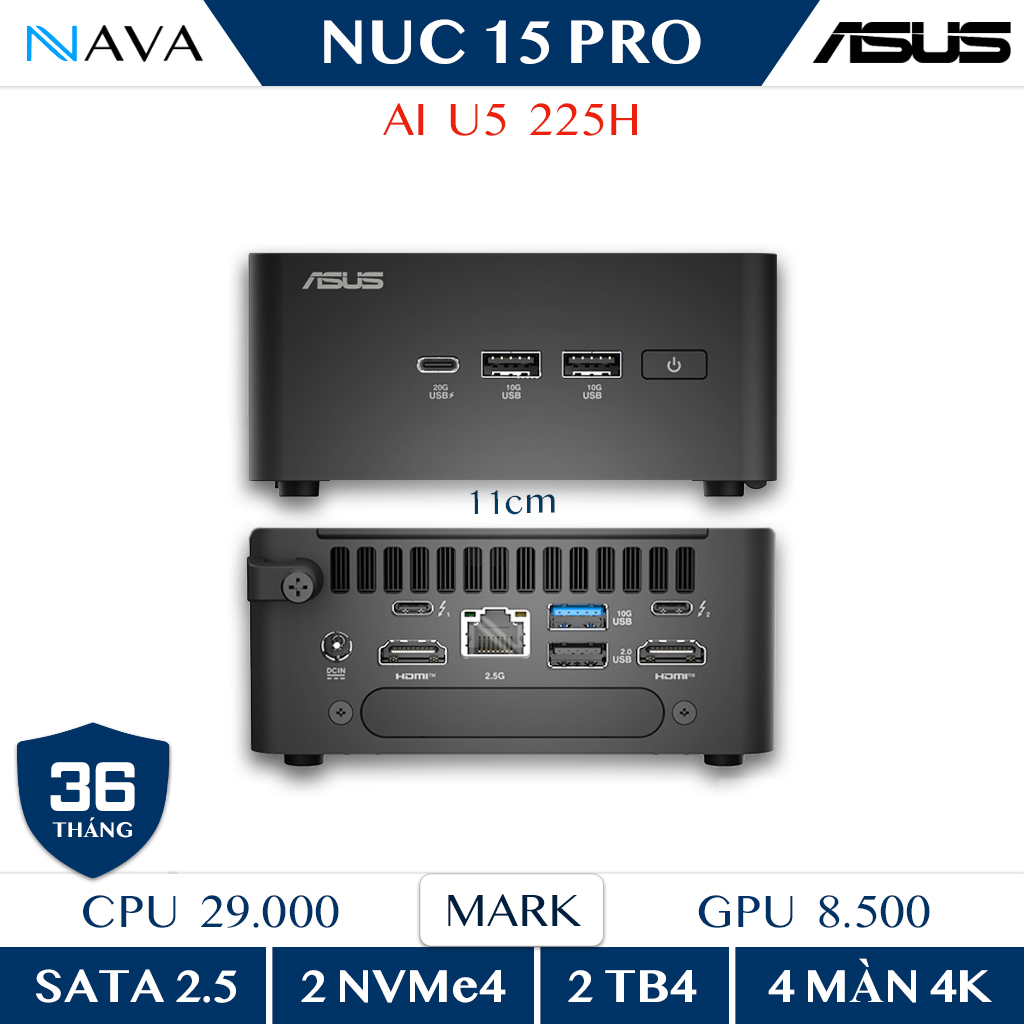
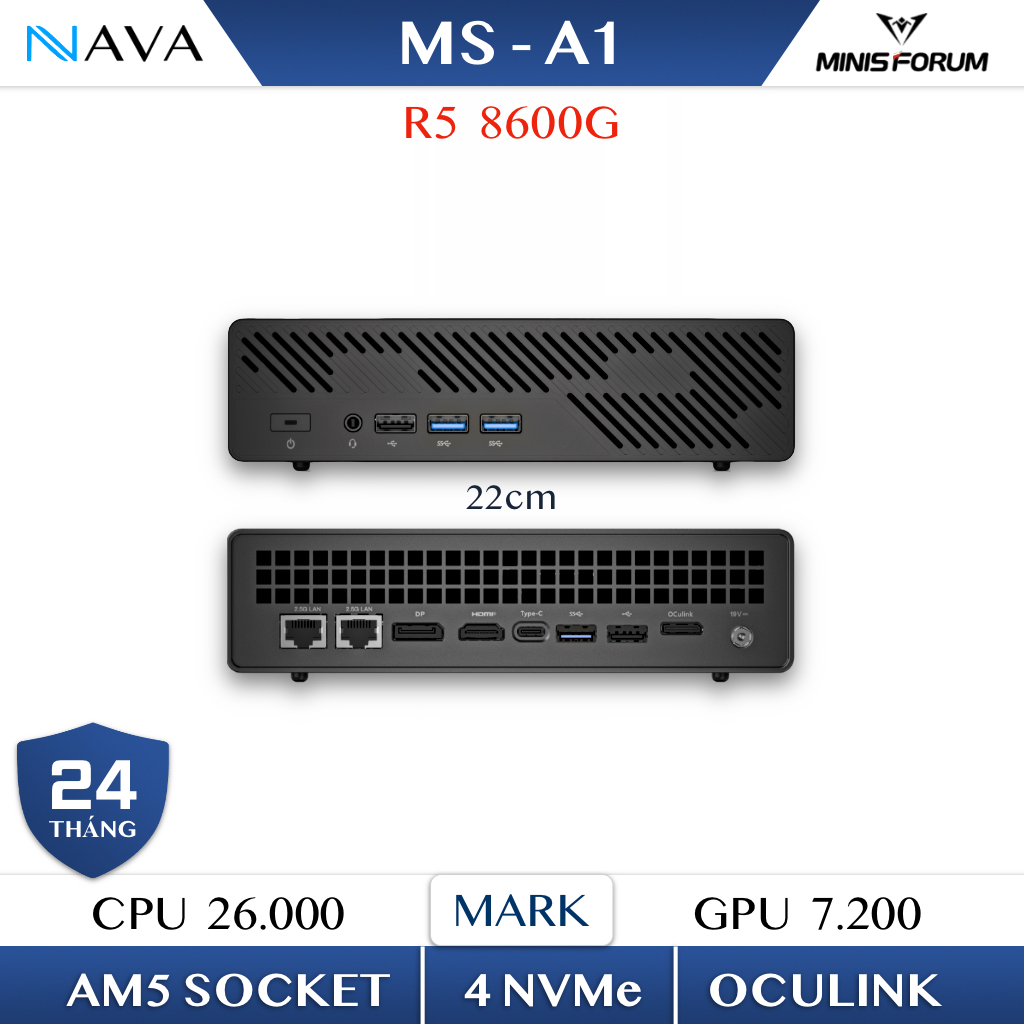
Dưới đây là một số dòng máy tính Mini PC trang bị ổ cứng dung lượng lớn, giúp bạn thoải mái lưu trữ và trải nghiệm giải trí mượt mà tại Nava Store.
1. Hướng dẫn xóa game trên PC nhanh qua Settings và Control Panel
Làm thế nào để gỡ bỏ một tựa game đã lâu không mở ra trên máy tính chỉ trong vòng vài cú nhấp chuột? Sử dụng các công cụ có sẵn trong hệ điều hành Windows là giải pháp trực quan nhất mà bất kỳ người dùng nào cũng có thể thực hiện ngay. Việc xóa trò chơi thông qua các bảng điều khiển hệ thống giúp máy tính nhận diện và giải phóng ổ đĩa một cách chính xác.
Theo chỉ dẫn kỹ thuật trên Tài liệu hỗ trợ chính thức của Microsoft, quy trình Uninstall tích hợp trên hệ điều hành sẽ kích hoạt trình gỡ cài đặt mặc định của trò chơi, giúp loại bỏ các tệp tin thực thi chính an toàn mà không ảnh hưởng tới file hệ thống khác.
1.1. Cách xóa game trên PC bằng ứng dụng Settings (Windows 10/11)
Đối với giao diện Windows hiện đại, trình quản lý Settings mang đến thao tác vô cùng tiện lợi. Bạn có thể nhanh chóng lọc danh sách trò chơi theo dung lượng để ưu tiên gỡ bỏ các game nặng trước.
- Bước 1: Bấm tổ hợp phím
Windows + Itrên bàn phím để mở cửa sổ Settings. - Bước 2: Chọn mục Apps sau đó nhấp vào Installed apps (hoặc Apps & features trên Win 10).
- Bước 3: Nhập tên trò chơi bạn muốn xóa vào thanh tìm kiếm. Khi xóa những tựa game dung lượng lớn như bài hướng dẫn cài đặt và chơi Apex Legends trên Mini PC, bạn sẽ giải phóng ngay hơn 70 GB dung lượng SSD.
- Bước 4: Bấm vào biểu tượng ba chấm góc phải tên trò chơi, chọn Uninstall và xác nhận gỡ cài đặt.
1.2. Cách xóa game trên PC bằng Control Panel truyền thống
Control Panel là công cụ quen thuộc từ các phiên bản Windows trước đây, hỗ trợ gỡ cài đặt phần mềm rất ổn định. Nhiều dòng máy tính Mini PC làm việc hoặc chơi game vẫn ưu tiên sử dụng giao diện này để quản lý ứng dụng.
Bạn chỉ cần nhấn phím Windows, gõ từ khóa Control Panel rồi chọn mở ứng dụng. Tại đây, chọn mục Programs sau đó chọn Programs and Features. Tìm tên trò chơi cần xóa trong danh sách, nhấp chuột phải và chọn Uninstall. Trình hướng dẫn gỡ cài đặt của game sẽ tự động kích hoạt và hoàn tất quá trình trong ít giây.
2. Cách xóa game trên PC sạch dữ liệu rác và tệp ẩn rò rỉ dung lượng
Vì sao sau khi đã nhấn Uninstall game mà dung lượng ổ C trên máy tính vẫn không trống thêm được bao nhiêu? Nguyên nhân chính là do nhiều tựa game hiện đại thường tạo ra các thư mục cấu hình, bản lưu save game và bộ nhớ tạm cache nằm sâu trong các thư mục ẩn của hệ thống.
Dọn dẹp triệt để các dữ liệu tồn đọng này giúp hệ thống hoạt động nhẹ nhàng hơn, đồng thời giải phóng nguyên vẹn không gian lưu trữ cho các tác vụ công việc khác.
2.1. Xóa thư mục lưu trữ file save và cấu hình tại AppData
Thư mục AppData là nơi lưu trữ thông tin người dùng và các tệp dữ liệu phát sinh trong quá trình chơi game. Để truy cập và dọn dẹp thư mục này, bạn thực hiện các bước đơn giản sau:
- Nhấn tổ hợp phím
Windows + Rđể mở hộp thoại Run. - Nhập lệnh
%appdata%sau đó bấm Enter. Tìm thư mục mang tên nhà phát hành game hoặc tên trò chơi vừa gỡ rồi tiến hành xóa bỏ. - Tiếp tục mở hộp thoại Run, nhập lệnh
%localappdata%và%programdata%để tìm kiếm các thư mục rác còn sót lại của game và xóa sạch.
Việc dọn dẹp các tập tin thừa sẽ giảm bớt gánh nặng xử lý chạy ngầm, hạn chế việc rò rỉ bộ nhớ vốn là nguyên nhân gây ra các sự cố đã được phân tích ở bài hướng dẫn xử lý lỗi CPU quá tải 99% trên máy tính Windows.
2.2. Dọn dẹp bộ nhớ tạm Temp và Registry hệ thống sạch sẽ
Các tệp rác tạm thời sinh ra trong quá trình vận hành game lâu ngày sẽ làm chậm tốc độ đọc ghi của ổ cứng. Bạn có thể xóa thư mục Temp bằng cách nhập lệnh %temp% vào hộp thoại Run, sau đó nhấn Ctrl + A để chọn tất cả rồi bấm Delete.
Ngoài ra, nếu máy tính của bạn xuất hiện dấu hiệu phản hồi chậm khi mở nhiều ứng dụng, bạn nên kết hợp tham khảo cách giải phóng RAM Windows 10/11 khi Mini PC giật lag để tối ưu tổng thể tài nguyên phần cứng.
3. Hướng dẫn gỡ game trên các nền tảng Steam, Epic Games và Riot Client
Bạn đã từng thử xóa thủ công thư mục game trong ổ đĩa nhưng trên giao diện Steam hay Epic Games vẫn báo game đang cài đặt hay chưa? Đối với các tựa game bản quyền quản lý qua launcher, việc xóa game chuẩn xác nhất là thực hiện trực tiếp ngay trên chính nền tảng đó.
Theo thông tin tại Trang hỗ trợ khách hàng của Steam, gỡ game qua launcher giúp máy chủ đồng bộ chính xác trạng thái thư viện và giải phóng đúng cấu trúc thư mục lưu trữ trên máy tính tính đến từng tệp tin nhỏ.
3.1. Gỡ bỏ game trực tiếp từ thư viện Steam và Epic Games
Thao tác gỡ game trên trình quản lý Steam vô cùng đơn giản. Bạn mở phần mềm Steam, truy cập vào mục Library. Nhấp chuột phải vào tên trò chơi cần xóa, chọn mục Manage rồi bấm Uninstall. Steam sẽ tự động xóa sạch bộ cài game trong thư mục steamapps mà không làm mất các thành tựu achievement trực tuyến của bạn.
Tương tự với Epic Games Launcher, bạn vào thư viện Library, tìm thẻ game cần gỡ, nhấn vào biểu tượng dấu ba chấm bên dưới ảnh đại diện game và chọn Uninstall. Việc xóa gọn các tựa game gacha phức tạp như bài hướng dẫn cài đặt và chơi Honkai Impact giúp bạn lấy lại ngay từ 30 GB đến 50 GB khoảng trống cho SSD.
3.2. Xóa triệt để trò chơi Riot Client và phần mềm chống hack Vanguard
Các tựa game như Valorant hay Liên Minh Huyền Thoại sử dụng hệ thống quản lý riêng kèm phần mềm bảo mật Riot Vanguard chạy ẩn ở khay hệ thống. Nếu chỉ xóa game mà không xóa Vanguard thì máy tính vẫn bị tốn tài nguyên.
- Tắt hoàn toàn Riot Vanguard bằng cách nhấp chuột phải vào biểu tượng Vanguard ở góc phải màn hình và chọn Exit Vanguard.
- Truy cập Settings trong Windows, gỡ bỏ phần mềm Riot Vanguard trước.
- Sau đó tìm tên game Valorant hoặc League of Legends để gỡ cài đặt hoàn toàn khỏi thiết bị.
Nếu bạn đang tìm kiếm thiết bị nhỏ gọn chuyên dụng chơi mượt các tựa game esports này, hãy xem qua các đánh giá thực tế trong bài Mini PC chơi game giá rẻ chạy Liên Minh để có sự lựa chọn phù hợp ngân sách.
4. Cách xóa game bị lỗi trên PC không cho gỡ cài đặt
Phải làm gì khi bấm gỡ cài đặt game nhưng máy tính liên tục báo lỗi file đang được sử dụng hoặc xuất hiện thông báo thiếu tệp unins000.exe? Đây là tình huống thường gặp khi game bị lỗi tiến trình ngầm hoặc file bị can thiệp.
Đừng quá lo lắng vì hệ điều hành Windows luôn có cơ chế an toàn và các công cụ bổ trợ giúp bạn giải quyết triệt để vấn đề này.
4.1. Khởi động chế độ Safe Mode để xóa thư mục game bị khóa
Chế độ Safe Mode cho phép Windows khởi động với số lượng dịch vụ tối thiểu, ngăn chặn các tiến trình ẩn của game tự động chạy. Nhờ đó, bạn có thể dễ dàng xóa các thư mục game ngoan cố.
- Nhấn giữ phím
Shifttrên bàn phím và chọn Restart trong menu Start của Windows. - Tại màn hình xanh tùy chọn, vào Troubleshoot > Advanced options > Startup Settings rồi bấm Restart.
- Nhấn phím số
4trên bàn phím để truy cập vào Safe Mode. - Sau khi vào màn hình desktop Safe Mode, truy cập đường dẫn thư mục cài game và bấm
Shift + Deleteđể xóa vĩnh viễn.
4.2. Dùng công cụ gỡ cài đặt chuyên dụng Revo Uninstaller
Revo Uninstaller là phần mềm hỗ trợ gỡ cài đặt mạnh mẽ. Công cụ này sẽ chạy trình gỡ mặc định của game, sau đó tiến hành quét sâu toàn bộ registry và các tệp rác còn kẹt lại trên ổ đĩa để xóa bỏ hoàn toàn.
Trong quá trình dọn dẹp hệ thống, nếu có kết nối các thiết bị đồ họa nâng cao, bạn có thể tham khảo bài hướng dẫn sử dụng eGPU NAVA S1 S2 để đảm bảo các trình điều khiển card đồ họa luôn hoạt động ổn định.
5. Bảng so sánh chi tiết các phương pháp gỡ cài đặt game máy tính
Mỗi phương pháp gỡ game đều có ưu điểm và phạm vi áp dụng riêng tùy theo tình trạng thực tế của máy tính. Bảng tổng hợp dưới đây giúp bạn dễ dàng lựa chọn cách xử lý tối ưu nhất cho thiết bị của mình.
| Phương Pháp | Điểm Mạnh | Hạn Chế Gặp Phải |
|---|---|---|
| Settings Windows | Dễ thao tác, an toàn tuyệt đối, không cần cài thêm phần mềm | Có thể để lại một số tệp rác ẩn trong thư mục AppData |
| Launcher Game (Steam, Epic) | Đồng bộ chính xác thư viện game, thao tác nhanh gọn 1 chạm | Yêu cầu phải có kết nối mạng để mở ứng dụng launcher |
| Revo Uninstaller | Xóa sạch 100% tệp rác, xử lý tốt game bị lỗi gỡ cài đặt | Cần thao tác cẩn thận khi chọn các dòng registry cần xóa |
6. Lựa chọn cấu hình Mini PC quản lý dung lượng mượt mà
Việc quản lý dung lượng ổ cứng hiệu quả không chỉ dựa vào thao tác gỡ game mà còn phụ thuộc rất lớn vào kiến trúc phần cứng máy tính bạn đang sở hữu. Các dòng máy tính Mini PC hiện đại trang bị chuẩn ổ cứng SSD NVMe tốc độ cao giúp việc cài đặt, sao chép và gỡ bỏ trò chơi diễn ra cực kỳ nhanh chóng.
Trước khi đưa ra quyết định nâng cấp thiết bị hoặc cài các tựa game mới, người dùng nên tham khảo bài cách kiểm tra cấu hình chơi game với System Requirements Lab để đánh giá chính xác khả năng đáp ứng của phần cứng.
Đối với những ai mới tiếp cận dòng máy tính nhỏ gọn, việc tham khảo cách lắp đặt Mini PC từ A đến Z sẽ mang lại những góc nhìn bổ ích giúp bố trí không gian làm việc tối ưu và thoáng mát.
7. Câu hỏi thường gặp về cách xóa game trên PC
Xóa game trên PC có làm mất dữ liệu tài khoản game không?
Việc gỡ cài đặt game chỉ xóa các tệp bộ cài trên máy tính cá nhân của bạn. Toàn bộ thông tin tài khoản, vật phẩm và tiến trình chơi game của các tựa game online (như Liên Minh, Valorant) đều được lưu trữ an toàn trên máy chủ của nhà phát hành.
Tại sao gỡ game xong ổ cứng vẫn không tăng dung lượng trống?
Hiện tượng này xảy ra do tệp rác tạm thời vẫn kẹt trong thùng rác hoặc các thư mục ẩn AppData. Bạn chỉ cần nhấn chuột phải vào biểu tượng Recycle Bin trên màn hình desktop và chọn Empty Recycle Bin để hoàn tất việc giải phóng dung lượng.
Cách xóa game trên PC bị lỗi báo đang chạy file là gì?
Bạn hãy nhấn tổ hợp phím Ctrl + Shift + Esc để mở Task Manager. Tìm tên tiến trình trò chơi trong danh sách Apps hoặc Background processes, nhấp chuột phải chọn End task rồi thực hiện lại lệnh gỡ game.
Có nên dùng phần mềm thứ ba để xóa game trên máy tính không?
Các công cụ như Revo Uninstaller rất hữu ích khi bạn gặp phải các trò chơi bị lỗi file installer hoặc muốn dọn sạch hoàn toàn các dòng registry dư thừa. Tuy nhiên với các game thông thường, trình gỡ mặc định của Windows đã đủ đáp ứng tốt nhu cầu.
Xóa game trên Mini PC có khác gì so với máy tính để bàn?
Quy trình gỡ game trên Mini PC hoàn toàn tương đồng với máy tính để bàn truyền thống vì cả hai đều vận hành trên hệ điều hành Windows. Nhờ tốc độ đọc ghi SSD NVMe siêu tốc trên Mini PC, thời gian gỡ game thực tế thậm chí diễn ra nhanh hơn rất nhiều.
Kết Luận
Nắm vững các phương pháp xóa game trên PC nhanh giúp bạn chủ động quản lý tài nguyên máy tính, duy trì không gian lưu trữ rộng rãi và nâng cao hiệu suất vận hành toàn hệ thống. Tùy thuộc vào từng trường hợp cụ thể, bạn có thể linh hoạt áp dụng trình quản lý Settings, launcher game hoặc phần mềm chuyên dụng để dọn dẹp sạch sẽ dữ liệu rác.
Nếu bạn đang muốn tìm hiểu thêm về các dòng máy tính nhỏ gọn hiệu năng cao cho không gian làm việc và giải trí hiện đại, hãy khám phá ngay chuyên mục danh mục Mini PC tại Nava Store.
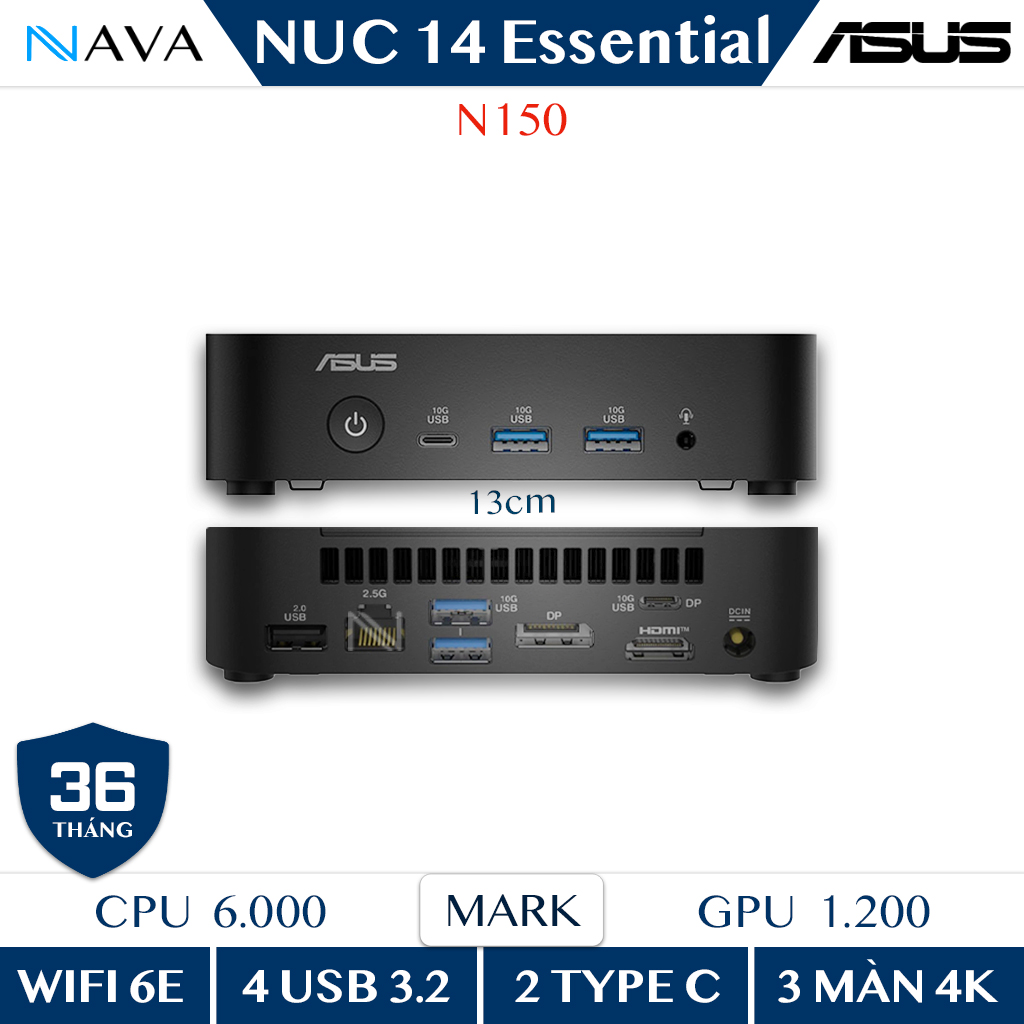
Dưới đây là một số dòng máy tính Mini PC đáp ứng xuất sắc nhu cầu chơi game giải trí và làm việc văn phòng, tiết kiệm điện năng cho không gian hiện đại.
 Chủ đề Hot







Viết bình luận
Bình luận
Hiện tại bài viết này chưa có bình luận.