











Cách xem camera Dahua trên PC bằng Smart PSS và trình duyệt web
Thông tin biên tập: Tác giả: Đội ngũ biên tập NavaStore · Soát xét kỹ thuật: Nguyễn Văn Đạt – Chuyên viên Kỹ thuật Phần cứng · Cập nhật: 10/09/2026 · Nguồn tham chiếu: Tài liệu kỹ thuật Dahua SmartPSS, công cụ dò tìm Dahua ConfigTool từ DahuaWiki và tiêu chuẩn hạ tầng mạng nội bộ.
Xem camera dahua trên pc giúp người dùng giám sát an ninh gia đình hoặc doanh nghiệp với góc nhìn màn hình lớn sắc nét tại navastore.vn. Giải pháp cài đặt chi tiết từng bước này mang lại khả năng quan sát camera trên máy tính ổn định, hỗ trợ phần mềm Smart PSS mượt mà và giúp bạn quản lý hệ thống an ninh mọi lúc mọi nơi.
Trả lời nhanh:
Để xem camera Dahua trên máy tính mượt mà, phương pháp tối ưu nhất là sử dụng phần mềm Smart PSS hoặc SmartPSS Lite chính hãng qua kết nối mã P2P Serial Number (15 ký tự) hoặc IP nội bộ cổng TCP mặc định 37777. Khi theo dõi lưới từ 4 đến 16 kênh, người dùng nên chuyển các ô xem sang luồng phụ (Sub Stream) và kích hoạt tính năng Hardware Decode trong phần cài đặt để card đồ họa chia tải, giảm từ 35% đến 60% mức chiếm dụng CPU, ngăn ngừa tình trạng quá tải hệ thống gây đơ máy.
1. Tổng quan các phương thức xem camera Dahua trên máy tính
Thương hiệu Dahua Technology cung cấp hai phương thức chính để người dùng truy cập hình ảnh trên môi trường hệ điều hành máy tính: thông qua phần mềm trung tâm chuyên dụng hoặc đăng nhập trực tiếp qua trình duyệt web. Mỗi phương thức có ưu thế và giới hạn kỹ thuật riêng biệt tùy theo quy mô sử dụng.
1.1. So sánh Smart PSS, SmartPSS Lite và trình duyệt web
Phần mềm Smart PSS truyền thống là công cụ quản trị camera tập trung đầy đủ tính năng nhất, trong khi SmartPSS Lite được tinh giản nhằm giảm chiếm dụng tài nguyên bộ nhớ cho hệ thống dưới 64 thiết bị. Ngược lại, truy cập qua trình duyệt web không đòi hỏi cài đặt gói phần mềm lớn nhưng thường gặp rào cản về plugin ActiveX trên các hệ điều hành mới.
| Tiêu chí so sánh | Phần mềm Smart PSS | Phần mềm SmartPSS Lite | Trình duyệt Web (IE Mode / HTML5) |
|---|---|---|---|
| Số kênh xem đồng thời | Tối đa 64 kênh trực tiếp | Tối đa 64 kênh trực tiếp | Thường từ 1 đến 16 kênh tùy firmware |
| Phương thức kết nối | P2P Cloud, IP tĩnh, DDNS | P2P Cloud, IP tĩnh, DDNS | IP LAN nội bộ, tên miền DDNS |
| Tính năng nâng cao | Bản đồ E-Map, Video Wall, PC-NVR, Báo động AI | Xem trực tiếp, phát lại, quản trị sự kiện cơ bản | Cấu hình sâu thông số camera, cập nhật firmware |
| Yêu cầu cài đặt | Cài bộ cài Windows/macOS (.exe / .pkg) | Bộ cài dung lượng nhẹ hơn Smart PSS | Yêu cầu cài Plugin Web30 (ActiveX) hoặc HTML5 |
| Mức chiếm dụng tài nguyên | Trung bình đến cao khi mở nhiều kênh 4K | Tối ưu nhẹ hơn 20–30% so với bản chuẩn | Phụ thuộc vào trình duyệt, dễ xung đột plugin |
| Đối tượng phù hợp | Doanh nghiệp, cửa hàng, trạm trực an ninh 24/7 | Gia đình, văn phòng nhỏ dưới 32 mắt camera | Kỹ thuật viên cấu hình nhanh thiết bị trong mạng LAN |
* Dữ liệu tổng hợp theo thông số phát hành từ tài liệu kỹ thuật SmartPSS trên DahuaWiki và hướng dẫn vận hành Dahua Technology.
1.2. Điều kiện phần cứng và hạ tầng mạng tối thiểu
Khi mở nhiều khung hình camera độ phân giải cao (Full HD 1080p, 2K hoặc 4K), máy tính phải giải mã hàng triệu khung hình nén mỗi giây. Nếu phần cứng không đủ mạnh hoặc đường truyền internet thiếu ổn định, hiện tượng giật hình và trễ luồng thời gian thực sẽ lập tức xuất hiện.
| Quy mô hệ thống | Cấu hình CPU tối thiểu | Dung lượng RAM | Băng thông mạng đề xuất | Lưu ý giải mã luồng |
|---|---|---|---|---|
| 1 – 4 kênh camera (1080p) | Intel Celeron N100 / Core i3 Gen 8 trở lên | Tối thiểu 8GB RAM | Từ 15 Mbps đến 30 Mbps | Có thể xem luồng Main Stream ở khung hình lớn |
| 5 – 16 kênh camera (2K/4K) | Intel Core i5 Gen 10 / AMD Ryzen 5 trở lên | 16GB RAM (Dual-channel) | Từ 50 Mbps đến 100 Mbps | Bắt buộc chuyển sang Sub Stream ở dạng lưới |
| 17 – 64 kênh camera đa điểm | Intel Core i7 Gen 12 / AMD Ryzen 7 trở lên | 16GB – 32GB RAM tốc độ cao | Hạ tầng mạng LAN Gigabit (1000 Mbps) | Cần card đồ họa rời hoặc GPU tích hợp hỗ trợ H.265 |
2. Hướng dẫn 7 bước xem camera Dahua trên PC bằng Smart PSS
Quy trình cài đặt Smart PSS trên hệ điều hành Windows đòi hỏi thực hiện đúng thứ tự từ khâu khởi tạo tài khoản đến quét thiết bị để tránh xung đột cổng mạng hoặc nhập sai thông tin xác thực.
2.1. Bước 1: Tải và cài đặt phần mềm Smart PSS chuẩn bản quyền
Người dùng truy cập vào cổng thông tin chính thức của Dahua hoặc chuyên trang DahuaWiki SmartPSS để tải tập tin cài đặt phần mềm phiên bản tương thích với hệ điều hành Windows 10 hoặc Windows 11 (64-bit). Sau khi tải về tập tin nén, giải nén và nhấp chuột phải vào file SmartPSS_Setup.exe, chọn Run as administrator.
Trong cửa sổ giao diện cài đặt, bạn chọn ngôn ngữ hiển thị (English hoặc Tiếng Việt nếu có hỗ trợ), tích chọn thành phần Smart PSS và bỏ chọn mục Storage Service (PC-NVR) nếu máy tính của bạn không đóng vai trò làm máy chủ lưu trữ hình ảnh. Nhấn Next và chờ khoảng 1–2 phút để tiến trình cài đặt hoàn tất.
2.2. Bước 2: Khởi tạo mật khẩu quản trị và câu hỏi bảo mật
Trong lần đầu tiên mở ứng dụng Smart PSS, hệ thống sẽ yêu cầu người dùng thiết lập mật khẩu phần mềm. Mật khẩu này quản lý quyền mở ứng dụng trên PC, độc lập với mật khẩu của từng mắt camera. Bạn nên nhập mật khẩu có độ dài từ 8 đến 16 ký tự, bao gồm cả chữ hoa, chữ thường và chữ số.
Tiếp theo, phần mềm hiển thị bảng 3 câu hỏi bảo mật. Bạn cần chọn câu hỏi và nhập câu trả lời tương ứng, sau đó lưu lại thông tin này. Đây là cơ chế duy nhất giúp bạn đặt lại mật khẩu ứng dụng Smart PSS nếu vô tình quên thông tin đăng nhập trong quá trình vận hành.
2.3. Bước 3: Dò tìm camera tự động bằng Dahua ConfigTool
Để thêm thiết bị nhanh chóng trong mạng nội bộ, công cụ Dahua ConfigTool cho phép quét toàn bộ các mắt camera và đầu ghi hình Dahua đang cắm dây mạng chung modem. Khi mở ConfigTool, danh sách camera sẽ hiển thị cùng địa chỉ IP, địa chỉ MAC và phiên bản firmware hiện tại.
Nếu máy tính và camera nằm cùng một dải mạng (ví dụ cùng dải 192.168.1.xxx), thiết bị sẽ hiển thị trạng thái sẵn sàng kết nối. Trường hợp camera hiển thị dải IP khác (như 192.168.0.xxx), bạn có thể dùng ConfigTool để chỉnh sửa IP tĩnh của camera về cùng lớp mạng với máy tính trước khi thêm vào phần mềm.
2.4. Bước 4: Thêm camera qua P2P Serial Number hoặc IP nội bộ
Tại màn hình chính của Smart PSS, nhấp vào biểu tượng Devices (Thiết bị) và chọn nút Add (Thêm) ở thanh công cụ phía trên:
- Cách 1 - Kết nối từ xa qua P2P (Khuyên dùng): Trong mục Method to add, chọn SN (For Device Support P2P). Nhập chuỗi Serial Number gồm 15 ký tự in trên tem lưng của camera hoặc tìm thấy trong mục Cài đặt P2P của đầu ghi. Phương thức này cho phép quan sát camera từ xa qua internet mà không cần mở cổng modem mạng.
- Cách 2 - Kết nối nội bộ qua IP tĩnh: Trong mục Method to add, chọn IP/Domain. Nhập chính xác địa chỉ IP của camera hoặc đầu ghi (ví dụ
192.168.1.108). Phương thức này mang lại tốc độ phản hồi nhanh nhất khi máy tính đặt tại cùng địa điểm với hệ thống camera.
2.5. Bước 5: Cấu hình cổng kết nối 37777 và tài khoản xác thực
Trong ô thông tin cổng kết nối Port, bạn giữ nguyên giá trị mặc định là 37777 theo tiêu chuẩn truyền thông Media Port của thiết bị Dahua. Điền tên tài khoản đăng nhập (mặc định là admin) và mật khẩu quản trị của camera/đầu ghi (đây là mật khẩu khởi tạo khi lắp đặt camera, không phải mật khẩu phần mềm Smart PSS tạo ở Bước 2).
Nhấn Add để lưu cấu hình. Quan sát cột Status: nếu biểu tượng chuyển sang màu xanh lá cây và hiển thị chữ Online, thiết bị đã kết nối thành công. Nếu báo màu xám kèm thông báo Offline, người dùng cần kiểm tra lại mật khẩu hoặc thông số IP.
2.6. Bước 6: Mở giao diện Live View và tùy chỉnh lưới hiển thị 4 - 16 kênh
Quay trở lại tab Home trên phần mềm và chọn mục Live View (Xem trực tiếp). Cây thư mục thiết bị ở góc trái màn hình sẽ liệt kê tên camera hoặc các kênh của đầu ghi đã thêm.
Bạn nhấp đúp vào tên thiết bị hoặc kéo thả từng kênh camera vào ô hiển thị mong muốn trên màn hình chính. Phía dưới thanh công cụ cung cấp các tùy chọn phân chia bố cục: xem 1 khung hình, lưới 4 khung hình, 9 khung hình hoặc 16 khung hình. Đối với trạm giám sát quy mô lớn, Smart PSS hỗ trợ mở rộng tới tối đa 64 khung hình đồng thời.
2.7. Bước 7: Phân luồng Main Stream - Sub Stream và bật âm thanh trực tiếp
Khi hiển thị nhiều khung hình cùng lúc, phần mềm mặc định có thể tải luồng chính khiến băng thông bị nghẽn. Bạn nhấp chuột phải vào từng khung hiển thị, chọn mục Stream Type và chuyển sang Sub Stream (Luồng phụ). Luồng phụ có độ phân giải vừa đủ để quan sát bao quát trong ô nhỏ, giúp giảm đáng kể mức chiếm dụng băng thông internet.
Nếu mắt camera có tích hợp micro thu âm, bạn chỉ cần rê chuột vào ô xem của kênh đó và nhấn vào biểu tượng Loa trên thanh điều khiển nhỏ để nghe âm thanh thời gian thực phát ra từ khu vực giám sát.
3. Cách xem camera Dahua qua trình duyệt web không cần phần mềm
Phương pháp truy cập qua trình duyệt web rất hữu ích khi bạn sử dụng máy tính làm việc tạm thời hoặc cần cấu hình sâu các thông số camera mà không muốn cài đặt phần mềm Smart PSS.
3.1. Kích hoạt chế độ IE Mode trên Microsoft Edge cho camera đời cũ
Nhiều dòng camera và đầu ghi Dahua sản xuất trước năm 2021 yêu cầu plugin ActiveX Web30 để hiển thị hình ảnh, vốn chỉ tương thích hoàn hảo với nhân trình duyệt Internet Explorer. Trên Windows 10 và Windows 11, bạn cần bật chế độ giả lập IE Mode trên Microsoft Edge:
- Mở trình duyệt Microsoft Edge, nhấp vào biểu tượng 3 chấm ở góc phải trên cùng và chọn Settings (Cài đặt).
- Chọn thẻ Default browser (Trình duyệt mặc định) ở thanh menu bên trái.
- Tại mục Allow sites to be reloaded in Internet Explorer mode (IE mode), chuyển trạng thái sang Allow (Cho phép).
- Khởi động lại trình duyệt để các thiết lập có hiệu lực.
3.2. Đăng nhập qua địa chỉ IP và cài đặt Web30 Plugin
Sau khi thiết lập IE Mode, bạn nhập địa chỉ IP của camera (ví dụ: http://192.168.1.108) vào thanh địa chỉ của Microsoft Edge. Nhấp vào biểu tượng 3 chấm, chọn Reload in Internet Explorer mode.
Trang đăng nhập của Dahua sẽ xuất hiện. Trong lần đầu truy cập, trang web sẽ hiển thị thông báo yêu cầu tải tệp cài đặt Web30 Active Control (hoặc webplugin.exe). Bạn tải tệp về máy, tắt toàn bộ cửa sổ trình duyệt rồi tiến hành cài đặt plugin. Sau khi cài xong, mở lại địa chỉ IP trên Edge IE Mode, điền tài khoản admin và mật khẩu để xem hình ảnh trực tiếp.
3.3. Xem trực tiếp trên Google Chrome không cần plugin với firmware mới
Đối với các dòng camera và đầu ghi Dahua đời mới chạy firmware thế hệ giao diện Web 5.0 (phát hành từ cuối năm 2021 trở lại đây), nhà sản xuất đã tích hợp chuẩn giải mã HTML5. Người dùng có thể sử dụng trực tiếp Google Chrome, Microsoft Edge thông thường hoặc Mozilla Firefox để đăng nhập mà không cần cài đặt bất kỳ tiện ích ActiveX hay plugin mở rộng nào.
4. Khắc phục các lỗi thường gặp khi xem camera Dahua trên PC
Trong quá trình vận hành hệ thống camera giám sát trên máy tính, người dùng có thể đối mặt với một số sự cố gián đoạn tín hiệu. Bảng tra cứu dưới đây tóm tắt nguyên nhân và phương án xử lý kỹ thuật tương ứng.
| Hiện tượng sự cố | Nguyên nhân kỹ thuật | Giải pháp khắc phục chi tiết |
|---|---|---|
| Camera báo Offline trên Smart PSS | Sai dải mạng IP nội bộ hoặc thiết bị mất kết nối internet P2P | Dùng ConfigTool đổi IP camera về cùng lớp mạng modem; kiểm tra dây mạng LAN và trạng thái đèn cổng switch PoE. |
| Màn hình đen xoay vòng liên tục | Phần mềm chưa giải mã được định dạng nén H.265 của camera | Bật tính năng Hardware Decode trong System Settings của Smart PSS hoặc chuyển chuẩn nén trên camera sang H.264. |
| Báo lỗi Account Locked (Khóa tài khoản) | Nhập sai mật khẩu quản trị quá 5 lần liên tiếp | Chờ 30 phút để thiết bị tự động mở khóa bảo vệ, hoặc khởi động lại nguồn điện của đầu ghi để đăng nhập lại. |
| Phần mềm không nhận tín hiệu qua port 37777 | Tường lửa Windows Defender Firewall chặn lưu lượng cổng media | Vào Windows Firewall, thêm quy tắc Inbound Rule cho phép ứng dụng Smart PSS truyền dữ liệu qua giao thức TCP port 37777. |
| Hình ảnh giật hình, trễ tiếng khi mở nhiều ô | Băng thông mạng quá tải hoặc CPU máy tính bị chiếm dụng 100% | Chuyển chế độ xem sang Sub Stream cho các ô phụ; cắm dây cáp mạng LAN thay vì kết nối qua mạng Wi-Fi chập chờn. |
4.1. Camera báo Offline hoặc không tìm thấy địa chỉ IP
Hiện tượng này thường xảy ra khi modem nhà mạng cấp lại địa chỉ IP mới làm thay đổi dải mạng của camera. Để xử lý triệt để, bạn nên sử dụng công cụ ConfigTool để gán địa chỉ IP tĩnh cố định (Static IP) nằm ngoài dải cấp phát DHCP của modem mạng. Điều này đảm bảo camera không bao giờ bị đổi địa chỉ IP sau mỗi lần khởi động lại modem.
4.2. Màn hình đen xoay vòng hoặc lỗi sai mật khẩu đăng nhập
Nếu bạn đăng nhập đúng mật khẩu nhưng khung hình hiển thị màu đen và vòng tròn tải xoay liên tục, nguyên nhân phần lớn nằm ở bộ giải mã chuẩn H.265. Nếu card đồ họa máy tính quá cũ không hỗ trợ giải mã phần cứng H.265, bạn hãy truy cập vào menu cài đặt Encode của camera và chuyển chuẩn nén về H.264 để máy tính dễ dàng đọc luồng dữ liệu.
Nếu hệ thống máy tính của bạn bị đơ cứng do vi xử lý liên tục chạy ở mức tối đa khi giải mã video, hãy tham khảo thêm bài viết hướng dẫn cách xử lý lỗi CPU quá tải 99% trên Windows để giải phóng tài nguyên hệ điều hành.
4.3. Xung đột cổng 37777 và bị chặn bởi tường lửa Windows Defender Firewall
Hệ điều hành Windows đôi khi tự động kích hoạt chế độ chặn các cổng truyền thông media chưa được chứng thực. Để cấp quyền cho ứng dụng Smart PSS:
- Mở Control Panel > chọn Windows Defender Firewall.
- Nhấp vào mục Allow an app or feature through Windows Defender Firewall ở cột bên trái.
- Nhấn Change settings, tìm ứng dụng SmartPSS trong danh sách và tích chọn cả hai ô Private và Public.
- Nhấn OK và khởi động lại phần mềm Smart PSS.
5. Bí quyết tối ưu hiệu năng trạm giám sát camera Dahua trên máy tính
Vận hành trạm máy tính xem camera giám sát liên tục 24 giờ mỗi ngày đòi hỏi sự kết hợp đồng bộ giữa cấu hình phần mềm và phần cứng ổn định nhằm duy trì tuổi thọ linh kiện.
5.1. Bật giải mã phần cứng GPU Hardware Decode giảm tải CPU
Mặc định nếu không kích hoạt tính năng giải mã phần cứng, toàn bộ khối lượng tính toán giải nén luồng video H.264/H.265 sẽ đè nặng lên vi xử lý CPU. Điều này làm quạt làm mát hoạt động ở công suất tối đa và gây nóng máy.
Trong giao diện Smart PSS, bạn nhấp vào biểu tượng bánh răng System Settings ở góc trên bên phải màn hình > chọn thẻ Preview & Playback > tại mục Hardware Decode, tích chọn Enable. Thiết lập này sẽ chuyển giao tác vụ giải mã video sang nhân đồ họa tích hợp (Intel Quick Sync / AMD Radeon) hoặc card đồ họa rời, giúp giảm tải từ 35% đến 60% mức chiếm dụng CPU tùy cấu hình phần cứng.
5.2. Tối ưu hạ tầng mạng LAN Gigabit và chuẩn Wi-Fi tốc độ cao
Một hệ thống 16 kênh camera 4K truyền tải đồng thời có thể chiếm lượng băng thông mạng nội bộ từ 60 Mbps đến 120 Mbps. Việc sử dụng dây cáp mạng chuẩn Cat6 kết nối trực tiếp vào cổng mạng LAN Gigabit (1000 Mbps) trên PC là giải pháp ổn định nhất để triệt tiêu hiện tượng rớt gói tin (packet loss).
Trong trường hợp trạm quan sát đặt ở vị trí không thể kéo dây mạng trực tiếp, việc trang bị thiết bị hỗ trợ chuẩn Wi-Fi 7 trên Mini PC với độ trễ siêu thấp và băng thông đa kênh sẽ giúp duy trì luồng livestream camera độ nét cao mượt mà không bị gián đoạn.
5.3. Sử dụng RAM chạy kênh đôi Dual Channel để chống tràn bộ nhớ
Quá trình hiển thị đa luồng camera đòi hỏi bộ nhớ đệm RAM liên tục đọc ghi dữ liệu hình ảnh từ mạng. Việc sử dụng băng thông RAM Dual Channel trên PC giúp tăng gấp đôi độ rộng băng thông truyền dữ liệu giữa bộ nhớ và bộ xử lý đồ họa tích hợp so với thanh RAM đơn (Single Channel). Nhờ đó, thao tác chuyển đổi qua lại giữa các camera diễn ra tức thì, không gặp hiện tượng đứng hình.
6. Giải pháp Mini PC làm trạm giám sát camera Dahua 24/7 chuyên dụng
Nhiều gia đình và doanh nghiệp hiện nay có xu hướng chuyển từ các bộ máy tính để bàn (PC thùng) to lớn cồng kềnh sang sử dụng các dòng máy tính nhỏ gọn (Mini PC) làm trạm theo dõi an ninh chuyên trách.
6.1. Tiết kiệm hơn 80% điện năng so với máy tính bàn truyền thống
Trạm theo dõi an ninh phải cắm điện hoạt động 24/7/365. Một thùng máy tính để bàn truyền thống tiêu thụ công suất trung bình từ 120W đến 250W. Khi tìm hiểu lý do nên chọn mua Mini PC nhỏ gọn, người dùng sẽ thấy các dòng máy tính mini thế hệ mới chỉ tiêu thụ từ 12W đến 25W điện năng trong điều kiện vận hành thông thường. Mức chênh lệch này giúp doanh nghiệp tiết kiệm hàng triệu đồng tiền điện mỗi năm cho mỗi trạm trực quan sát.
6.2. Thiết kế siêu nhỏ gọn, tản nhiệt bền bỉ vận hành êm ái liên tục
Với kích thước nhỏ chỉ bằng lòng bàn tay, Mini PC có thể gắn gọn gàng phía sau màn hình quan sát bằng ngàm treo VESA tiêu chuẩn hoặc đặt kín đáo trong tủ kỹ thuật. Bạn cũng có thể dễ dàng kết nối Mini PC với TV màn hình lớn tại phòng khách hoặc phòng bảo vệ để biến chiếc TV thông thường thành một trung tâm giám sát an ninh trực quan sắc nét.
Đối với các đơn vị kinh doanh cần trạm theo dõi kết hợp nhận diện người ra vào, các cấu hình dòng Mini PC AI cho văn phòng hiện đại hỗ trợ xử lý thuật toán phân tích hình ảnh AI cục bộ mượt mà, giúp mở rộng ứng dụng thực tế của Mini PC trong quản lý doanh nghiệp hiệu quả.
CẢNH BÁO AN TOÀN MÀN HÌNH:
Tuyệt đối không sử dụng màn hình công nghệ OLED (như màn hình gaming OLED cao cấp) làm màn hình trực camera giám sát liên tục 24/7. Các khung lưới hiển thị và thanh công cụ camera cố định trên màn hình OLED trong thời gian dài sẽ dẫn đến nguy cơ bị lưu ảnh vĩnh viễn (burn-in). Người dùng nên ưu tiên sử dụng màn hình tấm nền IPS chống chói chuyên dụng hoặc xuất hình ảnh ra màn hình TV chuyên dụng.
6.3. Gợi ý dòng Mini PC tối ưu làm trạm quan sát an ninh tại NavaStore
Nếu bạn đang tìm kiếm thiết bị phần cứng nhỏ gọn, bền bỉ và tiết kiệm điện năng để vận hành ứng dụng Smart PSS mượt mà liên tục, mời bạn tham khảo các mã sản phẩm tại danh mục Mini PC chính hãng của NavaStore dưới đây:
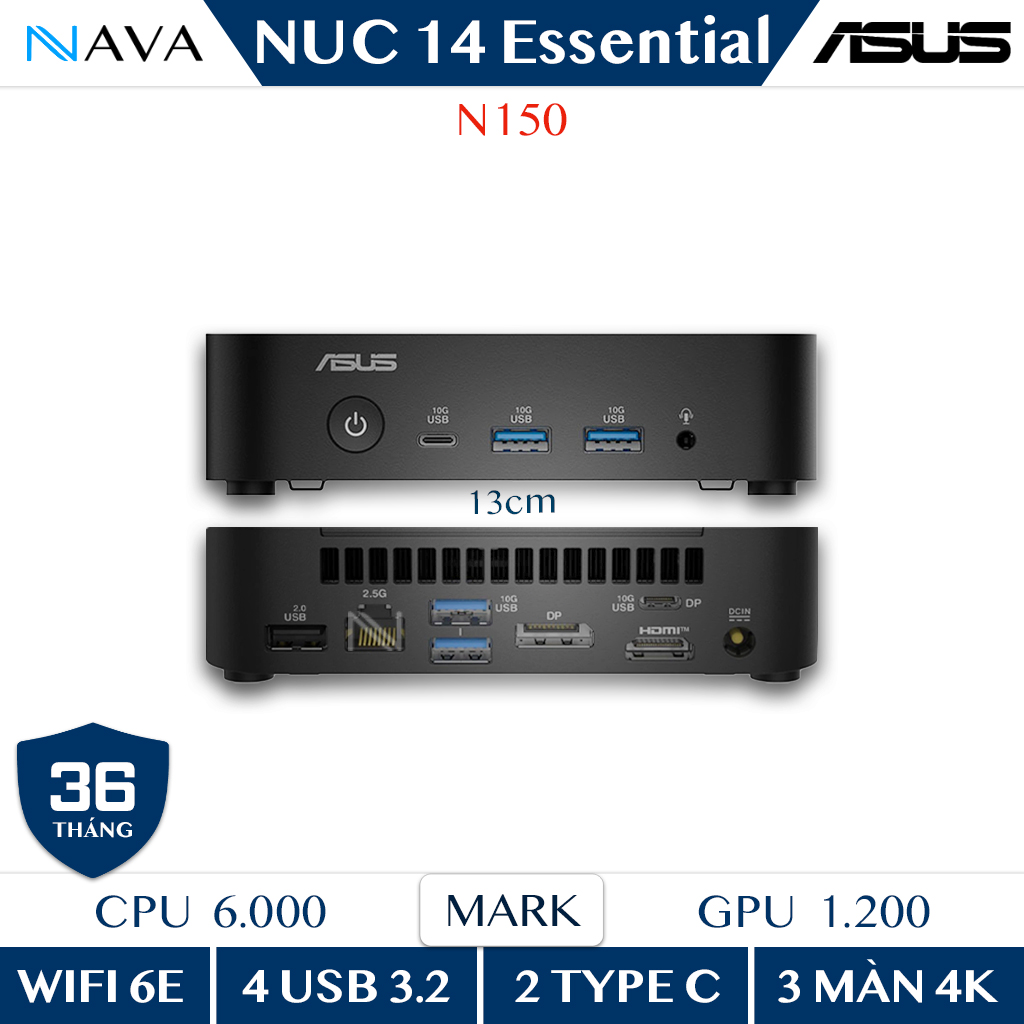 Mini PC ASUS NUC 14 Essential – Intel N150
Mức tiêu thụ chỉ 12W–15W, giải mã mượt H.264/H.265, vận hành êm ái 24/7 cho 4–16 mắt camera.
Xem chi tiết Mini PC ASUS NUC 15 PRO Slim – Intel U300
Cấu hình mạnh mẽ, độ bền chuẩn doanh nghiệp, đáp ứng hoàn hảo trạm giám sát 16–32 kênh liên tục.
Xem chi tiết* Giá và tình trạng tồn kho của sản phẩm có thể thay đổi tùy thời điểm, quý khách vui lòng liên hệ chuyên viên NavaStore để được tư vấn cấu hình chính xác nhất.
7. Câu hỏi thường gặp về xem camera Dahua trên PC (FAQ)
7.1. Xem camera Dahua trên PC bằng phần mềm nào tốt nhất?
Phần mềm Smart PSS và phiên bản rút gọn SmartPSS Lite chính hãng từ Dahua Technology là lựa chọn tốt nhất hiện nay trên máy tính Windows và macOS. Ứng dụng cung cấp đầy đủ các tính năng quản lý xem trực tiếp, tua lại video, điều khiển xoay quét PTZ và nhận cảnh báo an ninh hoàn toàn miễn phí.
7.2. Xem camera Dahua trên máy tính có tốn tiền mua bản quyền phần mềm không?
Người dùng không phải trả bất kỳ khoản phí bản quyền nào khi sử dụng phần mềm Smart PSS hoặc xem qua trình duyệt web. Nhà sản xuất Dahua Technology cung cấp miễn phí toàn bộ phần mềm giám sát này cho khách hàng sử dụng hệ sinh thái thiết bị phần cứng của hãng.
7.3. Mã P2P Serial Number camera Dahua lấy ở đâu?
Mã P2P Serial Number gồm 15 ký tự chữ và số thường được in trên tem nhãn ở mặt dưới của camera hoặc đầu ghi hình. Ngoài ra, bạn có thể tìm thấy mã này trong mục Cài đặt hệ thống > Network > P2P khi truy cập vào giao diện quản trị của thiết bị qua trình duyệt hoặc màn hình trực tiếp.
7.4. Tại sao xem camera Dahua trên PC bị giật lag và chậm hình?
Hiện tượng giật lag xảy ra do hai nguyên nhân chính: băng thông mạng internet không đủ tải hoặc vi xử lý máy tính bị quá tải CPU khi giải mã nhiều luồng video cùng lúc. Bạn nên nhấp chuột phải vào từng ô camera để chuyển từ luồng chính Main Stream sang luồng phụ Sub Stream và bật tính năng Hardware Decode trong phần mềm.
7.5. Cần cấu hình máy tính hoặc Mini PC như thế nào để xem 16 camera Dahua 4K mượt mà?
Để theo dõi ổn định 16 kênh camera 4K, bạn nên sử dụng máy tính hoặc Mini PC trang bị chip Intel Core i5 / AMD Ryzen 5 trở lên (hoặc các dòng chip Intel N97 / Intel U300 đời mới có GPU tích hợp hỗ trợ giải mã H.265), bộ nhớ RAM tối thiểu 16GB Dual-channel và kết nối mạng LAN Gigabit có dây.
7.6. Có thể điều khiển xoay camera Dahua PTZ trên phần mềm máy tính được không?
Người dùng hoàn toàn có thể điều khiển xoay 360 độ, zoom phóng to thu nhỏ quang học và thiết lập các điểm tuần tra tự động cho các dòng camera Dahua PTZ trực tiếp trên bảng điều khiển PTZ Control tích hợp trong phần mềm Smart PSS một cách rất thuận tiện.
8. Nguồn tham khảo kỹ thuật
- Dahua Technology Official Documentation: Dahua Technology Global
- DahuaWiki SmartPSS Technical Software Guide: DahuaWiki SmartPSS Guide
- DahuaWiki ConfigTool Device Management Guide: DahuaWiki ConfigTool Guide
 Chủ đề Hot







Viết bình luận
Bình luận
Hiện tại bài viết này chưa có bình luận.