











Cách Lắp RAM PC và Mini PC Chuẩn Kỹ Thuật Từng Bước An Toàn
Nội dung được đối chiếu theo tiêu chuẩn bộ nhớ bán dẫn JEDEC (JESD79-4, JESD79-5), tài liệu hỗ trợ kỹ thuật bo mạch chủ của Intel và hướng dẫn thao tác phần cứng từ Crucial. Hướng dẫn không tuyên bố kiểm thử trên mọi bo mạch chủ riêng biệt.
Nâng cấp hoặc thay thế thanh RAM là phương án nâng cấp phần cứng trực quan và hiệu quả hàng đầu giúp cải thiện khả năng đa nhiệm, khắc phục hiện tượng giật lag khi mở nhiều ứng dụng trên máy tính. Dù vậy, không ít người dùng gặp phải tình trạng máy không lên màn hình, khe cắm bị cong vênh hoặc hệ thống nhận thiếu dung lượng do lắp sai khe hoặc thao tác dùng lực không đúng quy cách.
Bài viết này hướng dẫn chi tiết quy trình 7 bước gắn RAM cho cả thùng máy để bàn truyền thống (Desktop PC) và máy tính nhỏ gọn (Mini PC), giải thích cách bố trí khe cắm chuẩn kênh đôi (Dual Channel) và cách kiểm tra thông số chuẩn xác trong hệ điều hành Windows.
| Tiêu chí kỹ thuật | Thông số điện áp & chuẩn chân | Lưu ý thao tác thực tế |
|---|---|---|
| RAM DDR4 PC để bàn (U-DIMM) | 1.2V tiêu chuẩn (XMP 1.35V), 288 chân tiếp xúc | Gờ khuyết gần chính giữa, mở 1 hoặc 2 lẫy khóa trước khi cắm |
| RAM DDR5 PC để bàn (U-DIMM) | 1.1V tiêu chuẩn, tích hợp mạch quản lý nguồn PMIC, 288 chân | Gờ khuyết lệch tâm rõ rệt, tuyệt đối không dùng lực ép nếu chưa khớp gờ |
| RAM DDR4/DDR5 Mini PC (SO-DIMM) | DDR4 260 chân (1.2V) / DDR5 262 chân (1.1V) | Lắp nghiêng góc 30-45 độ, ấn nhẹ mặt lưng xuống đến khi ngàm kim loại tự kẹp |
| Cấu hình kênh đôi (Dual Channel) | Mở rộng băng thông dữ liệu từ 64-bit lên 128-bit | Ưu tiên khe A2 và B2 trên bo mạch 4 khe, nên dùng 2 thanh cùng dung lượng và bus |
* Dữ liệu thông số được tổng hợp theo tiêu chuẩn JEDEC Solid State Technology Association và tài liệu hướng dẫn kỹ thuật kênh nhớ của Intel.
Quy trình 7 bước lắp RAM PC chuẩn kỹ thuật cho người mới bắt đầu
Việc gắn linh kiện bộ nhớ vào hệ thống sẽ diễn ra an toàn và trơn tru khi bạn tuân thủ đúng trình tự vật lý. Nếu bạn đang thao tác trên các thiết bị máy tính nhỏ gọn thế hệ mới, bạn có thể tham khảo thêm bài viết hướng dẫn lắp đặt mini PC chi tiết từ A đến Z để hiểu rõ kết cấu khoang máy trước khi bắt đầu.
Bước 1: Tắt nguồn, rút dây điện và xả tĩnh điện an toàn
Trước tiên, bạn cần lưu lại mọi công việc đang mở và tắt hệ điều hành Windows hoàn toàn (chọn Shut down, không chọn Sleep). Chờ quạt tản nhiệt dừng quay hẳn, sau đó gạt công tắc bộ nguồn (PSU) về vị trí O và rút hoàn toàn dây nguồn ra khỏi ổ điện tường.
Theo hướng dẫn nâng cấp RAM của Crucial, người dùng nên nhấn giữ nút nguồn thùng máy khoảng 5 giây sau khi rút điện để xả hết điện tích còn đọng lại trong các tụ điện bo mạch chủ. Tiếp theo, chạm tay vào phần khung kim loại không sơn của thùng máy hoặc đeo vòng tay chống tĩnh điện (ESD strap) để giải phóng điện tích trên cơ thể, tránh làm hỏng vi mạch bán dẫn nhạy cảm.
Bước 2: Mở nắp thùng máy hoặc nắp đáy Mini PC
Đối với máy tính để bàn dạng tháp (tower), bạn dùng tua vít bake tháo 2 ốc cố định nắp hông bên trái (mặt nhìn thấy bo mạch chủ và linh kiện bên trong). Nếu bạn thao tác trên Mini PC, hãy lật mặt đáy thiết bị, dùng nhíp bóc nhẹ 4 đệm chân cao su che vị trí bắt vít rồi tiến hành tháo các ốc ren nhỏ. Bài viết so sánh mini PC và PC để bàn sẽ giúp bạn nhận diện cấu trúc tản nhiệt và khoang máy của từng kiểu dáng thiết bị.
Bước 3: Xác định vị trí khe cắm RAM và mở chốt cố định
Trên máy tính để bàn, khe RAM là các rãnh dài nằm thẳng đứng ngay cạnh socket CPU. Bo mạch chủ tiêu chuẩn thường có từ 2 đến 4 khe cắm. Bạn dùng ngón tay ấn nhẹ lẫy khóa nhựa ở hai đầu khe (hoặc một đầu đối với bo mạch chủ đời mới dùng ngàm cố định một bên) hướng ra phía ngoài cho đến khi nghe tiếng tách nhẹ.
Đối với Mini PC, khe cắm SO-DIMM thường nằm ngang. Nếu thay thế thanh RAM cũ, bạn dùng hai đầu ngón tay gạt nhẹ hai ngàm kim loại giữ cạnh thanh RAM sang hai bên; thanh RAM sẽ tự động bật chéo lên một góc khoảng 30 độ để bạn rút ra nhẹ nhàng.
Bước 4: Căn đúng khe khuyết chống cắm ngược của thanh RAM
Mỗi thanh RAM chuẩn DDR4 hay DDR5 đều có một khe khuyết nhỏ nằm trên dải chân tiếp xúc bằng đồng. Vị trí khe khuyết này được thiết kế lệch tâm theo tiêu chuẩn của Tổ chức JEDEC nhằm chống hiện tượng cắm ngược chiều gây đoản mạch. Bạn đưa thanh RAM lại gần khe cắm, đối chiếu khớp khuyết trên chân đồng với gờ nhựa nhô lên trong lòng rãnh khe cắm để xác nhận đúng chiều trước khi thao tác ấn.
Bước 5: Đặt thanh RAM vào khe và ấn đều lực hai đầu
Cầm thanh RAM bằng hai mép cạnh trên, tránh để ngón tay chạm trực tiếp vào các chip nhớ IC hoặc dải chân mạ vàng:
- Trên PC để bàn: Đặt thanh RAM vuông góc 90 độ so với rãnh khe cắm. Đặt ngón cái lên hai mép góc trên của thanh RAM rồi ấn đều lực hướng thẳng xuống dưới.
- Trên Mini PC: Đưa chân RAM vào rãnh tiếp xúc theo góc nghiêng 30 đến 45 độ, đẩy nhẹ vào hết chân cắm, sau đó dùng đầu ngón tay ấn nhẹ mặt lưng thanh RAM xuống sát bo mạch chủ đến khi hai ngàm kim loại bật vào gài chặt mép khuyết.
Bước 6: Kiểm tra lẫy khóa tự động đóng khớp hoàn toàn
Khi ấn thanh RAM PC để bàn với lực vừa đủ, hai lẫy khóa nhựa ở hai đầu khe cắm sẽ tự động đóng lại và ôm khít vào rãnh khuyết ở cạnh thanh RAM. Nếu thấy lẫy khóa chưa đóng khít hoặc còn lỏng lẻo, bạn không được dùng sức ép mạnh tiếp mà cần mở lẫy, rút thanh RAM ra để kiểm tra xem chân tiếp xúc có bị kẹt bụi hoặc lệch gờ chống ngược hay không.
Bước 7: Đóng vỏ máy, cắm nguồn và khởi động kiểm tra
Gắn lại nắp hông thùng máy hoặc siết lại các ốc đáy của Mini PC. Cắm lại dây nguồn, cáp màn hình HDMI/DisplayPort và các thiết bị ngoại vi, sau đó nhấn nút khởi động. Lưu ý rằng ở lần khởi động đầu tiên sau khi lắp hoặc đổi RAM, hệ thống có thể mất từ 30 đến 90 giây để bo mạch chủ thực hiện quy trình nhận diện và huấn luyện bộ nhớ (memory training), màn hình có thể chớp tắt 1-2 lần trước khi hiện logo khởi động.
Quy tắc chọn RAM và cắm kênh đôi Dual Channel tối ưu hiệu suất
Chọn đúng loại bộ nhớ và bố trí đúng vị trí khe cắm là yếu tố tiên quyết giúp máy vận hành hết công suất mà không lãng phí tài nguyên phần cứng. Bạn có thể tham khảo thêm bài phân tích tăng hiệu năng CPU Intel Gen 13 với RAM DDR5 để thấy rõ băng thông truyền tải vượt bậc của thế hệ bộ nhớ mới.
Phân biệt chuẩn RAM DDR4, DDR5 và dạng hình học U-DIMM, SO-DIMM
Người dùng cần nắm rõ hai phân loại cơ bản: chuẩn công nghệ bộ nhớ (DDR4 vs DDR5) và chuẩn kích thước cơ khí (U-DIMM vs SO-DIMM):
- U-DIMM (Unbuffered DIMM): Kích thước dài chuẩn khoảng 133.35mm, chuyên dụng cho máy tính để bàn thùng máy lớn.
- SO-DIMM (Small Outline DIMM): Kích thước ngắn gọn khoảng 67.6mm, chuyên dùng cho Mini PC, máy tính nén và máy tính xách tay.
Chuẩn DDR4 và DDR5 hoàn toàn không có tính tương thích ngược với nhau do vị trí gờ khóa lệch khác biệt và mức điện áp vận hành chênh lệch. Đối với dòng bộ nhớ DDR5, việc tìm hiểu kỹ thông báo lưu ý khi sử dụng RAM 16GB DDR5 sẽ giúp bạn chọn đúng bus tốc độ mà chipset bo mạch chủ hỗ trợ ổn định.
| Đặc tính kỹ thuật | Bộ nhớ chuẩn DDR4 | Bộ nhớ chuẩn DDR5 |
|---|---|---|
| Tốc độ truyền dữ liệu (Bus) | 2133 MT/s đến 3200 MT/s (tiêu chuẩn JEDEC) | 4800 MT/s đến 6400+ MT/s (JEDEC và XMP/EXPO) |
| Điện áp vận hành cơ bản | 1.2V (XMP lên 1.35V - 1.45V) | 1.1V (quản lý trực tiếp qua mạch PMIC trên bo RAM) |
| Số chân cắm U-DIMM / SO-DIMM | 288 chân (U-DIMM) / 260 chân (SO-DIMM) | 288 chân (U-DIMM) / 262 chân (SO-DIMM) |
| Cấu trúc kênh trên 1 thanh RAM | 1 kênh truyền dữ liệu 64-bit | 2 kênh phụ độc lập 32-bit (tăng hiệu quả đa luồng) |
| Cơ chế tự sửa lỗi | Yêu cầu RAM ECC chuyên dụng cho server | Tích hợp sẵn On-Die ECC sửa lỗi nội bộ ô nhớ |
* Nguồn tham chiếu: Chuẩn bộ nhớ JEDEC JESD79-4 (DDR4) và JESD79-5 (DDR5).
Quy tắc cắm kênh đôi Dual Channel trên bo mạch chủ 2 khe và 4 khe
Chế độ kênh đôi Dual Channel cho phép bộ điều khiển bộ nhớ (Memory Controller) của CPU giao tiếp song song với hai thanh RAM qua hai kênh 64-bit riêng biệt, nâng tổng độ rộng dải dữ liệu lên 128-bit. Theo tài liệu kỹ thuật của Intel về chế độ kênh nhớ, việc bố trí đúng khe cắm là điều kiện bắt buộc để hệ thống kích hoạt kênh đôi:
- Bo mạch chủ 2 khe cắm: Thao tác rất đơn giản, bạn chỉ cần cắm đủ 2 thanh RAM vào cả 2 khe cắm có sẵn để tự động chạy Dual Channel.
- Bo mạch chủ 4 khe cắm: Bốn khe thường được đánh dấu theo thứ tự A1, A2, B1, B2 (tính từ phía gần socket CPU nhất sang bên phải). Do thiết kế đường mạch phần cứng dạng Daisy-Chain trên đa số bo mạch chủ hiện đại, vị trí ưu tiên tiêu chuẩn để lắp 2 thanh RAM là cặp khe A2 và B2 (tương ứng với khe số 2 và số 4). Việc cắm vào A2 và B2 giúp tín hiệu điện truyền tới cuối đường mạch ổn định, giảm hiện tượng phản xạ tín hiệu (signal reflection).
| Tiêu chí so sánh | Kênh đôi (Dual Channel - 2x8GB) | Kênh đơn (Single Channel - 1x16GB) |
|---|---|---|
| Băng thông truyền tải lý thuyết | Gấp đôi (128-bit bus width) | Tiêu chuẩn (64-bit bus width) |
| Tác động đến nhân đồ họa tích hợp (iGPU) | Tăng 15% đến 25% khung hình trong game và đồ họa | Bị giới hạn tốc độ truyền khung hình đồ họa |
| Khả năng nâng cấp trong tương lai | Chiếm 2 khe cắm trên bo mạch chủ | Còn trống khe để cắm thêm thanh thứ hai sau này |
| Chi phí đầu tư | Thường chênh lệch không đáng kể so với 1 thanh cùng tổng dung lượng | Tiết kiệm chi phí ban đầu khi mua máy |
* Dữ liệu đánh giá hiệu năng iGPU dựa trên bài kiểm thử băng thông thực tế của Intel và các chuyên trang công nghệ phần cứng.
Hướng dẫn kiểm tra và kích hoạt hiệu năng RAM sau khi lắp đặt
Sau khi đóng nắp máy và bật nguồn thành công, bạn cần kiểm tra xem hệ điều hành đã nhận diện đủ dung lượng RAM hay chưa và RAM đã chạy đúng tốc độ định mức chưa. Nếu gặp tình trạng giật lag bộ nhớ trong quá trình sử dụng, bạn có thể tham khảo bài hướng dẫn cách giải phóng RAM trên Windows 10 và 11.
Kiểm tra dung lượng và cấu hình trong Task Manager
Nhấn tổ hợp phím Ctrl + Shift + Esc để mở cửa sổ Task Manager trên Windows, chọn thẻ Performance rồi bấm vào mục Memory. Tại đây, bạn cần chú ý các thông số sau:
- Total Memory (Góc trên bên phải): Hiển thị tổng dung lượng (ví dụ 16.0 GB hoặc 32.0 GB).
- Slots used: Cho biết số khe cắm đang được sử dụng (ví dụ 2 of 4 hoặc 2 of 2).
- Speed: Tốc độ truyền tải thực tế (ví dụ 3200 MHz hoặc 5600 MT/s).
Nếu hệ thống báo nhận 16 GB nhưng dòng Hardware reserved lại chiếm dung lượng bất thường (từ 8 GB trở lên), hoặc Windows chỉ nhận 8 GB, nguyên nhân phần lớn là do một trong hai thanh RAM chưa được ấn khớp chân tiếp xúc hoặc khe cắm bám bụi.
Bật Profile XMP hoặc EXPO trong BIOS để đạt tốc độ công bố
Các thanh RAM hiệu năng cao khi mới cắm vào máy thường chỉ hoạt động ở mức bus tiêu chuẩn mặc định của JEDEC (như 2133 MT/s đối với DDR4 hoặc 4800 MT/s đối với DDR5). Để đạt mức bus tối đa in trên bao bì sản phẩm, bạn cần bật tính năng ép xung bộ nhớ an toàn được nhà sản xuất nạp sẵn:
- Khởi động lại máy tính, nhấn liên tục phím Del hoặc F2 trên bàn phím để truy cập vào giao diện cài đặt BIOS/UEFI.
- Tìm đến mục cấu hình bộ nhớ: đối với hệ thống dùng vi xử lý Intel, tìm mục XMP (Extreme Memory Profile); đối với hệ thống vi xử lý AMD, tìm mục EXPO (Extended Profiles for Overclocking) hoặc D.O.C.P.
- Chuyển trạng thái từ Disabled sang Profile 1.
- Nhấn phím F10, chọn Save & Exit để lưu cấu hình và khởi động lại vào Windows.
Kiểm tra độ ổn định bộ nhớ bằng công cụ Windows Memory Diagnostic
Để kiểm tra thanh RAM mới không phát sinh lỗi ô nhớ gây hiện tượng màn hình xanh (BSOD) khi xử lý tác vụ nặng, bạn hãy sử dụng công cụ chẩn đoán tích hợp sẵn của Windows:
- Nhấn tổ hợp phím Windows + R, gõ lệnh
mdsched.exerồi nhấn Enter. - Chọn tùy chọn Restart now and check for problems (recommended).
- Máy tính sẽ tự động khởi động lại vào môi trường chẩn đoán màu xanh dương và tiến hành quét bộ nhớ trong khoảng 10 đến 20 phút. Nếu không có mã lỗi phần cứng nào xuất hiện, thanh RAM của bạn hoàn toàn đạt tiêu chuẩn vận hành ổn định.
Lưu ý kiểm soát nhiệt độ và mẹo bảo dưỡng RAM cho Mini PC và Desktop
Đối với nhu cầu xử lý đồ họa chuyên sâu hoặc render video thời gian dài trên khung máy nhỏ, bạn có thể tham khảo thêm cấu hình mini PC Core Ultra 5 kết hợp RAM DDR5 để tối ưu tính đồng bộ phần cứng.
Vệ sinh chân tiếp xúc bằng gôm tẩy mềm khi tái sử dụng RAM cũ
Nếu bạn tận dụng lại thanh RAM cũ hoặc RAM lưu kho lâu ngày, bề mặt dải chân tiếp xúc mạ vàng có thể bị oxy hóa nhẹ khiến máy không nhận diện ổn định. Bạn dùng một cục gôm tẩy chì học sinh chà nhẹ nhàng dọc theo dải chân đồng ở cả hai mặt để loại bỏ lớp bám đục, sau đó dùng chổi quét mềm hoặc bình xịt khí nén thổi sạch các mạt gôm trước khi cắm vào khe.
Tối ưu nhiệt độ cho RAM SO-DIMM trong khoang máy Mini PC
Trong các dòng Mini PC có thể tích khoang máy nén dưới 1 lít, thanh RAM SO-DIMM DDR5 thường nằm sát bên trên hoặc đối diện ổ cứng SSD M.2 NVMe. Do DDR5 tích hợp chip quản lý nguồn PMIC trực tiếp trên bo mạch, nhiệt độ hoạt động tại điểm này có thể tăng cao khi máy chạy tải nặng liên tục. Người dùng nên trang bị thêm miếng tản nhiệt mỏng bằng đồng hoặc silicon tản nhiệt (thermal pad) chuyên dụng gắn kèm khung Mini PC để duy trì nhiệt độ RAM ổn định dưới mức 60°C.
Xử lý sự cố máy không lên màn hình hoặc phát tiếng bíp sau khi gắn RAM
Nếu sau khi bật máy, quạt quay nhưng màn hình đen hoặc loa bo mạch chủ phát ra chuỗi 3 tiếng bíp ngắn liên tục, bạn hãy xử lý theo các bước sau:
- Ngắt nguồn điện, tháo thanh RAM ra và kiểm tra kỹ xem đã cắm đúng rãnh gờ JEDEC hay chưa.
- Dùng cọ quét sạch bụi bẩn bên trong khe cắm trên bo mạch chủ.
- Thử cắm lần lượt từng thanh RAM vào một khe duy nhất để loại trừ trường hợp một thanh bị lỗi phần cứng.
- Nếu bo mạch chủ không nhận cấu hình XMP/EXPO và bị treo khởi động, hãy tháo pin CMOS trên bo mạch chủ trong 5 phút để đưa BIOS về thiết lập mặc định. Bạn cũng có thể xem thêm bài tổng hợp các lỗi mini PC thường gặp và cách khắc phục để giải quyết sự cố phát sinh.
Câu hỏi thường gặp về cách lắp RAM PC
Lắp sai chiều thanh RAM có làm gãy khe cắm hoặc hỏng bo mạch chủ không?
Có. Dù các khe cắm RAM chuẩn JEDEC hiện nay đều có gờ chống cắm ngược theo chuẩn JEDEC, nhưng nếu bạn cố tình dùng lực mạnh để ép thanh RAM sai hướng vào khe, phần gờ nhựa chống ngược có thể bị nứt vỡ hoặc làm cong chân tiếp xúc mạ vàng, dẫn tới hư hại bo mạch chủ.
Có thể lắp chung 2 thanh RAM khác dung lượng hoặc khác thương hiệu không?
Hệ thống vẫn có thể hoạt động được nhưng không phải là cấu hình tối ưu. Khi lắp hai thanh RAM khác nhau về bus hoặc độ trễ, bo mạch chủ sẽ tự động hạ tốc độ của thanh RAM nhanh về bằng tốc độ của thanh RAM chậm hơn để duy trì tính đồng bộ. Đối với dung lượng lệch nhau (ví dụ 8GB và 16GB), hệ thống của Intel sẽ kích hoạt chế độ Flex Mode (chỉ có 8GB + 8GB chạy kênh đôi, phần 8GB còn lại chạy kênh đơn).
Sau khi nâng cấp thay RAM PC có cần cài đặt lại hệ điều hành Windows không?
Không cần. Dữ liệu hệ điều hành và phần mềm được lưu trữ trên ổ cứng (SSD/HDD), không nằm trên RAM. Windows sẽ tự động nhận diện dung lượng bộ nhớ mới ngay sau khi bo mạch chủ hoàn tất quá trình nhận diện phần cứng ở lần khởi động đầu tiên.
Tại sao máy tính nhận đủ dung lượng RAM nhưng tốc độ bus chỉ hiển thị 2133MHz hoặc 4800MHz?
Hiện tượng này xuất hiện do tính năng ép xung XMP (đối với CPU Intel) hoặc EXPO (đối với CPU AMD) chưa được kích hoạt trong BIOS. Bạn cần truy cập BIOS khi khởi động máy và bật Profile 1 để RAM hoạt động ở tốc độ bus định mức do nhà sản xuất công bố.
Nên chọn lắp 1 thanh RAM 16GB hay 2 thanh RAM 8GB cho máy tính?
Nếu bo mạch chủ của bạn có từ 2 đến 4 khe cắm và bạn không có kế hoạch nâng cấp lên 32GB trong thời gian gần, bạn nên chọn 2 thanh RAM 8GB để kích hoạt kênh đôi Dual Channel. Băng thông gấp đôi của kênh đôi sẽ giúp hệ thống, đặc biệt là nhân đồ họa tích hợp iGPU, đạt hiệu năng xử lý mượt mà hơn đáng kể so với 1 thanh RAM 16GB đơn.
Bao lâu thì nên tháo RAM ra để vệ sinh chân tiếp xúc và khe cắm?
Chu kỳ vệ sinh linh kiện phần cứng lý tưởng là từ 6 đến 12 tháng một lần tùy thuộc vào môi trường sử dụng máy. Việc vệ sinh bụi bẩn định kỳ giúp hạn chế tình trạng oxy hóa chân tiếp xúc và tránh các lỗi khởi động không lên hình bất thường.
Kết luận
Thao tác tự lắp đặt và nâng cấp RAM máy tính để bàn hoặc Mini PC hoàn toàn nằm trong khả năng của người dùng cá nhân nếu bạn tuân thủ đúng quy tắc an toàn về ngắt điện, xả tĩnh điện và căn chỉnh đúng gờ khuyết chuẩn JEDEC. Việc lựa chọn đúng cặp khe A2 - B2 để kích hoạt kênh đôi Dual Channel và bật XMP/EXPO trong BIOS sẽ giúp cỗ máy của bạn khai phóng toàn bộ sức mạnh xử lý đa nhiệm.
Khám phá giải pháp nâng cấp phần cứng và máy tính Mini PC tại NavaStore
Nếu bạn đang tìm kiếm các giải pháp bộ nhớ RAM tốc độ cao hoặc các dòng máy tính nhỏ gọn có khả năng nâng cấp linh hoạt, hãy ghé thăm danh mục máy tính Mini PC chính hãng tại NavaStore hoặc tham khảo thêm giải pháp RAM và SSD tối ưu. Bạn có thể liên hệ trực tiếp hotline 0972 178 527 hoặc ghé cửa hàng tại 702 Võ Nguyên Giáp, Hiệp Phú, Thủ Đức, TP. Hồ Chí Minh để được đội ngũ kỹ thuật hỗ trợ kiểm tra độ tương thích và lắp đặt phần cứng chuẩn xác nhất.
Xem danh mục Mini PCDưới đây là một số dòng máy tính Mini PC thế hệ mới trang bị 2 khe cắm RAM linh hoạt, hỗ trợ người dùng dễ dàng tự nâng cấp và mở rộng dung lượng bộ nhớ tại nhà:
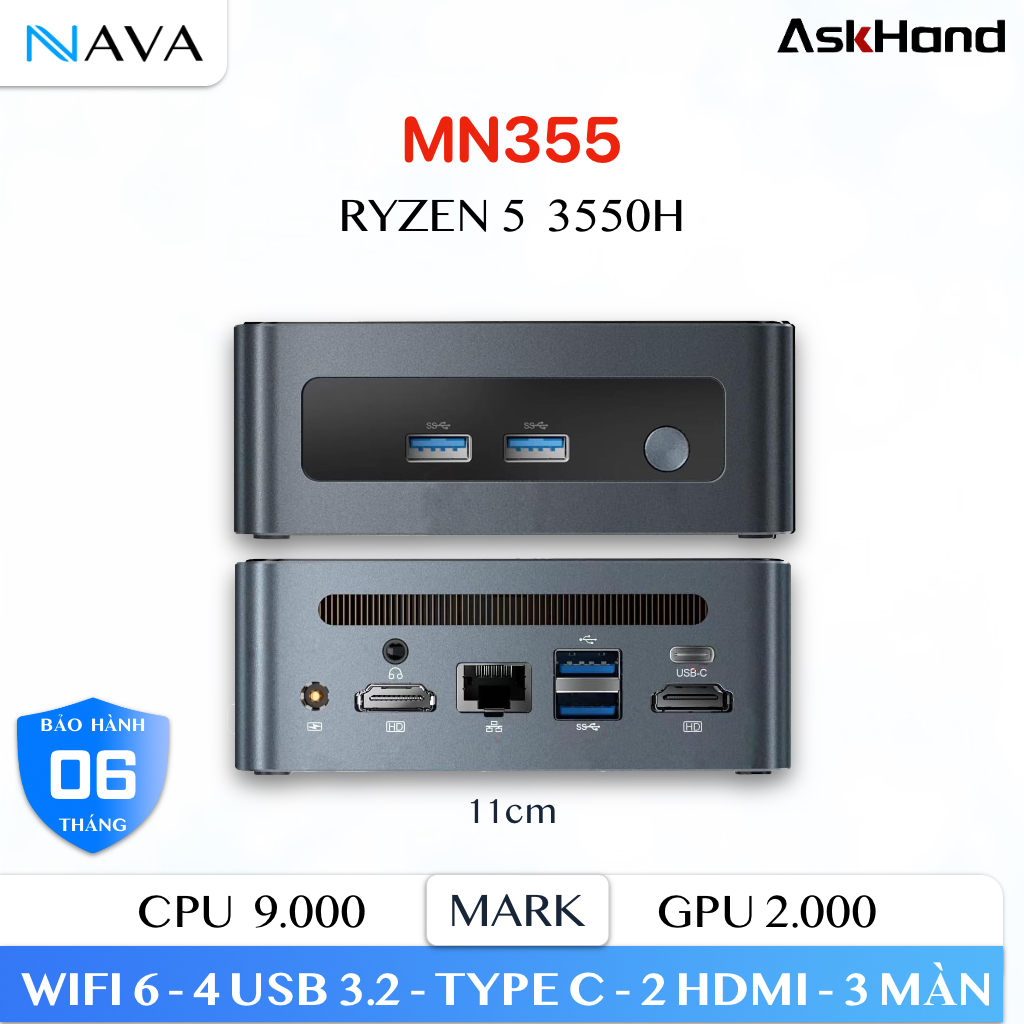
Dòng máy tính nhỏ gọn trang bị sẵn 2 khe RAM DDR4, tháo nắp đáy nâng cấp kênh đôi cực kỳ thuận tiện.
Tìm hiểu thêm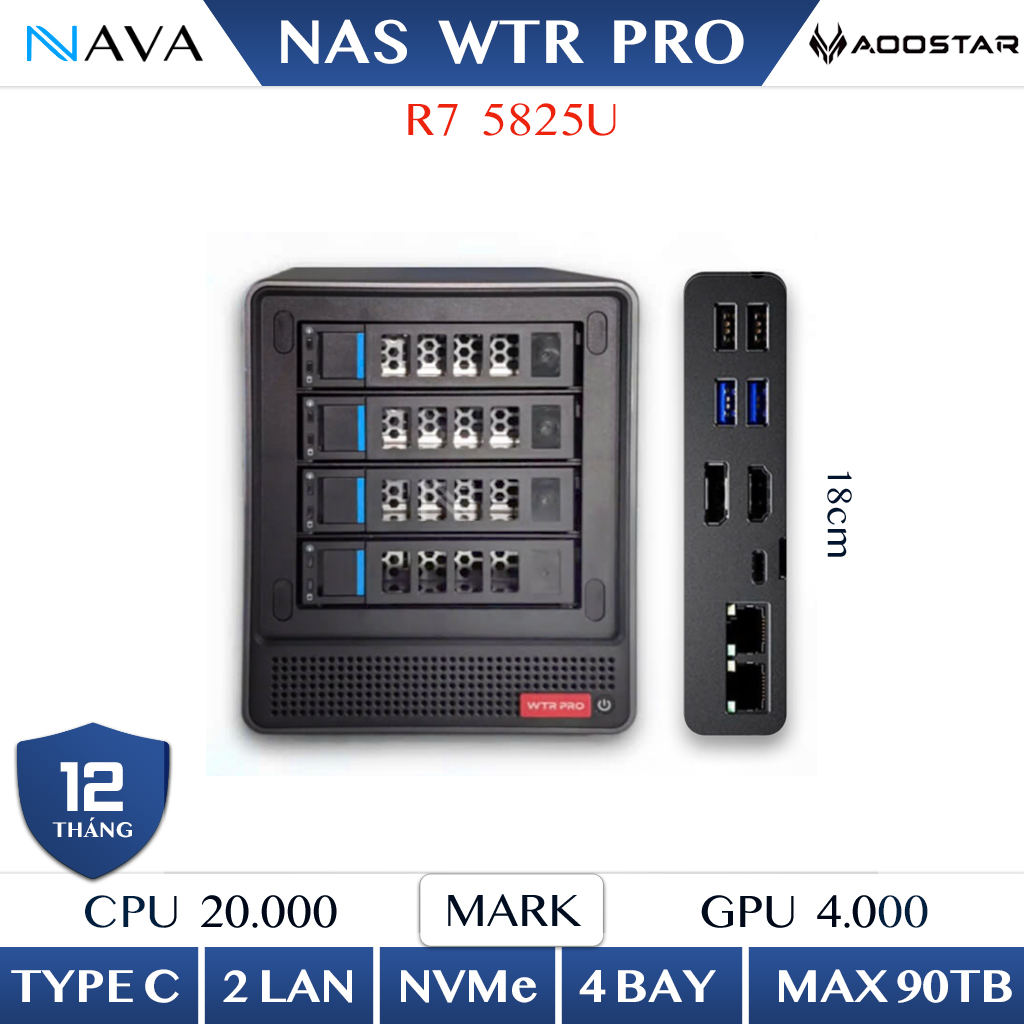
Cấu hình đa nhiệm mạnh mẽ cho gia đình và văn phòng, khoang máy thiết kế thông thoáng dễ bảo dưỡng RAM.
Tìm hiểu thêm Chủ đề Hot







Viết bình luận
Bình luận
Hiện tại bài viết này chưa có bình luận.