











Giả lập mobile trên PC: Top 5 phần mềm, cách cài đặt và cấu hình tối ưu
Tuyên bố trung thực: Hướng dẫn này được đối chiếu theo tài liệu kỹ thuật của các nhà phát triển công cụ ảo hóa và Microsoft; bài viết không tuyên bố đã kiểm thử trên mọi cấu hình phần cứng.
Giả lập mobile trên PC là giải pháp công nghệ giúp người dùng vận hành các ứng dụng và trò chơi của hệ điều hành Android ngay trên máy tính Windows. Với lợi thế màn hình lớn, khả năng điều khiển chuẩn xác bằng chuột và bàn phím cùng nguồn tài nguyên phần cứng vượt trội, việc chạy giả lập mang lại trải nghiệm làm việc và giải trí ổn định hơn rất nhiều so với thiết bị di động thông thường.
Tuy nhiên, không ít người dùng gặp phải tình trạng máy tính bị đơ giật, văng ứng dụng hoặc kẹt tiến trình khởi động do chọn sai phần mềm hoặc chưa kích hoạt tính năng ảo hóa phần cứng. Bài viết này sẽ phân tích chi tiết ưu nhược điểm của 5 công cụ giả lập phổ biến nhất, hướng dẫn từng bước thiết lập hệ thống chuẩn xác và gợi ý cấu hình máy tính phù hợp cho từng nhu cầu cụ thể.
Trả lời nhanh: Giả lập mobile trên PC là phương pháp sử dụng phần mềm ảo hóa hệ điều hành Android trên máy tính Windows để chạy các ứng dụng di động. Để hệ thống vận hành mượt mà không giật lag, điều kiện tiên quyết là máy tính phải bật tính năng ảo hóa phần cứng (Intel VT-x hoặc AMD-V) trong BIOS/UEFI và cấp tối thiểu 2–4 nhân CPU cùng 4GB RAM cho mỗi cửa sổ giả lập. Tùy theo nhu cầu cày nhiều tài khoản cùng lúc (LDPlayer, NoxPlayer), chơi game đồ họa cao (BlueStacks, MuMu Player) hay cần độ an toàn chính chủ (Google Play Games on PC), người dùng nên chọn công cụ phù hợp với cấu hình phần cứng hiện có.
1. So sánh 5 trình giả lập Android phổ biến trên máy tính Windows
Mỗi phần mềm giả lập hiện nay đều được phát triển dựa trên các nhân Android khác nhau và sở hữu cơ chế điều phối tài nguyên riêng biệt. Việc hiểu rõ điểm mạnh của từng công cụ sẽ giúp bạn lựa chọn đúng phần mềm ngay từ đầu, tránh lãng phí dung lượng ổ cứng.
1.1. LDPlayer 9 – Tối ưu tài nguyên và cày game đa nhiệm
LDPlayer 9 hoạt động trên nhân Android 9 Pie 64-bit, nổi tiếng với khả năng tối ưu hóa tài nguyên phần cứng rất tốt. Công cụ này tiêu thụ lượng RAM và CPU ở mức vừa phải khi vận hành một cửa sổ đơn lẻ, giúp máy tính duy trì nhiệt độ mát mẻ. Tính năng LDMultiPlayer cho phép người dùng khởi tạo hàng loạt cửa sổ bản sao (Clone Instance) và đồng bộ hóa mọi thao tác điều khiển chỉ bằng một cú nhấp chuột.
Đối với người dùng có nhu cầu cày cuốc nhiều tài khoản game nhập vai hoặc chạy các công cụ tự động hóa ứng dụng mạng xã hội, LDPlayer 9 là lựa chọn rất ổn định trên các dòng máy tính trang bị CPU từ 4 đến 8 nhân thực. Bạn có thể tải bản cài đặt trực tiếp từ trang chủ dự án LDPlayer.
1.2. BlueStacks 5 – Chất lượng đồ họa sắc nét và chế độ Eco Mode
BlueStacks 5 là phiên bản được viết lại kiến trúc gần như toàn diện nhằm khắc phục tình trạng ngốn RAM của các thế hệ trước. Phần mềm hỗ trợ xuất hình ảnh độ phân giải cao lên đến 2K/4K, tương thích linh hoạt giữa hai thư viện đồ họa DirectX và OpenGL. Đặc biệt, tính năng Eco Mode (Chế độ tiết kiệm) cho phép hạ tần số quét của các cửa sổ chạy ngầm xuống mức 1–5 FPS, giúp giảm đáng kể mức tải CPU và card đồ họa khi người dùng treo game nhiều giờ liền.
1.3. NoxPlayer – Đa dạng phiên bản Android và công cụ Macro mạnh mẽ
NoxPlayer (phiên bản Nox 7 và Nox 12) mang đến khả năng tùy biến linh hoạt nhờ trình quản lý Multi-Drive. Người dùng có thể tùy ý lựa chọn khởi tạo môi trường Android 7, Android 9 hoặc Android 12 trên từng cửa sổ riêng biệt để phù hợp với yêu cầu của từng tựa game. Hệ thống gán phím (Keymapping) và ghi lại thao tác tự động (Macro Recorder) trên NoxPlayer được hoàn thiện tỉ mỉ, hỗ trợ tốt cho các game thủ cần lặp lại các chuỗi hành động phức tạp.
1.4. MuMu Player 12 – Đồ họa mượt mà trên nền tảng Android 12 hiện đại
MuMu Player 12 do NetEase Games phát triển nhắm trực tiếp vào nhóm người chơi các tựa game gacha 3D thế hệ mới đòi hỏi chuẩn Android 11 hoặc Android 12 trở lên. Điểm nổi bật nhất của MuMu Player 12 là khả năng tận dụng triệt để thư viện đồ họa Vulkan API hiện đại, giúp giảm độ trễ dựng hình và duy trì độ ổn định khung hình ngay cả trong các phân cảnh chiến đấu đông nhân vật. Giao diện của phần mềm được thiết kế tối giản, không bị chèn quá nhiều quảng cáo rác.
1.5. Google Play Games on PC – Nền tảng chính hãng an toàn từ Google
Khác biệt với các công cụ bên thứ ba, Google Play Games on PC là nền tảng do chính Google phát triển và tối ưu trực tiếp cho hệ điều hành Windows. Nền tảng này sử dụng công nghệ ảo hóa hypervisor riêng của Google, cho phép đồng bộ hóa dữ liệu tài khoản, thành tựu và tiến trình chơi game qua Google Account một cách an toàn. Tuy nhiên, hạn chế lớn nhất là danh mục ứng dụng bị giới hạn trong danh sách được Google cấp phép, không hỗ trợ cài đặt file APK ngoài và không có tính năng mở nhiều cửa sổ cùng lúc.
| Phần Mềm | Phiên Bản Android | Điểm Mạnh Nổi Bật | Nhu Cầu Phù Hợp |
|---|---|---|---|
| LDPlayer 9 | Android 9 (64-bit) | Nhẹ máy, tối ưu đa nhiệm Multi-Instance tốt | Treo nhiều acc game, cày cuốc tài nguyên tự động |
| BlueStacks 5 | Android 7 / 9 / 11 | Chất lượng hình ảnh sắc nét, tính năng Eco Mode | Chơi game đồ họa đẹp, livestream màn hình PC |
| NoxPlayer 7 | Android 7 / 9 / 12 | Tùy biến Macro chi tiết, quản lý nhiều phiên bản | Người dùng cần chạy đồng thời cả app cũ lẫn mới |
| MuMu Player 12 | Android 12 | Hỗ trợ Vulkan API, tương thích sâu game 3D gacha | Chơi game mobile đồ họa nặng thế hệ mới |
| Google Play Games | Môi trường Google VM | Chính chủ Google, không sợ lộ mật khẩu hay mã độc | Game thủ phổ thông chơi các tựa game được cấp phép |
2. Hướng dẫn kích hoạt tính năng ảo hóa Virtualization trong BIOS
Công nghệ ảo hóa phần cứng (Hardware Virtualization) là nền tảng bắt buộc để các trình giả lập Android có thể giao tiếp trực tiếp với CPU máy tính. Nếu không bật tính năng này, phần mềm giả lập chỉ có thể chạy qua cơ chế mô phỏng phần mềm chậm chạp, gây ra hiện tượng giật lag nghiêm trọng hoặc đứng yên ở màn hình khởi động.
2.1. Thao tác kích hoạt Intel VT-x hoặc AMD-V trong BIOS/UEFI
Để kích hoạt ảo hóa, bạn cần khởi động lại máy tính và liên tục nhấn phím tắt truy cập BIOS (thông thường là phím Delete, F2 hoặc F12 tùy theo bo mạch chủ):
- Đối với vi xử lý Intel: Tìm đến mục Advanced > CPU Configuration, tìm dòng Intel Virtualization Technology (hoặc Intel VT-x) và chuyển trạng thái sang Enabled.
- Đối với vi xử lý AMD: Tìm đến mục Advanced > CPU Configuration, tìm dòng SVM Mode (Secure Virtual Machine) và chuyển trạng thái sang Enabled.
Sau khi thiết lập, nhấn phím F10 để lưu lại cấu hình và khởi động lại vào hệ điều hành Windows.
2.2. Cách kiểm tra trạng thái ảo hóa trong Windows
Sau khi máy tính khởi động vào Windows, bạn có thể kiểm tra nhanh bằng cách:
- Nhấn tổ hợp phím Ctrl + Shift + Esc để mở trình quản lý tác vụ Task Manager.
- Chuyển sang thẻ Performance và chọn mục CPU.
- Quan sát thông số ở góc dưới bên phải: nếu dòng Virtualization hiển thị trạng thái Enabled, hệ thống đã sẵn sàng chạy giả lập với hiệu năng tối ưu.
2.3. Xử lý xung đột với Hyper-V và Core Isolation trên Windows 11
Trên hệ điều hành Windows 11, tính năng bảo mật Memory Integrity (Cách ly lõi - Core Isolation) và nền tảng Hyper-V được bật mặc định. Trong một số trường hợp, tính năng này có thể chiếm quyền điều khiển tài nguyên ảo hóa, khiến các trình giả lập sử dụng nhân ảo hóa truyền thống báo lỗi hoặc giảm khung hình. Bạn có thể tham khảo thêm tài liệu ảo hóa Windows Hyper-V của Microsoft để hiểu rõ cơ chế phân bổ tài nguyên này.
Nếu gặp thông báo lỗi yêu cầu tắt Hyper-V, bạn vào Windows Security > Device Security > Core isolation details và tạm thời tắt Memory Integrity, sau đó khởi động lại máy. Các phiên bản LDPlayer 9 và BlueStacks 5 mới hiện nay đã hỗ trợ chạy trực tiếp trên nền tảng Windows Hypervisor Platform (WHP) mà không bắt buộc phải can thiệp sâu vào hệ thống.
3. Cách phân bổ tài nguyên CPU, RAM và tinh chỉnh đồ họa hợp lý
Phần mềm giả lập chỉ đạt độ mượt mà cao nhất khi được cấp phát đúng lượng tài nguyên phần cứng mà máy tính có thể đáp ứng. Cấp phát quá ít sẽ gây giật lag trong ứng dụng, nhưng cấp phát vượt quá khả năng của máy tính sẽ làm treo cả hệ điều hành Windows.
3.1. Thiết lập số nhân CPU và dung lượng RAM ảo hóa
Trong phần cài đặt nâng cao (Advanced Settings) của trình giả lập, bạn nên điều chỉnh thông số theo quy chuẩn sau:
- Nhu cầu cơ bản (1 cửa sổ, app văn phòng, game 2D nhẹ): Cấp phát 2 nhân CPU (2 Cores) và 2048MB–3072MB RAM.
- Nhu cầu chơi game 3D (Liên Quân, Tốc Chiến, Free Fire 60 FPS): Cấp phát 4 nhân CPU (4 Cores) và 4096MB RAM.
- Nhu cầu chạy đa nhiệm (Mở từ 3 đến 6 cửa sổ trở lên): Cần hạ cấu hình từng cửa sổ con xuống 1–2 nhân CPU và 2048MB RAM, đồng thời bật tính năng Eco Mode và khóa mức FPS ở 20–30 khung hình/giây để tránh quá tải bộ nhớ.
3.2. Lựa chọn chế độ dựng hình đồ họa (Graphics Renderer)
Hầu hết các trình giả lập cho phép chọn lựa giữa ba thư viện đồ họa chính:
- DirectX: Tối ưu tốt nhất trên hệ thống máy tính Windows trang bị card đồ họa rời NVIDIA GeForce hoặc AMD Radeon. Chế độ này mang lại độ ổn định hình ảnh cao và ít xảy ra lỗi răng cưa.
- OpenGL: Thích hợp cho các dòng máy tính sử dụng card đồ họa tích hợp (iGPU) của Intel hoặc khi gặp lỗi mất texture nhân vật ở chế độ DirectX.
- Vulkan: Thư viện đồ họa thế hệ mới có mặt trên MuMu Player 12 và BlueStacks 5, giúp giảm áp lực tính toán lên CPU và tăng tốc độ phản hồi khung hình rõ rệt trên các dòng card màn hình đời mới. Bạn có thể tra cứu thêm tài liệu tăng tốc phần cứng Android Developers để nắm vững cơ chế API đồ họa.
3.3. Tinh chỉnh công cụ Keymapping để điều khiển thuận tiện
Một trong những lợi thế lớn nhất của giả lập mobile trên PC là khả năng gán phím tắt (Keymapping). Bạn có thể kéo các nút chức năng ảo như D-pad di chuyển (WASD), phím ngắm bắn chuột phải và các phím tung chiêu (Q, W, E, R) tương ứng vào màn hình. Việc sử dụng chuột và phím cơ giúp thao tác ngắm bắn và di chuyển trong các tựa game sinh tồn trở nên chuẩn xác hơn rất nhiều so với thao tác cảm ứng trên điện thoại.
4. Tiêu chí chọn cấu hình PC và Mini PC chạy giả lập mượt mà
Khả năng vận hành giả lập phụ thuộc chủ yếu vào 3 linh kiện: số lượng nhân luồng của CPU, dung lượng bộ nhớ RAM và tốc độ đọc ghi của ổ cứng SSD. Dưới đây là bảng tiêu chuẩn phần cứng tham chiếu cụ thể:
| Linh Kiện Phần Cứng | Cấu Hình Cơ Bản (1–2 Cửa Sổ) | Cấu Hình Đa Nhiệm Nâng Cao (4–8 Cửa Sổ) |
|---|---|---|
| Bộ vi xử lý (CPU) | Tối thiểu 4 nhân 8 luồng (Intel Core i3 gen 12 hoặc AMD Ryzen 5) | Khuyến nghị 8 nhân 16 luồng trở lên (AMD Ryzen 7 7840HS / 8845HS, Ryzen AI 9 HX 370, Intel Core i7 / i9) |
| Bộ nhớ RAM | 8GB–16GB chuẩn DDR4 hoặc DDR5 | 32GB–64GB DDR5 băng thông cao, thiết lập kênh đôi (Dual-channel) |
| Ổ cứng lưu trữ | SSD SATA III hoặc NVMe 256GB | SSD NVMe PCIe Gen 4 dung lượng 512GB–1TB trở lên |
| Card đồ họa (GPU) | Card tích hợp Intel UHD Graphics / AMD Radeon 680M | AMD Radeon 780M / Radeon 890M hoặc card đồ họa rời NVIDIA GeForce RTX 3050 / RTX 4060 |
Ưu thế của Mini PC thế hệ mới trong việc cày giả lập đa nhiệm
Trước đây, người dùng thường phải dựng những bộ máy tính thùng to cồng kềnh, tiêu thụ từ 300W đến 500W điện năng để cày nhiều cửa sổ giả lập. Hiện nay, sự xuất hiện của các dòng máy tính nhỏ gọn Mini PC thế hệ mới đã thay đổi hoàn toàn điều đó. Với kích thước chỉ tương đương một cuốn sách nhỏ, Mini PC trang bị các vi xử lý AMD Ryzen 7 hoặc Intel Core i7/i9 mang lại sức mạnh tính toán ấn tượng trong khi mức tiêu thụ điện chỉ dao động từ 35W đến 65W.
Các dòng máy như Minisforum UM790 Pro hay Minisforum UM880 Pro sử dụng chip AMD với nhân đồ họa tích hợp Radeon 780M cực mạnh, hỗ trợ nâng cấp dung lượng RAM lên đến 64GB DDR5. Điều này cho phép người dùng thoải mái vận hành từ 4 đến 6 cửa sổ giả lập liên tục cả ngày lẫn đêm mà không lo hóa đơn tiền điện tăng cao hay phát sinh tiếng ồn khó chịu trong không gian làm việc. Đối với game thủ chuyên nghiệp đòi hỏi hiệu năng tối thượng, mẫu flagship Beelink SER9 trang bị Ryzen AI 9 HX 370 cùng đồ họa Radeon 890M là giải pháp đa nhiệm đỉnh cao hàng đầu hiện nay.
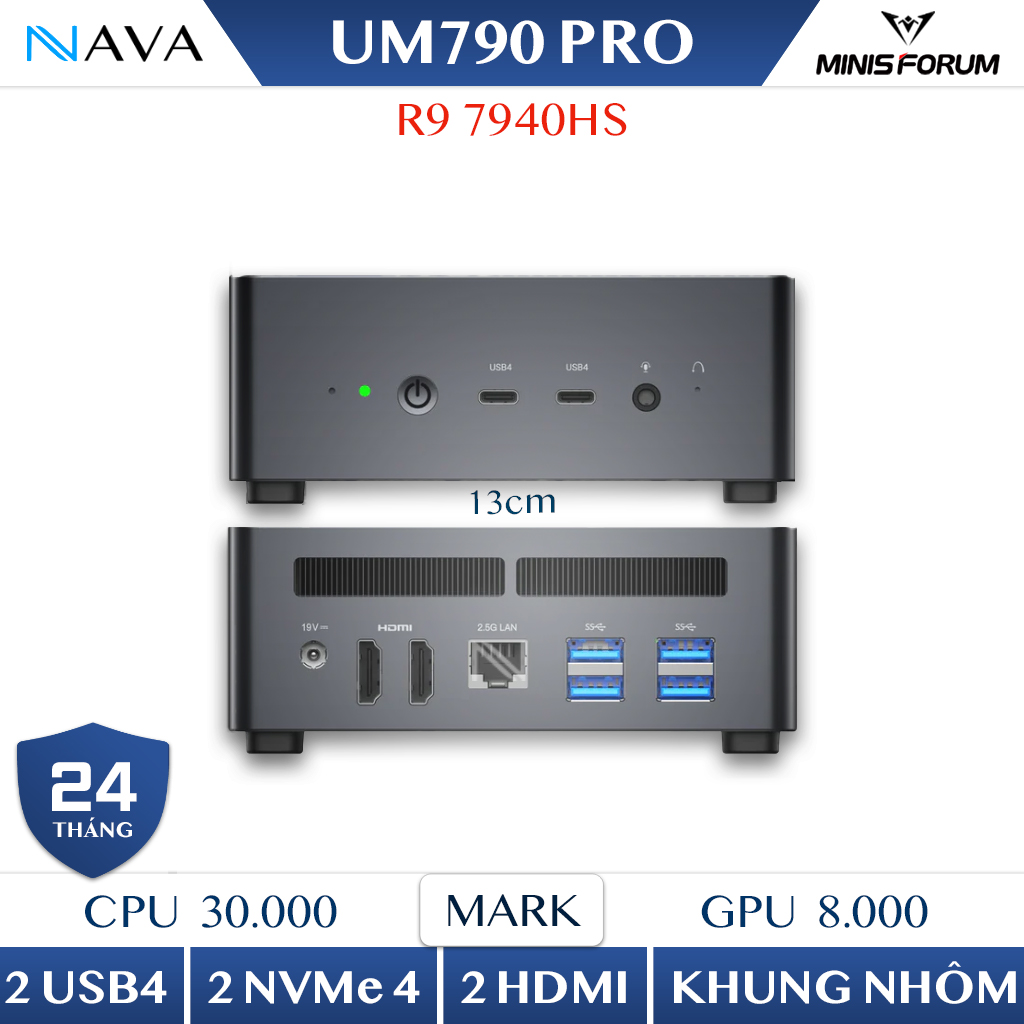 Mini PC Minisforum UM790 Pro
Ryzen 9 7940HS, Radeon 780M, tản nhiệt kim loại lỏng Cold Wave 2.0, cày 4–6 tab giả lập 24/7 mát mẻ.
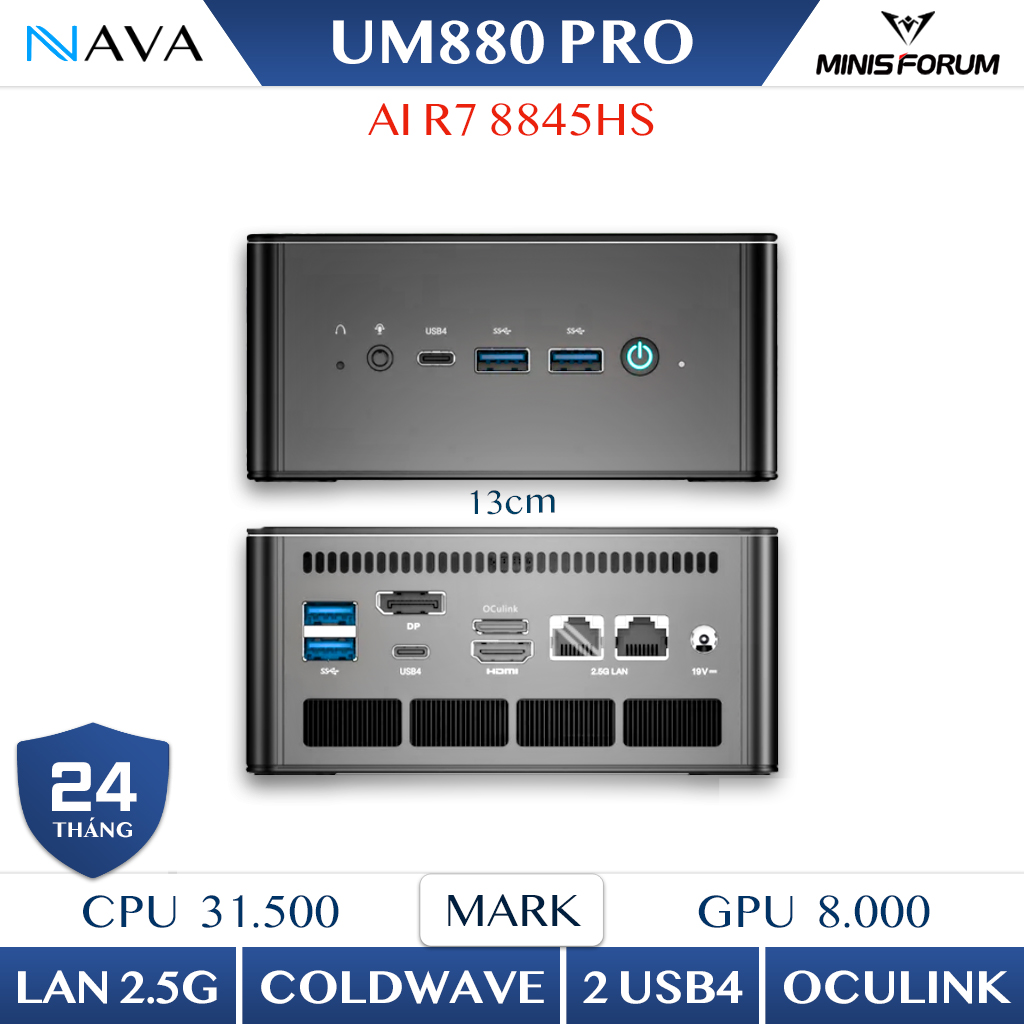 Mini PC Minisforum UM880 Pro
Ryzen 7 8845HS Hawk Point với NPU AI, đồ họa Radeon 780M, 2 cổng LAN 2.5GbE, siêu tiết kiệm điện.
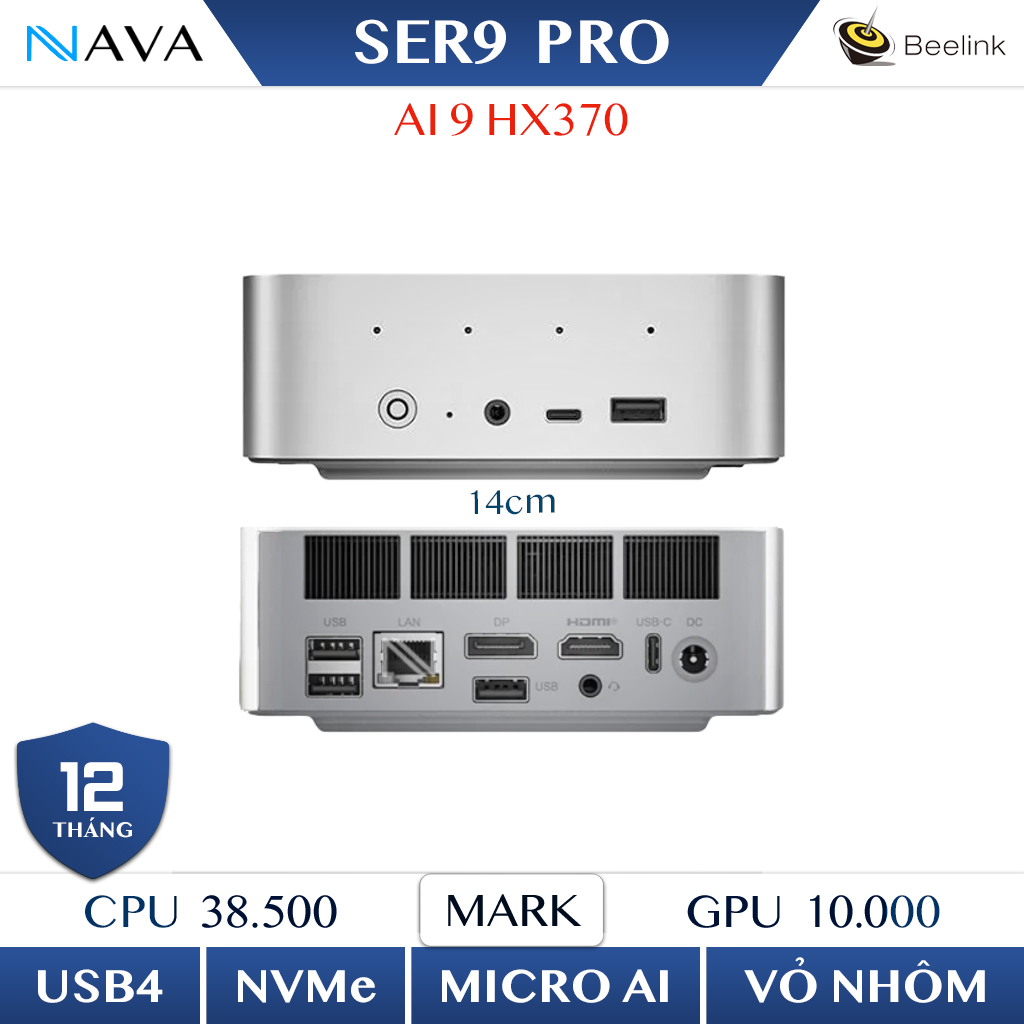 Mini PC Beelink SER9
Flagship 12 nhân 24 luồng Ryzen AI 9 HX 370, Radeon 890M, 32GB RAM LPDDR5X, cân mượt 8–10 cửa sổ game 3D.
5. Cách khắc phục 4 lỗi phổ biến khi chạy giả lập mobile trên PC
Trong quá trình cài đặt và vận hành phần mềm giả lập, người dùng có thể đối mặt với một số trục trặc kỹ thuật. Dưới đây là cách xử lý triệt để 4 lỗi thường gặp nhất:
5.1. Trình giả lập bị kẹt ở mức 94% hoặc 99% khi khởi động
Đây là sự cố phổ biến nhất, xuất phát từ việc tính năng ảo hóa phần cứng (VT) chưa được kích hoạt thành công trong BIOS, hoặc do driver đồ họa của máy tính quá cũ không đáp ứng được tập lệnh OpenGL. Hãy kiểm tra lại trạng thái VT trong Task Manager và tiến hành cập nhật driver đồ họa thông qua trang chủ NVIDIA, AMD hoặc Intel.
5.2. Lỗi văng ứng dụng đột ngột (Crash App)
Hiện tượng văng ứng dụng thường xảy ra khi phần mềm giả lập bị thiếu dung lượng RAM cấp phát hoặc gặp xung đột tương thích với bộ cài đặt APK dạng 32-bit/64-bit. Để khắc phục, bạn hãy nâng mức cấp phát RAM lên 4096MB trong cài đặt và đảm bảo rằng bạn đang cài đúng gói APK tương thích với nhân Android của phần mềm.
5.3. Bộ nhớ đệm bị phình to làm chậm máy tính
Sau nhiều ngày hoạt động liên tục, các tập tin rác và bộ nhớ đệm (Cache) của hệ thống Android ảo có thể phình to lên đến hàng chục gigabyte, làm đầy phân vùng ổ đĩa Windows. Hầu hết các công cụ như LDPlayer hay BlueStacks đều tích hợp tính năng dọn dẹp dung lượng đĩa (Disk Cleanup). Bạn chỉ cần nhấp vào tính năng này để hệ thống tự động giải phóng các khối dữ liệu thừa.
5.4. Hiện tượng tụt khung hình đột ngột khi giao tranh đông người
Nếu gặp hiện tượng giật cục khi combat đông nhân vật, bạn nên chuyển đổi chế độ đồ họa từ OpenGL sang DirectX (hoặc Vulkan nếu phần mềm hỗ trợ). Đồng thời, hãy hạ độ phân giải màn hình giả lập từ 2K xuống chuẩn Full HD (1920x1080) hoặc HD (1280x720) để giảm tải cho bộ phận xử lý đồ họa.
6. Câu hỏi thường gặp về giả lập mobile trên PC
Chạy giả lập mobile trên PC có làm giảm tuổi thọ linh kiện phần cứng không?
Chạy giả lập hoàn toàn không gây hại cho máy tính nếu hệ thống được tản nhiệt tốt và người dùng không phân bổ tài nguyên CPU/RAM vượt quá ngưỡng an toàn. Bạn nên vệ sinh quạt tản nhiệt định kỳ và đặt máy ở nơi thoáng khí để nhiệt độ luôn duy trì ổn định dưới 75°C.
Máy tính chỉ có card đồ họa tích hợp iGPU có chạy mượt giả lập không?
Các dòng máy tính sử dụng card đồ họa tích hợp đời mới (như Intel Iris Xe hoặc đặc biệt là AMD Radeon 680M/780M) hoàn toàn có thể chạy mượt mà 1 đến 3 cửa sổ giả lập ở độ phân giải Full HD. Tuy nhiên, nếu nhu cầu của bạn là cày từ 5 cửa sổ trở lên hoặc chơi game 3D nặng, card đồ họa rời sẽ là trang bị cần thiết.
Tại sao phần mềm giả lập bị đứng ở mức 99% khi khởi động?
Nguyên nhân chính là do tính năng ảo hóa VT chưa được bật trong BIOS, phần mềm diệt virus chặn tiến trình ảo hóa, hoặc driver card màn hình chưa được cập nhật. Bạn cần kích hoạt VT, thêm thư mục giả lập vào danh sách tin cậy của phần mềm bảo mật và cập nhật driver mới nhất.
Nên lựa chọn phiên bản Android 7, Android 9 hay Android 12 cho giả lập?
Bản Android 9 là sự lựa chọn cân bằng tốt nhất giữa tính tương thích ứng dụng và mức độ tiêu thụ tài nguyên máy tính. Tuy nhiên, nếu bạn muốn trải nghiệm những tựa game di động thế hệ mới phát hành gần đây, hãy ưu tiên chọn bản Android 12 để tránh lỗi không tương thích phiên bản.
Mini PC có thể treo nhiều cửa sổ giả lập liên tục suốt ngày đêm không?
Các mẫu Mini PC trang bị chip AMD Ryzen 7 hoặc Intel Core i7 cùng dung lượng RAM từ 32GB trở lên hoàn toàn đủ khả năng treo 4 đến 6 tài khoản liên tục. Nhờ mức tiêu thụ điện thấp chỉ 35W–65W và hệ thống quạt tản nhiệt êm ái, Mini PC là giải pháp lý tưởng để cày game tự động thay cho máy tính bàn truyền thống.
Làm thế nào để kiểm tra tính năng ảo hóa VT đã kích hoạt trên máy tính?
Bạn nhấn tổ hợp phím Ctrl + Shift + Esc để mở Task Manager, chuyển sang tab Performance và chọn mục CPU. Tại phần thông số phía dưới, nếu dòng Virtualization hiển thị chữ Enabled thì tính năng ảo hóa phần cứng đã được kích hoạt thành công.
7. Kết luận và tư vấn cấu hình tối ưu tại NavaStore
Lựa chọn đúng phần mềm giả lập mobile trên PC và tối ưu hóa thiết lập ảo hóa phần cứng là chìa khóa giúp bạn tận hưởng trọn vẹn không gian ứng dụng Android trên máy tính màn hình lớn mà không gặp trở ngại về hiệu năng. Nếu bạn chỉ cần giải trí nhẹ nhàng, LDPlayer hoặc Google Play Games on PC là những lựa chọn đơn giản và hiệu quả. Ngược lại, nếu mục tiêu là cày cuốc đa nhiệm hoặc chinh phục đồ họa 3D, việc đầu tư một hệ thống máy tính có CPU đa nhân cùng dung lượng RAM lớn là bước đi vô cùng cần thiết.
Để tối ưu góc làm việc gọn gàng và tiết kiệm năng lượng, người dùng mới có thể tham khảo thêm bài viết hướng dẫn lắp đặt Mini PC chi tiết từ A đến Z. Khi gặp các sự cố kỹ thuật trong quá trình sử dụng, bạn có thể xem thêm bài tổng hợp các lỗi thường gặp ở Mini PC và cách khắc phục cũng như cảnh báo về việc đừng nâng cấp phần cứng sai cách để đảm bảo máy tính luôn hoạt động ổn định nhất.
Bạn đang tìm kiếm giải pháp Mini PC nhỏ gọn, tiết kiệm điện để cày giả lập đa nhiệm 24/7?
Khám phá ngay hàng chục mẫu máy tính nhỏ gọn cấu hình mạnh tại danh mục Mini PC NavaStore. Đội ngũ kỹ thuật viên của chúng tôi luôn sẵn sàng hỗ trợ tư vấn nâng cấp RAM, SSD và tối ưu hóa hệ thống ảo hóa hoàn toàn miễn phí qua Hotline 0972 178 527 hoặc trực tiếp tại showroom 702 Võ Nguyên Giáp, Hiệp Phú, Thủ Đức, Hồ Chí Minh.
8. Danh sách nguồn tham khảo kỹ thuật primary
- Android Developers Documentation: Configure Hardware Acceleration for the Android Emulator – Tài liệu chính thức của Google về kiến trúc tăng tốc phần cứng ảo hóa.
- Microsoft Learn: Hyper-V on Windows 10/11 Architecture and Hardware Requirements – Tài liệu hướng dẫn phân bổ tài nguyên ảo hóa trên hệ điều hành Windows.
- Google Play Games on PC Support: Google Play Games on PC Official Platform Requirements – Yêu cầu phần cứng và cơ chế tích hợp dịch vụ Google Play.
- LDPlayer Official Technical Guide: LDPlayer Virtualization & Multi-Instance Performance Tuning – Hướng dẫn cấu hình công nghệ ảo hóa và quản lý đa nhiệm.
 Chủ đề Hot







Viết bình luận
Bình luận
Hiện tại bài viết này chưa có bình luận.