











PC Tự Sập Nguồn: Nguyên Nhân, Cách Khắc Phục Và Kinh Nghiệm Chọn Mini PC Ổn Định
Nội dung được đối chiếu theo tài liệu chẩn đoán sự cố Kernel-Power Event ID 41 của Microsoft Learn, hướng dẫn kiểm soát nhiệt độ Tjunction Max từ Intel và kinh nghiệm bảo dưỡng phần cứng thực tế tại NavaStore. Hướng dẫn áp dụng cho máy tính để bàn (Desktop PC) và máy tính nhỏ gọn (Mini PC).
Sự cố PC tự sập nguồn là tình huống hệ thống máy tính đang vận hành thì đột ngột mất điện toàn bộ, tắt ngúm trong chớp mắt mà không xuất hiện thông báo lỗi hay màn hình xanh chết chóc (BSOD). Hiện tượng này không chỉ gây gián đoạn công việc, làm mất dữ liệu chưa kịp lưu mà còn làm dấy lên nỗi lo hỏng hóc linh kiện trên các hệ thống máy tính nhỏ gọn như Mini PC.
Khác với lỗi treo đơ do xung đột phần mềm thông thường, tình trạng tắt máy đột ngột đa phần là phản ứng tự vệ chủ động của các mạch bảo vệ phần cứng. Đội ngũ kỹ thuật tại NavaStore tổng hợp hướng dẫn chi tiết về các nguyên nhân gốc rễ, quy trình 6 bước tự chẩn đoán tại nhà và kinh nghiệm lựa chọn phần cứng giúp hệ thống hoạt động ổn định, bền bỉ suốt 24/7.
| Nhóm yếu tố cốt lõi | Hiện trạng kích hoạt lỗi sập nguồn | Giải pháp xử lý kỹ thuật |
|---|---|---|
| Nhiệt độ vi xử lý (CPU/GPU) | Nhiệt độ điểm nối vượt ngưỡng Tjunction Max (100–105°C) khi chạy tác vụ nặng hoặc quạt bị kẹt bụi. | Vệ sinh cụm lá nhôm tản nhiệt, tra keo tản nhiệt gốm/silicon hiệu năng cao hoặc dùng đế tản nhiệt ngoài nâng cao đáy máy. |
| Bộ cấp nguồn điện (Adapter/PSU) | Adapter bị sụt áp dưới 18.5V ở mức tải đỉnh, củ sạc kém chất lượng hoặc thiếu hụt công suất dự phòng khi linh kiện boost xung. | Đổi sang củ nguồn chuẩn chính hãng có công suất định mức từ 100W đến 120W, đường điện áp ổn định dung sai dưới 2%. |
| Tiếp xúc chân cắm linh kiện | Chân đồng thanh RAM hoặc ổ cứng NVMe bám bụi ẩm, tiếp xúc lỏng lẻo gây biến thiên điện trở tiếp xúc hoặc phóng tia lửa điện vi mô. | Tháo linh kiện, vệ sinh chân tiếp xúc bằng cồn Isopropyl Alcohol (IPA) chuyên dụng, lau sạch khe cắm và siết chặt ngàm cố định. |
Hiện tượng PC tự sập nguồn cảnh báo điều gì trên máy tính mini
Hiện tượng PC tự sập nguồn là tình trạng máy tính bị ngắt điện cưỡng bức ngay lập tức mà hệ điều hành Windows không kịp ghi nhận tiến trình Shutdown thông thường. Trên bo mạch chủ hiện đại của các dòng máy tính để bàn và máy tính mini, các kỹ sư luôn tích hợp các cơ chế giám sát phần cứng chuyên dụng bao gồm:
- OTP (Over Temperature Protection): Mạch bảo vệ quá nhiệt, tự động ngắt nguồn tức thì khi cảm biến nhiệt trong lõi silicon vượt quá ngưỡng thiết kế nhằm tránh nguy cơ biến dạng vật liệu bán dẫn.
- OCP (Over Current Protection) & OVP (Over Voltage Protection): Mạch bảo vệ quá dòng và quá áp, bảo vệ linh kiện trước các đợt tăng vọt điện áp đột biến từ nguồn lưới hoặc tụ lọc hỏng.
- UVP (Under Voltage Protection): Mạch bảo vệ sụt áp, ngắt mạch khi điện áp cấp vào tụ nguồn chính giảm sâu dưới mức điện áp danh định, ngăn chặn hiện tượng treo điện áp thấp làm hỏng mạch nhớ flash.
Trong thực tế hỗ trợ khách hàng tại NavaStore, nhiều người dùng nhầm lẫn hiện tượng này với lỗi màn hình xanh (BSOD) do driver hệ điều hành. Khi máy tắt tối thui trong tích tắc, phần lớn các ca sự cố đều bắt nguồn từ rào cản vật lý phần cứng hoặc nguồn điện. Đặc biệt, máy tính Mini PC tập trung toàn bộ linh kiện hiệu năng cao trong thể tích vỏ chỉ từ 0.5 đến 1 lít. Bất kỳ sự suy giảm nào về lưu lượng gió giải nhiệt hoặc suy hao điện áp nguồn cũng sẽ kích hoạt rơ-le bảo vệ của bo mạch chủ.
Bốn nhóm nguyên nhân gây sập nguồn phổ biến nhất trên máy tính
Khảo sát kỹ thuật trên các thiết bị gặp sự cố gửi về NavaStore cho thấy các ca sập nguồn chủ yếu xoay quanh sự mất cân bằng giữa công suất tiêu thụ đỉnh và năng lực cấp điện, làm mát của hệ thống.
1. Nhiệt độ vượt giới hạn Tjunction của bộ xử lý
Bộ xử lý hiện đại từ AMD và Intel đều thiết lập mức nhiệt tối đa an toàn, thường dao động trong khoảng từ 100°C đến 105°C theo tài liệu kỹ thuật từ hướng dẫn thông số nhiệt độ vi xử lý của Intel. Khi hệ thống quạt làm mát bị bám bụi mịn sau nhiều tháng sử dụng hoặc lớp keo dẫn nhiệt bị khô cứng, luồng khí nóng không thể thoát ra ngoài qua các lá nhôm mỏng.
Nếu người dùng mở các tác vụ nặng như xuất file video, render đồ họa hay chạy giả lập đa cửa sổ, nhiệt độ lõi CPU sẽ vọt lên ngưỡng Tjunction Max chỉ trong vài giây. Để ngăn ngừa sự cố cháy nổ vi mạch, CPU lập tức phát tín hiệu ngắt nguồn cưỡng bức (Thermal Trip) xuống bộ điều khiển nguồn bo mạch chủ.
2. Adapter sạc bị sụt áp hoặc không đủ công suất thực tế

Củ sạc chuyển đổi nguồn điện DC từ lưới điện vào Mini PC đóng vai trò như trái tim cung cấp năng lượng. Những chiếc máy sử dụng chip dòng H hoặc dòng HS/HX thường tiêu thụ từ 35W đến 54W ở trạng thái tải trung bình, nhưng khi tăng tốc xử lý đồ họa tích hợp hoặc boost xung nhịp đa nhân, mức công suất đỉnh (Peak Power) có thể chạm ngưỡng 85W đến 105W trong khoảng thời gian ngắn.
Nếu người dùng sử dụng củ sạc trôi nổi kém chất lượng hoặc adapter chính hãng đã suy hao tụ lọc sau nhiều năm, đường điện áp ra sẽ bị sụt áp sâu dưới ngưỡng an toàn (ví dụ sụt từ 19V xuống dưới 18.5V). Bo mạch chủ ghi nhận sự thiếu hụt năng lượng và lập tức ngắt mạch để bảo vệ dàn VRM cấp nguồn cho chip.
3. Quá tải nguồn khi kết nối card đồ họa rời eGPU
Nhu cầu nâng cấp sức mạnh xử lý đồ họa khiến nhiều bạn lựa chọn giải pháp cắm thêm dock đồ họa ngoài qua cổng OCuLink hoặc USB4. Tuy nhiên, việc phân bổ nguồn điện giữa dock đồ họa rời và thân máy đòi hỏi chuẩn kỹ thuật nghiêm ngặt. Nếu nguồn cấp phụ cho cổng giao tiếp không ổn định, thiết bị rất dễ gặp lỗi ngắt mạch như đã được chỉ rõ trong bài viết phân tích chi tiết về hướng dẫn khắc phục lỗi eGPU sập nguồn để đảm bảo máy vận hành trơn tru.
4. Lỗi tiếp xúc khe cắm RAM và ổ cứng thể rắn NVMe

Bụi mịn ẩm tích tụ tại các chân pin tiếp xúc của thanh RAM DDR4/DDR5 hoặc khe M.2 SSD có thể dẫn đến hiện tượng sai lệch tín hiệu truyền tải dữ liệu. Bo mạch chủ ghi nhận sự cố chập dòng vi mô hoặc sai lệch trở kháng đường truyền và lập tức kích hoạt rơ-le ngắt nguồn để bảo vệ bộ điều khiển bộ nhớ (Memory Controller) tích hợp trong CPU.
Quy trình sáu bước tự kiểm tra và khắc phục lỗi tại nhà
Trước khi mang máy tới các trung tâm bảo hành, người dùng hoàn toàn có thể tự thực hiện quy trình kiểm tra tuần tự để xác định chính xác bộ phận phát sinh sự cố.
Bước 1: Kiểm tra ổ cắm điện gia đình và dây nguồn AC
Nguồn điện lưới tại một số khu vực có thể chập chờn hoặc phích cắm vào ổ điện bị lỏng lẻo. Hãy cắm trực tiếp adapter của máy tính vào ổ điện trên tường hoặc sử dụng một ổ cắm chống giật có công tắc riêng biệt để loại trừ khả năng mất điện chập chờn từ bên ngoài.
Bước 2: Tra cứu nhật ký sự cố Event Viewer (Event ID 41)
Nhấn tổ hợp phím Windows + X và chọn Event Viewer. Điều hướng đến Windows Logs > System, chọn tính năng Filter Current Log... và nhập mã 41 vào ô Event IDs. Sự kiện Kernel-Power (Event ID 41) xác nhận hệ thống đã khởi động lại mà không qua quy trình tắt máy sạch sẽ, được phân tích chi tiết trong tài liệu chẩn đoán sự cố Event ID 41 của Microsoft Learn. Nếu thông số BugcheckCode bằng 0, sự cố bắt nguồn trực tiếp từ việc ngắt nguồn vật lý chứ không phải do lỗi phần mềm Windows.
Bước 3: Đo đạc mức nhiệt độ vận hành bằng phần mềm chuyên dụng
Cài đặt phần mềm HWiNFO64 để theo dõi chỉ số nhiệt độ theo thời gian thực. Quan sát nhiệt độ gói CPU (CPU Package) ở trạng thái nghỉ (Idle). Nếu con số này vượt quá 60°C khi chưa mở ứng dụng nặng, hệ thống làm mát chắc chắn đang gặp trục trặc về luồng gió hoặc khô keo dẫn nhiệt.
Bước 4: Vệ sinh cụm quạt và thay keo tản nhiệt đúng cách
Tháo nắp đáy của máy theo hướng dẫn tháo lắp từ nhà sản xuất. Sử dụng bình xịt khí nén chuyên dụng hoặc bóng xịt cao su để thổi sạch bụi bẩn kẹt trong các nan quạt lồng sóc và lá tản nhiệt bằng đồng. Giữ cánh quạt cố định bằng ngón tay khi xịt khí để tránh việc quạt quay quá tốc độ gây hỏng bạc đạn.
Bước 5: Kiểm tra chân cắm RAM và ổ cứng SSD NVMe
Tháo các thanh RAM và ổ cứng SSD ra khỏi khe cắm. Dùng chổi lông mềm quét sạch bụi tại khe cắm, dùng gôm tẩy sạch lớp oxy hóa mỏng trên chân tiếp xúc mạ vàng của linh kiện, sau đó gắn chặt lại đúng khớp ngàm khóa.
Bước 6: Thử nghiệm tải nặng và thiết lập lại BIOS về mặc định
Nhấn phím Delete hoặc F2 liên tục khi khởi động để vào menu BIOS. Chọn mục Load Optimized Defaults để đưa toàn bộ thiết lập xung nhịp vi xử lý, điện áp và cấu hình quạt về trạng thái ổn định tiêu chuẩn của hãng.
Sau khi vào Windows, chạy thử bài kiểm tra Cinebench trong khoảng thời gian 10 phút. Nếu máy sập nguồn ngay tức thì khi nhấn nút bắt đầu kiểm tra, nguyên nhân nằm ở bộ adapter nguồn bị sụt áp hoặc chạm ngưỡng cắt bảo vệ quá tải. Ngược lại, nếu máy chạy ổn định được 3 đến 5 phút rồi mới tắt, nguyên nhân chủ yếu do nhiệt độ tích tụ quá cao khiến mạch OTP ngắt máy.
Kinh nghiệm chọn máy tính mini ổn định tránh lỗi sập nguồn
Làm thế nào để chọn một chiếc máy tính mini bền bỉ, vận hành liên tục phục vụ công việc văn phòng hay đồ họa mà không phải lo lắng sự cố mất điện bất ngờ? Dưới đây là những kinh nghiệm thực tế đúc kết từ việc kiểm định và tư vấn phần cứng tại NavaStore.
1. Lựa chọn hệ thống tản nhiệt buồng hơi hoặc ống đồng đôi
Cấu trúc giải nhiệt quyết định trực tiếp độ ổn định của linh kiện trong không gian nhỏ hẹp. Các mẫu máy sử dụng ống đồng tản nhiệt kép kết hợp cùng lá nhôm dày dặn đem lại hiệu quả giải nhiệt vượt trội hơn thiết kế khối nhôm dập mỏng đơn thuần. Một số dòng cao cấp còn trang bị công nghệ tản nhiệt buồng hơi (Vapor Chamber) giúp dàn trải nhiệt lượng đồng đều trên toàn bộ bề mặt bo mạch.
Khi chọn mua, người dùng nên tìm hiểu kỹ xem dòng máy có quạt làm mát phụ trợ riêng biệt cho khoang RAM và ổ cứng SSD hay không. Nhiều máy giá rẻ chỉ có một quạt nhỏ duy nhất cho CPU, khiến ổ cứng M.2 bị quá nhiệt vượt mức 75°C dẫn đến tình trạng ngắt mạch khẩn cấp.
2. Ưu tiên bộ nguồn chuẩn hãng có công suất dự phòng tối thiểu 25–30%
Một củ sạc 120W cho cỗ máy có công suất tiêu thụ tối đa 80W là lựa chọn lý tưởng. Khoảng dự phòng công suất 25% đến 30% giúp bộ đổi nguồn luôn hoạt động trong vùng nhiệt độ mát mẻ, điện áp ngõ ra duy trì ổn định ở mức dung sai dưới 2%. Việc chọn máy sử dụng củ nguồn chuẩn Type-C Power Delivery (PD) hoặc cổng cắm DC chân tròn tiêu chuẩn từ các nhà sản xuất linh kiện danh tiếng như Huntkey hay AcBel sẽ giúp bạn an tâm làm việc lâu dài.
3. Phân cấp nhu cầu vi xử lý hợp lý giữa dòng U và dòng H/HS
Nếu bạn chỉ cần máy để xử lý văn bản bảng tính và hội họp trực tuyến, việc chọn các dòng chip tiết kiệm điện dòng U như Core i5 hoặc Ryzen 5 với mức TDP từ 15W đến 28W sẽ mang lại độ ổn định tuyệt vời. Tìm hiểu thêm thông tin về việc máy tính mini làm việc văn phòng sẽ giúp bạn đưa ra quyết định mua sắm chính xác nhất mà không gây lãng phí chi phí đầu tư.
Đối với những ai cần xử lý đồ họa đa luồng và dựng video, cân nhắc giữa cấu hình mini pc i5 hay i7 là bước quan trọng để bảo đảm hệ thống tản nhiệt của thân máy có đủ khả năng tải được mức nhiệt lượng tỏa ra trong nhiều giờ vận hành liên tục.
4. Lưu ý quan trọng khi kiểm tra máy tính cũ likenew
Máy cũ likenew là giải pháp tiết kiệm ngân sách rất hấp dẫn, tuy nhiên cần thận trọng kiểm tra sức khỏe của tụ điện và mạch sạc trên bo mạch. Đọc kỹ cẩm nang có nên mua máy tính mini cũ likenew sẽ trang bị cho bạn những bài kiểm tra điện áp và cổng kết nối thực tế trước khi thanh toán.
| Tiêu chí xem xét | Phân tích đặc tính kỹ thuật | Khuyến nghị lựa chọn phần cứng |
|---|---|---|
| Điểm mạnh cốt lõi | Kích thước siêu nhỏ gọn chỉ khoảng 0.5 đến 1 lít, tiết kiệm điện năng đáng kể so với case máy bàn truyền thống, dễ dàng mang theo khi di chuyển. | Rất phù hợp cho nhân viên văn phòng, lập trình viên, gia đình cần góc làm việc tối giản và quầy lễ tân, thu ngân. |
| Hạn chế cần lưu ý | Không gian tản nhiệt nhỏ hẹp hơn case máy tính lớn, khả năng nâng cấp card đồ họa tích hợp bị giới hạn, đòi hỏi môi trường thông thoáng khí. | Không phù hợp cho người có nhu cầu render đồ họa 3D hạng nặng liên tục 24/7 hoặc người muốn lắp card đồ họa máy bàn kích thước lớn bên trong thân máy. |
| Trường hợp nên chọn | Cần không gian làm việc gọn gàng, chạy ứng dụng văn phòng, đồ họa 2D, giải trí đa phương tiện và lập trình ứng dụng. | Nên tham khảo danh sách các thương hiệu máy tính mini tốt để bảo đảm chế độ bảo hành và nguồn linh kiện thay thế chuẩn mực. |
| Trường hợp không nên chọn | Cần cày kéo các tựa game AAA hạng nặng ở độ phân giải 4K nguyên bản hoặc đào tiền số kéo dài nhiều ngày. | Nên cân nhắc case máy bàn cỡ lớn hoặc các dòng máy trạm chuyên dụng có hệ thống quạt hút đường kính từ 120mm trở lên. |
So sánh ba lựa chọn máy tính mini phổ biến theo nhu cầu
Mỗi phân khúc giá và cấu hình đều hướng tới những đối tượng sử dụng khác nhau. Dưới đây là bảng so sánh thực tế giữa ba phân khúc máy tính mini tiêu biểu:
| Đặc điểm kỹ thuật | Phân khúc văn phòng tiết kiệm | Phân khúc đa năng hiệu năng cao | Phân khúc đồ họa chuyên sâu |
|---|---|---|---|
| Dòng vi xử lý tiêu biểu | Intel Core i5 dòng U hoặc AMD Ryzen 5 dòng U tiết kiệm năng lượng. | AMD Ryzen 7 thế hệ 7000 hoặc 8000 series dòng HS mạnh mẽ. | Intel Core i9 kết hợp cùng card đồ họa rời chuẩn laptop cao cấp. |
| Hệ thống làm mát | Quạt đơn lồng sóc kết hợp một ống đồng dẫn nhiệt trực tiếp. | Quạt kép làm mát độc lập cho vi xử lý và cụm linh kiện RAM, SSD. | Hệ thống tản nhiệt buồng hơi kết hợp quạt phản lực kép công suất lớn. |
| Công suất bộ sạc đi kèm | Adapter công suất 65W nhỏ gọn tiện lợi mang đi lại. | Adapter công suất từ 100W đến 120W chuẩn hãng bảo đảm dòng tải. | Adapter công suất từ 240W đến 330W cung cấp năng lượng độc lập. |
| Khả năng kiểm soát nhiệt | Vận hành êm ái ở mức 55–70°C khi làm việc văn phòng. | Duy trì ổn định 70–82°C khi chạy đồ họa và đa nhiệm nặng. | Giữ mức 75–85°C với hiệu năng xử lý tác vụ đồ họa 3D liên tục. |
| Khuyến nghị lựa chọn | Dễ dàng sở hữu trong nhóm máy tính mini giá rẻ đáng mua hiện nay. | Nằm trong danh sách top mẫu máy tính mini tốt cân bằng xuất sắc chi phí và sức mạnh. | Tiêu biểu như dòng máy cao cấp được phân tích tại bài đánh giá asus rog nuc 970 dành cho game thủ chuyên nghiệp. |
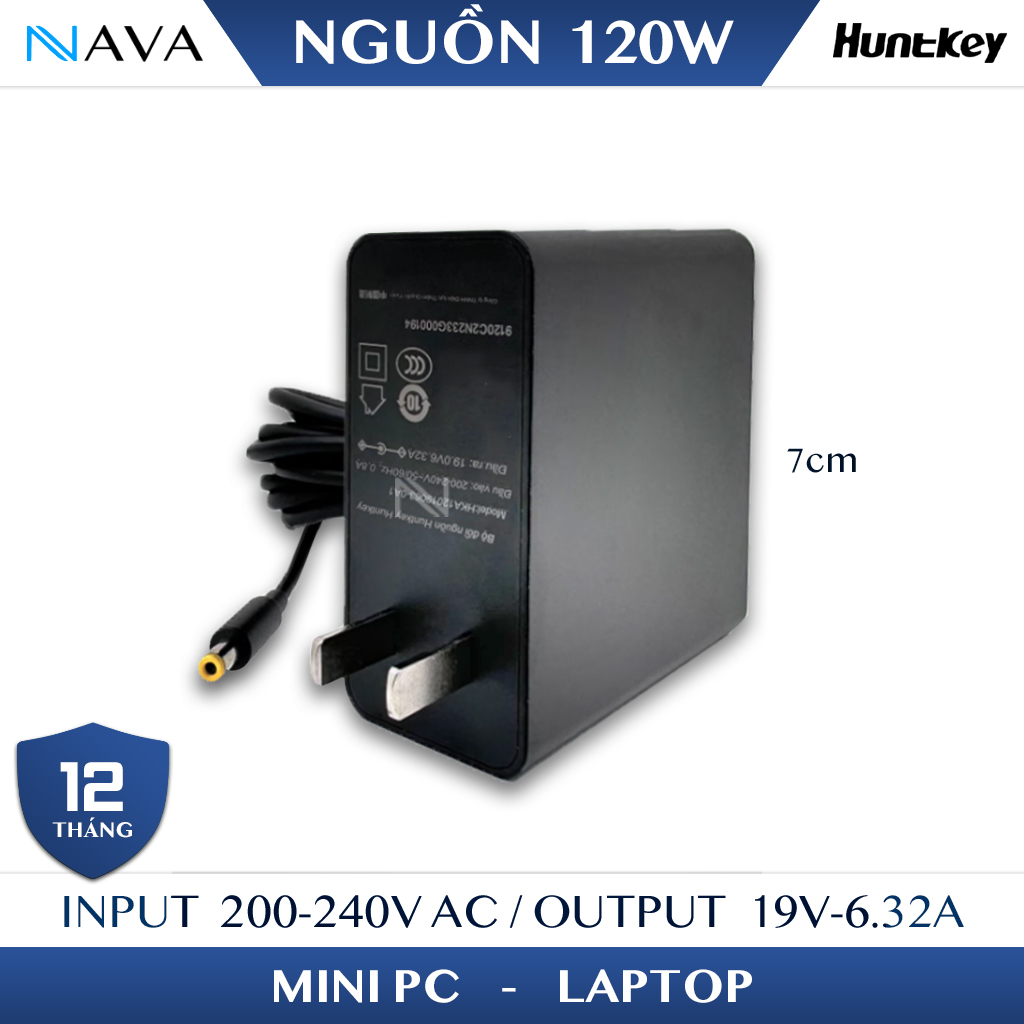 Huntkey 120W Adapter Sạc DC cấp nguồn Minisforum UM890 UM790 UM690 Mini PC chính hãng Nobox
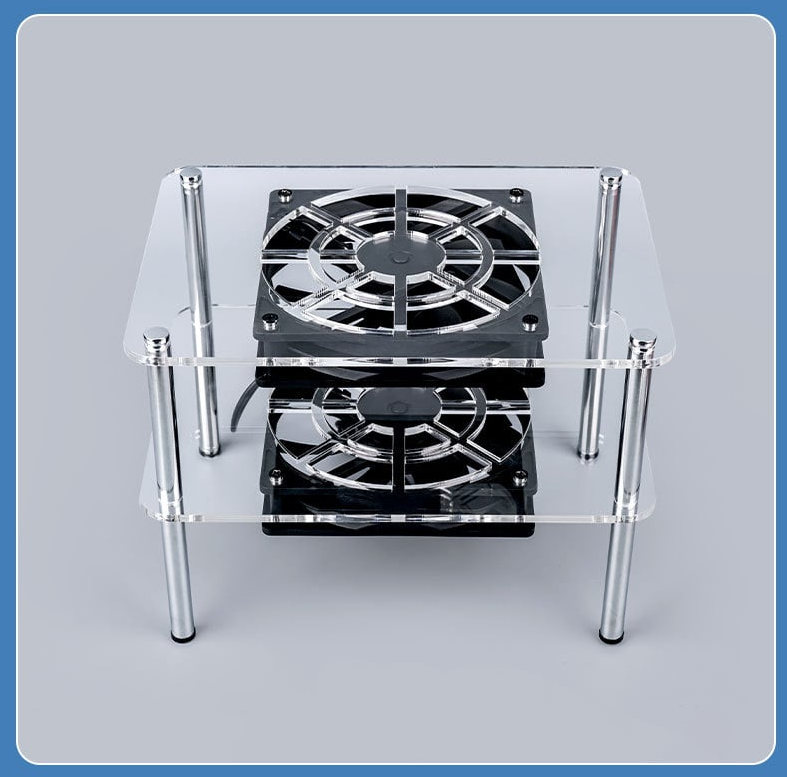 Đế Tản Nhiệt Mini PC Trong Suốt Dành Cho Mini PC, Router, Laptop
Ba mẹo sử dụng thực tế giúp kéo dài tuổi thọ máy tính mini
Một thói quen sử dụng thông minh sẽ triệt tiêu phần lớn các rủi ro máy tính bị ngắt điện đột ngột trong quá trình làm việc hàng ngày:
- Kê cao thân máy bằng đế dựng hoặc chân cao su: Việc tạo khoảng trống 1 đến 2 cm phía dưới đáy máy giúp luồng không khí mát lưu thông dễ dàng vào khoang hút gió, giảm ngay từ 3°C đến 5°C cho toàn bộ cụm bo mạch chủ và ổ cứng NVMe.
- Không đặt máy trong hộc bàn kín hoặc sát vách tường: Giữ khoảng cách tối thiểu 10 cm xung quanh các khe thoát nhiệt để khí nóng thoát ra ngoài không bị hút quẩn ngược trở lại vào buồng máy.
- Vệ sinh bụi định kỳ mỗi 6 tháng một lần: Sử dụng bóng xịt cao su làm sạch bụi tại cửa hút gió. Nếu máy vận hành liên tục trong môi trường nhiều bụi mịn hoặc có điều hòa lạnh, hãy mang máy đến cơ sở uy tín để làm mới lớp keo tản nhiệt chất lượng cao sau 12 đến 18 tháng sử dụng.
Câu hỏi thường gặp về tình trạng PC tự sập nguồn
PC tự sập nguồn liên tục có gây hỏng ổ cứng SSD không?
Tình trạng sập nguồn đột ngột lặp lại nhiều lần có nguy cơ cao gây lỗi phân vùng tệp hệ thống và làm tổn hại chip nhớ flash của ổ SSD NVMe do mất điện trong lúc chip đang thực hiện chu kỳ ghi dữ liệu. Người dùng nên tạm ngừng sử dụng ngay khi phát hiện sự cố để khắc phục nguồn cấp trước khi tiếp tục làm việc.
Chi phí sửa lỗi sập nguồn trên máy tính mini khoảng bao nhiêu tiền?
Nếu lỗi do bụi bẩn kẹt quạt hoặc khô keo tản nhiệt, chi phí bảo dưỡng vệ sinh tra keo thường dao động từ 100.000 đến 200.000 đồng. Trong trường hợp cần thay thế adapter nguồn mới chính hãng hoặc sửa chữa mạch nguồn VRM trên bo mạch chủ, chi phí kiểm tra và linh kiện thường từ 500.000 đến trên 1.000.000 đồng tùy dòng máy cụ thể.
Có nên tự cắm bộ sạc laptop khác chân cắm vào máy tính mini không?
Bạn không nên tự ý cắm sạc laptop khác loại nếu chưa kiểm tra chính xác thông số điện áp (Volt), cực tính âm dương của đầu cắm và đường kính giắc DC. Sử dụng sai điện áp hoặc cắm bộ sạc có cường độ dòng điện (Ampe) thấp hơn mức khuyến nghị sẽ khiến bo mạch sụt áp và kích hoạt mạch ngắt nguồn ngay tức thì.
Làm thế nào để phân biệt lỗi sập nguồn do phần mềm hay do phần cứng?
Nếu máy tính xuất hiện màn hình xanh chết chóc kèm mã dừng (Stop Code) trước khi tắt hoặc tự khởi động lại, sự cố thường bắt nguồn từ driver phần mềm hoặc xung đột hệ điều hành. Ngược lại, nếu máy tắt ngúm trong tích tắc giống như bị rút phích cắm điện, nguyên nhân chủ yếu xuất phát từ phần cứng bị quá nhiệt, sụt áp adapter hoặc chập mạch nguồn bảo vệ.
Nên làm gì khi máy tính mini bị sập nguồn và bật không lên lại?
Bạn hãy rút phích cắm nguồn adapter ra khỏi máy và chờ khoảng 10 đến 15 phút cho các tụ điện trên bo mạch xả hết điện tích dư thừa và linh kiện nguội bớt. Sau đó cắm lại nguồn chắc chắn và nhấn giữ nút nguồn trong 5 giây để kiểm tra phản hồi của đèn tín hiệu.
Máy tính mini chạy tác vụ nặng bị sập nguồn có phải do cấu hình không đáp ứng được không?
Hiện tượng này không phản ánh cấu hình máy bị yếu mà là dấu hiệu cho thấy cơ chế bảo vệ quá nhiệt (OTP) hoặc bảo vệ quá dòng tức thời của bộ nguồn đang làm việc chính xác để ngăn hỏng hóc linh kiện. Việc tối ưu lại phần mềm, điều chỉnh mức tiêu thụ điện TDP hợp lý trong BIOS hoặc nâng cấp adapter nguồn công suất thực lớn hơn sẽ giải quyết triệt để vấn đề.
Kết luận và định hướng lựa chọn máy tính mini an toàn
Hiện tượng sập nguồn bất thình lình trên máy tính mini tuy gây phiền toái nhưng hoàn toàn có thể kiểm soát và khắc phục triệt để khi bạn nắm rõ nguyên lý vận hành của hệ thống cấp điện và giải nhiệt. Việc chủ động theo dõi nhiệt độ, sử dụng nguồn cấp đạt chuẩn chất lượng cùng thói quen bảo dưỡng định kỳ sẽ đem đến cho bạn một không gian làm việc vừa gọn gàng vừa ổn định bền lâu.
Nếu bạn đang tìm kiếm những giải pháp máy tính nhỏ gọn có chất lượng hoàn thiện cao, hệ thống giải nhiệt êm ái và nguồn cấp an toàn, hãy khám phá thêm danh mục máy tính mini chuyên dụng tại NavaStore để lựa chọn những mẫu máy tối ưu nhất cho góc làm việc của mình. Đội ngũ kỹ thuật viên giàu kinh nghiệm luôn sẵn sàng đồng hành, tư vấn chi tiết cấu hình và hỗ trợ kiểm tra thiết bị trực tiếp qua website navastore.vn hoặc đường dây nóng 0972 178 527. Bạn cũng có thể ghé thăm trực tiếp tại địa chỉ 702 Võ Nguyên Giáp, Hiệp Phú, Thủ Đức, Hồ Chí Minh để trải nghiệm thực tế hiệu năng của từng dòng máy trước khi đưa ra quyết định mua sắm phù hợp nhất.
 Chủ đề Hot







Viết bình luận
Bình luận
Hiện tại bài viết này chưa có bình luận.