











Apex Legends vẫn là một trong những tựa battle royale có nhịp độ nhanh, đòi hỏi FPS ổn định và độ trễ thấp để win fight đều tay. Bước sang 2026, trải nghiệm chơi Apex trên Mini PC không còn là chuyện quá xa vời nữa. Nhiều mẫu Mini PC Ryzen/Intel đời mới đủ mạnh để chơi 1080p mượt, miễn là bạn cài đặt đúng, tối ưu thiết lập, và hiểu rõ các yêu cầu kỹ thuật mới, đặc biệt liên quan đến DirectX.

Apex Legends 2026 Cần Gì Để Chơi Ổn Trên Mini PC & PC?
Dung Lượng & Yêu Cầu Hệ Điều Hành
Trên Steam, Apex Legends hiện niêm yết yêu cầu Windows 10 64-bit, RAM 8GB, và trống khoảng 75GB để cài đặt.
Khuyến nghị thực tế cho PC Mini 2026:
- Ổ cứng: nên dùng SSD NVMe, chừa dư tối thiểu 90 - 100GB để cập nhật season, shader cache, và tránh lỗi thiếu dung lượng.
- Hệ điều hành: Windows 10/11 64-bit, cập nhật driver GPU thường xuyên.
DirectX: Điểm Thay Đổi Lớn Khi Chơi Apex
EA Forums đã thông báo DirectX 11 bị loại bỏ trong bản vá ngày 25/03/2025, đồng nghĩa các máy/ GPU quá cũ có thể không chạy được nếu không đáp ứng yêu cầu DX12. Trên Steam store, Apex cũng ghi DirectX Version 12 trong System Requirements. Ý nghĩa với Mini PC:
- Mini PC đời mới đa phần đáp ứng DX12 tốt.
- Mini PC rất cũ có thể gặp lỗi khởi chạy hoặc crash do không tương thích DX12.
Checklist Trước Khi Cài Apex Legends
Trước khi tải game, bạn nên làm 5 việc saum, đặc biệt hữu ích khi cài trên Mini PC:
- Cập nhật Windows đủ bản vá, đủ runtime nền.
- Cập nhật driver GPU AMD Adrenalin / Intel / NVIDIA.
- Kiểm tra dung lượng trống: tối thiểu 75GB, lý tưởng 90GB+.
- Chuẩn bị mạng ổn định.
- Tắt bớt ứng dụng nền.
Cách Cài Apex Legends Trên PC/Mini PC Qua Steam
Bước 1: Tải và cài trên Steam
Mở Steam → Search: Apex Legends → Bấm Play Game → chọn Install → Chọn ổ đĩa cài đặt → Chờ tải xong → Launch
Bước 2: Liên kết tài khoản EA
Lần đầu chạy, Apex có thể yêu cầu bạn đăng nhập/ liên kết EA Account. Hãy chuẩn bị email và xác thực nếu cần.
Bước 3: Kiểm tra lần khởi chạy đầu
Nếu game đứng lâu ở lần đầu, thường do shader/asset/anti-cheat khởi tạo.
Nếu báo lỗi DirectX hoặc không mở được, chuyển sang mục Xử lý lỗi thường gặp bên dưới.
Cách cài Apex Legends Qua EA App Phù Hợp Nếu Bạn Dùng Hệ Sinh Thái EA
Trong thực tế, nếu bạn chơi nhiều game EA, cài qua EA app giúp quản lý thư viện đồng nhất hơn.
Các bước tổng quát:
- Cài EA app
- Đăng nhập EA Account
- Tìm Apex Legends → Download/Install
- Launch
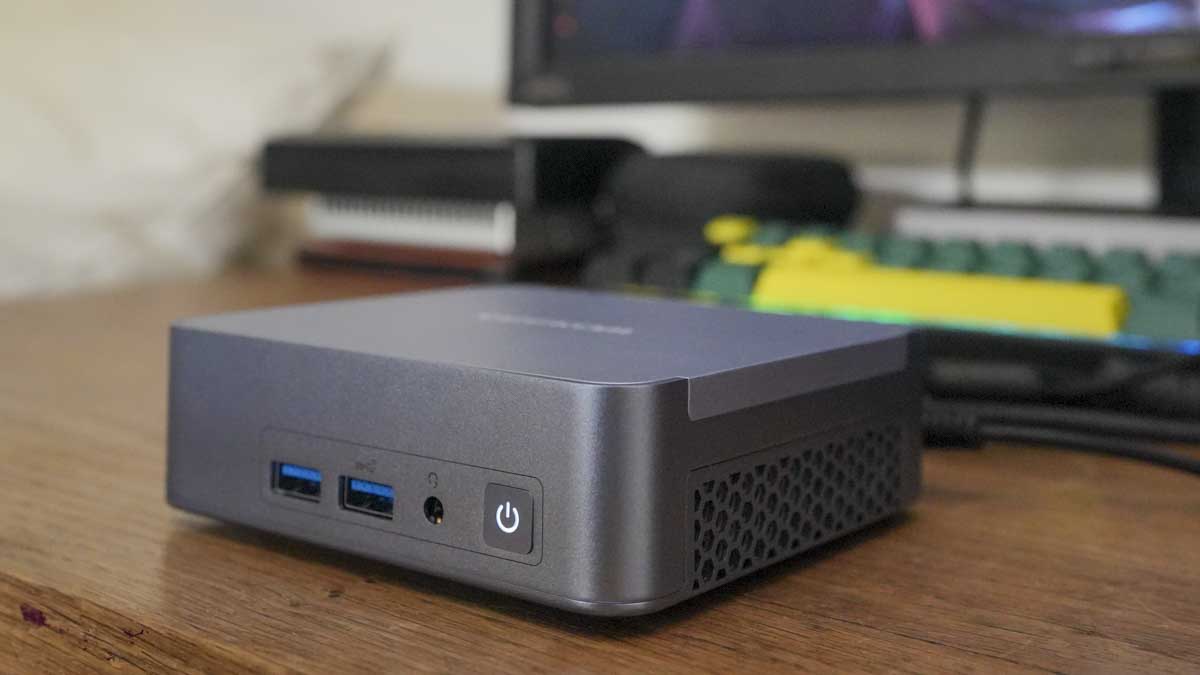
- Thiết lập tối ưu để chơi Apex mượt trên Mini PC (1080p ổn định)
Mini PC có đặc thù hạn chế tản nhiệt và headroom điện năng so với desktop. Vì vậy tối ưu đúng cách sẽ tạo khác biệt rất rõ.
Mục tiêu FPS thực tế theo cấu hình
Bạn nên đặt mục tiêu theo 3 nhóm:
- Nhóm A (iGPU mạnh / Mini PC đời mới): 1080p Low/Medium, target 90 - 144 FPS tùy map, giao tranh.
- Nhóm B (iGPU trung bình): 1080p Low, target 60 - 90 FPS.
- Nhóm C (mini PC cũ/ yếu): 900p hoặc 720p Low, target 60 FPS để ổn định.
Nguyên tắc: Ổn định quan trọng hơn setting cao trong Apex.
Cài đặt đồ họa trong game khuyến nghị cho Mini PC
Vào Settings → Video, ưu tiên:
- Display Mode: Fullscreen giảm độ trễ so với borderless trên nhiều cấu hình
- V-Sync: Off trừ khi bạn bị xé hình nặng và FPS ổn địn
- Adaptive Resolution FPS Target: Đặt 60/90 tùy máy (giúp giữ FPS khi combat)
- Texture Streaming Budget: Tùy VRAM/iGPU; nếu thiếu VRAM sẽ stutter
- Model Detail / Effects / Impact Marks / Ragdolls: Low
- Anti-aliasing: Off/Low nếu cần thêm FPS
- NVIDIA Reflex (nếu có): Bật để giảm độ trễ (tùy GPU)
Tối ưu Windows cho Mini PC
- Power mode: Best performance
- Bật Game Mode
- Tắt bớt overlay không cần: Xbox Game Bar/third-party overlay
- Đảm bảo máy thoáng khí Mini PC rất nhạy nhiệt; quá nhiệt sẽ tụt xung → Tụt FPS
- Thiết lập tối ưu để chơi Apex mượt trên PC
Với PC có GPU rời, ưu tiên những điểm sau:
- Ưu tiên frame time hơn FPS đỉnh
- Apex dễ cảm giác lag khi frame time dao động. Vì vậy:
- Nếu máy đạt 200 FPS nhưng frame time rung → hãy giới hạn FPS ở mức ổn định (ví dụ 144/165).
- Giới hạn FPS có thể thực hiện trong game hoặc driver tùy GPU.
- Driver và cấu hình GPU
- Luôn cập nhật driver ổn định (không nhất thiết bản mới nhất nếu bản mới gây lỗi).
- NVIDIA/AMD: Ưu tiên chế độ hiệu năng, tắt các tính năng làm đẹp không cần thiết.
Các Lỗi Thường Gặp Khi Cài / Chạy Apex Legends 2026 & Cách Xử Lý
Lỗi 1: Không mở được game do DirectX / GPU quá cũ
Triệu chứng: game không launch, báo lỗi DirectX, hoặc crash ngay khi vào.
Cách xử lý:
- Cập nhật driver GPU
- Cập nhật Windows
- Kiểm tra khả năng hỗ trợ DX12 của GPU/ iGPU
- Nếu phần cứng quá cũ: Gần như bắt buộc nâng cấp vì DX11 đã bị loại bỏ từ 25/03/2025
Lỗi 2: Tải xong nhưng vào game bị giật, stutter, tụt FPS nặng
Nguyên nhân phổ biến:
- Texture streaming budget quá cao so với VRAM
- Ổ cứng chậm/ gần đầy
- CPU bị throttle do nhiệt (mini PC hay gặp)
Cách xử lý nhanh:
- Hạ Texture Streaming Budget
- Chuyển game sang SSD NVMe
- Giảm settings Effects/Model Detail
- Kiểm tra nhiệt độ và vệ sinh luồng gió
Lỗi 3: Download chậm hoặc hay lỗi khi update
- Ưu tiên cắm LAN
- Đổi region download của Steam
- Tạm tắt VPN/Proxy nếu có
- Kiểm tra ổ đĩa còn đủ trống (cập nhật season thường cần thêm dung lượng tạm)
Lỗi 4: Easy Anti-Cheat/khởi chạy bị lỗi sau update
Hướng xử lý an toàn:
- Verify integrity (Steam) / Repair (EA app)
- Gỡ các launch options “cũ” từng dùng trước đây (đặc biệt các flag liên quan DX/anti-cheat nếu bạn từng tùy chỉnh)
Kết Luận
Với Mini PC, chìa khóa nằm ở việc ưu tiên SSD NVMe, RAM đủ dùng, kiểm soát nhiệt và thiết lập đồ họa theo mục tiêu FPS ổn định quan trọng hơn setting cao. Với PC, hãy tập trung vào frame time, giới hạn FPS hợp lý và cập nhật driver đúng cách để giảm độ trễ.
Nếu bạn làm theo hướng dẫn trong bài (cài qua Steam/EA app, tối ưu Windows, chỉnh video settings và xử lý lỗi thường gặp, bạn có thể đạt trải nghiệm Apex mượt, ít stutter, vào combat tự tin hơn - dù đang dùng Mini PC gọn nhẹ hay máy PC truyền thống.
 Chủ đề Hot







Viết bình luận
Bình luận
Hiện tại bài viết này chưa có bình luận.