











Huong dan su dung eGPU Nava S1 S2 đầy đủ và dễ làm theo sẽ giúp bạn kết nối card đồ họa rời, cài driver và tối ưu hiệu năng cho laptop hoặc mini PC chỉ trong vài bước. Nava Store tổng hợp quy trình thực tế ngay trên navastore.vn để bạn lắp đặt thành công ngay lần đầu, từ cách đấu nối Oculink, cấu hình eGPU dock cho tới hướng dẫn cài đặt và sử dụng card đồ họa ngoài.
| Hạng mục | Thông tin cần nắm |
|---|---|
| Thiết bị | eGPU dock Nava S1 S2 dùng để gắn card đồ họa rời cho laptop và mini PC |
| Cổng kết nối | Hỗ trợ Oculink, Thunderbolt và USB4 tùy phiên bản máy |
| Việc cần làm | Lắp card, đấu cáp, cấp nguồn, cài driver, chọn GPU rời |
| Thời gian lắp | Khoảng 15 đến 30 phút cho lần đầu |
Trước khi đi vào chi tiết, bạn có thể tham khảo nhanh hai sản phẩm liên quan trực tiếp tới nội dung hướng dẫn dưới đây.
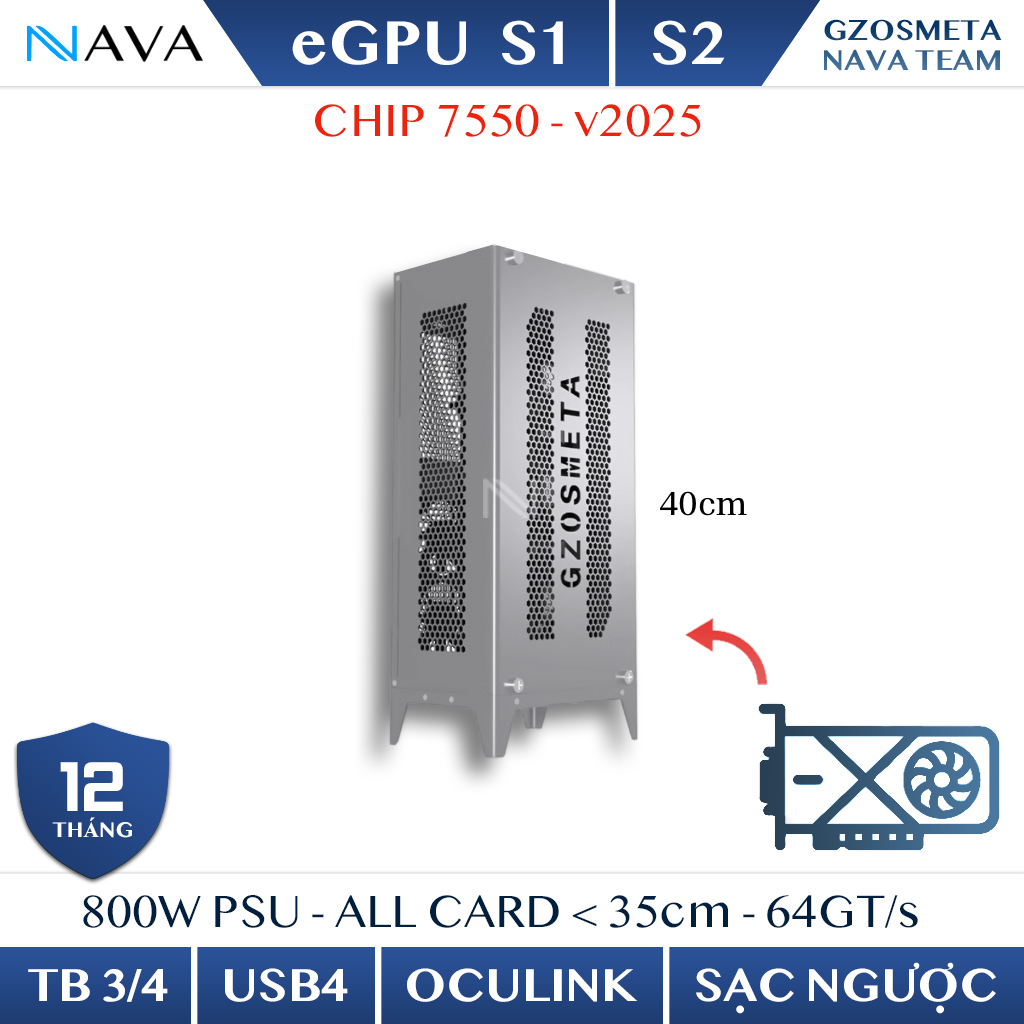
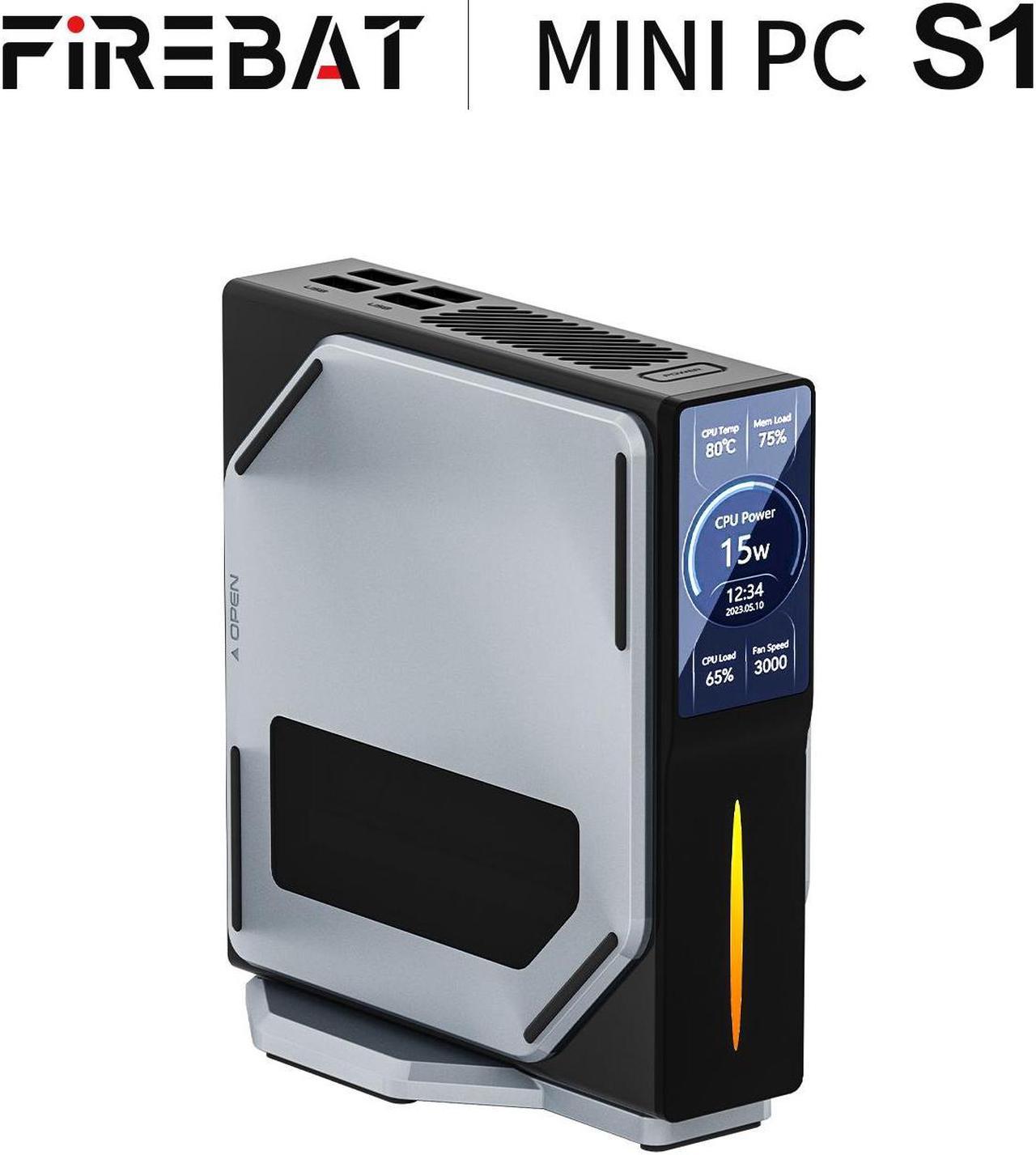
1. Hướng Dẫn Sử Dụng eGPU Nava S1 S2 Từng Bước
Bạn có thể sử dụng eGPU Nava S1 S2 thành công ngay lần đầu nếu làm đúng năm bước theo thứ tự. Đây là phần quan trọng nhất, giải quyết trực tiếp nhu cầu lắp đặt và vận hành thiết bị. Toàn bộ quy trình xoay quanh ba việc cốt lõi: gắn card vật lý, đấu nối tín hiệu và cài phần mềm điều khiển.
1.1. Chuẩn bị trước khi lắp
Việc chuẩn bị đầy đủ giúp bạn tránh hơn một nửa số lỗi phát sinh khi dùng eGPU. Trước khi bắt đầu, bạn cần có sẵn các thành phần sau.
- Bộ dock eGPU Nava S1 S2 kèm cáp Oculink hoặc cáp USB4 theo máy.
- Card đồ họa rời còn hoạt động tốt, ví dụ dòng NVIDIA GeForce hoặc AMD Radeon.
- Nguồn máy tính ATX có công suất phù hợp với card đồ họa định lắp.
- Laptop hoặc mini PC có cổng Oculink, Thunderbolt hoặc USB4.
Nếu bạn chưa chắc máy của mình có hợp với eGPU hay không, hãy kiểm tra kỹ cổng kết nối và đừng nâng cấp sai cách để tránh tốn chi phí mà không tăng được hiệu năng.
1.2. Năm bước sử dụng cơ bản
- Lắp card đồ họa: Đặt card vào khe PCIe trên dock, ấn nhẹ tới khi chốt khóa giữ chặt.
- Cấp nguồn: Gắn dây nguồn PCIe từ bộ nguồn vào card và vào dock theo đúng cổng.
- Đấu cáp tín hiệu: Nối cáp Oculink hoặc USB4 từ dock vào cổng tương ứng trên máy.
- Bật nguồn theo thứ tự: Bật nguồn dock trước, sau đó mới khởi động máy tính.
- Cài driver và chọn GPU: Cài driver card màn hình, vào Windows chọn GPU rời cho ứng dụng cần dùng.
Nếu bạn đang dùng một chiếc mini PC nhỏ gọn như minisforum um780 pro, quy trình lắp đặt vẫn giữ nguyên năm bước trên, chỉ khác ở vị trí cổng kết nối trên thân máy.
2. eGPU Nava S1 S2 Là Gì Và Hoạt Động Thế Nào
eGPU Nava S1 S2 là một bộ dock đồ họa ngoài cho phép gắn card màn hình rời vào laptop hoặc mini PC thông qua cổng tốc độ cao. Hiểu rõ bản chất thiết bị giúp bạn dùng đúng cách và khai thác hết hiệu năng.
2.1. Định nghĩa và vai trò
eGPU Nava S1 S2 là thiết bị mở rộng đồ họa gắn ngoài, có nhiệm vụ kết nối card đồ họa rời với máy tính qua chuẩn Oculink, Thunderbolt hoặc USB4 để tăng sức mạnh xử lý hình ảnh. Trong đó, eGPU là viết tắt của external GPU, tức bộ xử lý đồ họa gắn ngoài. Card đồ họa rời là thực thể chính tạo ra hiệu năng, còn dock Nava S1 S2 đóng vai trò cầu nối tín hiệu và cấp nguồn.
Mối quan hệ giữa các thành phần khá rõ ràng: máy tính gửi dữ liệu qua cáp tới dock, dock truyền tín hiệu vào card đồ họa, card xử lý rồi trả kết quả về màn hình. Nhờ đó, một chiếc máy mỏng nhẹ vẫn có thể chạy đồ họa nặng như máy bàn.
2.2. Các chuẩn kết nối và băng thông
Băng thông kết nối quyết định phần lớn hiệu năng thực tế của eGPU. Dưới đây là các thông số chuẩn theo công bố của tổ chức tiêu chuẩn.
- Oculink theo chuẩn PCIe 4.0 x4 có băng thông lý thuyết tối đa 64 Gbps.
- PCIe 4.0 x4 tương đương khoảng 7,88 GB mỗi giây cho mỗi chiều truyền.
- Thunderbolt và USB4 cung cấp băng thông tối đa 40 Gbps theo công bố chuẩn.
Thông số USB4 nêu trên dựa theo công bố của tổ chức USB Implementers Forum về chuẩn USB4, là cơ quan quản lý đặc tả USB. Đây là dữ liệu chuẩn của ngành, không phải kết quả thử nghiệm riêng của Nava Store.
Ý nghĩa thực tế: Nếu bạn ưu tiên hiệu năng cao nhất, kết nối Oculink thường cho băng thông lớn hơn USB4 và Thunderbolt, phù hợp với card đồ họa mạnh.
3. Cách Kết Nối eGPU Nava S1 S2 Với Máy Tính
Cách kết nối quyết định việc máy có nhận card hay không, nên bạn cần làm đúng theo từng loại cổng. Mỗi chuẩn kết nối có cách cắm và lưu ý riêng.
3.1. Kết nối qua cổng Oculink
Kết nối Oculink mang lại băng thông cao nhất trong ba lựa chọn, phù hợp khi bạn muốn hiệu năng gần với máy bàn. Bạn cắm một đầu cáp Oculink vào dock, đầu còn lại vào cổng Oculink trên máy. Lưu ý cắm chắc tay và đúng chiều vì đầu cáp có khóa định vị.
Với người chơi game, một cấu hình eGPU Oculink ổn định có thể đủ sức chinh chiến dòng game aaa ở mức thiết lập cao khi ghép với card đồ họa phù hợp.
3.2. Kết nối qua Thunderbolt và USB4
Thunderbolt và USB4 tiện lợi vì cắm rút nhanh và phổ biến trên nhiều laptop đời mới. Bạn chỉ cần cắm cáp vào cổng có biểu tượng tia chớp hoặc ký hiệu USB4. Khi dùng hai chuẩn này, hệ thống thường nhận card mà không cần khởi động lại.
3.3. Câu hỏi nhanh khi nào nên chọn cổng nào
Nên chọn cổng nào để dùng eGPU Nava S1 S2 tốt nhất? Câu trả lời ngắn gọn là chọn Oculink nếu máy có cổng này và bạn cần hiệu năng cao, chọn Thunderbolt hoặc USB4 nếu ưu tiên gọn nhẹ và cắm rút linh hoạt. Cả hai hướng đều hoạt động tốt khi cài driver đúng cách.
| Chuẩn kết nối | Băng thông tối đa | Phù hợp với |
|---|---|---|
| Oculink | 64 Gbps theo PCIe 4.0 x4 | Người cần hiệu năng cao nhất |
| Thunderbolt | 40 Gbps theo chuẩn | Người thích cắm rút nhanh |
| USB4 | 40 Gbps theo chuẩn | Laptop đời mới phổ biến |
4. Hướng Dẫn Cài Đặt Driver Và Cấu Hình
Cài driver đúng là bước bắt buộc để máy nhận và dùng được card đồ họa rời. Phần cứng đã cắm xong nhưng nếu thiếu phần mềm điều khiển thì card vẫn không hoạt động.
4.1. Cài đặt driver card màn hình
- Xác định đúng dòng card đang dùng, ví dụ NVIDIA GeForce hoặc AMD Radeon.
- Tải driver mới nhất từ trang chính thức của hãng card đồ họa.
- Gỡ driver cũ nếu trước đó đã dùng card khác để tránh xung đột.
- Cài driver mới rồi khởi động lại máy để hệ thống nhận card.
Bạn nên tải driver từ nguồn chính thức, ví dụ trang tải driver chính thức của NVIDIA, để bảo đảm an toàn và đúng phiên bản. Đây là khuyến nghị theo hướng dẫn của nhà sản xuất card đồ họa.
4.2. Chọn GPU rời trong Windows
Sau khi cài driver, bạn cần chỉ định cho Windows biết ứng dụng nào sẽ dùng card rời. Vào phần cài đặt đồ họa của Windows, chọn ứng dụng và đặt chế độ hiệu năng cao để hệ thống ưu tiên eGPU. Với một số máy, bạn nên cắm thêm màn hình ngoài vào card trên dock để đạt hiệu năng tốt nhất.
Nếu bạn nâng cấp đồng thời cả RAM cho mini PC, hãy đọc thong bao v v su dung ram 16gb ddr5 để chọn dung lượng và chuẩn bộ nhớ phù hợp, tránh nghẽn cổ chai khi dùng kèm card đồ họa mạnh.
Cần tư vấn cấu hình phù hợp? Nếu bạn còn băn khoăn về cách ghép card và máy, hãy nhắn cho Nava Store qua navastore.vn hoặc gọi Hotline 0972 178 527 để được hỗ trợ chọn đúng giải pháp.
5. Khắc Phục Lỗi eGPU Nava S1 S2 Thường Gặp
Phần lớn lỗi khi dùng eGPU đều có cách xử lý đơn giản nếu bạn xác định đúng nguyên nhân. Dưới đây là các tình huống phổ biến và hướng giải quyết.
5.1. Máy không nhận card đồ họa
Khi máy không nhận card, nguyên nhân thường nằm ở thứ tự bật nguồn hoặc cáp chưa cắm chặt. Bạn hãy tắt máy, bật nguồn dock trước, kiểm tra lại cáp Oculink hoặc USB4 rồi khởi động lại. Nếu vẫn chưa nhận, hãy thử cắm lại dây nguồn PCIe vào card.
5.2. Màn hình xanh hoặc sập nguồn
Lỗi màn hình xanh hoặc sập nguồn thường liên quan tới driver xung đột hoặc nguồn không đủ công suất. Bạn nên gỡ sạch driver cũ, cài lại bản mới và kiểm tra công suất bộ nguồn so với card. Để xử lý chi tiết, bạn có thể tham khảo huong dan khac phuc loi egpu thuong gap khong nhan khong su dung duoc man hinh xanh sap nguon để có quy trình đầy đủ theo từng triệu chứng.
5.3. Hiệu năng thấp hơn kỳ vọng
Nếu hiệu năng thấp hơn mong đợi, hãy kiểm tra xem ứng dụng đã dùng đúng GPU rời chưa và kết nối có đang chạy đúng băng thông không. Việc cắm màn hình trực tiếp vào card trên dock thường giúp giảm hao hụt hiệu năng so với xuất hình qua màn hình laptop.
6. Bảng Quyết Định Có Nên Dùng eGPU Nava S1 S2
eGPU Nava S1 S2 phù hợp với người muốn tăng sức mạnh đồ họa cho máy nhỏ gọn mà không phải mua máy bàn mới. Bảng dưới đây giúp bạn cân nhắc nhanh trước khi quyết định.
| Điểm mạnh | Hạn chế | Phù hợp với ai |
|---|---|---|
| Tăng hiệu năng đồ họa cho laptop và mini PC | Cần thêm card và nguồn rời nên tốn chi phí ban đầu | Người làm đồ họa, dựng phim, chơi game |
| Vỏ nhôm chắc chắn, hỗ trợ nhiều chuẩn kết nối | Băng thông qua cổng vẫn thấp hơn khe PCIe trực tiếp trên máy bàn | Người cần máy gọn nhưng vẫn muốn sức mạnh khi cần |
| Tháo lắp linh hoạt, dùng chung cho nhiều máy | Đòi hỏi máy có cổng Oculink, Thunderbolt hoặc USB4 | Người thường di chuyển và làm việc nhiều nơi |
Khi nào nên chọn: Bạn nên chọn khi đã có sẵn card đồ họa, cần hiệu năng cao theo từng thời điểm và muốn giữ máy nhỏ gọn. Khi nào chưa nên chọn: Nếu máy không có cổng tốc độ cao phù hợp hoặc nhu cầu đồ họa rất nhẹ, bạn nên cân nhắc lại để tránh đầu tư chưa cần thiết.
Để hiểu thêm về hệ sinh thái mini PC đi kèm eGPU, bạn có thể đọc bài nava x tai xai tech review chi tiet mini pc asus ai 350 expertcenter pn54 để thấy cách một chiếc mini PC kết hợp card ngoài. Nếu cần mua thiết bị chính hãng kèm hỗ trợ kỹ thuật, bạn có thể tim egpu tại các địa chỉ uy tín ở khu vực thành phố.
7. Câu Hỏi Thường Gặp Về Huong Dan Su Dung eGPU Nava S1 S2
eGPU Nava S1 S2 là gì?
eGPU Nava S1 S2 là bộ dock đồ họa gắn ngoài giúp kết nối card màn hình rời với laptop hoặc mini PC qua cổng Oculink, Thunderbolt hoặc USB4. Thiết bị này giúp máy nhỏ gọn có thêm sức mạnh xử lý đồ họa khi cần.
Cách kết nối eGPU Nava S1 S2 như thế nào?
Bạn lắp card vào dock, cấp nguồn PCIe, nối cáp Oculink hoặc USB4 vào máy rồi bật nguồn dock trước khi mở máy. Sau đó cài driver card màn hình là có thể sử dụng.
Dùng eGPU Nava S1 S2 có cần cài driver riêng không?
Bạn không cần driver riêng cho dock, nhưng bắt buộc cài driver card đồ họa mới nhất từ hãng. Sau khi cài, bạn chọn GPU rời trong cài đặt đồ họa của Windows để ứng dụng dùng đúng card.
Máy không nhận eGPU thì xử lý ra sao?
Hãy tắt máy, bật nguồn dock trước, kiểm tra cáp và dây nguồn PCIe rồi khởi động lại. Nếu vẫn lỗi, bạn nên gỡ và cài lại driver, đồng thời tham khảo hướng dẫn khắc phục lỗi eGPU chi tiết của Nava Store.
eGPU Nava S1 S2 có đáng dùng cho chơi game không?
Có, thiết bị đáng dùng nếu bạn ghép với card đồ họa đủ mạnh và kết nối qua Oculink để có băng thông cao. Mức hiệu năng thực tế phụ thuộc vào card, cấu hình máy và tựa game cụ thể.
Giá eGPU Nava S1 S2 bao nhiêu tiền?
Giá có thể thay đổi theo phiên bản và thời điểm khuyến mãi nên bạn nên liên hệ Nava Store qua navastore.vn hoặc Hotline 0972 178 527 để nhận báo giá chính xác. Nava Store sẽ tư vấn cấu hình phù hợp với máy của bạn.
Làm sao kiểm tra máy có hợp với eGPU không?
Bạn kiểm tra xem máy có cổng Oculink, Thunderbolt hoặc USB4 hay không và đối chiếu với tài liệu của nhà sản xuất máy. Nếu chưa chắc chắn, hãy nhờ Nava Store kiểm tra giúp trước khi đầu tư.
8. Kết Luận Và Liên Hệ Tư Vấn
Sử dụng eGPU Nava S1 S2 không hề khó nếu bạn làm đúng thứ tự lắp card, đấu cáp, cấp nguồn và cài driver. Với chuẩn Oculink, Thunderbolt hoặc USB4, bạn có thể biến một chiếc laptop hay mini PC gọn nhẹ thành cỗ máy đồ họa mạnh mẽ phục vụ công việc và giải trí. Quan trọng nhất là chọn đúng card, đúng cổng kết nối và bộ nguồn đủ công suất để hệ thống vận hành ổn định.
Nếu bạn muốn tìm hiểu sâu hơn về thế giới mini PC, eGPU và các giải pháp nâng cấp, hãy ghé thăm chuyên mục danh mục minipc của Nava Store để đọc thêm nhiều bài viết cùng chủ đề. Khi cần hỗ trợ chọn cấu hình hoặc xử lý sự cố, bạn có thể liên hệ Nava Store qua navastore.vn, gọi Hotline 0972 178 527 hoặc ghé trực tiếp địa chỉ 702 Võ Nguyên Giáp, Hiệp Phú, Thủ Đức, Hồ Chí Minh để được đội ngũ kỹ thuật tư vấn tận tâm.
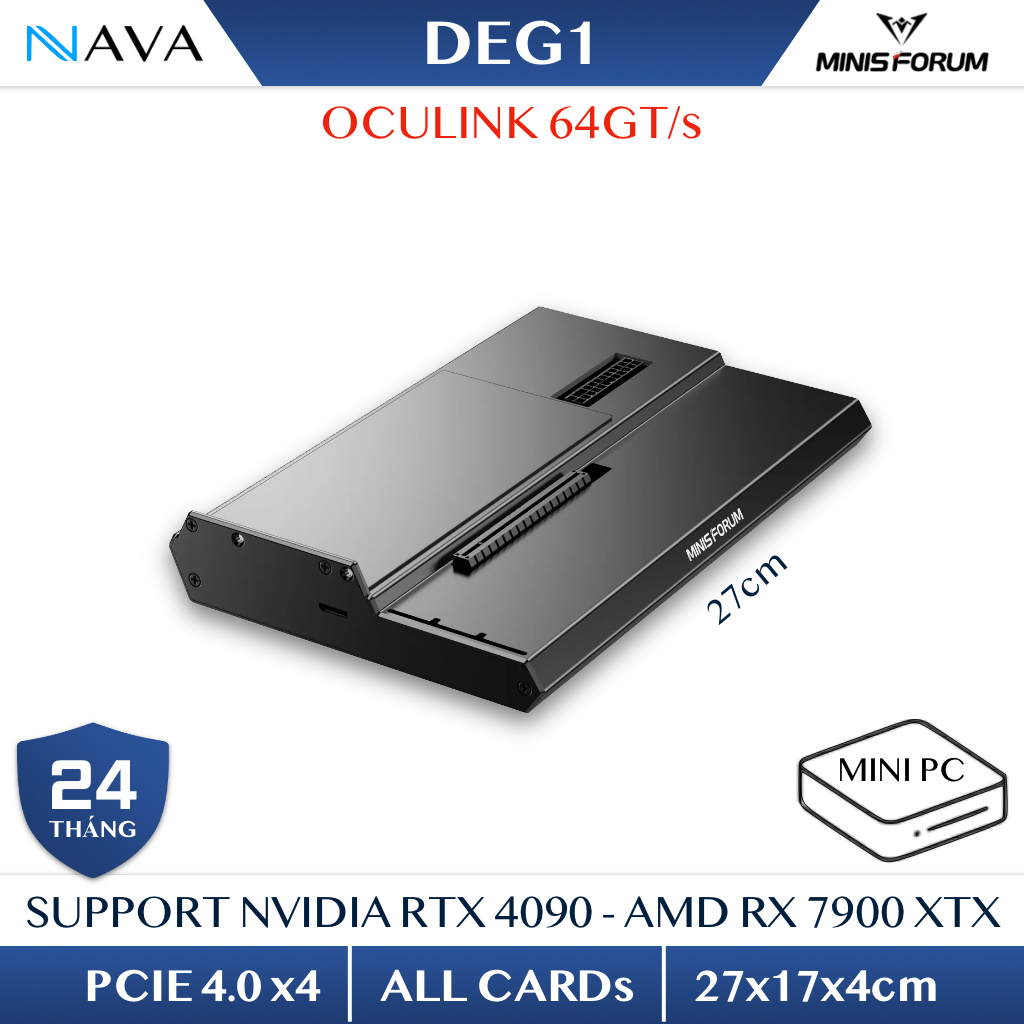
Dưới đây là vài gợi ý sản phẩm khác cùng nhóm eGPU để bạn tham khảo thêm khi cân nhắc nâng cấp.

 Chủ đề Hot







