











Cách Tắt Ứng Dụng Chạy Ngầm Trên PC Windows 10, 11 Hiệu Quả
Thông tin biên tập: Tác giả: Đội ngũ biên tập NavaStore · Soát xét kỹ thuật: Nguyễn Văn Đạt – Chuyên viên Kỹ thuật Phần cứng · Cập nhật: 06/09/2026 · Nguồn tham chiếu: Tài liệu hướng dẫn quản lý hệ thống từ Microsoft Support và quy trình kiểm thử phần cứng tại phòng kỹ thuật NavaStore.
Cách tắt ứng dụng chạy ngầm trên pc giúp máy tính giải phóng tài nguyên hệ thống và xử lý công việc mượt mà hơn nhờ các giải pháp tối ưu được chia sẻ tại navastore.vn. Người dùng có thể dễ dàng vô hiệu hóa tiến trình chạy nền, dọn dẹp bộ nhớ RAM và giảm tải CPU chỉ với vài thao tác đơn giản.
Trả lời nhanh:
Để tắt ứng dụng chạy ngầm trên PC Windows 10 và 11 nhanh nhất, bạn nhấn tổ hợp phím Ctrl + Shift + Esc để mở Task Manager, chọn ứng dụng tiêu tốn nhiều tài nguyên trong thẻ Processes rồi nhấn End task. Để ngăn ứng dụng tự khởi động lại trong những lần bật máy sau, chuyển sang thẻ Startup apps và chọn Disable. Đối với các ứng dụng Windows mặc định, hãy truy cập Settings > Apps > Installed apps > Advanced options và chuyển mục Background apps permissions sang Never. Thao tác này giúp giải phóng ngay 2GB – 4GB RAM và giảm 10% – 25% tải CPU cho các máy tính có dung lượng bộ nhớ hạn chế.
 Giao diện quản lý và điều phối tiến trình chạy ngầm giúp tối ưu bộ nhớ RAM và xung nhịp CPU trên máy tính
1. Hướng Dẫn Tắt Ứng Dụng Chạy Ngầm Trên PC Với 5 Bước Chi Tiết
Các ứng dụng chạy ngầm thường xuyên âm thầm chiếm dụng băng thông mạng, chu kỳ xử lý của CPU và dung lượng bộ nhớ tạm RAM. Điều này dẫn đến hiện tượng máy phản hồi chậm, quạt tản nhiệt quay ồn và giảm tuổi thọ linh kiện. Dưới đây là 5 bước chuẩn hóa giúp bạn kiểm soát hoàn toàn các tác vụ nền trên Windows.
Bước 1: Dọn dẹp các tiến trình chạy ngầm trong Task Manager
Task Manager là công cụ điều phối trực quan và mạnh mẽ nhất được tích hợp sẵn trên hệ điều hành Windows. Công cụ này cho phép bạn quan sát thời gian thực mức độ tiêu hao tài nguyên của từng phần mềm cụ thể:
- Bước 1.1: Nhấn tổ hợp phím
Ctrl + Shift + Esc(hoặc nhấp chuột phải vào thanh Taskbar và chọn Task Manager). - Bước 1.2: Tại thẻ Processes, nhấp vào tiêu đề cột Memory hoặc CPU để sắp xếp danh sách các ứng dụng tiêu tốn nhiều tài nguyên nhất lên đầu.
- Bước 1.3: Quan sát khu vực Background processes. Khi phát hiện ứng dụng của bên thứ ba không sử dụng (như trình duyệt web chạy ẩn, phần mềm chat, ứng dụng stream), nhấp chọn và bấm End task ở góc phải trên.
Bước 2: Vô hiệu hóa ứng dụng khởi động cùng hệ điều hành Windows
Nhiều phần mềm tự động gán quyền khởi chạy cùng hệ thống ngay khi cài đặt, khiến thời gian khởi động máy bị kéo dài:
- Bước 2.1: Trong cửa sổ Task Manager, chuyển sang tab Startup apps (biểu tượng đồng hồ đo tốc độ trên Windows 11).
- Bước 2.2: Kiểm tra cột Startup impact để biết mức độ ảnh hưởng của ứng dụng tới tốc độ nạp hệ điều hành (High, Medium, Low).
- Bước 2.3: Nhấp chuột phải vào các ứng dụng không thiết yếu (như Spotify, Discord, OneDrive, trình cập nhật game) và chọn Disable.
Bước 3: Tắt quyền chạy nền trong Windows Settings
Hệ điều hành Windows 10 và Windows 11 cung cấp mục quản lý quyền riêng tư cho các ứng dụng nền tảng Universal Windows Platform (UWP):
- Trên Windows 10: Mở
Settings > Privacy > Background apps. Bạn có thể gạt công tắc Let apps run in the background sang trạng thái Off cho toàn bộ, hoặc chọn lọc từng ứng dụng riêng biệt. - Trên Windows 11: Mở
Settings > Apps > Installed apps. Tìm ứng dụng cần tắt (như Mail, Tin tức, Xbox), nhấn vào dấu ba chấm bên cạnh chọn Advanced options. Tại mục Background apps permissions, chọn tùy chọn Never theo hướng dẫn từ tài liệu quản lý ứng dụng nền từ Microsoft Support.
Lưu ý kỹ thuật: Thiết lập quyền chạy nền sang Never chỉ ngăn ứng dụng tự nạp dữ liệu và kiểm tra thông báo khi bạn không dùng đến. Khi bạn chủ động nhấp chuột mở phần mềm, ứng dụng vẫn hoạt động bình thường với đầy đủ tính năng.
Bước 4: Tắt các dịch vụ chạy ẩn không cần thiết trong Services (msconfig)
Bên cạnh ứng dụng giao diện, nhiều dịch vụ chạy ẩn (services) của các hãng phần mềm liên tục gửi dữ liệu về máy chủ:
- Bước 4.1: Nhấn tổ hợp phím
Windows + R, nhập lệnhmsconfigvà nhấn Enter để mở hộp thoại System Configuration. - Bước 4.2: Chuyển sang thẻ Services. Đánh dấu tích bắt buộc vào ô Hide all Microsoft services ở góc dưới bên trái để ẩn toàn bộ tiến trình hệ điều hành quan trọng.
- Bước 4.3: Bỏ dấu tích ở các dịch vụ thừa (như Google Update, Adobe Creative Cloud Service, máy in ảo không dùng) rồi nhấn Apply > OK.
Bước 5: Sử dụng phần mềm điều phối tiến trình chạy ngầm chuyên sâu
Nếu bạn muốn hệ thống tự động cân bằng tiến trình mà không cần can thiệp thủ công liên tục, các công cụ chuyên sâu như Process Lasso hay Microsoft Sysinternals Process Explorer là lựa chọn tối ưu. Bạn có thể tìm hiểu thêm tài liệu kỹ thuật chi tiết tại công cụ Process Explorer trên Microsoft Learn để kiểm tra độ tin cậy và cấu trúc cây tiến trình của từng file thực thi.
| Phương Pháp Thao Tác | Tác Động Tối Ưu Hệ Thống | Thời Gian Thực Hiện |
|---|---|---|
| Task Manager (Processes) | Ngắt ngay lập tức tiến trình đang ngốn RAM/CPU tại thời điểm thực tế | Dưới 30 giây |
| Startup Apps Manager | Rút ngắn thời gian khởi động hệ điều hành, giữ RAM sạch khi bật máy | Khoảng 1 – 2 phút |
| Windows Settings (Permissions) | Chặn vĩnh viễn ứng dụng UWP tự đồng bộ dữ liệu ngầm | Khoảng 2 – 3 phút |
| System Configuration (msconfig) | Loại bỏ dịch vụ theo dõi chạy nền của phần mềm bên thứ ba | Khoảng 2 – 4 phút |
| Phần Mềm Điều Phối Chuyên Dụng | Tự động phân bổ luồng CPU theo thời gian thực và tự dọn dẹp RAM | Cài đặt một lần duy nhất |
2. Lợi Ích Của Việc Giảm Tải Tài Nguyên CPU Và RAM Khi Tắt Tiến Trình Nền
Khi bạn cắt giảm các tiến trình chạy ẩn, hiệu năng của máy tính được cải thiện rõ rệt ở nhiều khía cạnh kỹ thuật:
- Giải phóng dung lượng RAM khả dụng: Máy tính có thêm không gian bộ nhớ đệm phục vụ các tác vụ nặng như duyệt nhiều tab trình duyệt, mở file Excel dung lượng lớn hoặc chạy ứng dụng đồ họa mượt mà mà không bị tràn bộ nhớ ảo (Pagefile).
- Hạ nhiệt độ hoạt động và giữ xung nhịp ổn định: CPU không phải thức giấc (wake up) liên tục để xử lý luồng nền giúp nhiệt độ máy giảm đáng kể, quạt tản nhiệt hoạt động êm ái hơn.
- Hạn chế hiện tượng Drop FPS khi chơi game: Việc các ứng dụng nền bất ngờ cập nhật dữ liệu là nguyên nhân hàng đầu gây giật khung hình. Kiểm soát tốt tiến trình giúp máy tính chơi game mượt mà không lo giật lag.
| Chỉ Số Hệ Thống | Trạng Thái Trước Khi Tối Ưu | Trạng Thái Sau Khi Tối Ưu Tiến Trình |
|---|---|---|
| Mức tiêu thụ CPU ở trạng thái nghỉ (Idle) | Dao động từ 15% đến 35% | Hạ xuống dưới mức 5% ổn định |
| Dung lượng RAM hệ thống chiếm dụng | Chiếm từ 5.5GB đến 7.2GB | Chỉ còn khoảng 2.2GB đến 3.2GB |
| Nhiệt độ CPU ở trạng thái nghỉ | Khoảng 50°C đến 58°C | Hạ xuống 42°C đến 47°C |
*Ghi chú kỹ thuật: Số liệu đo lường tham chiếu tại phòng thử nghiệm NavaStore trên hệ thống Mini PC chạy Windows 11 Pro với 16GB RAM khi có 12 ứng dụng nền phổ biến đang nạp sẵn. Kết quả thực tế sẽ thay đổi phụ thuộc vào vi xử lý, giải pháp tản nhiệt và số lượng phần mềm cụ thể của từng người dùng.
3. Bảng Quyết Định Chọn Phương Pháp Tắt Ứng Dụng Chạy Ngầm Phù Hợp
Tùy thuộc vào trình độ kỹ thuật và nhu cầu sử dụng thực tế, bạn có thể lựa chọn phương án tối ưu phù hợp nhất theo bảng tra cứu dưới đây:
| Phương Pháp Tắt | Điểm Mạnh Nổi Bật | Hạn Chế Cần Biết | Đối Tượng Phù Hợp |
|---|---|---|---|
| Task Manager cơ bản | Có sẵn, trực quan, giải phóng tài nguyên tức thì | Tiến trình sẽ xuất hiện lại khi khởi động lại máy | Người dùng máy tính phổ thông cần xử lý lag khẩn cấp |
| Startup & Settings | Duy trì hiệu quả lâu dài, an toàn cho hệ thống | Chỉ áp dụng cho ứng dụng có giao diện nạp tự động | Mọi người dùng muốn tối ưu tốc độ khởi động PC |
| Tắt Services trong msconfig | Triệt để ở cấp dịch vụ hệ thống, ngăn nạp ngầm hoàn toàn | Dễ thao tác nhầm nếu không cẩn thận ẩn dịch vụ Windows | Người dùng có kiến thức cơ bản về hệ điều hành |
| Phần mềm chuyên dụng (Process Lasso) | Tự động hóa thông minh, chống nghẽn CPU thời gian thực | Cần cài đặt phần mềm bên thứ ba và cấu hình ban đầu | Game thủ, người dùng máy trạm hoặc máy văn phòng cấu hình vừa |
4. So Sánh Các Phần Mềm Tắt Ứng Dụng Chạy Ngầm PC Phổ Biến
Đối với người dùng muốn hệ thống tự động giải phóng tài nguyên mà không cần mở Task Manager mỗi ngày, bảng so sánh dưới đây giúp bạn đánh giá các công cụ phổ biến:
| Tên Phần Mềm | Tính Năng Tối Ưu Chính | Mức Tiêu Thụ RAM Nền | Mức Độ Dễ Dùng |
|---|---|---|---|
| Process Lasso | Thuật toán ProBalance ngăn tiến trình ngầm chiếm độc quyền CPU | Rất nhẹ (dưới 15MB RAM) | Trung bình (nhiều tùy chỉnh nâng cao) |
| CCleaner | Quản lý danh sách khởi động, tắt tác vụ định kỳ và dọn rác | Khoảng 25MB – 35MB RAM | Rất dễ, giao diện tiếng Việt thân thiện |
| Razer Cortex | Chế độ Game Booster tự ngắt các tác vụ phụ khi vào game | Khoảng 50MB – 65MB RAM | Đơn giản, tự động nhận diện trò chơi |
5. Cảnh Báo Và Lưu Ý Tránh Tắt Nhầm Tiến Trình Hệ Thống Trọng Yếu
CẢNH BÁO KỸ THUẬT QUAN TRỌNG:
Khi tối ưu hệ thống trong Task Manager hoặc Services, bạn tuyệt đối không được tắt các tiến trình hệ thống trọng yếu. Việc dừng nhầm các tiến trình của Windows có thể gây lỗi màn hình xanh (BSOD), mất kết nối internet, mất âm thanh hoặc đơ toàn bộ thanh Taskbar.
Dưới đây là các tiến trình gốc bắt buộc phải duy trì hoạt động:
- explorer.exe: Trình quản lý giao diện người dùng, thanh Taskbar, Start Menu và cửa sổ thư mục tập tin.
- dwm.exe (Desktop Window Manager): Quản lý hiển thị đồ họa, hiệu ứng trong suốt và độ phân giải màn hình.
- svchost.exe (Service Host): Tiến trình lưu trữ chia sẻ cho hàng loạt dịch vụ cốt lõi của Windows.
- Windows Defender / Antimalware Service Executable: Hệ thống phòng chống mã độc bảo vệ an toàn máy tính.
- Windows Audio & DHCP Client: Hai dịch vụ cốt lõi giúp máy tính phát âm thanh và tự động nhận địa chỉ mạng IP.
6. Khi Nào Tắt Ứng Dụng Ngầm Là Chưa Đủ? Giải Pháp Từ NavaStore
Tắt ứng dụng chạy ngầm là một phương pháp tối ưu hóa phần mềm hiệu quả, nhưng vẫn tồn tại giới hạn vật lý nhất định. Nếu chiếc máy tính của bạn chỉ sở hữu bộ nhớ RAM 4GB hoặc 8GB, việc mở cùng lúc hơn 15 tab trình duyệt cùng file làm việc văn phòng chắc chắn sẽ chạm ngưỡng đầy RAM. Khi đó, giải pháp căn cơ là tham khảo các nguyên tắc nâng cấp phần cứng máy tính hoặc trang bị các cấu hình máy tính hiện đại có khả năng nâng cấp RAM linh hoạt.
Các dòng máy tính mini thế hệ mới tại NavaStore hỗ trợ chuẩn RAM DDR4 hoặc DDR5 kênh đôi (Dual-channel) với dung lượng mở rộng lên tới 64GB, giúp bạn thoải mái chạy đa nhiệm mà không bao giờ phải lo lắng về việc tắt tiến trình thủ công:

Mini PC AOOSTAR AMD Ryzen 7 5825U
Trang bị 8 nhân 16 luồng, hỗ trợ nâng cấp RAM DDR4 kênh đôi lên đến 64GB cùng 2 khay ổ cứng, xử lý đa tác vụ nặng và làm máy chủ gia đình mượt mà.
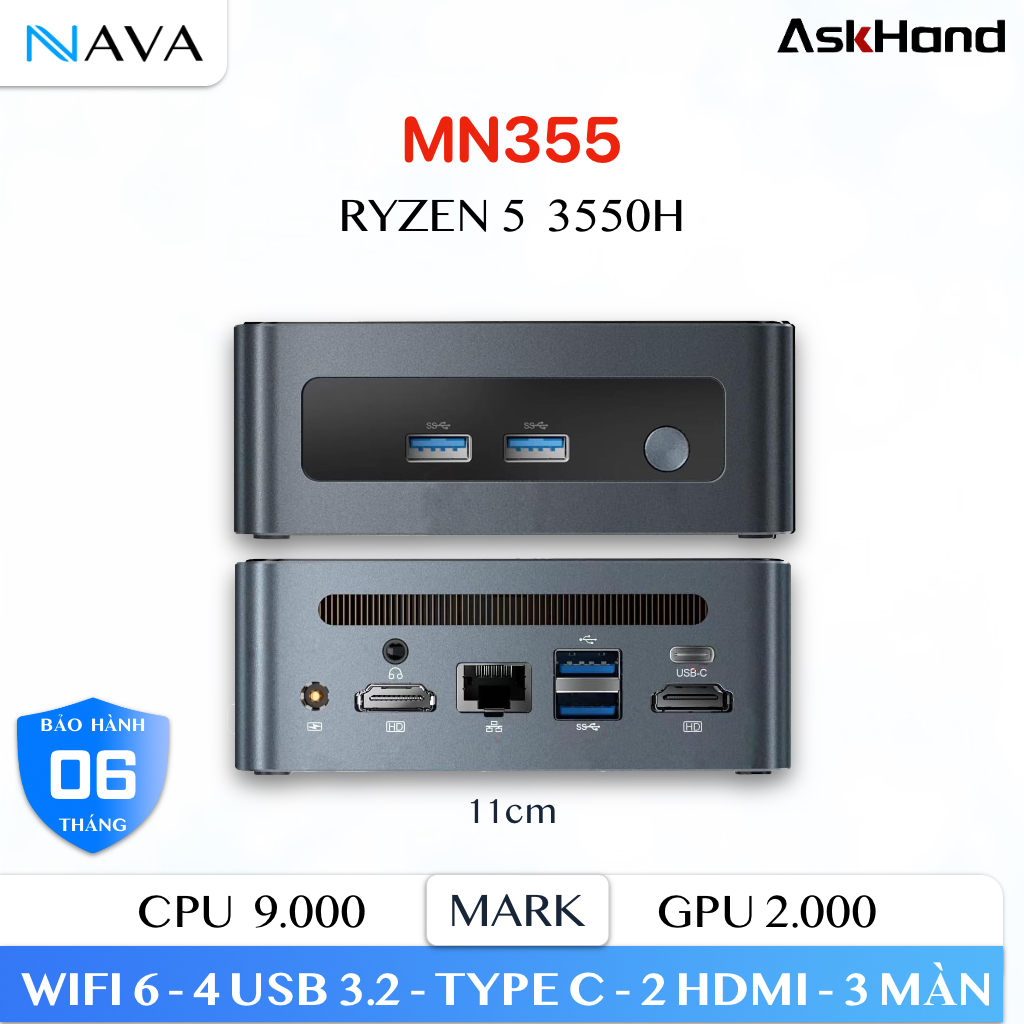
Mini PC AskHand MN355 Ryzen 5
Thiết kế nhỏ gọn tinh tế, trang bị 2 khe cắm RAM DDR4 tháo lắp dễ dàng, đáp ứng trọn vẹn nhu cầu làm việc văn phòng, xem phim 4K và đồ họa cơ bản.
Người dùng có thể tham khảo thêm hướng dẫn cách chọn mini PC phù hợp hoặc các thông tin về tiêu chuẩn tối ưu dung lượng RAM 16GB DDR5 để trang bị cho mình cỗ máy làm việc tối ưu nhất.
7. Câu Hỏi Thường Gặp Về Cách Tắt Ứng Dụng Chạy Ngầm Trên PC
Tắt ứng dụng chạy ngầm trên PC có làm mất dữ liệu đang làm việc không?
Việc tắt ứng dụng ngầm chỉ ảnh hưởng đến các tiến trình phụ thuộc hoặc phần mềm bạn chủ động đóng. Tuy nhiên đối với các công cụ soạn thảo văn bản hay chỉnh sửa ảnh, bạn nên lưu lại tập tin trước khi dùng lệnh End task trong Task Manager để đảm bảo an toàn cho dữ liệu.
Tại sao sau khi khởi động lại máy tính các ứng dụng ngầm lại xuất hiện?
Nguyên nhân là do các phần mềm đó vẫn nằm trong danh sách Startup của Windows hoặc có dịch vụ mặc định khởi chạy cùng hệ thống. Bạn cần thực hiện Bước 2 và Bước 4 trong bài viết để vô hiệu hóa tính năng tự khởi động của chúng một cách triệt để.
Làm thế nào để nhận biết tiến trình nào đang ngốn nhiều CPU và RAM nhất?
Bạn chỉ cần nhấn tổ hợp phím Ctrl + Shift + Esc để mở Task Manager, sau đó nhấp vào tiêu đề cột CPU hoặc Memory. Các ứng dụng chiếm tỷ lệ tài nguyên cao nhất sẽ ngay lập tức được đẩy lên trên cùng giúp bạn dễ dàng nhận biết.
Có nên tắt toàn bộ các dịch vụ trong cửa sổ Services hay không?
Tuyệt đối không nên tắt tất cả các dịch vụ. Nhiều dịch vụ trong Windows Services liên quan trực tiếp đến kết nối mạng internet, âm thanh và bảo mật hệ thống. Bạn chỉ nên chuyển trạng thái sang Manual đối với các dịch vụ của ứng dụng bên thứ ba mà bạn nhận biết rõ nguồn gốc.
Sử dụng phần mềm tắt ứng dụng chạy ngầm PC có an toàn cho máy không?
Các phần mềm uy tín như Process Lasso hay CCleaner được thiết kế chuẩn mực và rất an toàn. Chúng hỗ trợ giải phóng bộ nhớ thông minh mà không làm ảnh hưởng đến độ ổn định chung của hệ điều hành.
Tắt ứng dụng ngầm có giúp máy tính chạy mát hơn và tiết kiệm điện không?
Có, khi loại bỏ được các tiến trình ẩn tiêu tốn tài nguyên, vi xử lý CPU không phải hoạt động ở xung nhịp cao liên tục. Điều này giúp giảm từ 4 đến 7 độ C nhiệt độ hoạt động và tiết kiệm đáng kể lượng điện năng tiêu thụ.
8. Kết Luận Và Khuyến Nghị Từ Kỹ Thuật Viên NavaStore
Áp dụng cách tắt ứng dụng chạy ngầm trên PC là giải pháp cơ bản nhưng mang lại hiệu quả vượt trội trong việc dọn dẹp bộ nhớ RAM và hạ nhiệt cho vi xử lý. Bằng cách kết hợp linh hoạt giữa Task Manager, thiết lập quyền ứng dụng trong Windows Settings và tắt các dịch vụ thừa trong msconfig, máy tính của bạn sẽ luôn duy trì được tốc độ phản hồi nhanh nhạy.
Nếu bạn đã tối ưu hóa toàn bộ phần mềm nhưng thiết bị vẫn thường xuyên bị giật lag khi mở nhiều tác vụ, hãy liên hệ ngay với đội ngũ kỹ thuật viên giàu kinh nghiệm tại NavaStore qua Hotline 0972 178 527 hoặc ghé thăm chuyên trang máy tính mini PC chính hãng để được hỗ trợ nâng cấp phần cứng và tư vấn giải pháp tối ưu nhất cho không gian làm việc của bạn.
 Chủ đề Hot







Viết bình luận
Bình luận
Hiện tại bài viết này chưa có bình luận.