











Giật Mini PC và lag máy trên Windows 10 11 thường bắt nguồn từ RAM bị đầy chứ không phải CPU yếu, và bạn hoàn toàn xử lý được ngay tại nhà. Cùng navastore.vn áp dụng các bước giải phóng bộ nhớ, tắt tiến trình ngầm và tối ưu hệ thống để máy chạy mượt, hết đơ, hết khựng.
Bảng tóm tắt nhanh tình trạng giật Mini PC
| Hạng mục | Nội dung cốt lõi | Hành động nên làm |
|---|---|---|
| Nguyên nhân hàng đầu | RAM đầy, máy phải dùng ổ cứng làm bộ nhớ ảo | Kiểm tra RAM bằng Task Manager |
| Cách sửa nhanh | Tắt app ngầm, tắt startup, dọn tab, restart | Làm theo 6 bước trong bài |
| Đặc thù Mini PC | iGPU lấy RAM hệ thống làm VRAM nên RAM hụt sớm | Cân nhắc chạy RAM dual-channel |
| Khi nào nâng cấp | RAM vẫn trên 85 phần trăm sau khi tối ưu | Nâng lên 16GB hoặc 32GB DDR5 |
Nếu bạn đang dùng máy cấu hình thấp và cần phương án cấp nguồn hay nâng đời thiết bị, có thể tham khảo nhanh hai gợi ý dưới đây trước khi đi vào hướng dẫn chi tiết.

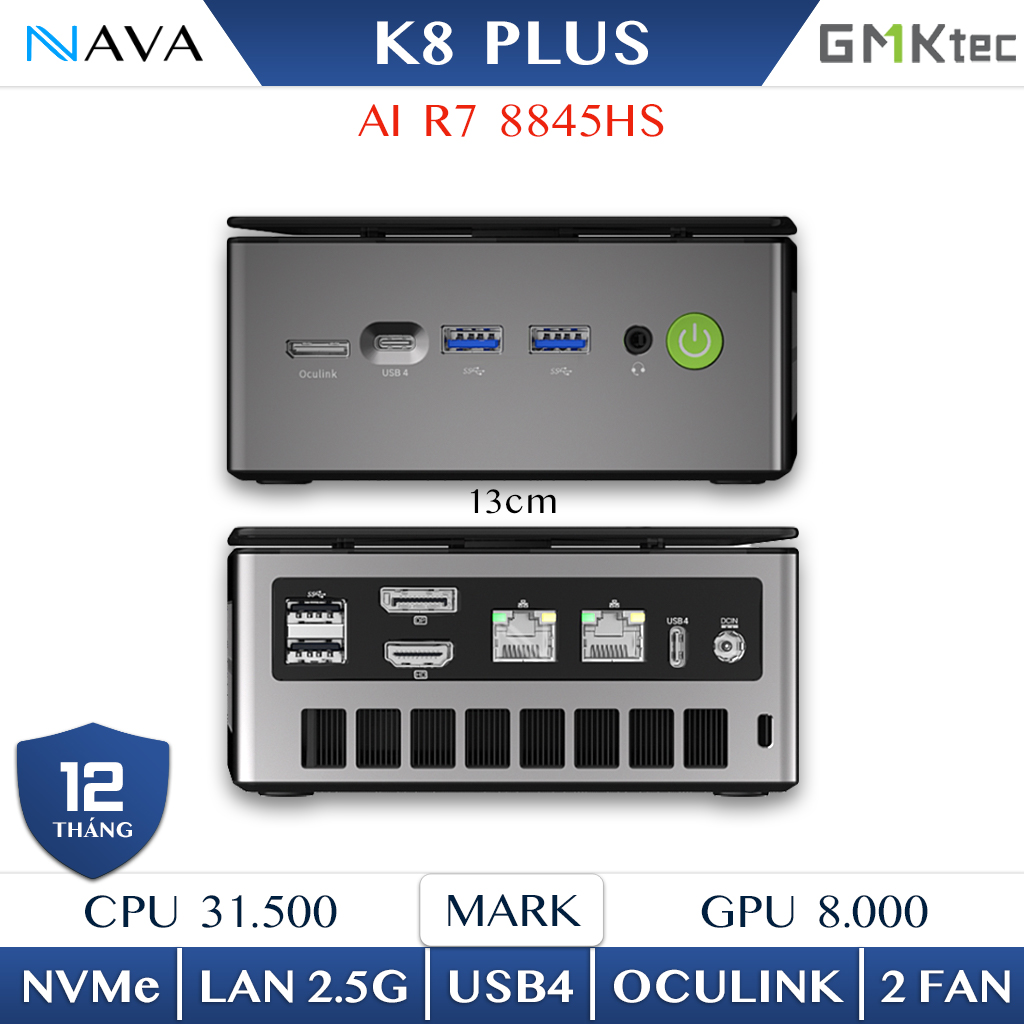
Giật Mini PC cách sửa lag Windows 10 11 hiệu quả nhất
Giật Mini PC là hiện tượng máy bị khựng, đơ hoặc trễ thao tác khi mở ứng dụng, chuyển cửa sổ hay chơi game, thường do RAM gần đầy buộc Windows dùng ổ cứng làm bộ nhớ ảo. Tin tốt là bạn có thể khắc phục theo thứ tự từ an toàn đến nâng cao mà không cần phần mềm lạ. Dưới đây là 6 cách đã được sắp xếp theo mức độ ưu tiên, đặc biệt phù hợp với Mini PC dùng RAM 8GB.

Cách 1: Tắt ứng dụng chạy ngầm đang chiếm RAM
Tắt app chạy ngầm là bước cho hiệu quả tức thì vì nhiều ứng dụng vẫn âm thầm ngốn bộ nhớ dù bạn không mở. Các bước thực hiện:
- Nhấn tổ hợp Ctrl + Shift + Esc để mở Task Manager
- Vào tab Processes rồi bấm vào cột Memory để sắp xếp từ cao xuống thấp
- Chọn ứng dụng không cần thiết rồi bấm End task
Nên tắt: trình đồng bộ đám mây OneDrive hoặc Google Drive khi không dùng, launcher game như Steam và Epic khi không chơi, các app chat chạy nền liên tục. Không nên tắt: tiến trình hệ thống Windows, driver GPU, Audio, Network và Windows Explorer. Bạn có thể tham khảo thêm khuyến nghị chính thức trong bài mẹo cải thiện hiệu suất PC trong Windows của Microsoft.
Cách 2: Khởi động lại Windows đúng cách
Khởi động lại đúng cách giúp làm sạch RAM và reset các tiến trình treo. Nhiều người tắt máy nhưng RAM không được giải phóng hoàn toàn do cơ chế Fast Startup giữ lại trạng thái cũ.
- Hãy chọn Restart thay vì Shutdown để làm mới hoàn toàn bộ nhớ
- Nên restart 2 đến 3 ngày một lần nếu dùng máy liên tục
- Nên restart ngay sau khi chơi game hoặc mở nhiều ứng dụng nặng
Đây là thao tác đơn giản nhưng nhiều người bỏ qua, trong khi nó giải quyết tới phần lớn trường hợp máy bị chậm dần sau vài ngày sử dụng.
Cách 3: Tắt ứng dụng khởi động cùng Windows
Tắt app khởi động cùng máy giúp RAM nhẹ ngay từ lúc bật nguồn. Startup app chính là thủ phạm khiến bộ nhớ đầy trước cả khi bạn mở ứng dụng đầu tiên.
- Mở Task Manager rồi chuyển sang tab Startup apps
- Disable những app không cần khởi động cùng máy như launcher game, app chat và phần mềm tự cập nhật ít quan trọng
- Giữ lại driver GPU và phần mềm bảo mật
Cách 4: Tối ưu trình duyệt web
Trình duyệt thường là ứng dụng ngốn RAM nhiều nhất trên Windows, đặc biệt khi mở nhiều tab kèm tiện ích mở rộng. Cách giảm tải:
- Giảm số tab đang mở và đóng các tab không dùng
- Gỡ những extension không cần thiết
- Bật tính năng Sleeping Tabs để đưa tab nền vào trạng thái ngủ
Với Microsoft Edge, bạn vào Settings rồi chọn System and performance và bật Sleeping tabs, đồng thời rút ngắn thời gian đưa tab vào chế độ ngủ. Cách này giải phóng RAM nền rất rõ nếu bạn quen mở hàng chục tab cùng lúc.
Cách 5: Điều chỉnh bộ nhớ ảo Virtual Memory
Đặt lại bộ nhớ ảo đúng cách giúp hệ thống ổn định khi RAM đầy, nhưng cấu hình sai có thể khiến máy lag nặng hơn. Bạn nên chỉnh khi dùng Mini PC RAM 8GB, hay gặp lag lúc đa nhiệm và máy đang chạy ổ SSD NVMe.
- Tìm Advanced system settings trong thanh tìm kiếm Windows
- Vào tab Advanced rồi chọn Settings trong mục Performance
- Chuyển sang tab Advanced rồi bấm Change trong mục Virtual memory
- Chọn ổ SSD rồi đặt System managed size
- Khởi động lại máy để áp dụng
Lưu ý quan trọng là không nên tắt hẳn pagefile, đặc biệt với Mini PC, vì điều này dễ gây lỗi ứng dụng và treo máy. Nếu cần một cẩm nang xử lý tổng hợp, bạn có thể xem thêm bài về các loi mini pc để chủ động hơn khi máy phát sinh sự cố.
Cách 6: Giảm hiệu ứng và dọn dung lượng ổ cứng
Giảm hiệu ứng hình ảnh và giải phóng ổ đĩa giúp Windows nhẹ tải hơn trên máy cấu hình khiêm tốn.
- Trong mục Performance Options, chọn Adjust for best performance hoặc tắt bớt các hiệu ứng động không cần thiết
- Bật Storage Sense để tự dọn file tạm và file rác định kỳ
- Giữ ổ hệ thống còn trống ít nhất khoảng 15 đến 20 phần trăm để pagefile hoạt động trơn tru
Sáu cách trên giải quyết được phần lớn tình huống giật lag do phần mềm. Khi đã làm đủ mà máy vẫn ì, vấn đề thường nằm ở dung lượng RAM vật lý.
Những cách không nên làm khi giải phóng RAM
Tránh các thao tác sai sẽ giúp bạn giữ máy ổn định thay vì làm mọi thứ tệ hơn. Một số cách phổ biến nhưng phản tác dụng cần loại bỏ:
- Dùng phần mềm dọn RAM thần tốc không rõ nguồn gốc, hiệu quả thấp và tiềm ẩn rủi ro
- Ép tắt service hệ thống của Windows một cách tùy tiện
- Tắt Windows Defender khi không có giải pháp bảo mật thay thế
- Chạy nhiều công cụ tối ưu cùng lúc khiến chúng xung đột nhau
Ý nghĩa thực tế cho bạn là: cách tối ưu đúng luôn dựa trên việc hiểu app nào đang chiếm RAM và xử lý đúng tiến trình, chứ không phải cài thêm phần mềm tăng tốc.
Vì sao Mini PC và laptop dễ bị giật lag hơn PC để bàn?
Mini PC dễ giật lag sớm hơn PC để bàn chủ yếu vì dung lượng RAM hạn chế và cách iGPU chia sẻ bộ nhớ. Cùng chạy Windows nhưng đặc thù phần cứng khiến ngưỡng quá tải đến nhanh hơn.
RAM dung lượng thấp và còn chạy single-channel
Phần lớn Mini PC phổ thông chỉ trang bị 8GB RAM. Trên Windows 10 11, riêng hệ điều hành và các tiến trình nền đã chiếm khoảng 3 đến 4GB, chưa kể trình duyệt và ứng dụng văn phòng. Nhiều máy lại chỉ gắn một thanh RAM chạy single-channel, làm giảm băng thông và ảnh hưởng trực tiếp đến iGPU, khiến máy vừa chậm vừa dễ quá tải khi đa nhiệm.
Windows và app nền chiếm RAM ngầm
Windows 10 11 có nhiều dịch vụ chạy ngầm như cập nhật hệ thống, đồng bộ đám mây, trình bảo mật và app tự khởi động. Những tiến trình này âm thầm chiếm RAM mà người dùng ít để ý, khiến bộ nhớ đầy ngay cả khi bạn chưa chủ động mở nhiều ứng dụng.
Mini PC dùng iGPU nên RAM bị chia sẻ cho GPU
iGPU là card đồ họa tích hợp trong CPU, lấy một phần RAM hệ thống làm VRAM thay cho card rời. Tùy cấu hình, iGPU có thể dùng từ 1 đến 4GB RAM. Vì vậy một máy 8GB thực tế chỉ còn khoảng 4 đến 6GB cho Windows và ứng dụng, rất dễ gây lag. Muốn hiểu rõ sức mạnh iGPU trên nền AMD, bạn có thể đọc thử nghiệm thực tế trong bài amd mini pc chạy Photoshop và AutoCAD.

Dấu hiệu cho thấy Mini PC đang bị thiếu RAM
Nhận biết sớm dấu hiệu thiếu RAM giúp bạn xử lý trước khi máy chậm hẳn. Thiếu RAM không khiến máy treo hoàn toàn ngay, vì Windows sẽ cầm cự bằng bộ nhớ ảo trên ổ cứng và chậm dần theo thời gian. Nếu gặp các dấu hiệu sau, nhiều khả năng Mini PC của bạn đang quá tải bộ nhớ.
RAM dùng tới 80 đến 90 phần trăm dù mở ít ứng dụng
Đây là dấu hiệu dễ nhận biết nhất. Bạn chỉ mở vài tab Chrome hoặc Edge kèm Word và Excel nhưng RAM đã nhảy lên 80 đến 90 phần trăm. Khi RAM gần đầy, Windows phải chuyển sang pagefile trên ổ cứng, gây khựng trong từng thao tác nhỏ. Với Mini PC dùng iGPU, tình trạng này còn đến sớm hơn.
Máy giật khi alt-tab, mở trình duyệt hoặc vào game
Alt-tab mất 1 đến 2 giây mới chuyển cửa sổ, mở trình duyệt bị đơ giây đầu, hoặc game load lâu là biểu hiện rõ ràng của việc RAM không còn không gian trống. Khi đó hệ thống liên tục hoán đổi dữ liệu giữa RAM và ổ cứng, làm trải nghiệm gián đoạn.
FPS tụt, ứng dụng load lâu và quạt quay mạnh
Khi RAM đầy, CPU và ổ cứng phải làm việc nhiều hơn để bù đắp, dẫn tới FPS tụt khi chơi game, ứng dụng mở chậm và quạt tản nhiệt quay mạnh dù bạn không chạy tác vụ nặng. Đây là dấu hiệu hệ thống chịu áp lực kéo dài, vừa gây lag vừa ảnh hưởng độ bền phần cứng.
| Mức RAM sử dụng | Tình trạng máy | Hướng xử lý |
|---|---|---|
| Dưới 60 phần trăm | Máy mượt, đa nhiệm thoải mái | Duy trì thói quen tốt |
| 60 đến 80 phần trăm | Bắt đầu hơi khựng khi mở thêm app | Tắt app ngầm và dọn tab |
| Trên 85 phần trăm | Giật lag rõ, máy swap liên tục | Tối ưu sâu hoặc nâng cấp RAM |
Kiểm tra ứng dụng nào đang chiếm RAM trên Windows 10 11
Kiểm tra trước khi xử lý giúp bạn nhắm đúng nguyên nhân thay vì làm theo cảm tính. Trước khi nghĩ tới nâng cấp, hãy xác định ứng dụng nào đang chiếm nhiều bộ nhớ nhất.
Dùng Task Manager xem RAM theo thời gian thực
- Nhấn Ctrl + Shift + Esc để mở Task Manager
- Chuyển sang tab Processes
- Nhìn cột Memory để thấy tổng RAM đang dùng và mức chiếm dụng của từng ứng dụng theo MB hoặc GB
Nhận diện app ngốn RAM bất thường
Một số ứng dụng thường chiếm RAM nhiều hơn bạn nghĩ:
- Trình duyệt Chrome và Edge với nhiều tab cùng tiện ích mở rộng
- Phần mềm chat như Teams, Zalo, Discord
- Launcher game và app đồng bộ đám mây
Nếu một app chiếm RAM cao dù bạn không sử dụng, đó là dấu hiệu cần tắt hoặc tối ưu lại.
Phân biệt app cần giữ và app nên tắt
- Nên giữ: tiến trình hệ thống Windows, driver, phần mềm bảo mật
- Nên tắt hoặc giảm: app khởi động cùng máy, launcher game, app đồng bộ không cần thiết
Phân biệt đúng giúp bạn giải phóng RAM hiệu quả mà không gây lỗi hệ thống, đồng thời cải thiện rõ độ mượt cho Mini PC và laptop. Nếu mới mua máy và muốn cài đặt chuẩn ngay từ đầu, hãy xem cẩm nang huong mini pc để thiết lập tối ưu.

Khi nào giải phóng RAM không còn đủ và nên nâng cấp?
Đã đến lúc nâng cấp RAM khi tối ưu phần mềm không còn cải thiện được tình hình. Nếu sau khi áp dụng đủ các cách trên mà máy vẫn ì, đó là tín hiệu rõ ràng cần đầu tư phần cứng.
- RAM vẫn thường xuyên trên 85 đến 90 phần trăm
- Máy vẫn lag khi mở nhiều ứng dụng cùng lúc
- Chơi game bị tụt FPS rõ rệt dù đã dọn nền
Vì sao nên ưu tiên RAM DDR5 cho Mini PC đời mới?
RAM DDR5 là thế hệ bộ nhớ mới hơn DDR4, mang lại băng thông cao hơn và phù hợp với CPU đời mới dùng iGPU. Theo công bố thông số kỹ thuật chung của chuẩn này, DDR5 có băng thông cao hơn DDR4 đáng kể, với tốc độ phổ biến từ 4800 đến 5600MHz. Đặc điểm này đặc biệt có lợi cho Mini PC vì iGPU lấy RAM làm VRAM, nên RAM càng nhanh thì iGPU càng phát huy tốt. Đây là phần nhận định dựa trên đặc tính kỹ thuật, mức cải thiện thực tế còn tùy cấu hình và tựa game cụ thể.
Bảng quyết định: có nên nâng RAM DDR5 không?
| Tiêu chí | Nội dung |
|---|---|
| Điểm mạnh | Băng thông cao, hỗ trợ iGPU tốt, giảm swap ổ cứng, máy mượt và ổn định lâu dài |
| Hạn chế | Cần kiểm tra máy có hỗ trợ DDR5 và đúng số khe, chi phí cao hơn DDR4 |
| Phù hợp với ai | Người đa nhiệm nặng, chơi game trên iGPU, dùng Mini PC CPU thế hệ mới còn ở mức 8GB |
| Trường hợp chưa cần | Máy chỉ dùng tác vụ nhẹ, đã đủ 16GB và RAM hiếm khi vượt 70 phần trăm |
Nên nâng lên dung lượng RAM bao nhiêu?
Mức nâng cấp hợp lý phụ thuộc vào nhu cầu sử dụng. Bảng dưới giúp bạn chọn nhanh.
| Dung lượng | Phù hợp với | Trải nghiệm kỳ vọng |
|---|---|---|
| 8GB | Văn phòng cơ bản, lướt web ít tab | Đủ dùng nhẹ, dễ đầy khi đa nhiệm |
| 16GB | Đa nhiệm, học tập, game phổ thông | Mượt mà, ít khi chạm ngưỡng đầy |
| 32GB | Đồ họa, dựng video, mở nhiều app nặng | Dư dả, ổn định khi tải nặng kéo dài |
Nâng lên 16GB hoặc 32GB DDR5 giúp RAM luôn có khoảng trống, hạn chế swap sang SSD và giữ máy mượt khi dùng lâu. Nếu chưa rõ nên chọn dòng nào, bạn có thể tham khảo gợi ý cấu hình mạnh trong bài dot mini pc dưới 10 triệu.

Gợi ý chọn Mini PC chạy mượt Windows 10 11
Chọn đúng cấu hình từ đầu là cách bền vững nhất để tránh giật lag. Một chiếc Mini PC tối ưu cho Windows 10 11 nên có CPU đời mới, RAM tối thiểu 16GB và ổ SSD NVMe.
- Tham khảo một mẫu nổi bật qua bài đánh giá gmktec nucbox k11 để hình dung hiệu năng thực tế
- Người dùng văn phòng và học sinh có thể xem top mini pc giá rẻ dưới 10 triệu năm 2025
- Muốn đọc trải nghiệm chi tiết một sản phẩm tầm giá, hãy ghé chuyên mục blog mini pc về Beelink EQ14
Nếu cân nhắc máy đã qua sử dụng để tiết kiệm, bạn nên đọc kỹ kinh nghiệm chọn hàng trên các chợ shopee hay olx trước khi quyết định, tránh mua phải máy yếu RAM gây giật lag về sau.
Câu hỏi thường gặp về giật Mini PC
Giật Mini PC là gì và do đâu mà có?
Giật Mini PC là hiện tượng máy khựng, trễ thao tác hoặc đơ tạm thời khi sử dụng. Nguyên nhân phổ biến nhất là RAM gần đầy khiến Windows phải dùng ổ cứng làm bộ nhớ ảo, kéo theo độ trễ rõ rệt, nhất là trên máy chỉ có 8GB và dùng iGPU.
Sửa giật Mini PC trên Windows 10 11 có cần cài phần mềm không?
Không cần. Bạn xử lý hiệu quả bằng công cụ có sẵn như Task Manager, mục Startup và thiết lập bộ nhớ ảo. Phần mềm dọn RAM bên ngoài thường ít hiệu quả và tiềm ẩn rủi ro, nên tránh dùng.
Nâng cấp RAM cho Mini PC hết bao nhiêu tiền?
Chi phí phụ thuộc vào dung lượng, chuẩn DDR4 hay DDR5 và dòng máy cụ thể. Để có mức giá chính xác và thanh RAM tương thích, bạn nên liên hệ Nava Store qua Hotline 0972 178 527 để được báo giá theo đúng model máy của mình.
Có nên nâng RAM lên 16GB hay 32GB cho Mini PC?
Nếu bạn đa nhiệm, chơi game trên iGPU hoặc làm đồ họa thì rất nên. Mức 16GB phù hợp đa số người dùng, còn 32GB dành cho dựng video và mở nhiều ứng dụng nặng. Máy chỉ làm việc nhẹ thì 8GB sau khi tối ưu vẫn có thể chấp nhận được.
Vì sao Mini PC giật nhiều hơn PC để bàn cùng cấu hình?
Vì Mini PC thường có ít RAM hơn và dùng iGPU lấy RAM hệ thống làm VRAM, lấy đi từ 1 đến 4GB. Nhiều máy còn chạy single-channel làm giảm băng thông, nên ngưỡng quá tải đến sớm hơn PC để bàn có card rời.
Làm sao kiểm tra Mini PC có đang thiếu RAM hay không?
Mở Task Manager bằng Ctrl + Shift + Esc, vào tab Processes và xem cột Memory. Nếu RAM thường xuyên trên 85 phần trăm dù mở ít ứng dụng, kèm hiện tượng giật khi alt-tab, thì máy đang thiếu RAM và cần tối ưu hoặc nâng cấp.
Tối ưu rồi mà máy vẫn lag thì nên làm gì?
Khi đã tắt app ngầm, dọn startup và đặt lại bộ nhớ ảo mà máy vẫn ì, giải pháp bền vững là nâng RAM DDR5 lên 16GB hoặc 32GB và chạy dual-channel. Bạn có thể nhờ Nava Store kiểm tra tình trạng RAM thực tế trước khi quyết định.
Kết luận
Tình trạng giật Mini PC trên Windows 10 11 trong đa số trường hợp không đến từ CPU yếu hay máy lỗi thời, mà từ việc RAM không đủ hoặc chưa được tối ưu đúng cách. Khi RAM thường xuyên đầy, hệ thống phải dùng bộ nhớ ảo trên ổ cứng, kéo theo chậm, khựng, tụt FPS và quạt chạy mạnh. Việc kiểm tra app ngốn RAM, tắt tiến trình ngầm và tối ưu Windows là bước cần thiết, nhưng để ổn định lâu dài thì nâng cấp RAM DDR5 chạy dual-channel vẫn là giải pháp hiệu quả nhất. Với Mini PC đời mới, nâng từ 8GB lên 16GB hoặc 32GB giúp máy mượt hơn, cải thiện iGPU và kéo dài vòng đời sử dụng.
Đặt lịch tư vấn miễn phí cùng Nava Store
Nếu máy của bạn vẫn giật lag hoặc bạn muốn nâng cấp RAM DDR5 đúng chuẩn và tương thích, hãy để Nava Store đồng hành. Gọi ngay Hotline 0972 178 527 để đặt lịch kiểm tra và nhận tư vấn cấu hình miễn phí, truy cập navastore.vn để xem thêm sản phẩm, hoặc ghé trực tiếp địa chỉ 702 Võ Nguyên Giáp, Hiệp Phú, Thủ Đức, Hồ Chí Minh để được hỗ trợ tận tay, giúp Mini PC luôn mượt, ổn định và bền lâu.
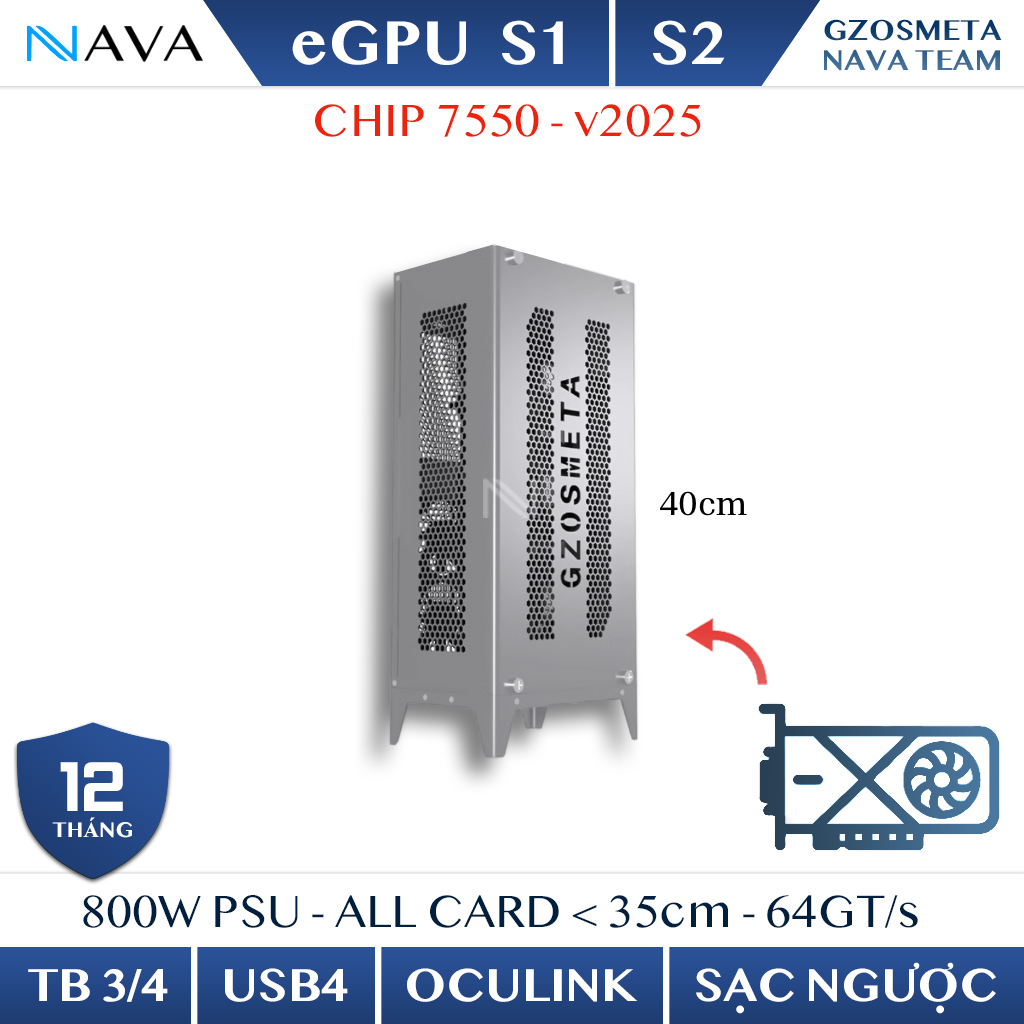
Bên cạnh việc tối ưu RAM, một chiếc card đồ họa rời gắn ngoài hoặc ổ SSD tốc độ cao cũng góp phần giảm tải và tăng độ mượt cho hệ thống. Dưới đây là vài gợi ý đáng cân nhắc.

 Chủ đề Hot







Viết bình luận
Bình luận
Hiện tại bài viết này chưa có bình luận.