











Hướng dẫn chơi Minecraft trên PC mượt 60 - 120 FPS không giật lag
Hướng dẫn chơi Minecraft trên PC là giải pháp toàn diện giúp người chơi tối ưu hóa cấu hình hệ thống, nâng cao chỉ số FPS và giải phóng không gian góc máy cùng các dòng Mini PC ASUS NUC nhỏ gọn tại Nava Store. Thông qua quy trình thiết lập chuẩn xác, tùy chỉnh đồ họa hợp lý và lựa chọn thiết bị phù hợp, bạn sẽ dễ dàng khám phá thế giới khối vuông mượt mà mà không gặp hiện tượng quá nhiệt hay giật lag.
Trả lời nhanh: Để chơi Minecraft trên PC mượt mà đạt từ 60 đến 120 FPS, bạn nên chọn đúng phiên bản Java Edition hoặc Bedrock Edition, phân bổ dung lượng RAM từ 4GB đến 8GB trong thiết lập JVM Arguments và cài đặt bộ tối ưu đồ họa như Sodium / OptiFine. Khi vận hành trên dòng máy tính nhỏ gọn, lựa chọn các dòng máy ASUS NUC trang bị chip Intel Core Ultra thế hệ mới với đồ họa Intel Arc/Iris Xe sẽ mang lại tốc độ mượt mà và độ bền vượt trội.
| Tiêu chí tối ưu | Cấu hình yêu cầu chơi Minecraft | Giải pháp trên dòng máy Mini PC ASUS NUC |
|---|---|---|
| Bộ xử lý CPU | Tối thiểu 4 nhân 8 luồng, xung nhịp từ 3.5GHz | Intel Core Ultra 5 225H / Ultra 7 255H trở lên |
| Dung lượng RAM | Tối thiểu 8GB, tốt nhất là 16GB Dual Channel | DDR5 6400MHz băng thông cao chạy kênh đôi (2x8GB) |
| Đồ họa GPU | Card tích hợp mạnh hoặc card rời 4GB VRAM | Intel Arc Graphics tích hợp thế hệ mới |
Dưới đây là các mẫu Mini PC ASUS NUC chính hãng tối ưu nhất cho việc chơi game Minecraft và giải trí gia đình đang sẵn hàng tại Nava Store:
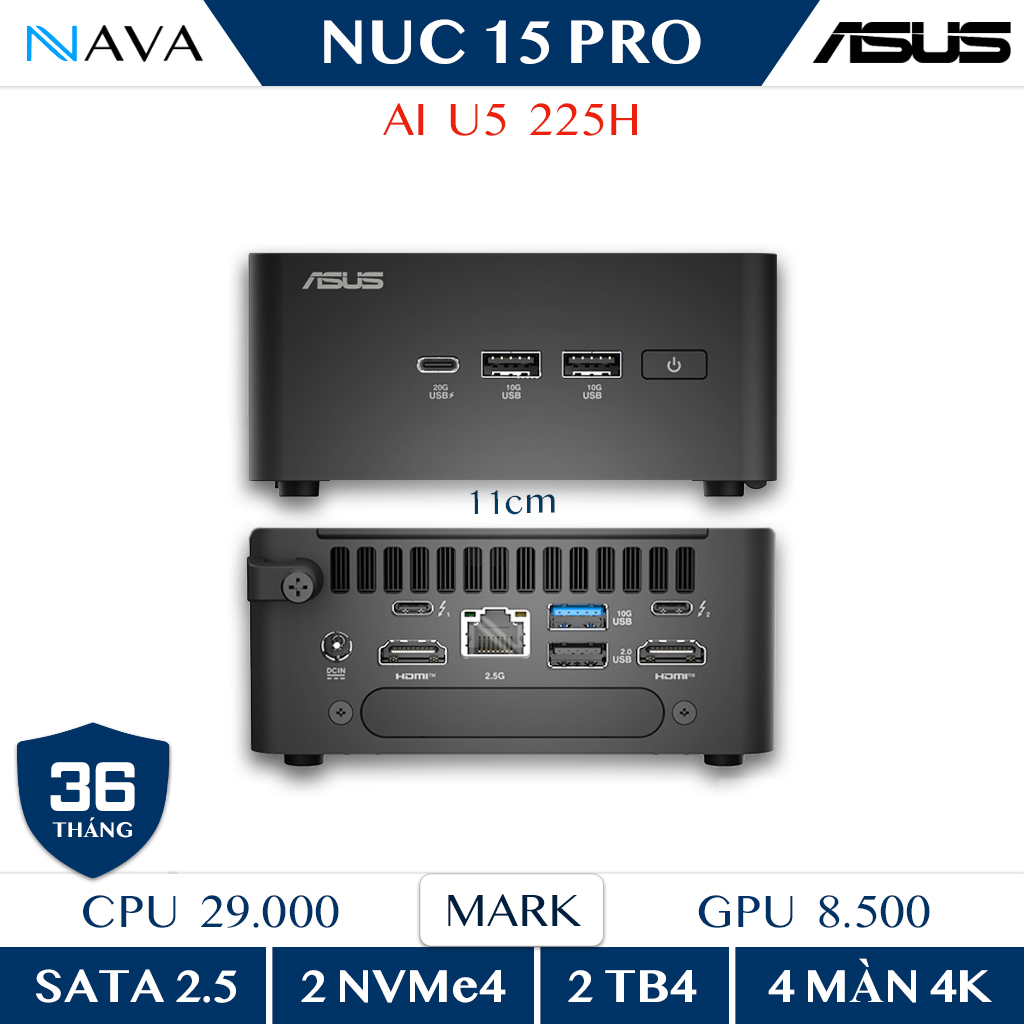
Trang bị Intel Core Ultra 5 225H & đồ họa Intel Arc chiến mượt Minecraft 60-100 FPS.
Tìm hiểu thêm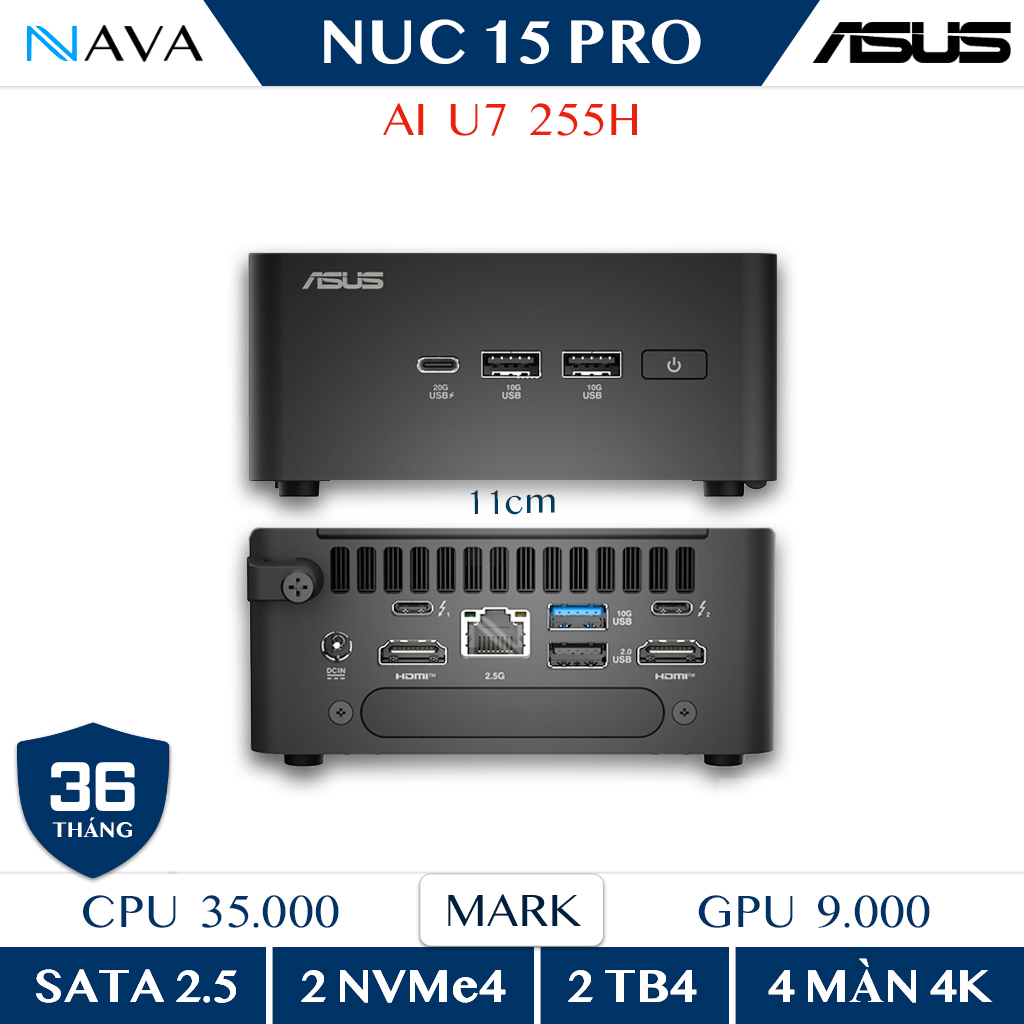
Cấu hình Intel Core Ultra 7 255H cao cấp gánh trơn tru các bản Mod Shaders nặng.
Tìm hiểu thêm1. Hướng dẫn chơi Minecraft trên PC chuẩn tốc độ cao cho người mới
Hướng dẫn chơi Minecraft trên PC bao gồm các thao tác từ khâu tải game, cài đặt môi trường Java, phân bổ dung lượng bộ nhớ cho đến tùy chỉnh đồ họa giúp trò chơi đạt tốc độ mượt mà. Việc cài đặt chuẩn xác ngay từ đầu giúp người chơi tránh được các sự cố văng game hay giật lag ngoài ý muốn.
1.1. Quy trình cài đặt game Minecraft trên máy tính
Để bắt đầu hành trình khám phá thế giới khối vuông, bạn hãy thực hiện theo các bước chuẩn dưới đây trên Windows:
- Bước 1: Truy cập trang chủ Minecraft chính thức để tải Minecraft Launcher phiên bản mới nhất.
- Bước 2: Cài đặt môi trường Java Runtime Environment nếu chơi bản Minecraft Java Edition. Phiên bản Java 17 hoặc Java 21 hiện là chuẩn tối ưu tốt nhất cho các bản cập nhật mới.
- Bước 3: Đăng nhập tài khoản Microsoft và tải bộ cài đặt game về máy.
- Bước 4: Phân bổ lại bộ nhớ RAM cho game. Mặc định trình khởi chạy chỉ phân bổ 2GB RAM. Bạn nên vào cài đặt Launcher > mục JVM Arguments > sửa từ
-Xmx2Gthành-Xmx4Ghoặc-Xmx8G. Bạn có thể xem thêm mẹo giải phóng RAM Windows 10, 11 để đảm bảo hệ thống luôn dồi dào tài nguyên.
1.2. Thiết lập đồ họa tối ưu FPS cho từng dòng máy
Cài đặt đồ họa quyết định trực tiếp đến chỉ số FPS khi chơi. Trong mục Video Settings, bạn nên chú ý các tùy chọn sau:
- Graphics: Chọn Fast thay vì Fancy nếu máy ở tầm trung để tăng khoảng 20% chỉ số FPS.
- Render Distance: Đặt mốc từ 8 đến 12 chunks. Tránh kéo khoảng cách nhìn quá xa (32 chunks) gây quá tải cho CPU.
- Smooth Lighting: Chỉnh xuống mức Minimum hoặc Off để giảm tải cho chip đồ họa tích hợp.
- Max Framerate: Đặt giới hạn Unlimited hoặc khớp với tần số quét của màn hình (60Hz / 120Hz / 144Hz).
2. Cách chơi Minecraft PC mượt mà với cài đặt đồ họa và phím tắt
Thao tác điều khiển bằng bàn phím và chuột mang lại độ chính xác cao hơn hẳn thiết bị di động. Nắm vững hệ thống phím tắt kết hợp cùng cách thiết lập khoa học sẽ giúp bạn xử lý tình huống nhanh chóng khi đi hang hoặc chiến đấu.
2.1. Danh sách phím tắt cơ bản cần nằm lòng
| Nhóm phím | Phím tắt | Chức năng trong game |
|---|---|---|
| Di chuyển | W - A - S - D | Tiến - Trái - Lùi - Phải |
| Hành động | Space / Shift / Ctrl | Nhảy / Đi rón rén / Chạy nhanh |
| Giao diện | E / F3 / F5 | Mở túi đồ / Hiện thông số FPS & Tọa độ / Đổi góc nhìn |
2.2. Khắc phục hiện tượng giật lag và quá tải vi xử lý
Một tình huống thường gặp khi chơi Minecraft trên máy tính là hiện tượng sụt giảm khung hình đột ngột khi tải vùng đất mới (chunk loading). Điều này xuất phát từ việc CPU phải dựng bản đồ liên tục. Bạn nên kiểm tra các ứng dụng chạy ngầm và đọc bài hướng dẫn xử lý lỗi CPU quá tải 99% để khôi phục hiệu năng tối đa.
3. Vì sao Mini PC ASUS NUC là lựa chọn lý tưởng để chơi Minecraft hiện nay?
Lựa chọn máy tính nhỏ gọn ASUS NUC đang trở thành xu hướng mạnh mẽ nhờ độ bền chuẩn quân đội, khả năng tiết kiệm không gian và hiệu năng ấn tượng của chip Intel Core Ultra thế hệ mới.
3.1. Tiết kiệm điện năng và tối ưu không gian góc máy
Một chiếc Mini PC ASUS NUC chỉ tiêu thụ trung bình từ 35W đến 65W điện năng — thấp hơn tới 80% so với thùng PC tháp cồng kềnh tiêu tốn 300W - 500W. Kích thước nhỏ gọn giúp bạn có thể gắn máy ngay sau màn hình qua ngàm VESA, giữ bàn học và giải trí luôn gọn gàng.
3.2. Khả năng vận hành mượt mà Minecraft
Nhờ đồ họa tích hợp Intel Arc Graphics, dòng máy ASUS NUC 15 Pro có thể chiến mượt Minecraft ở mức 60 - 120 FPS độ phân giải Full HD. Bạn có thể tự mình kiểm tra cấu hình máy tính chơi game trước khi mua sắm. Việc xem bài hướng dẫn lắp đặt Mini PC từ A đến Z cũng rất đơn giản giúp bất kỳ ai cũng tự kết nối tại nhà trong 5 phút.
4. Kinh nghiệm chọn Mini PC chơi Minecraft mượt không lo quá nhiệt
| Tiêu chí đánh giá | Nên chọn Mini PC ASUS NUC | Không nên chọn trường hợp nào |
|---|---|---|
| Ưu điểm | Thương hiệu ASUS uy tín, thiết kế cao cấp, chạy êm 24/7, bảo hành chính hãng. | Không gian nâng cấp card đồ họa rời bị giới hạn. |
| Hạn chế | Cần chọn dòng vỏ nhôm tản nhiệt tốt khi chơi game lâu. | Yêu cầu chơi game AAA 4K thiết lập Max Settings. |
| Đối tượng phù hợp | Học sinh, sinh viên, dân văn phòng yêu thích game nhẹ & eSports. | Game thủ chuyên nghiệp đòi hỏi ép xung liên tục. |
Phân loại cấu hình Mini PC theo nhu cầu chơi game
- Phân khúc phổ thông: Chip Intel Core i3 Gen 12/13 — Phù hợp chơi Minecraft nguyên bản (Vanilla) mượt mà ở mức 60 FPS.
- Phân khúc trung cấp: Chip Intel Core Ultra 5 trên ASUS NUC 15 Pro Ultra 5 — Cân tốt các bản Mod nặng và Shaders nhẹ. Bạn có thể xem thêm các bài phân tích Mini PC gaming giá rẻ để chọn thiết bị tối ưu.
- Phân khúc cao cấp: Chip Intel Core Ultra 7 trên ASUS NUC 15 Pro Ultra 7 — Cho phép kết hợp eGPU với Mini PC để bật đồ họa Ray Tracing siêu thực. Nên tham khảo bài khắc phục lỗi eGPU thường gặp để xử lý nhanh sự cố.
5. Những lưu ý giúp tăng tuổi thọ Mini PC khi cày game liên tục
- Đặt máy nơi thông thoáng: Tránh kê máy lên bề mặt vải hoặc gối mền làm bít khe hút gió. Nếu góc làm việc nhỏ hẹp, bạn nên xem mẹo chọn Mini PC văn phòng tại TP.HCM có tản nhiệt buồng hơi hiện đại.
- Vệ sinh định kỳ: Sau 6 - 12 tháng sử dụng, dùng bóng thổi bụi làm sạch khe tản nhiệt và quạt gió để giảm từ 5°C - 10°C khi máy vận hành tải nặng.
Câu hỏi thường gặp về hướng dẫn chơi Minecraft trên PC
Mini PC ASUS NUC không có card đồ họa rời có chơi mượt Minecraft được không?
Hoàn toàn mượt mà nếu máy sở hữu chip thế hệ mới có đồ họa tích hợp Intel Arc Graphics trên ASUS NUC 15 Pro Ultra 5 & Ultra 7, duy trì tốc độ từ 60 đến 120 FPS ở độ phân giải Full HD.
Nên phân bổ bao nhiêu GB RAM cho Minecraft trên PC?
Mức dung lượng lý tưởng là từ 4GB đến 8GB RAM. Phân bổ quá ít sẽ gây giật lag, trong khi phân bổ quá 12GB có thể làm trình dọn rác Java Garbage Collection hoạt động kém hiệu quả.
Nên chọn phiên bản Minecraft Java hay Bedrock trên PC?
Phiên bản Java phù hợp cho người thích cài Mod Shaders và tùy biến sâu. Phiên bản Bedrock tối ưu nhẹ hơn cho máy cấu hình yếu và hỗ trợ chơi chung dễ dàng với điện thoại hay console.
Làm sao để cài Shaders giúp Minecraft đẹp hơn mà không gây tụt FPS?
Bạn nên cài bộ công cụ **Iris Shaders + Sodium** để tối ưu hiệu năng đồ họa, sau đó chọn các gói Shaders nhẹ như *BSL Shaders* hoặc *Complementary Reimagined* ở mức thiết lập Medium.
Tư vấn cấu hình Mini PC ASUS NUC chơi Minecraft mượt tại Nava Store
Bạn đang tìm kiếm một cỗ máy tính nhỏ gọn chính hãng ASUS chiến mượt Minecraft và làm việc hàng ngày?
Khám phá ngay danh mục Máy tính Mini PC ASUS chính hãng tại Nava Store để nhận tư vấn chuyên sâu và báo giá ưu đãi tốt nhất.

Màn hình bảo vệ mắt Eye Care, 120Hz mượt mà cho Minecraft.
Tìm hiểu thêm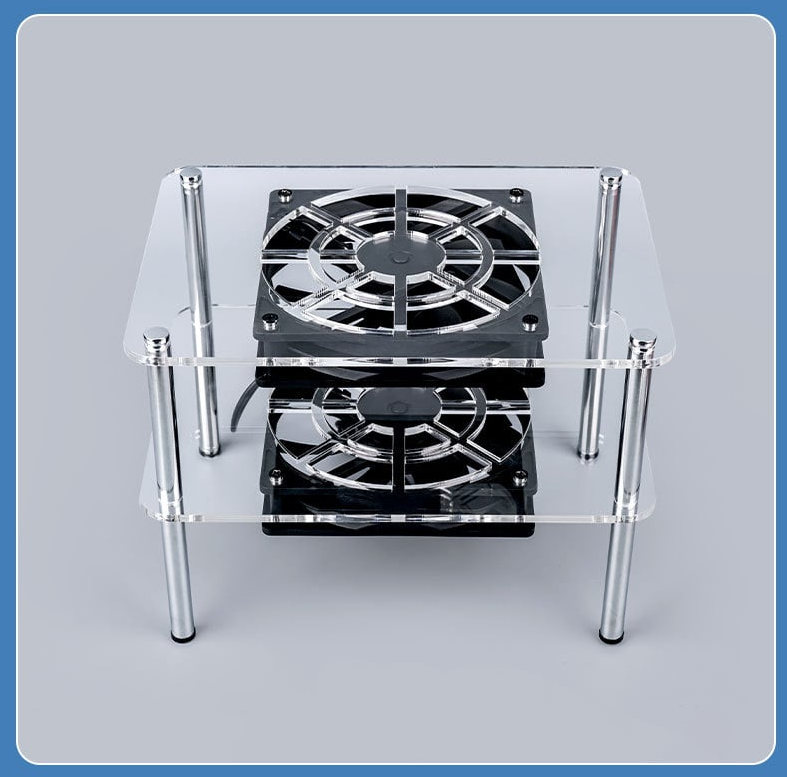
Giúp luồng gió lưu thông mát mẻ khi cày game Minecraft liên tục.
Tìm hiểu thêm Chủ đề Hot







Viết bình luận
Bình luận
Hiện tại bài viết này chưa có bình luận.