











| Triệu chứng | Ưu tiên kiểm tra | Hành động đầu tiên |
|---|---|---|
| Không nhận hoặc không có hình | Cáp, cổng, nguồn và màn hình | Tắt máy rồi kết nối lại trực tiếp |
| Error 12 hoặc Error 43 | BIOS, tài nguyên PCIe và driver | Ghi mã lỗi và kiểm tra theo thứ tự |
Các thiết bị dưới đây phù hợp để tham khảo khi bạn cần hoàn thiện hoặc kiểm tra hệ thống eGPU.

eGPU không nhận, không xuất hình, báo màn hình xanh hoặc làm máy sập nguồn thường không bắt nguồn từ một lỗi duy nhất. Cách sửa hiệu quả là kiểm tra theo thứ tự: nguồn điện, cáp và cổng kết nối, màn hình, BIOS, driver, rồi mới đến phần cứng. Làm tuần tự giúp tránh việc cài lại Windows hoặc đổi linh kiện khi chưa cần thiết.
Chuẩn bị thông tin trước khi sửa lỗi eGPU
Ghi lại model mini PC/laptop, GPU, dock eGPU, công suất nguồn, loại cáp, phiên bản BIOS, Windows và driver. Nếu dùng sản phẩm Nava, hãy đối chiếu huong dan su dung egpu nava s1 s2 để xác nhận đúng trình tự lắp đặt và cấp nguồn.
- Chụp lại mã lỗi trong Device Manager hoặc màn hình xanh.
- Xác nhận cổng đang dùng thực sự hỗ trợ Thunderbolt/USB4/OCuLink theo yêu cầu dock.
- Dùng cáp đạt chuẩn, ngắn và không qua hub trung gian.
- Cắm màn hình trực tiếp vào cổng trên card đồ họa khi cần xuất hình từ eGPU.
Chẩn đoán nhanh theo triệu chứng
| Triệu chứng | Nguyên nhân ưu tiên kiểm tra | Bước đầu tiên |
|---|---|---|
| Không nhận eGPU | Cáp, cổng, nguồn dock, BIOS, driver chipset | Tắt máy, cắm lại đúng cổng và thử cáp đạt chuẩn |
| Nhận GPU nhưng không có hình | Dây màn hình, input, nguồn GPU, driver | Cắm màn hình vào GPU và chọn đúng input |
| Error 12 | Thiếu tài nguyên PCIe/ánh xạ thiết bị | Cập nhật BIOS, chipset, giảm thiết bị ngoại vi |
| Error 43 | Driver, firmware, kết nối hoặc GPU | Cài sạch driver và kiểm tra card trên máy khác |
| Sập nguồn | PSU thiếu công suất, dây nguồn sai, chập | Dừng thử nghiệm và kiểm tra nguồn |
eGPU không được Windows nhận diện
- Tắt hoàn toàn máy và eGPU; không chỉ khởi động lại.
- Kết nối dock trực tiếp vào cổng tương thích, bỏ hub/chuyển đổi trung gian.
- Kiểm tra quạt hoặc đèn trên dock/GPU để xác nhận có điện.
- Mở Device Manager, xem mục Display adapters và thiết bị có dấu chấm than.
- Cập nhật BIOS, driver chipset, Thunderbolt/USB4 và GPU từ nhà sản xuất.
Thunderbolt 4 có tổng băng thông 40 Gbps và yêu cầu tối thiểu 32 Gbps cho dữ liệu PCIe theo Intel, nhưng dock và máy vẫn phải tương thích. Đọc thêm phân tích loi error 12 43 cac van de nhan dien khoi dong on dinh hieu nang egpu nếu Device Manager hiện Error 12 hoặc Error 43.
eGPU nhận nhưng không xuất được hình
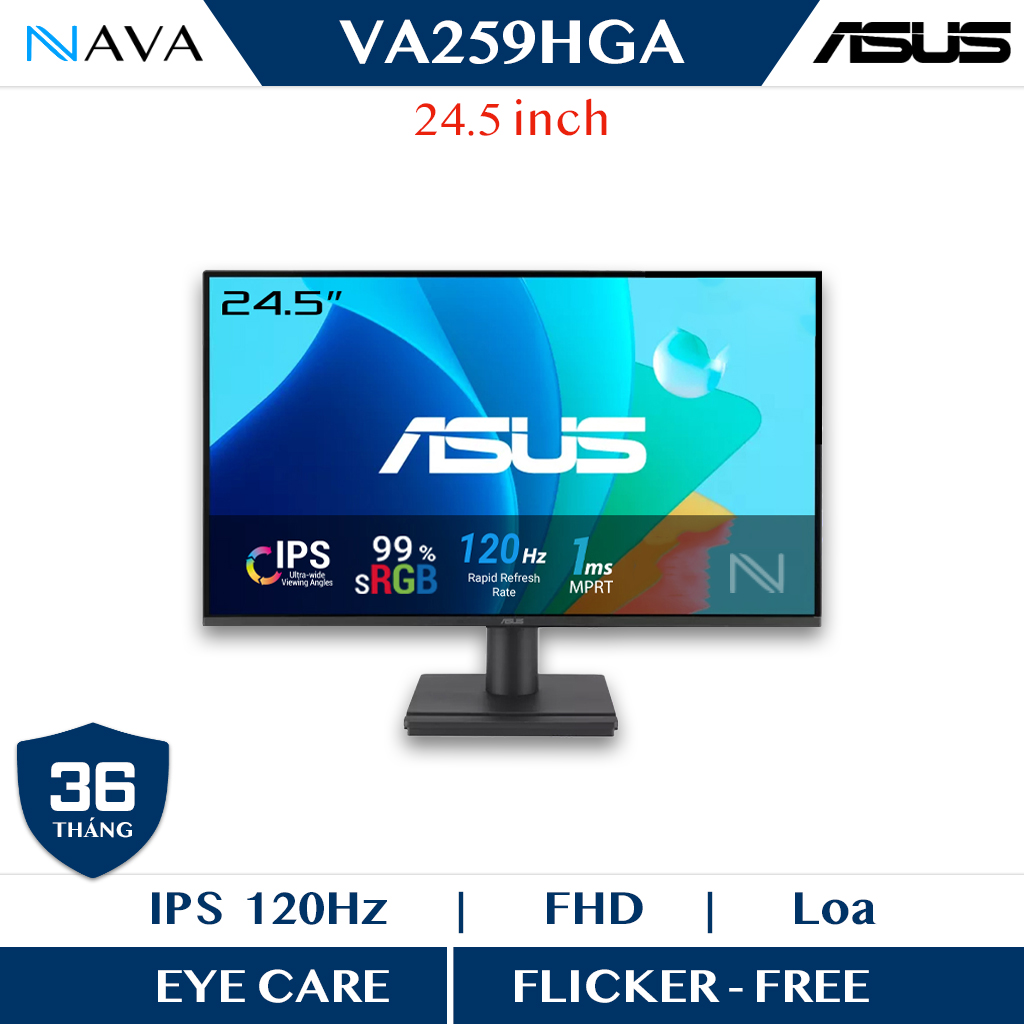
Trường hợp GPU hiện trong Device Manager nhưng màn hình đen thường dễ xử lý hơn lỗi không nhận. Hãy cắm dây HDMI/DisplayPort trực tiếp vào card đồ họa, chọn đúng input trên màn hình và thử một dây khác. Một màn hình fhd 100hz phù hợp cũng giúp loại trừ giới hạn cáp hoặc tần số quét.
Nếu muốn dùng màn hình tích hợp của laptop, hiệu năng và khả năng tương thích phụ thuộc từng hệ thống. Khi chẩn đoán, ưu tiên màn hình ngoài cắm trực tiếp vào eGPU để giảm biến số. Với nhu cầu đa màn hình, tham khảo top mini pc ho tro 3 4 man hinh cho trader lap trinh vien và kiểm tra số cổng xuất hình thật của GPU.
Sửa Error 12: không đủ tài nguyên
Error 12 thường xuất hiện khi Windows không thể cấp đủ tài nguyên PCIe cho thiết bị. Đây không đơn thuần là lỗi driver GPU. Hãy thử:
- Cập nhật BIOS/UEFI và driver chipset.
- Ngắt thiết bị PCIe hoặc USB không cần thiết để thử nghiệm.
- Bật Above 4G Decoding nếu nhà sản xuất máy hỗ trợ và tài liệu yêu cầu.
- Khôi phục thiết lập BIOS mặc định nếu lỗi xuất hiện sau khi chỉnh sâu.
- Kiểm tra bản Windows và firmware dock.
Không sao chép thiết lập BIOS từ máy khác một cách máy móc. Cấu hình RAM cũng cần ổn định; lưu ý thong bao v v su dung ram 16gb ddr5 trước khi quy toàn bộ lỗi cho eGPU.
Sửa Error 43: Windows dừng GPU
Error 43 là thông báo tổng quát cho biết Windows đã dừng thiết bị vì phát hiện vấn đề. Trình tự hợp lý là gỡ driver GPU hiện tại, khởi động lại, cài driver chính thức phù hợp, sau đó kiểm tra lại cáp và nguồn. Nếu vẫn lỗi, thử GPU trên máy bàn hoặc dock khác để phân biệt card hỏng với lỗi đường truyền.
| Dấu hiệu | Khả năng | Cách xác nhận |
|---|---|---|
| Error 43 chỉ trên một dock | Cáp/dock/firmware | Thử dock hoặc cáp tương thích khác |
| Error 43 trên mọi máy | GPU hoặc VBIOS | Thử card trên máy bàn |
| Lỗi sau cập nhật driver | Xung đột phiên bản | Cài sạch bản driver ổn định |
Màn hình xanh khi kết nối eGPU
Ghi lại stop code và thời điểm lỗi: lúc cắm dây, lúc tải driver hay khi GPU chịu tải. Cập nhật BIOS, chipset và driver GPU; tắt ép xung để kiểm tra; sau đó chạy lại với cấu hình tối giản. Một số sự cố hệ điều hành không liên quan eGPU, ví dụ loi moi nghiem trong khien hu hong o cung tu ban cap nhat cua window, vì vậy cần phân biệt thời điểm phát sinh.
Microsoft cũng cảnh báo thiết bị Thunderbolt có thể hoạt động không đúng khi bị đổi trong lúc hibernation hoặc bị rút rồi cắm lại quá nhanh. Hãy tắt máy hoàn toàn trước khi thay đổi kết nối trong quá trình chẩn đoán.
eGPU làm máy sập nguồn hoặc tự khởi động lại
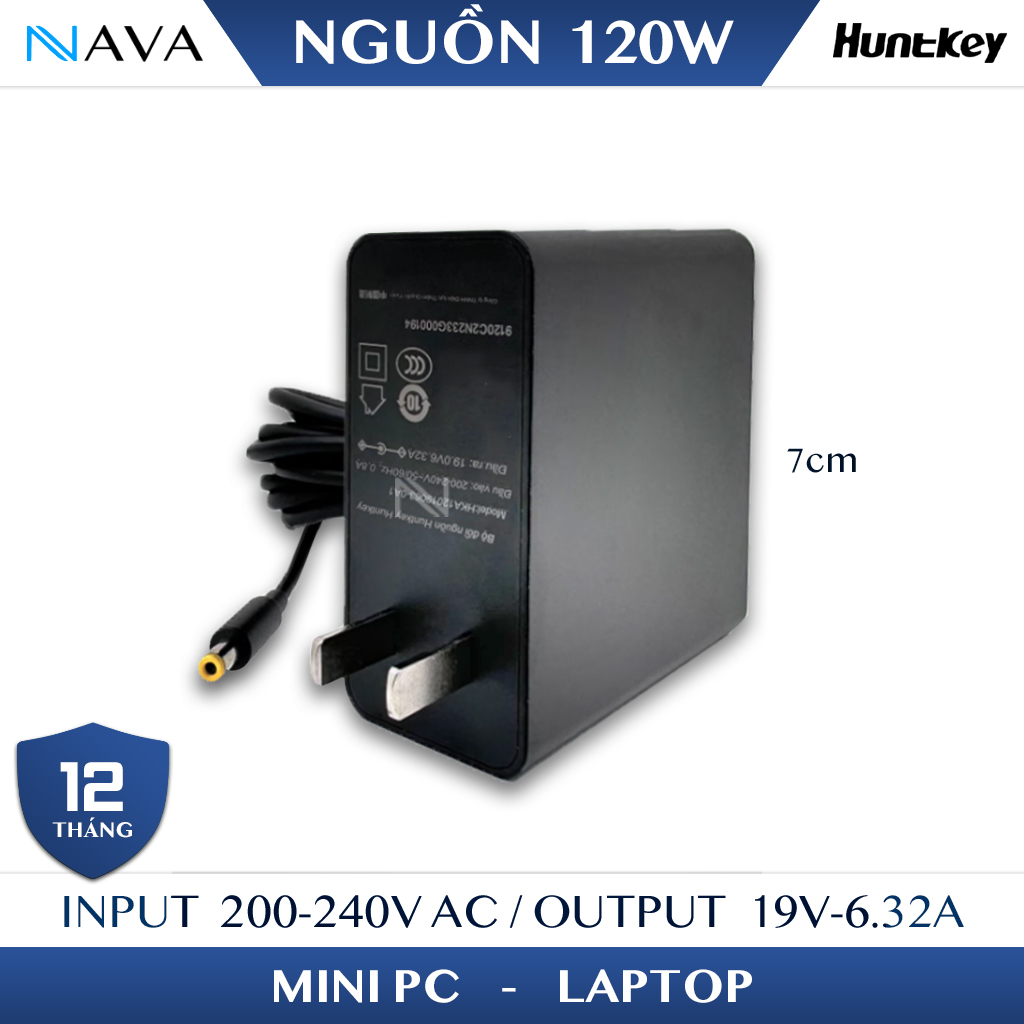
Đây là nhóm lỗi cần thận trọng nhất. Kiểm tra công suất thực của PSU, đầu cấp nguồn PCIe, dây rời theo khuyến nghị của nhà sản xuất và mức tiêu thụ của GPU. Không dùng đầu chia kém chất lượng. Nếu máy tắt ngay khi GPU chịu tải, hãy dừng thử nghiệm cho đến khi xác minh nguồn.
eGPU đem lại sức mạnh đồ họa mà vẫn tiết kiệm không gian, nhưng hệ thống chỉ an toàn khi dock, card và nguồn được phối hợp đúng. Với nền tảng có khả năng nâng cấp như asrock deskmini x300, cũng cần kiểm tra giới hạn BIOS và khe kết nối.
Checklist xác nhận hệ thống đã ổn định
- GPU xuất hiện đúng tên trong Device Manager, không có mã lỗi.
- Màn hình ngoài nhận tín hiệu sau nhiều lần khởi động nguội.
- Không có tiếng điện, nhiệt đầu cắm hoặc mùi bất thường.
- Driver không tự mất sau Windows Update.
- Chạy tải đồ họa thực tế trong thời gian đủ dài mà không sập nguồn.
- Tháo cắm theo đúng quy trình của dock và hệ điều hành.
Khi nào nên mang máy đi kiểm tra?
Hãy dừng tự xử lý nếu có dấu hiệu chập điện, PSU phát tiếng lạ, đầu nối cháy sém, GPU không hoạt động trên bất kỳ máy nào hoặc BSOD lặp lại sau khi đã trả hệ thống về mặc định. Kỹ thuật viên có thể kiểm tra chéo nguồn, card, dock và cổng để tìm đúng điểm lỗi.
Câu Hỏi Thường Gặp Về Hướng Dẫn Khắc Phục Lỗi EGPU Thường Gặp
Vì sao eGPU được nhận nhưng không xuất hình?
Nguyên nhân thường nằm ở cáp màn hình cắm sai vị trí, GPU chưa đủ nguồn, driver lỗi hoặc màn hình đang chọn sai đầu vào.
Error 12 và Error 43 khác nhau thế nào?
Error 12 thường liên quan tài nguyên PCIe; Error 43 cho biết Windows đã dừng GPU do driver, firmware, kết nối hoặc phần cứng.
Có nên cắm rút eGPU khi máy đang ngủ đông?
Không nên. Microsoft ghi nhận thiết bị Thunderbolt có thể hoạt động không đúng khi đổi trong lúc hibernation hoặc rút cắm lại quá nhanh.
Cáp Thunderbolt hoặc USB4 có ảnh hưởng eGPU không?
Có. Cáp không đạt chuẩn, quá dài hoặc hỏng có thể khiến eGPU mất kết nối, giảm ổn định hoặc không được nhận diện.
Khi nào cần mang eGPU đi kiểm tra?
Hãy dừng tự xử lý khi có mùi khét, đầu nối nóng bất thường, sập nguồn lặp lại hoặc GPU không hoạt động trên hệ thống kiểm tra khác.
Kết Luận
Khắc phục lỗi eGPU hiệu quả cần một quy trình có thứ tự, bắt đầu từ nguồn, cáp, cổng và màn hình trước khi xử lý BIOS hoặc driver. Dừng thử nghiệm ngay khi có dấu hiệu điện bất thường và kiểm tra chéo phần cứng khi mã lỗi tiếp tục xuất hiện.
 Chủ đề Hot







