











CPU quá tải 99% hoặc 100% là một lỗi phổ biến trên máy tính Windows khiến hệ thống trở nên chậm chạp và khó sử dụng. Bài viết này sẽ cung cấp cái nhìn chuyên sâu về lỗi CPU quá tải, bao gồm định nghĩa, triệu chứng, các nguyên nhân thường gặp và hướng dẫn từng bước khắc phục cho mỗi nguyên nhân, những đề xuất thêm một số giải pháp tối ưu CPU và lưu ý quan trọng để tránh lặp lại lỗi trong tương lai.
CPU Quá Tải Là Gì? Triệu Chứng Thường Gặp?
CPU (Central Processing Unit) là bộ vi xử lý trung tâm, được ví như bộ não của máy tính, chịu trách nhiệm xử lý mọi dữ liệu và lệnh điều khiển các thành phần khác. Khi CPU rơi vào trạng thái quá tải tức là hoạt động với công suất 99% hoặc 100%, hiệu năng hệ thống sẽ bị ảnh hưởng nghiêm trọng. Các dấu hiệu, triệu chứng thường gặp khi CPU bị quá tải gồm có:
- Máy tính chạy chậm, phản hồi kém: Các thao tác mở ứng dụng, chuyển đổi cửa sổ có độ trễ rõ rệt
- Hiện tượng lag, giật: Con trỏ chuột di chuyển chập chờn; gõ phím hoặc thao tác cuộn trang không mượt.
- Ứng dụng bị treo với hiển thị not responding: Xuất hiện thông báo not responding trên cửa sổ chương trình, biểu thị ứng dụng ngừng phản hồi, thường do CPU không còn dư tài nguyên để xử lý.
- Đơ cứng toàn hệ thống: Trường hợp nghiêm trọng, máy có thể treo hoàn toàn, mọi thứ đứng yên và bạn buộc phải khởi động lại.
Thông báo lỗi not responding xuất hiện khi một chương trình bị treo do CPU quá tải. Đây là một triệu chứng thường thấy khi CPU hoạt động 100%.
Nhiều người dùng khi gặp tình huống máy đứng hoặc phản hồi quá chậm thường nhấn giữ nút nguồn để tắt nóng và khởi động lại máy. Tuy nhiên, hãy hạn chế việc tắt nóng máy thường xuyên, vì thao tác này nếu lạm dụng có thể làm giảm tuổi thọ và độ bền của các linh kiện, đặc biệt là ổ cứng và CPU. Thay vào đó, chúng ta nên tìm hiểu nguyên nhân gốc rễ gây quá tải CPU và áp dụng các biện pháp khắc phục phù hợp.
Hướng Dẫn Xử Lý Chi Tiết Theo Từng Nguyên Nhân
Lỗi CPU Quá Tải Do WMI Provider Host (WmiPrvSE.exe)
WMI Provider Host hay còn gọi là Windows Management Instrumentation - tiến trình WmiPrvSE.exe, là dịch vụ quan trọng trong Windows, cho phép các ứng dụng và script giám sát thông tin hệ thống. Bình thường, tiến trình này chạy nền và tiêu thụ rất ít tài nguyên. Tuy nhiên, trong một số trường hợp bị trục trặc, WMI Provider Host có thể ngốn rất nhiều CPU một cách âm thầm. Microsoft từng cảnh báo rằng WMI đôi khi gây lỗi khiến CPU quá tải. Dấu hiệu nhận biết là trong Task Manager, tiến trình WmiPrvSE.exe chiếm % CPU cao bất thường.
Cách kiểm tra:
- Nhấn Ctrl + Shift + ESC để mở Task Manager.
- Tại tab Processes, kiểm tra tiến trình Windows Management Instrumentation có dùng CPU cao hay không.
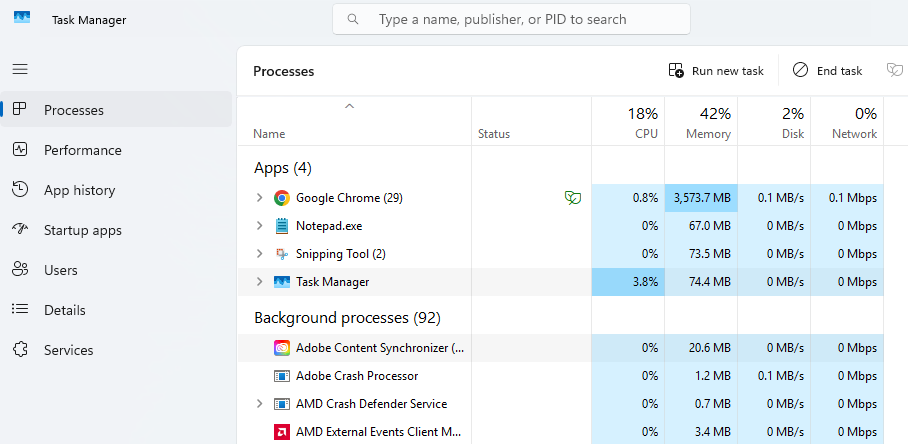
Cách khắc phục:
- Chuột phải lên Windows Management Instrumentation → chọn Open Services.
- Trong danh sách dịch vụ, tìm lại Windows Management Instrumentation → chuột phải → Restart.

Lưu ý: Nếu bạn thấy hai tiến trình WmiPrvSE.exe chạy cùng lúc, rất có thể hệ thống đã bị nhiễm malware và cần quét virus ngay.
CPU Quá Tải Do System Idle Process (Hiểu Lầm Thường Gặp)
System Idle Process thực chất không phải là một tiến trình gây tải, mà là một nhiệm vụ giả hiển thị phần trăm CPU đang rảnh rỗi. Ví dụ, System Idle Process chiếm 90% nghĩa là 90% năng lực CPU đang nhàn rỗi và chỉ 10% đang bận. Tiến trình này luôn chạy nền, có PID riêng để báo trạng thái sẵn sàng của CPU.
Do đó, System Idle Process cao (95–99%) khi máy nhàn rỗi là hoàn toàn bình thường. Nó không gây chậm máy; ngược lại, chỉ số Idle cao cho thấy CPU đang rảnh và không bị quá tải. Nguyên nhân nhiều người lầm tưởng Idle Process gây lỗi là do thấy nó chiếm % cao trong Task Manager mà không hiểu ý nghĩa.
Tuy nhiên, nếu kiểm tra mục Details trong Task Manager và thấy System Idle Process thấp bất thường. Ví dụ dưới 50% ngay cả khi không chạy chương trình nặng, nghĩa là có tiến trình khác đang bí mật sử dụng nhiều CPU. Lúc này, bạn cần tìm và xử lý tiến trình tiêu thụ CPU đó. Cách làm như sau:
Kiểm tra chỉ số Idle:
- Mở Task Manager → tab Details → tìm System Idle Process
- Nếu Idle chỉ ở mức vài chục phần trăm trong khi bạn không chạy gì, xác định rằng một chương trình ẩn đang chiếm CPU.
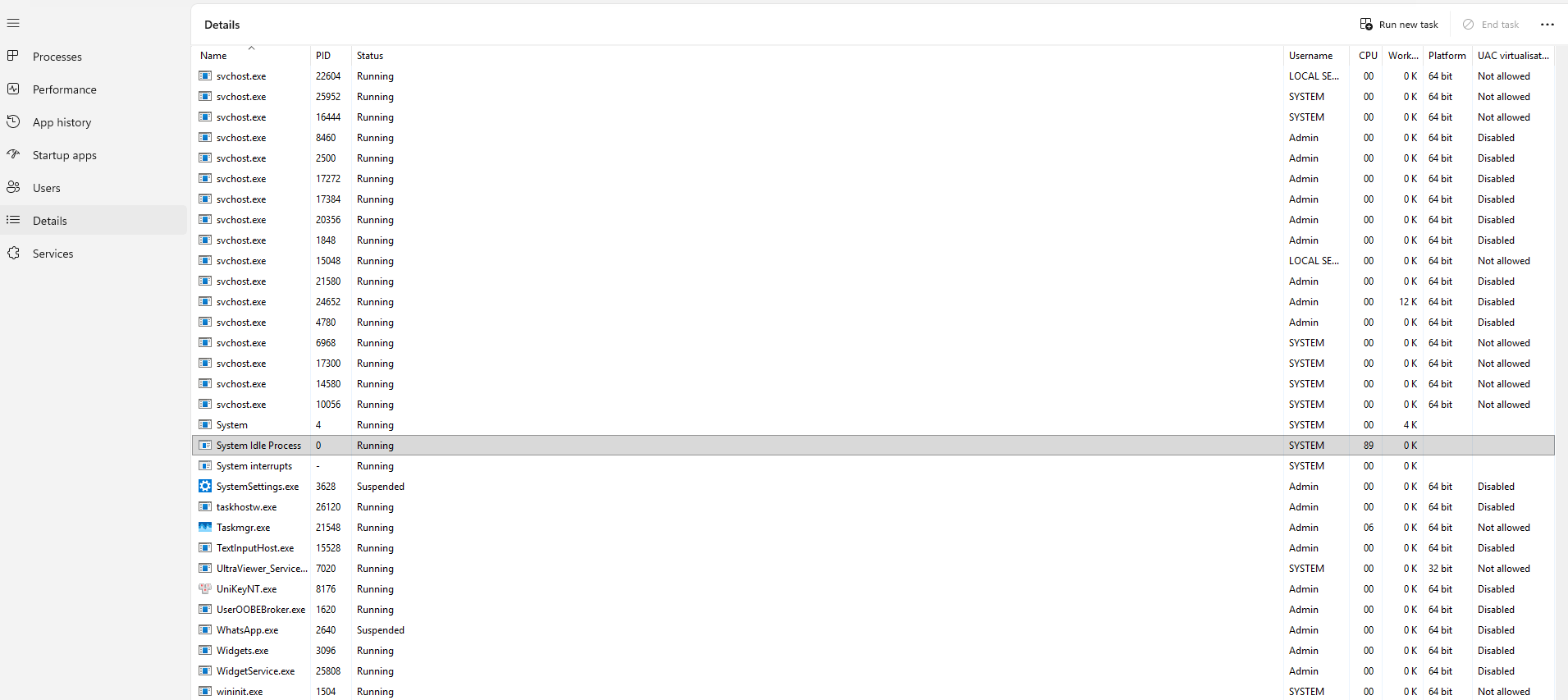
Xác định chương trình gây tải:
- Ở tab Processes hoặc Details, sắp xếp theo cột CPU để xem tiến trình nào chiếm nhiều % CPU nhất ngoài Idle. Thủ phạm có thể là một ứng dụng chạy nền, phần mềm độc hại, hoặc thậm chí một dịch vụ Windows nào đó.
- Nếu đó là ứng dụng không cần thiết, hãy chọn và bấm End Task. Trường hợp là dịch vụ hệ thống hoặc tiến trình lạ, bạn có thể tra cứu thêm tên tiến trình trên mạng để biết cách xử lý an toàn.
Lưu ý: System Idle Process không phải lỗi. Nếu thấy Idle Process chiếm 98% nhưng máy vẫn lag, nguyên nhân thật sự nằm ở chỗ khác (chẳng hạn do ổ cứng hoặc RAM quá tải). Còn nếu Idle thấp và CPU luôn 100%, hãy tập trung tìm tiến trình gây tải để khắc phục.
Lỗi CPU Quá Tải Do Svchost.exe
Svchost.exe là tiến trình chủ của rất nhiều dịch vụ Windows chạy nền. Một nhóm dịch vụ đặc biệt chạy dưới tiến trình Svchost.exe thường bao gồm các dịch vụ hệ thống quan trọng như quản lý mạng, Windows Update, dịch vụ thời gian,... Chính vì đảm nhiệm nhiều tác vụ nên đôi khi Svchost, đặc biệt nhóm netsvcs tiêu thụ khá nhiều tài nguyên CPU và RAM. Khi Windows Update chạy hoặc mạng có sự cố, bạn có thể thấy CPU tăng vọt do svchost.
Nếu Svchost.exe thường xuyên gây quá tải CPU, dưới đây là một số cách khắc phục bạn có thể áp dụng:
Cách tắt Network Discovery:
- Mở Control Panel → Network and Internet → Network and Sharing Center
- Chọn Change advanced sharing settings
- Tắt mục Turn off network discovery → Save changes
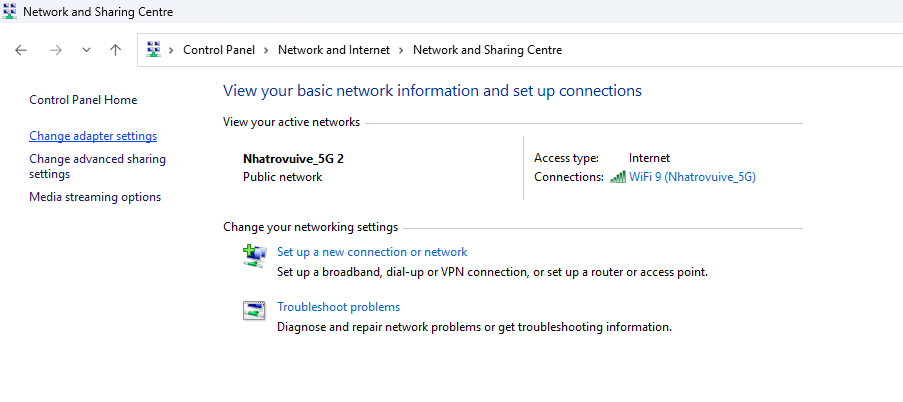
Tối ưu cập nhật Windows:
- Mở Settings → Update & Security
- Chọn Delivery Optimization
- Vào Advanced options
- Tắt các mục chia sẻ băng thông theo cấu hình gợi ý
Khắc Phục CPU Quá Tải Bằng Cách Tắt Bớt Tiến Trình Chạy Ngầm
Tiến trình chạy ngầm là các chương trình tự khởi động cùng hệ thống hoặc tiếp tục chạy dưới nền dù người dùng không mở trực tiếp. Quá nhiều tiến trình nền sẽ cạnh tranh tài nguyên CPU, dẫn đến tổng mức sử dụng CPU luôn cao. Đặc biệt, máy cấu hình thấp nếu để nhiều ứng dụng khởi động cùng Windows rất dễ rơi vào tình trạng CPU 100%.
Giải pháp: Tắt các chương trình nền không cần thiết, nhất là ở mục khởi động cùng hệ thống. Thao tác như sau:
- Mở Task Manager (Ctrl + Shift + ESC)
- Vào tab Startup
- Chuột phải vào ứng dụng không cần thiết → Disable
Khắc Phục CPU 100% Do Phần Mềm Diệt Virus
Các chương trình diệt virus thường xuyên quét hệ thống để phát hiện malware, do đó không tránh khỏi việc tiêu tốn tài nguyên CPU. Trên máy tính cấu hình yếu, một số phần mềm diệt virus nặng có thể khiến CPU rơi vào tình trạng quá tải liên tụchoanghapc.vn. Ngay cả trên máy mạnh, nếu chạy quét virus toàn bộ hệ thống, % CPU cũng sẽ tăng cao tạm thời.
Nếu xác định phần mềm diệt virus đang là nguyên nhân gây chậm máy. Ví dụ tiến trình Windows Defender hoặc tên chương trình AV của bạn hiện lên đầu bảng CPU trong Task Manager, bạn có thể khắc phục bằng cách:
- Gỡ bỏ phần mềm không cần thiết
- Chỉ dùng 1 phần mềm diệt virus duy nhất
- Đặt lịch quét vào thời gian bạn không dùng máy
CPU Bị Quá Tải Do Virus, Malware
Nếu máy tính bị nhiễm virus hoặc phần mềm độc hại, đây có thể là nguyên nhân chính khiến CPU luôn chạy ở mức 100%. Virus thường âm thầm tạo ra các tiến trình ẩn hoặc tự nhân bản, chiếm dụng tài nguyên CPU, RAM để thực hiện mục đích xấu như đào tiền ảo, tấn công máy khác, gửi thư rác... Thậm chí, một số malware còn giả dạng tiến trình hệ thống như mạo danh tên svchost.exe để qua mặt người dùng, gây khó khăn trong việc phát hiện.
- Cài đặt phần mềm diệt virus uy tín (Windows Defender, Kaspersky, Bitdefender…)
- Quét toàn bộ hệ thống
- Khởi động lại máy để kiểm tra hoạt động CPU
CPU Quá Tải Do Hệ Điều Hành Không Phù Hợp
Mỗi phiên bản hệ điều hành Windows đều có yêu cầu cấu hình tối thiểu để chạy mượt. Nếu bạn cài một hệ điều hành quá mới hoặc nhiều tính năng trên phần cứng cũ yếu, CPU phải làm việc kiệt sức để đáp ứng. Ví dụ máy tính đời cũ, CPU 2 nhân và 2GB RAM cài Windows 10/11 có thể thường xuyên full 100% CPU chỉ với tác vụ nhẹ, do bản thân hệ điều hành đã tiêu tốn phần lớn tài nguyên để vận hành các dịch vụ nền, hiệu ứng đồ họa, bảo mật.
Giải pháp:
- Nâng cấp RAM/SSD
- Cài phiên bản hệ điều hành phù hợp
- Giảm hiệu ứng đồ họa trong Settings
Treo Máy, Not Responding Do CPU Quá Tải – Cách Xử Lý Nhanh
Khi CPU bị quá tải 100% trong thời gian dài, máy tính có thể bị treo và xuất hiện hàng loạt thông báo Not Responding. Nhiều người lầm tưởng đây là do virus, nhưng thực chất có thể chỉ đơn giản là hệ thống bị kẹt do quá tải tài nguyên. Một trường hợp phổ biến là Windows Explorer bị treo, khiến toàn bộ desktop và taskbar ngừng phản hồi.
Nếu gặp tình huống này, bạn có thể khôi phục tạm thời bằng cách khởi động lại tiến trình Explorer – đây là mẹo hữu ích để không phải tắt nóng máy:
- Mở Task Manager (Ctrl + Shift + ESC)
- Chọn tab Processes, tìm Explorer.exe → End task
- Chọn File → New Task
Giải Pháp Bổ Sung Giúp Tối Ưu CPU
Bên cạnh việc xử lý các nguyên nhân cụ thể kể trên, bạn nên áp dụng thêm một số giải pháp tổng quát dưới đây để tối ưu hiệu suất CPU và phòng ngừa tình trạng quá tải:
Cập nhật driver và hệ thống: Đảm bảo đã cài đặt các driver phiên bản mới nhất cho CPU, chipset, card mạng, card đồ họa... Các driver cũ hoặc lỗi thời có thể khiến hệ thống hoạt động không hiệu quả, gây tốn tài nguyên. Windows Update cũng nên được bật để nhận các bản vá hiệu năng. Lưu ý không dùng các phần mềm cập nhật driver không rõ nguồn gốc để tránh rủi ro.
Tối ưu tùy chọn năng lượng: Vào Control Panel → Power Options và chọn Balanced hoặc High Performance tùy nhu cầu. Chế độ Power Saver có thể giảm xung nhịp CPU để tiết kiệm điện, nhưng cũng khiến CPU dễ đầy 100% hơn do hiệu năng bị hạn chế. Ngược lại, chế độ High Performance giữ CPU chạy ở tốc độ cao, xử lý nhanh hơn nhưng dùng điện hơn. Balanced thường là lựa chọn phù hợp cho đa số trường hợp.
Giữ máy mát mẻ: Nhiệt độ cao không trực tiếp làm CPU % tăng, nhưng có thể khiến CPU bị giảm xung nhịp, dẫn tới hiệu năng kém và hệ thống trì trệ. Hãy đảm bảo hệ thống tản nhiệt hoạt động tốt như vệ sinh bụi bẩn, tra keo tản nhiệt định kỳ, sắp xếp thùng máy thông thoáng. CPU mát sẽ duy trì hiệu năng ổn định, xử lý nhanh hơn nên hoàn thành tác vụ sớm hơn, không bị kéo dài dẫn tới quá tải.
Nâng cấp phần cứng nếu có điều kiện: Cuối cùng, nếu công việc của bạn đòi hỏi xử lý nặng như dựng phim, chơi game mới, máy ảo,... hãy cân nhắc nâng cấp CPU mạnh hơn. Một CPU đa nhân hiệu năng cao sẽ xử lý cùng lúc nhiều tác vụ dễ dàng mà không chạm ngưỡng 100%. Ngoài ra, thêm RAM cũng gián tiếp giúp CPU bớt gánh nặng vì hạn chế tình trạng dồn dữ liệu ra pagefile trên ổ đĩa.
Lưu Ý Khi Sử Dụng Để Tránh Lỗi CPU Overload
Phòng bệnh hơn chữa bệnh, dưới đây là một số lưu ý trong quá trình sử dụng máy tính hàng ngày để hạn chế tối đa nguy cơ CPU bị quá tải:
Tránh chạy quá nhiều ứng dụng nặng cùng lúc: Ví dụ không nên vừa chơi game đồ họa cao, vừa render video, vừa mở hàng chục tab Chrome... trên một máy tính phổ thông. Hãy đóng bớt các chương trình không cần thiết khi chạy ứng dụng nặng.
Quản lý ứng dụng khởi động cùng hệ thống: Thường xuyên kiểm tra tab Startup trong Task Manager và vô hiệu hóa những mục không cần thiết. Giữ cho danh sách startup gọn gàng sẽ giúp cả CPU và RAM có dư địa hơn sau khi khởi động.
Sử dụng phần mềm an toàn, đáng tin cậy: Tránh cài đặt ứng dụng từ nguồn không rõ hoặc phần mềm crack, chúng có thể chứa malware làm CPU quá tải. Luôn cập nhật các ứng dụng quan trọng để vá lỗi hiệu năng nếu có.
Quét virus định kỳ: Dù máy không có dấu hiệu bất thường, vẫn nên lên lịch quét virus mỗi tuần hoặc mỗi tháng một lần bằng phần mềm antivirus của bạn. Phát hiện sớm và diệt sạch malware sẽ giữ cho hệ thống luôn khỏe mạnh.
Không lạm dụng tắt nóng thiết bị: Như đã đề cập, việc nhấn nút nguồn tắt máy đột ngột quá thường xuyên có thể gây hại CPU, mainboard, ổ cứng... Khi máy đơ, hãy thử các cách mềm trước khi buộc phải tắt nguồn.
Thực hiện tốt những thói quen trên sẽ giúp bạn giảm thiểu đáng kể nguy cơ CPU bị quá tải, đồng thời tăng tuổi thọ cho máy tính.
 Chủ đề Hot







Viết bình luận
Bình luận
Hiện tại bài viết này chưa có bình luận.