











4 Gb Ram For Pc Và Kinh Nghiệm Chọn Minipc
Cấu hình 4 gb ram for pc vẫn xuất hiện trên nhiều dòng máy tính mini giá rẻ và là mức bộ nhớ nhiều người cân nhắc khi ngân sách eo hẹp. Câu hỏi quan trọng không phải là RAM 4GB có chạy được Windows hay không, mà là nó chạy được đến đâu và bạn sẽ chạm trần ở thời điểm nào. Bài viết dưới đây phân tích thẳng thắn năng lực thực tế của mức bộ nhớ này, kèm cách tự kiểm tra xem máy bạn có đang thiếu RAM hay không.
| Nhóm Công Việc | RAM 4GB Đáp Ứng Ra Sao | Khuyến Nghị |
|---|---|---|
| Soạn thảo, nhập liệu | Chạy tốt Word, Excel bảng vừa, mở 5 đến 7 tab nhẹ song song | Dùng được, nên tắt bớt ứng dụng khởi động cùng Windows |
| Xem phim, học online | Xem Full HD và họp Zoom ổn, nhưng vừa họp vừa mở tài liệu sẽ chậm | Dùng được nếu làm từng việc một, không đa nhiệm |
| Bảng tính lớn, nhiều ứng dụng | Bắt đầu tràn bộ nhớ, máy chuyển sang dùng ổ cứng làm bộ nhớ tạm | Nên nâng lên 8GB, chênh lệch chi phí không lớn |
| Đồ họa, dựng video, game 3D | Không đáp ứng, nhiều phần mềm yêu cầu tối thiểu 8GB mới khởi động | Cần 16GB trở lên, đây không phải phân khúc của cấu hình 4GB |
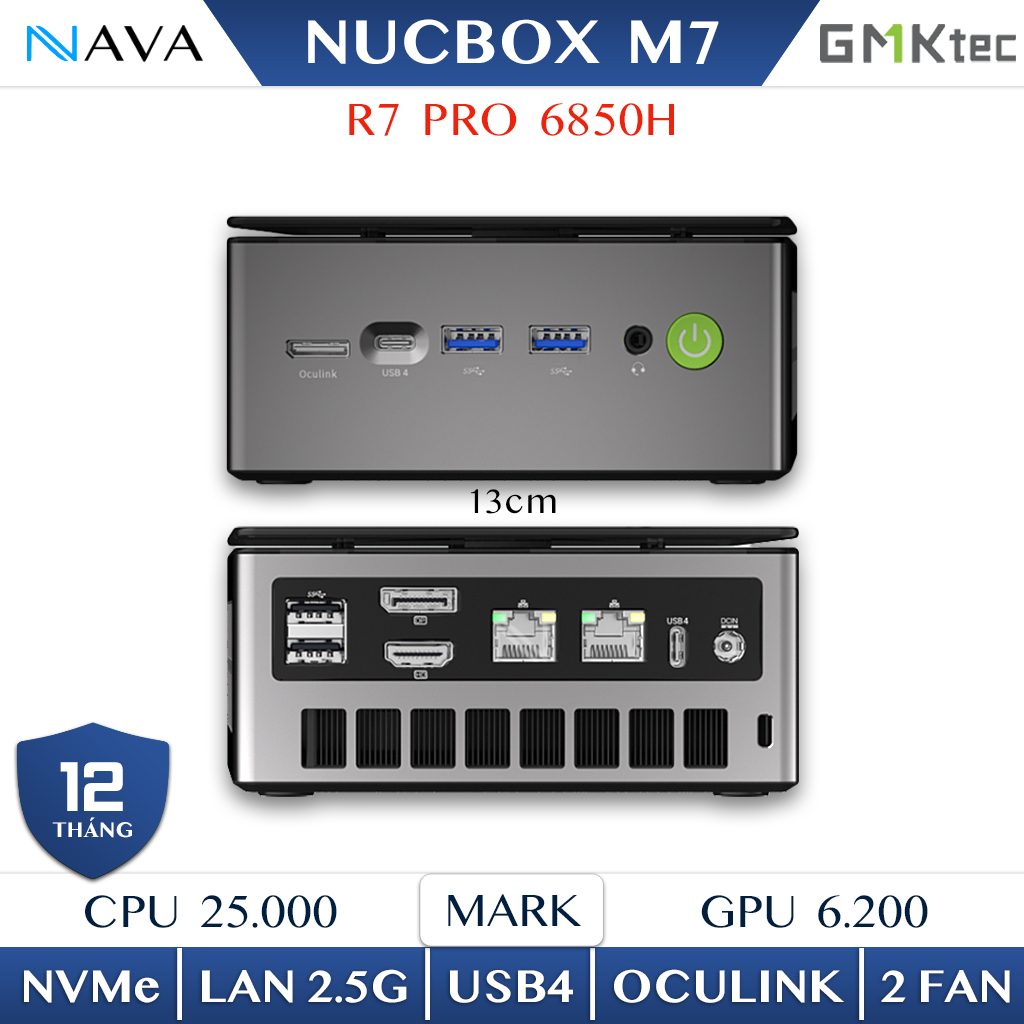
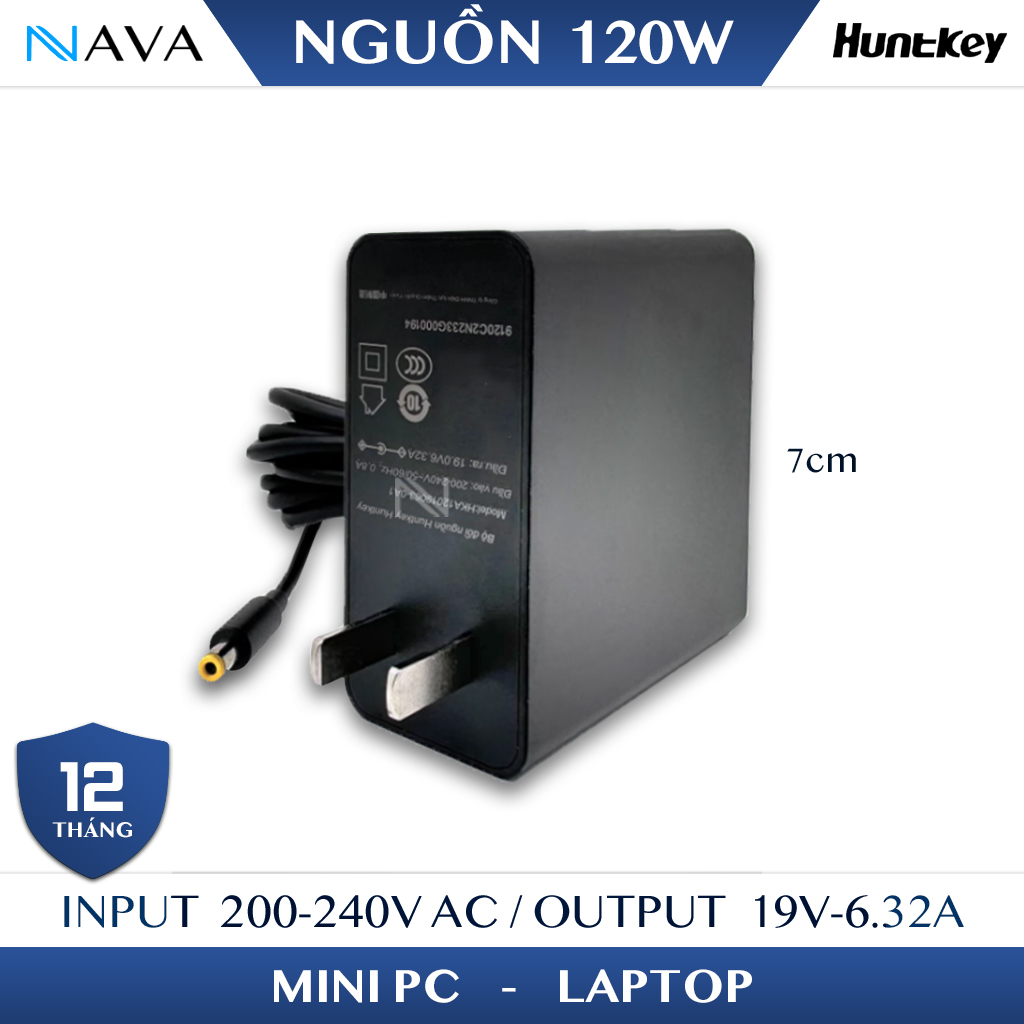
Dưới đây là một số dòng máy tính mini được nhiều người dùng quan tâm khi tìm kiếm giải pháp tối ưu không gian làm việc.
1. RAM 4GB Trên Mini PC Thực Sự Còn Lại Bao Nhiêu
Đây là phần ít bài viết nào nói rõ, nhưng lại quyết định toàn bộ trải nghiệm của bạn. Con số 4GB in trên hộp không phải là dung lượng bạn được dùng.
Trước hết, mini PC không có card đồ họa rời. Nhân đồ họa tích hợp trong CPU phải mượn một phần RAM hệ thống làm bộ nhớ hiển thị, thường từ 512MB đến 2GB tùy thiết lập trong BIOS. Trên máy 4GB, phần này thường được đặt ở mức 512MB, khiến Windows chỉ còn nhận khoảng 3,4 đến 3,7GB khả dụng. Bạn có thể tự kiểm chứng: mở Settings, System, About và so sánh dòng Installed RAM với con số trong ngoặc.
Tiếp theo là phần của hệ điều hành. Theo bảng yêu cầu hệ thống chính thức của Microsoft, 4GB là mức RAM tối thiểu để cài đặt Windows 11. Cần hiểu đúng chữ tối thiểu ở đây: đó là ngưỡng để hệ điều hành chạy được, không phải mức khuyến nghị cho trải nghiệm mượt mà. Trên thực tế, Windows 11 ở trạng thái nghỉ đã chiếm khoảng 2,3 đến 2,8GB.
Cộng lại, phần bộ nhớ thực sự dành cho ứng dụng của bạn chỉ còn quanh mức 1GB. Đó là lý do một chiếc máy 4GB có thể mở Word rất nhanh nhưng lại khựng lại ngay khi bạn mở thêm vài tab Chrome.
2. Cấu Hình Ram PC 4G Chạy Được Những Gì
Sau khi đã hiểu phần bộ nhớ thực sự khả dụng, việc đánh giá năng lực thực tế trở nên rõ ràng hơn nhiều.
2.1. Những Việc Cấu Hình Này Làm Tốt
Bộ công cụ văn phòng gồm Word, Excel với bảng tính vừa phải và công cụ trình chiếu PowerPoint chạy trơn tru. Việc nhập liệu, in ấn và lưu trữ tài liệu không gặp trở ngại nào. Xem phim Full HD, nghe nhạc trực tuyến và họp trực tuyến qua Zoom đều nằm trong tầm với, miễn là bạn làm từng việc một.
Về duyệt web, trình duyệt hiện đại có cơ chế tự giải phóng các tab không hoạt động nên bạn mở được khoảng 5 đến 7 tab tin tức nhẹ mà máy vẫn phản hồi chấp nhận được. Tuy nhiên các tab nặng như Google Docs, YouTube hay bảng điều khiển quản trị thì mỗi tab có thể chiếm tới vài trăm megabyte, chỉ ba bốn tab loại này là đã đủ lấp kín phần bộ nhớ trống.
2.2. Những Giới Hạn Không Thể Vượt Qua
Photoshop các phiên bản gần đây, phần mềm dựng phim và game 3D đều yêu cầu tối thiểu 8GB để khởi động, nhiều phần mềm còn không cho cài nếu máy không đủ. Đây không phải vấn đề tối ưu hay thủ thuật mà là giới hạn cứng, không có cách nào lách được ngoài việc nâng cấp.
Với nhu cầu chỉnh sửa ảnh đơn giản, các công cụ trực tuyến nhẹ hoặc phần mềm cũ vẫn dùng được. Nhưng nếu công việc của bạn gắn với thiết kế, hãy xem ngay cấu hình phù hợp trong bài cấu hình mini PC Ultra 5 và RAM DDR5 cho designer thay vì cố ép một chiếc máy 4GB làm việc quá sức nó.
2.3. Cách Tự Kiểm Tra Máy Bạn Có Đang Thiếu RAM Không
Đừng đoán, hãy đo. Nhấn Ctrl + Shift + Esc để mở Task Manager, chọn thẻ Performance rồi bấm vào mục Memory. Có hai chỉ số cần nhìn:
- In use: lượng RAM đang được dùng ngay lúc đó. Nếu con số này thường xuyên sát trần trong khi bạn làm việc bình thường, máy đang chật vật.
- Committed: hiển thị dạng hai số ngăn bởi dấu gạch chéo. Nếu số đầu tiên vượt quá dung lượng RAM vật lý của máy, nghĩa là Windows đang phải mượn ổ cứng làm bộ nhớ. Đây là bằng chứng rõ ràng nhất cho thấy bạn cần nâng cấp.
Nếu kết quả cho thấy máy chỉ thỉnh thoảng chạm ngưỡng, bạn có thể cải thiện bằng cách tắt bớt ứng dụng chạy nền. Bài hướng dẫn giải phóng RAM trên Windows 10 và 11 tổng hợp các thao tác tối ưu không tốn chi phí, đủ để kéo dài thời gian dùng máy trước khi buộc phải nâng cấp phần cứng.
3. Khi Nào Nên Nâng Lên 8GB Hoặc 16GB
Chênh lệch giá giữa các mức dung lượng thường nhỏ hơn nhiều so với cái giá phải trả khi mua thiếu rồi phải đổi máy.
| Dung Lượng | Phù Hợp Với | Lưu Ý Khi Chọn |
|---|---|---|
| 4GB | Máy phụ, máy đặt ở quầy thu ngân, máy chỉ chạy một phần mềm cố định | Chỉ nên chọn nếu máy có khe SO-DIMM trống để nâng cấp sau |
| 8GB | Văn phòng, học tập, đa nhiệm nhẹ, đây là mức tối thiểu hợp lý cho máy mua mới | Ưu tiên cấu hình hai thanh 4GB chạy kênh đôi thay vì một thanh 8GB |
| 16GB | Thiết kế đồ họa, dựng video, lập trình, chạy máy ảo | Nên đi kèm chuẩn DDR5 để tận dụng băng thông cho đồ họa tích hợp |
Nếu ngân sách chỉ đủ cho một chiếc máy 4GB tại thời điểm này, điều kiện bắt buộc là máy phải dùng RAM tháo rời. Khi đó bạn coi 4GB là điểm khởi đầu chứ không phải điểm dừng, và có thể nâng cấp bất cứ lúc nào công việc đòi hỏi.
4. Kinh Nghiệm Chọn Mini PC Theo Cấu Hình Bộ Nhớ
Ngoài dung lượng, ba yếu tố dưới đây ảnh hưởng tới hiệu năng thực tế nhiều hơn người mua thường nghĩ.
4.1. Chuẩn Bộ Nhớ DDR4 Hay DDR5
Các dòng mini PC hiện nay dùng DDR4 hoặc DDR5. DDR5 có băng thông cao hơn đáng kể, và điều này quan trọng đặc biệt với mini PC vì nhân đồ họa tích hợp phải lấy dữ liệu trực tiếp từ RAM hệ thống. Băng thông cao đồng nghĩa đồ họa tích hợp chạy khỏe hơn rõ rệt. Bài tăng hiệu năng CPU Intel Gen 13 với RAM DDR5 có số liệu cụ thể về mức chênh lệch này.
4.2. Ưu Tiên Kênh Đôi Hơn Là Dung Lượng Thuần Túy
Chạy hai thanh RAM ở chế độ Dual Channel cho băng thông gấp đôi so với một thanh đơn lẻ. Trong thực tế, hai thanh 4GB chạy kênh đôi cho hiệu năng đồ họa tích hợp tốt hơn hẳn một thanh 8GB đơn kênh, dù tổng dung lượng bằng nhau. Đây là lý do nếu máy bạn đang có một thanh 4GB và còn khe trống, việc gắn thêm đúng một thanh 4GB nữa vừa tăng dung lượng vừa mở khóa kênh đôi, hiệu quả gấp đôi so với số tiền bỏ ra.
Phân tích kỹ thuật đầy đủ về đánh đổi giữa dung lượng và số kênh có trong bài so sánh RAM 16GB Single-Channel và 8GB Dual-Channel trên mini PC.
4.3. Tránh Máy Hàn Chết RAM
Nhiều mini PC giá rẻ dùng chip Intel N100 hoặc tương đương hàn thẳng RAM chuẩn LPDDR4x lên bo mạch để tiết kiệm chi phí và không gian. Loại này rẻ và tiết kiệm điện, nhưng dung lượng bạn mua là dung lượng bạn phải sống chung suốt vòng đời máy. Khi công việc phát sinh nhu cầu lớn hơn, lựa chọn duy nhất là thay cả máy.
Vì vậy hãy đọc kỹ mô tả sản phẩm, tìm cụm từ SO-DIMM hoặc thông tin về số khe cắm. Nếu mô tả không nêu rõ, hãy hỏi thẳng người bán trước khi đặt hàng. Với nhu cầu học tập và văn phòng cơ bản, danh sách mini PC Asus giá rẻ cho học sinh sinh viên có nhiều gợi ý ở phân khúc dễ tiếp cận.
5. Rủi Ro Thường Gặp Khi Mua Mini PC Cấu Hình Thấp
Ngoài chuyện RAM hàn chết đã nêu ở trên, còn ba rủi ro nữa khiến người mua dễ thất vọng.
5.1. Mua Nhầm Chuẩn RAM Khi Tự Nâng Cấp
Thanh RAM cho máy bàn thông thường không lắp vừa mini PC. Đa số mini PC dùng chuẩn SO-DIMM kích thước nhỏ giống RAM laptop. Ngoài ra còn phải khớp thế hệ, DDR4 và DDR5 có rãnh định vị khác nhau nên không cắm lẫn được, và bus RAM cũng cần nằm trong danh sách bo mạch hỗ trợ.
Về vấn đề tương thích bus với các dòng RAM thế hệ mới, bạn có thể tham khảo thông báo về việc sử dụng RAM LEXAR 16GB DDR5 4800 để nắm khuyến cáo cụ thể từ nhà sản xuất.
5.2. Chọn Đúng Thời Điểm Mua Linh Kiện
Giá RAM và SSD biến động khá mạnh theo chu kỳ cung cầu của ngành bán dẫn, khoảng giá cho cùng một sản phẩm có thể chênh nhau đáng kể chỉ trong vài tháng. Trước khi chốt đơn nâng cấp, hãy tham khảo phân tích về biến động giá RAM và SSD cùng lời khuyên chiến lược để chọn thời điểm hợp lý.
5.3. Bỏ Qua Vai Trò Của Ổ Cứng
RAM đủ mà ổ cứng là HDD cơ học thì máy vẫn ì ạch, đặc biệt khi hệ thống phải dùng pagefile như đã phân tích ở mục 1. Kết hợp bộ nhớ vừa đủ với một ổ SSD giúp máy khởi động vào Windows trong khoảng 10 đến 15 giây và giảm hẳn cảm giác giật khi mở ứng dụng. Bài giải pháp lưu trữ RAM và SSD tại Nava Store trình bày cách phối hợp hai linh kiện này cho từng mức ngân sách.
6. Hướng Dẫn Kiểm Tra Và Nâng Cấp RAM Cho Mini PC
Việc nâng cấp RAM cho mini PC đơn giản hơn nhiều người tưởng, thường chỉ mất mười phút.
6.1. Kiểm Tra Trước Khi Mua Thanh RAM Mới
Mở Task Manager bằng Ctrl + Shift + Esc, vào thẻ Performance rồi chọn Memory. Góc phải màn hình hiển thị đầy đủ thông tin bạn cần: tổng dung lượng, tốc độ bus, số khe cắm đang dùng trên tổng số khe (dòng Slots used) và chuẩn form factor. Chụp lại màn hình này rồi gửi cho người bán là cách nhanh nhất để mua đúng thanh RAM tương thích.
6.2. Quy Trình Tháo Lắp
- Tắt máy hoàn toàn, rút dây nguồn và tháo mọi cáp ngoại vi.
- Chạm tay vào phần kim loại không sơn để xả tĩnh điện trước khi chạm vào linh kiện.
- Dùng tua vít mở nắp đáy theo hướng dẫn của nhà sản xuất.
- Xác định khe SO-DIMM, nếu thay thanh cũ thì gạt hai lẫy kim loại hai bên sang ngoài, thanh RAM sẽ tự bật nghiêng lên.
- Đưa thanh mới vào khe ở góc nghiêng khoảng ba mươi độ, căn đúng rãnh định vị rồi ấn xuống cho tới khi hai lẫy tự sập vào.
- Lắp lại nắp đáy, cắm nguồn và khởi động máy.
6.3. Xác Nhận Sau Khi Lắp
Mở lại Task Manager để kiểm tra dung lượng đã cập nhật đúng chưa, và quan trọng không kém là xem tốc độ bus có đang chạy đúng mức công bố không. Nếu máy nhận đủ dung lượng nhưng bus thấp hơn thông số của thanh RAM, bạn cần vào BIOS bật hồ sơ XMP hoặc EXPO tương ứng.
Các tiêu chuẩn kỹ thuật về linh kiện bộ nhớ do tổ chức JEDEC ban hành, nhờ đó thanh RAM từ các thương hiệu khác nhau vẫn hoạt động đồng nhất khi đáp ứng cùng một chuẩn.
7. Câu Hỏi Thường Gặp Về 4 Gb Ram For Pc Và Mini PC
Cấu hình 4GB RAM có chạy được Windows 11 không?
Chạy được, vì 4GB đúng bằng mức tối thiểu Microsoft công bố cho Windows 11. Nhưng cần phân biệt rõ giữa chạy được và chạy thoải mái. Ở mức này, máy xử lý tốt các tác vụ đơn lẻ như soạn văn bản hay xem phim, còn khi mở nhiều ứng dụng cùng lúc thì hệ thống phải liên tục mượn ổ cứng làm bộ nhớ tạm và bạn sẽ cảm nhận rõ độ trễ.
Vì sao máy ghi 4GB mà Windows chỉ báo khoảng 3,5GB khả dụng?
Phần chênh lệch đó bị nhân đồ họa tích hợp lấy làm bộ nhớ hiển thị, thường từ 512MB trở lên tùy thiết lập BIOS. Vì mini PC không có card đồ họa rời nên toàn bộ nhu cầu hiển thị đều phải mượn RAM hệ thống. Đây là hiện tượng bình thường, không phải lỗi phần cứng hay thanh RAM bị hỏng.
Thanh RAM 4GB hiện nay giá khoảng bao nhiêu?
Giá RAM biến động theo chu kỳ của thị trường bán dẫn nên khoảng giá thay đổi khá nhanh. Với thanh SO-DIMM 4GB chuẩn DDR4, mức giá thường nằm trong khoảng vài trăm nghìn đồng, còn hàng DDR3 cho máy đời cũ thì rẻ hơn. Bạn nên hỏi báo giá tại thời điểm mua thay vì dựa vào con số cũ, và tham khảo bài phân tích biến động giá đã dẫn ở mục 5.2 để chọn đúng thời điểm.
Có nên nâng từ 4GB lên 8GB cho máy tính mini không?
Nên, nếu bạn thường xuyên mở song song nhiều ứng dụng, làm việc với bảng tính lớn hoặc thấy chỉ số Committed trong Task Manager vượt quá dung lượng RAM vật lý. Đây là khoản nâng cấp có tỷ lệ hiệu quả trên chi phí cao nhất trong toàn bộ hệ thống. Nếu máy còn khe trống, hãy gắn thêm đúng một thanh 4GB nữa để vừa tăng dung lượng vừa kích hoạt chế độ kênh đôi.
Làm sao biết mini PC của tôi có nâng cấp RAM được không?
Mở Task Manager, vào Performance rồi chọn Memory và nhìn dòng Slots used. Nếu hiển thị dạng 1 of 2 thì máy còn một khe trống. Nếu hiển thị 1 of 1 hoặc mục này trống hoàn toàn, nhiều khả năng RAM đã hàn chết trên bo mạch và không thể nâng cấp. Cách chắc chắn hơn là tra model máy trên trang của nhà sản xuất để xem thông số khe cắm.
Mua máy tính mini và linh kiện RAM uy tín ở đâu tại TP.HCM?
Bạn có thể đến trực tiếp Nava Store tại 702 Võ Nguyên Giáp, Hiệp Phú, Thủ Đức, Hồ Chí Minh để xem máy và nhờ kỹ thuật viên kiểm tra cấu hình hiện tại trước khi quyết định nâng cấp. Cửa hàng hỗ trợ tư vấn chọn đúng chuẩn RAM tương thích và lắp đặt tại chỗ.
8. Kết Luận
Cấu hình 4 gb ram for pc vẫn có chỗ đứng cho những công việc cố định và đơn giản, nhưng không nên xem đó là lựa chọn mặc định khi mua máy mới. Điều quan trọng nhất cần nhớ là con số trên hộp không phải dung lượng bạn thực sự được dùng, vì đồ họa tích hợp và hệ điều hành đã chiếm mất phần lớn. Nếu buộc phải bắt đầu từ 4GB, hãy chắc chắn máy dùng RAM tháo rời để còn đường nâng cấp về sau.
Để xem các mẫu máy tính nhỏ gọn với nhiều mức cấu hình khác nhau, mời bạn tham khảo danh mục máy tính mini PC tại Nava Store. Liên hệ hotline 0972 178 527 hoặc ghé showroom tại 702 Võ Nguyên Giáp, Hiệp Phú, Thủ Đức, Hồ Chí Minh để được tư vấn cấu hình đúng với nhu cầu thực tế của bạn.

 Chủ đề Hot







Viết bình luận
Bình luận
Hiện tại bài viết này chưa có bình luận.