











Tối Ưu Hóa Tốc Độ Cho Mini PC eGPU
Tối ưu hóa tốc độ cho Mini PC eGPU giúp bạn khai thác trọn sức mạnh đồ họa rời mà vẫn giữ máy nhỏ gọn, mát và bền. Tại navastore.vn, bạn sẽ có lộ trình tăng tốc rõ ràng từ chuẩn kết nối, nâng cấp RAM SSD đến tinh chỉnh hệ thống để giảm nghẽn hiệu năng và chơi game mượt hơn.
Trả lời nhanh: Để tối ưu hóa tốc độ cho Mini PC eGPU, hãy ưu tiên kết nối OCuLink hoặc Thunderbolt băng thông cao, nâng RAM lên hai thanh chạy dual channel, dùng SSD NVMe PCIe 4.0, cập nhật driver GPU cùng BIOS rồi bật chế độ hiệu năng cao. Cách làm này giảm nghẽn dữ liệu và giữ khung hình ổn định hơn.
Bảng tóm tắt cách tối ưu tốc độ Mini PC eGPU
| Yếu tố | Vai trò với tốc độ | Khuyến nghị tối ưu |
|---|---|---|
| Chuẩn kết nối eGPU | Quyết định băng thông giữa Mini PC và card đồ họa rời | Ưu tiên OCuLink hoặc Thunderbolt, tránh dùng cổng băng thông thấp |
| RAM | Giữ dữ liệu tạm, hỗ trợ đa nhiệm và nạp cảnh game | Gắn hai thanh để chạy dual channel, tối thiểu 16 GB |
| SSD NVMe | Tăng tốc khởi động, nạp game và mở dự án nặng | Dùng SSD NVMe PCIe 4.0 còn dư dung lượng trống |
| Driver và BIOS | Đồng bộ phần cứng, sửa lỗi và mở khóa hiệu năng | Cập nhật driver GPU, chipset và BIOS bản mới ổn định |
| Nhiệt và nguồn điện | Tránh tụt xung do nóng hoặc thiếu điện | Bật chế độ hiệu năng cao, bảo đảm tản nhiệt thông thoáng |
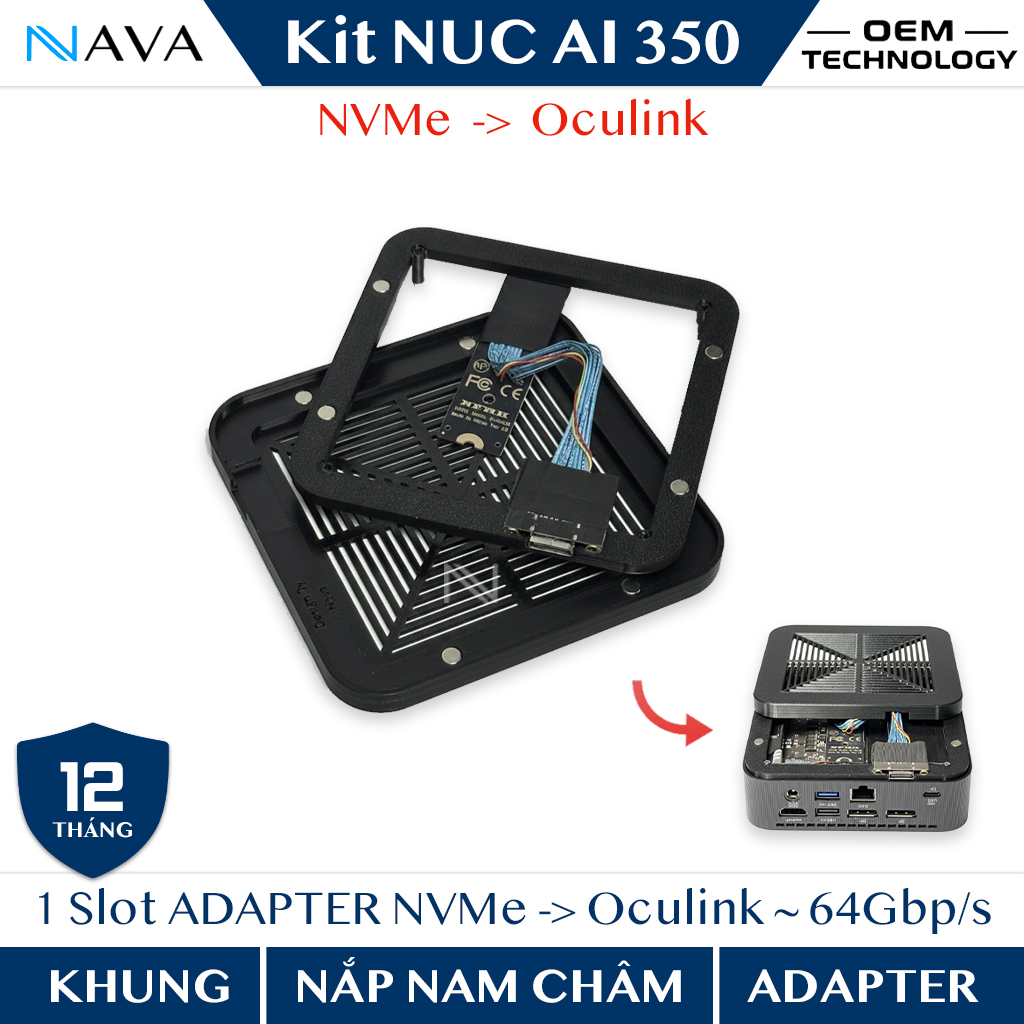
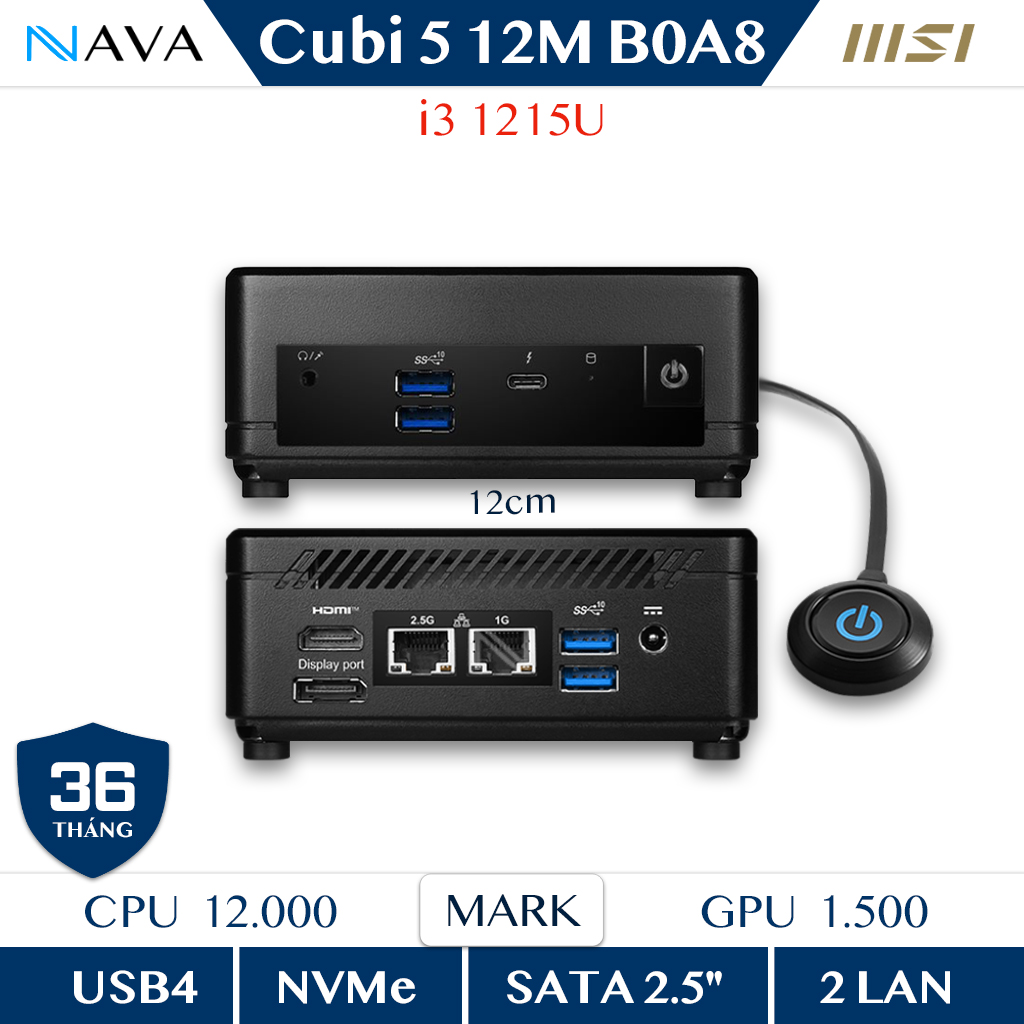
Trước khi đi vào từng bước chi tiết, dưới đây là hai cấu hình Mini PC hỗ trợ eGPU đáng tham khảo để bạn dễ hình dung điểm xuất phát.
1. Cách tối ưu hóa tốc độ cho Mini PC dùng eGPU theo từng bước
Muốn Mini PC eGPU chạy nhanh, bạn nên tối ưu đồng thời ba lớp gồm kết nối, bộ nhớ và phần mềm thay vì chỉ tập trung một điểm. Đây là lộ trình đã được kỹ thuật viên Nava Store áp dụng nhiều lần khi lắp đặt và bàn giao máy cho khách.

Sáu bước tăng tốc nền tảng
- Chọn đúng chuẩn kết nối. Xác định Mini PC của bạn có cổng OCuLink, Thunderbolt hay USB4, vì đây là yếu tố ảnh hưởng lớn nhất tới băng thông tới eGPU.
- Gắn RAM dual channel. Dùng hai thanh RAM cùng dung lượng và bus để mở băng thông gấp đôi so với một thanh đơn.
- Chuyển sang SSD NVMe PCIe 4.0. Ổ NVMe rút ngắn thời gian khởi động hệ điều hành, nạp game và mở dự án nặng.
- Cập nhật driver GPU, chipset và BIOS. Bản mới thường vá lỗi tương thích và mở khóa hiệu năng cho eGPU.
- Bật chế độ hiệu năng cao. Trong Windows, chọn power plan hiệu năng cao và tắt các tùy chọn tiết kiệm điện làm tụt xung.
- Kiểm soát nhiệt độ. Đặt máy nơi thoáng, vệ sinh quạt và bảo đảm eGPU đủ điện để tránh giảm xung khi tải nặng.
Ý nghĩa thực tế: nếu bạn chỉ nâng card đồ họa mà bỏ qua kết nối và bộ nhớ, máy vẫn có thể nghẽn. Tối ưu cả ba lớp mới mang lại trải nghiệm mượt và ổn định trong thời gian dài. Nếu bạn đang phân vân giữa các nền tảng nhỏ gọn, bài viết về giải pháp tối ưu 2025 sẽ giúp bạn chọn điểm xuất phát hợp lý.
2. Mini PC và eGPU là gì và liên quan thế nào tới tốc độ
Hiểu đúng hai thực thể chính giúp bạn tối ưu đúng chỗ. Dưới đây là định nghĩa ngắn gọn, dễ trích dẫn.
Mini PC là gì
Mini PC là máy tính để bàn cỡ nhỏ, tích hợp CPU, RAM và bộ nhớ trong một thân máy gọn, tiết kiệm điện và không gian. Mini PC phù hợp cho văn phòng, giải trí và sáng tạo nội dung, nhưng phần đồ họa tích hợp thường yếu hơn card rời. Bạn có thể tham khảo thêm góc nhìn mini pc vs laptop cho thiet ke do hoa lua chon nao thuc su toi uu cho designer khi cân nhắc thiết bị làm việc.
eGPU là gì
eGPU là viết tắt của External Graphics Processing Unit, tức card đồ họa gắn ngoài đặt trong một dock riêng và kết nối với Mini PC qua cổng tốc độ cao. eGPU bổ sung sức mạnh đồ họa cho máy nhỏ, giúp chơi game và dựng hình tốt hơn mà không cần thay cả hệ thống.
Tối ưu hóa tốc độ nghĩa là gì
Tối ưu hóa tốc độ là quá trình tinh chỉnh phần cứng và phần mềm của Mini PC cùng eGPU để dữ liệu truyền nhanh hơn, độ trễ thấp hơn và hiệu năng đồ họa đạt mức cao nhất mà cấu hình cho phép. Mối quan hệ ở đây rất rõ: Mini PC là bộ não, eGPU là cơ bắp đồ họa, còn chuẩn kết nối là mạch máu nối hai bên. Nghẽn ở mạch máu thì cơ bắp mạnh đến đâu cũng khó phát huy.

3. Tăng tốc Mini PC khi chơi game và làm việc nặng
Game và đồ họa nặng đòi hỏi cả khung hình ổn định lẫn thời gian nạp dữ liệu ngắn. Khi gắn eGPU, bạn nên tối ưu theo từng loại tác vụ để thấy khác biệt rõ.
Với game
- Ưu tiên kết nối băng thông cao để khung hình ít sụt khi cảnh phức tạp.
- Đặt game lên SSD NVMe để giảm thời gian vào màn chơi.
- Khóa độ phân giải và mức đồ họa phù hợp với eGPU để giữ khung hình mượt.
Với công việc sáng tạo
- RAM dung lượng lớn giúp dựng video, render 3D và mở nhiều layer mượt hơn.
- SSD trống nhiều giúp phần mềm ghi file tạm nhanh, tránh giật khi xuất bản.
- eGPU tăng tốc các tác vụ tận dụng GPU như encode video và dựng cảnh.
Nếu bạn làm thiết kế hai chiều và ba chiều, tham khảo gợi ý cấu hình trong bài top mẫu Mini PC mạnh cho dân thiết kế đồ hoa 2d để chọn nền tảng đủ sức cõng eGPU. Với người ưu tiên hiệu năng trên giá tiền, dòng đồ họa của ryzen 3 là điểm khởi đầu hợp túi tiền trước khi tính tới card rời.
Bạn chưa rõ Mini PC của mình có cổng nào phù hợp với eGPU. Hãy nhắn cấu hình máy cho Nava Store qua navastore.vn để được kiểm tra nhanh khả năng kết nối trước khi nâng cấp.
4. Nâng cấp RAM và SSD để tối ưu tốc độ hệ thống
Nâng cấp RAM và SSD là cách tăng tốc dễ thực hiện và hiệu quả rõ nhất cho phần lớn Mini PC. Đây cũng là bước nền nên làm trước khi nghĩ tới eGPU.
RAM nên nâng thế nào
Hệ thống càng nhiều RAM thì càng xử lý được nhiều tác vụ cùng lúc mà không chậm. Quan trọng hơn, hai thanh RAM chạy dual channel giúp tăng băng thông bộ nhớ so với một thanh đơn, có lợi cho đồ họa tích hợp và đa nhiệm nặng.
- Văn phòng và học tập: 16 GB là mức cân bằng tốt.
- Game và sáng tạo: nên từ 32 GB trở lên nếu khe cắm cho phép.
- Luôn gắn đủ hai thanh cùng thông số để bật dual channel.
SSD nên chọn loại nào
SSD NVMe PCIe 4.0 mang lại tốc độ đọc tuần tự cao hơn nhiều lần so với ổ cứng cơ và cả SSD SATA, theo công bố thông số của các hãng SSD. Vì không có bộ phận chuyển động, SSD bền hơn, mát hơn và tiết kiệm điện hơn HDD truyền thống. Bạn có thể xem dải sản phẩm RAM và SSD chính hãng tại Nava Store để chọn đúng nhu cầu.
Về chi phí linh kiện, giá RAM và SSD biến động theo thị trường. Trong năm 2025, giá của RAM và SSD đang có xu hướng tăng mạnh, nên bạn nên lên kế hoạch nâng cấp sớm và chọn dung lượng đủ dùng cho vài năm tới.
5. Giảm nghẽn hiệu năng giữa Mini PC và eGPU
Điểm nghẽn lớn nhất của eGPU thường nằm ở băng thông kết nối chứ không phải bản thân card. Chuẩn kết nối càng rộng, eGPU càng phát huy được nhiều sức mạnh.
Băng thông các chuẩn kết nối phổ biến
| Chuẩn kết nối | Băng thông tối đa | Phù hợp với |
|---|---|---|
| OCuLink (PCIe 4.0 x4) | Khoảng 64 Gbps | Người cần băng thông cao nhất cho eGPU trên Mini PC |
| Thunderbolt 5 | 80 Gbps | Máy đời mới muốn vừa nhanh vừa tiện cắm rút |
| Thunderbolt 4 | 40 Gbps | Kết nối linh hoạt, đa dụng cho nhiều thiết bị |
| USB4 | 40 Gbps, bản 2.0 lên 80 Gbps | Máy có cổng USB4 muốn dùng eGPU tiện lợi |
Mức băng thông Thunderbolt được công bố bởi tài liệu công nghệ Thunderbolt của Intel, còn thông số USB4 dựa theo công bố của tổ chức chuẩn USB-IF. OCuLink chạy trên nền PCIe nên băng thông phụ thuộc số làn và phiên bản PCIe mà nhà sản xuất Mini PC trang bị.
Số liệu cần nhớ: OCuLink trên nhiều Mini PC hiện nay chạy chuẩn PCIe 4.0 với bốn làn, cho băng thông tối đa khoảng 64 Gbps. Thunderbolt 4 đạt tối đa 40 Gbps. Thunderbolt 5 nâng lên 80 Gbps. Đây là băng thông tổng của chuẩn, phần dành riêng cho dữ liệu PCIe thường thấp hơn con số tổng.
Vì sao eGPU đôi khi không đạt hiệu năng như card gắn trong
Card đồ họa gắn trực tiếp lên bo mạch chủ thường dùng PCIe x16, rộng hơn nhiều so với kết nối ngoài. Vì vậy, khi gắn ngoài qua eGPU, hiệu năng có thể thấp hơn so với cùng card cắm trong máy bàn. Mức chênh lệch tùy thuộc chuẩn kết nối, độ phân giải và tựa game, và đây là nhận định mang tính phân tích, chưa kèm benchmark cụ thể trong bài này. Để có con số chính xác cho cấu hình của bạn, nên đo thử bằng phần mềm benchmark trên chính máy.
Ý nghĩa thực tế: nếu bạn cần băng thông cao nhất cho card mạnh, hãy ưu tiên Mini PC có OCuLink hoặc Thunderbolt 5. Tham khảo thêm bộ kit OCuLink nếu máy của bạn có thể bổ sung cổng này.

6. Thiết lập Mini PC mượt hơn với eGPU theo checklist
Một thiết lập tốt giúp eGPU hoạt động ổn định ngay từ lần đầu. Hãy đi theo checklist dưới đây để hạn chế lỗi và giữ tốc độ cao.
Checklist thiết lập eGPU
- Kiểm tra Mini PC có cổng OCuLink, Thunderbolt hoặc USB4 hỗ trợ xuất tín hiệu đồ họa.
- Cập nhật BIOS và bật các tùy chọn liên quan tới thiết bị ngoại vi nếu có.
- Cài driver chipset, sau đó cài driver GPU mới nhất từ trang chính hãng của card.
- Cắm eGPU khi máy đã tắt, bảo đảm nguồn của dock đủ công suất cho card.
- Kiểm tra hệ điều hành nhận đúng card và xuất hình ra màn hình mong muốn.
- Chạy thử một tác vụ nặng để theo dõi nhiệt độ và độ ổn định.
Kết nối mạng cũng góp phần vào trải nghiệm tổng thể, nhất là khi chơi game trực tuyến hay làm việc đám mây. Bạn có thể tìm hiểu thêm về kham pha wi fi 7 tren mini pc tuong lai toc do cua gaming va van phong để đồng bộ tốc độ cả trong lẫn ngoài máy.
Mẹo lắp đặt an toàn
- Xử lý RAM và SSD nhẹ tay, chạm vào vật kim loại để xả tĩnh điện trước khi lắp.
- Tham khảo tài liệu hướng dẫn của máy, nếu chưa chắc chắn hãy nhờ kỹ thuật viên hỗ trợ.
- Vệ sinh khe tản nhiệt định kỳ để giữ máy mát và duy trì tốc độ ổn định.
7. Bảng quyết định có nên dùng eGPU cho Mini PC
Trước khi đầu tư, hãy cân nhắc điểm mạnh và hạn chế của giải pháp eGPU để biết nó có hợp với bạn không.
| Điểm mạnh | Hạn chế | Phù hợp với ai |
|---|---|---|
| Nâng sức mạnh đồ họa mà vẫn giữ máy nhỏ gọn | Hiệu năng phụ thuộc băng thông kết nối, có thể thấp hơn card cắm trong | Người cần máy nhỏ nhưng thỉnh thoảng làm đồ họa hoặc chơi game |
| Dễ tháo lắp, mang tính linh hoạt khi di chuyển | Cần thêm chi phí cho dock, card và đôi khi cả nguồn | Creator muốn một máy vừa văn phòng vừa dựng hình |
| Tận dụng lại card đồ họa sẵn có | Yêu cầu Mini PC có cổng phù hợp như OCuLink hoặc Thunderbolt | Người đã có card rời muốn dùng cùng Mini PC |
Khi nào nên chọn: bạn ưu tiên gọn nhẹ, có nhu cầu đồ họa theo từng đợt và máy có cổng băng thông cao. Khi nào không nên: bạn cần hiệu năng đồ họa cao nhất liên tục và sẵn sàng dùng máy bàn cỡ lớn, lúc đó card cắm trong sẽ hợp lý hơn. Nếu muốn cân nhắc giữa máy lắp sẵn và tự nâng cấp, bài barebone mini pc sẽ giúp bạn quyết định.
8. Câu Hỏi Thường Gặp Về Tối Ưu Hóa Tốc Độ
Tối ưu hóa tốc độ cho Mini PC eGPU là gì
Đó là việc tinh chỉnh kết nối, RAM, SSD, driver và nhiệt độ để dữ liệu giữa Mini PC và card đồ họa rời truyền nhanh, độ trễ thấp. Mục tiêu là giữ khung hình ổn định và rút ngắn thời gian nạp khi chơi game hoặc làm việc nặng.
Nâng cấp RAM và SSD có thực sự tăng tốc Mini PC không
Có. Thêm RAM giúp đa nhiệm mượt và bật được dual channel, còn SSD NVMe rút ngắn thời gian khởi động và nạp dữ liệu. Đây là hai nâng cấp dễ làm và cho hiệu quả rõ với hầu hết Mini PC.
Mini PC kết nối eGPU bằng cổng nào nhanh nhất
OCuLink chạy PCIe 4.0 bốn làn cho băng thông cao nhất, khoảng 64 Gbps. Thunderbolt 5 đạt 80 Gbps tổng, còn Thunderbolt 4 và USB4 bản đầu đạt 40 Gbps. Bạn nên chọn theo cổng mà Mini PC hỗ trợ.
Chơi game trên Mini PC eGPU có bị giảm hiệu năng không
Có thể giảm so với card cắm trực tiếp vì kết nối ngoài hẹp hơn PCIe x16. Mức chênh tùy chuẩn kết nối, độ phân giải và tựa game. Để biết con số thực tế, hãy đo bằng phần mềm benchmark trên chính máy của bạn.
Có nên dùng eGPU cho Mini PC không và phù hợp với ai
Nên dùng nếu bạn cần máy nhỏ gọn nhưng thỉnh thoảng làm đồ họa hoặc chơi game và máy có cổng phù hợp. Nếu cần hiệu năng cao nhất liên tục, máy bàn với card cắm trong sẽ hợp lý hơn.
Cách kiểm tra Mini PC có hỗ trợ eGPU thế nào
Xem thông số máy có cổng OCuLink, Thunderbolt hoặc USB4 hỗ trợ xuất đồ họa hay không, rồi kiểm tra BIOS và driver. Nếu chưa chắc, bạn có thể gửi cấu hình cho Nava Store để được tư vấn nhanh.
Tối ưu tốc độ Mini PC eGPU tốn bao nhiêu tiền
Chi phí thay đổi theo linh kiện và giải pháp kết nối bạn chọn, gồm RAM, SSD, dock và card. Vì giá biến động theo thị trường, bạn nên liên hệ Nava Store qua navastore.vn hoặc Hotline 0972 178 527 để nhận báo giá chính xác theo nhu cầu.
Kết luận
Tối ưu hóa tốc độ cho Mini PC eGPU là bài toán tổng hợp của kết nối, bộ nhớ và phần mềm. Khi bạn chọn đúng chuẩn kết nối, nâng RAM dual channel, dùng SSD NVMe và tinh chỉnh driver cùng nhiệt độ, chiếc máy nhỏ gọn của bạn hoàn toàn có thể chơi game và làm việc nặng mượt mà. Hãy bắt đầu từ những bước dễ nhất rồi nâng cấp dần theo nhu cầu thực tế.
Khám phá thêm và nhận tư vấn cùng Nava Store
Bạn có thể đọc thêm nhiều bài cùng chuyên mục tại danh mục Mini PC của Nava Store để hiểu sâu hơn về thiết bị và cách tăng tốc. Khi cần tư vấn cấu hình hoặc nâng cấp eGPU phù hợp, hãy liên hệ Nava Store qua navastore.vn, Hotline 0972 178 527 hoặc ghé 702 Võ Nguyên Giáp, Hiệp Phú, Thủ Đức, Hồ Chí Minh để được hỗ trợ trực tiếp.
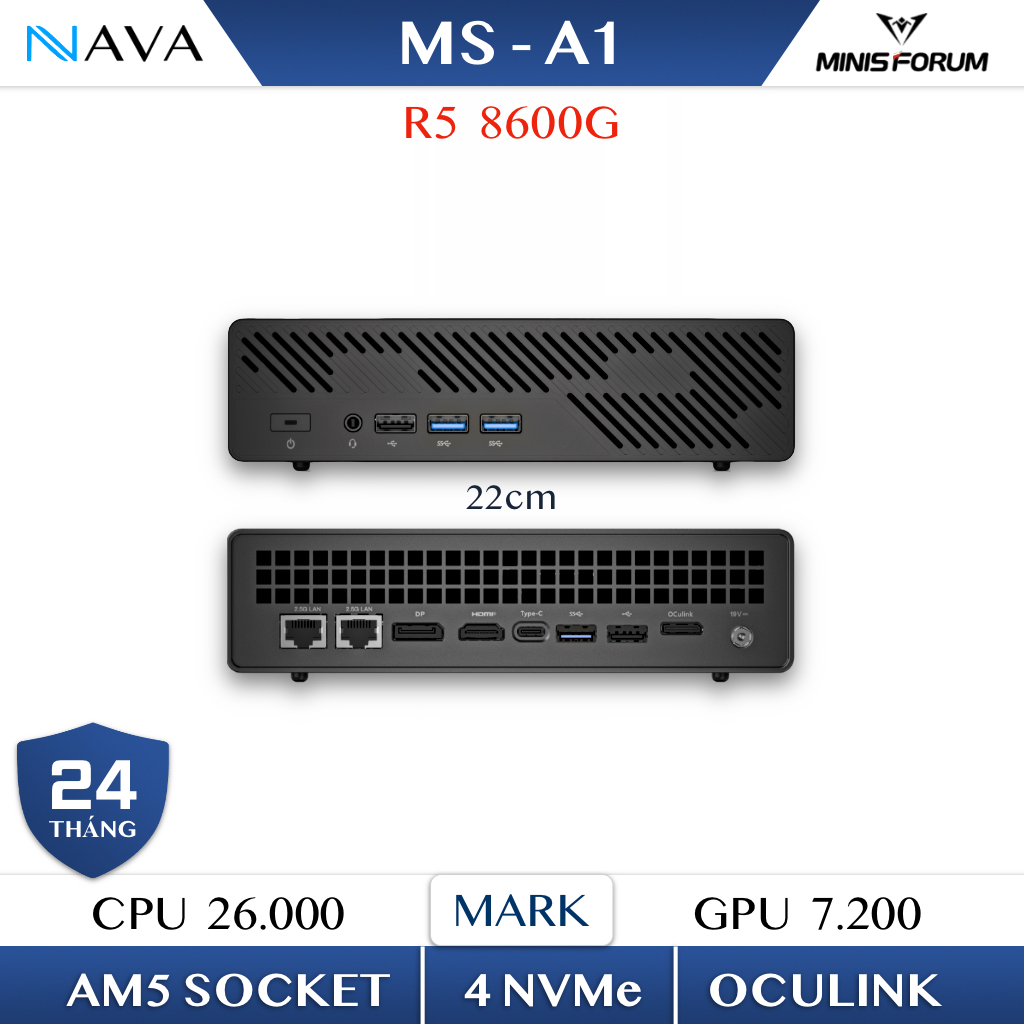
Dưới đây là thêm hai lựa chọn Mini PC tốc độ cao có hỗ trợ kết nối eGPU để bạn tham khảo cho lần nâng cấp tới.

Nếu bạn muốn nhận máy nhanh trong nội thành, dịch vụ giao hỏa tốc 24 giờ của Nava Store là lựa chọn tiện lợi. Còn khi cân nhắc mua máy đã qua sử dụng, bài so sánh việc mua trên chợ shopee hay olx sẽ giúp bạn tránh rủi ro và chọn nơi bán uy tín.
 Chủ đề Hot







Viết bình luận
Bình luận
Hiện tại bài viết này chưa có bình luận.