











Tải Viber cho PC là lựa chọn lý tưởng để sử dụng ứng dụng nhắn tin và gọi điện thoại trên máy tính của bạn với giao diện rộng rãi và tiện lợi. Nava Store sẽ hướng dẫn bạn cách tải Viber cho PC bước từng bước, cùng với các mẹo cài đặt nhanh chóng và xử lý các lỗi thường gặp.
Viber cho PC là một ứng dụng nhắn tin đa nền tảng cho phép người dùng gửi tin nhắn, gọi điện thoại hoặc gọi video trên máy tính cá nhân thông qua kết nối internet, hoàn toàn miễn phí các cước phí nhà mạng.
| Tiêu Chí | Chi Tiết |
|---|---|
| Tên Ứng Dụng | Viber |
| Nền Tảng Hỗ Trợ | Windows, macOS |
| Phí Sử Dụng | Hoàn toàn miễn phí |
| Yêu Cầu Kết Nối | Kết nối Internet ổn định (Wi-Fi hoặc dữ liệu di động) |
| Tính Năng Chính | Nhắn tin, gọi điện, gọi video, chia sẻ file, đặt trạng thái |
Bản download viber pc từ trang chính thức của Viber luôn đảm bảo an toàn và cập nhật các tính năng mới nhất. Hãy xem các sản phẩm công nghệ liên quan mà Nava Store cung cấp để tối ưu trải nghiệm sử dụng của bạn.


1. Tải Viber Cho PC Và Lợi Ích Khi Sử Dụng Trên Máy Tính
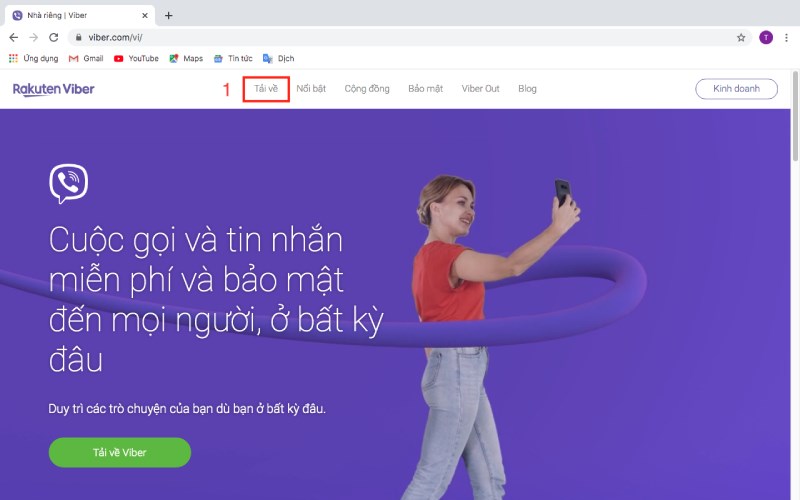
Tại sao bạn nên chọn download viber pc thay vì chỉ dùng điện thoại? Đơn giản vì một màn hình lớn hơn giúp bạn viết tin nhắn nhanh hơn, xem video call rõ ràng hơn, và làm việc liên tục mà không lo pin điện thoại cạn. Ngoài ra, các máy tính hoặc mini PC cấu hình mạnh của bạn có thể chạy Viber trong nền mà không ảnh hưởng tới hiệu năng làm việc khác.
Viber trên PC cho phép bạn giữ kết nối với bạn bè, gia đình và đồng nghiệp qua nhắn tin văn bản, gọi điện thoại, gọi video và chia sẻ file một cách liền mạch. Bạn vẫn có thể nhận được thông báo ngay lập tức kể cả khi điện thoại ở chế độ im lặng hoặc tắt màn hình.
1.1. Lợi Ích Chính Của Viber Trên PC
Sử dụng viber desktop download mang đến nhiều tiện ích thực tế. Bạn có thể đặc biệt thưởng thức giao diện rộng rãi khi đang họp trực tuyến hoặc làm việc từ xa. Viber cho PC còn hỗ trợ chia sẻ màn hình, tính năng yêu thích nhất của các chuyên gia làm việc từ xa. Bên cạnh đó, tài liệu hoặc ảnh bạn gửi sẽ được lưu trữ trên máy tính, giúp bạn dễ dàng truy cập sau này mà không cần cuộn lên lên trên điện thoại. Theo các kho ứng dụng uy tín, Viber đã được tải hơn 200 triệu lần trên toàn thế giới.
2. Hướng Dẫn Tải Viber Cho PC Từng Bước
Hướng dẫn tải Viber cho PC rất đơn giản và nhanh chóng. Dưới đây là các bước chi tiết để bạn không bao giờ bị nhầm lẫn trong quá trình tải viber trên pc.
2.1. Bước 1: Tìm Đến Trang Chính Thức Viber
Mở trình duyệt web trên máy tính của bạn và truy cập trang chính thức của Viber tại viber.com. Tìm mục Download hoặc Get Viber ở trang chủ, sau đó chọn phiên bản phù hợp với hệ điều hành của bạn (Windows hoặc macOS). Đây là bước quan trọng nhất vì chỉ tải từ nguồn chính thức mới đảm bảo an toàn và tránh virus phần mềm giả.
2.2. Bước 2: Chọn Phiên Bản Windows Hoặc macOS
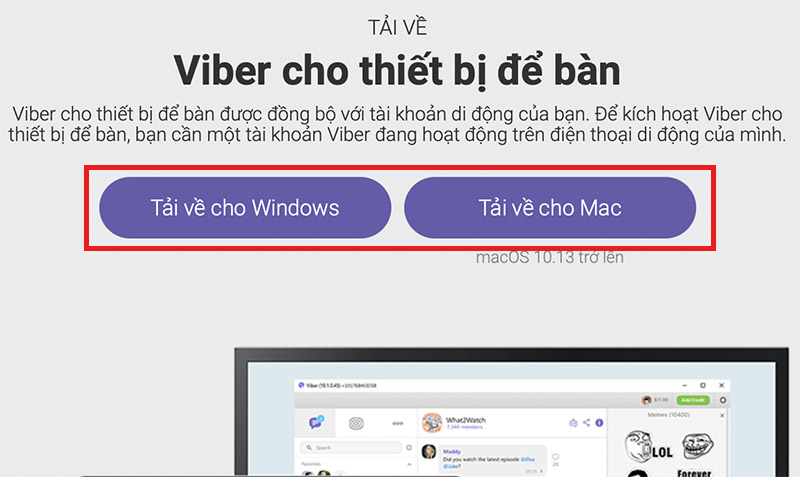
Các người dùng Windows sẽ click vào nút Download for Windows, còn người dùng macOS sẽ chọn Download for Mac. Quy trình tải viber pc cho cả hai nền tảng tương tự nhau, nhưng file cài đặt có dung lượng khác nhau tùy theo phiên bản hệ thống. Thường thì download viber pc sẽ mất vài phút tùy tốc độ Internet của bạn.
2.3. Bước 3: Cài Đặt Viber Trên Máy Tính
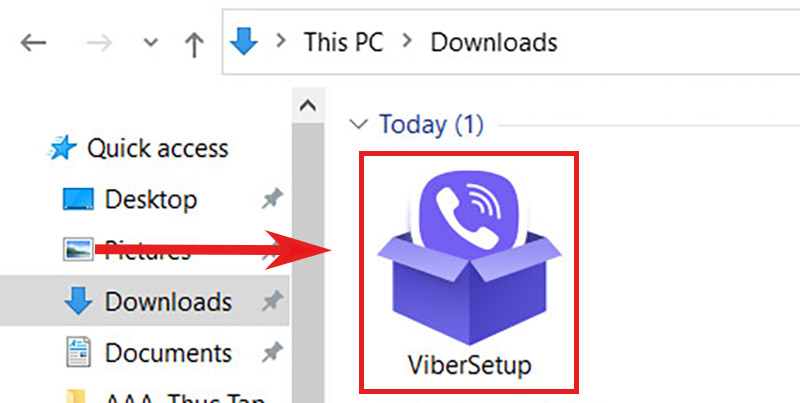
Khi quá trình tải xuống hoàn thành, hãy tìm file được tải về (thường tên là ViberSetup.exe cho Windows). Nhấp đúp vào file này để mở trình cài đặt. Một cửa sổ sẽ xuất hiện yêu cầu bạn chọn nơi cài đặt, thường là thư mục Program Files. Tiếp tục nhấn Next hoặc Install để hoàn thành việc cài đặt viber trên pc của bạn.
2.4. Bước 4: Kích Hoạt Viber Bằng Số Điện Thoại
Sau khi cài đặt xong, mở ứng dụng Viber. Bạn sẽ được yêu cầu nhập số điện thoại của mình (bao gồm mã quốc gia, ví dụ 84 cho Việt Nam). Viber sẽ gửi một mã xác minh qua tin nhắn SMS. Nhập mã này vào ứng dụng để hoàn tất kích hoạt. Trong trường hợp hiếm hoi bạn không nhận được SMS, bạn có thể yêu cầu xác minh qua cuộc gọi điện thoại.
3. Download Viber PC Cho Windows Và macOS Có Gì Khác Biệt
Mặc dù cả Windows và macOS đều hỗ trợ Viber cho PC, nhưng có những khác biệt nhỏ mà bạn nên biết khi lựa chọn phiên bản phù hợp.
| Tiêu Chí So Sánh | Windows | macOS |
|---|---|---|
| Yêu Cầu Hệ Thống | Windows 10 trở lên | macOS 10.12 trở lên |
| Dung Lượng File | Khoảng 50-80 MB | Khoảng 60-100 MB |
| Hỗ Trợ Desktop | Đầy đủ, bao gồm chia sẻ màn hình | Đầy đủ, bao gồm chia sẻ màn hình |
| Độ Ổn Định | Rất ổn định trên hầu hết phiên bản | Rất ổn định trên hầu hết phiên bản |
Dù bạn sử dụng Windows hay macOS, tình năng nhân tin viber trên pc hoàn toàn tương tự nhau. Bạn có thể dễ dàng chuyển đổi giữa hai hệ điều hành mà không cần lo lắng tài khoản hoặc dữ liệu sẽ mất đi. Mini PC ASUS chính hãng có thể chạy Viber một cách mượt mà nhờ hiệu năng cao.
4. Cách Sử Dụng Viber Trên PC Và Đồng Bộ Với Điện Thoại
Sau khi hoàn tất tải viber cho pc, bạn sẽ muốn biết cách sử dụng nó một cách hiệu quả nhất. Viber được thiết kế để đồng bộ hoàn toàn giữa tất cả các thiết bị của bạn.
4.1. Đồng Bộ Tin Nhắn Giữa Điện Thoại Và PC
Khi bạn đã cài đặt Viber trên cả điện thoại và máy tính, ứng dụng sẽ tự động đồng bộ hóa tất cả các cuộc trò chuyện. Điều này có nghĩa là tin nhắn bạn gửi từ điện thoại sẽ xuất hiện ngay trên máy tính, và ngược lại. Bạn không cần phải lo lắng về việc bỏ lỡ bất kỳ tin nhắn nào, kể cả khi bạn chỉ kiểm tra một thiết bị.
4.2. Quản Lý Cuộc Gọi Trên PC
Viber trên PC cho phép bạn nhận và thực hiện cuộc gọi điện thoại giống như trên điện thoại. Khi có ai gọi đến, bạn sẽ nhận được thông báo trên màn hình máy tính. Đây là một tính năng rất hữu ích khi bạn đang tập trung làm việc và muốn tránh phải cầm điện thoại. Chất lượng âm thanh của Viber khá tốt nếu bạn có kết nối Internet ổn định.
4.3. Chia Sẻ File Và Ảnh
Một trong những lợi ích lớn nhất của viber desktop download là khả năng chia sẻ file một cách nhanh chóng. Bạn có thể kéo thả file trực tiếp vào cửa sổ trò chuyện hoặc nhấp vào biểu tượng plus để chọn tệp từ máy tính. Dung lượng file tối đa là 200MB cho mỗi tệp, đủ cho hầu hết tài liệu công việc và ảnh chất lượng cao.
5. Các Phiên Bản Viber Desktop Download Và Tính Năng
Viber liên tục cập nhật với các tính năng mới. Bạn nên kiểm tra phiên bản của ứng dụng để đảm bảo bạn đang sử dụng bản mới nhất với tất cả các bản vá bảo mật.
Phiên bản mới nhất của Viber hỗ trợ gọi video HD, chia sẻ màn hình, tạo nhóm với hàng trăm người tham gia, và nhiều tính năng khác. Để cập nhật Viber, bạn chỉ cần mở ứng dụng và nếu có cập nhật, Viber sẽ tự động nhắc nhở bạn tải xuống phiên bản mới nhất.
6. Xử Lý Các Lỗi Thường Gặp Khi Tải Viber Cho PC
Mặc dù tải viber trên pc thường là quá trình suôn sẻ, nhưng đôi khi bạn có thể gặp phải một số vấn đề. Dưới đây là các lỗi phổ biến và cách giải quyết chúng.
6.1. Lỗi Download Viber Không Hoàn Thành
Nếu quá trình download bị gián đoạn, bạn có thể thử tải lại. Hãy đảm bảo kết nối Internet của bạn ổn định trước khi bắt đầu lại. Nếu vẫn bị lỗi, hãy xóa file tải về không hoàn thành và thử download viber pc từ một trình duyệt khác hoặc từ một kết nối mạng khác.
6.2. Lỗi Cài Đặt Viber Bị Từ Chối
Để cài đặt các ứng dụng trên Windows, bạn cần có quyền quản trị. Nếu gặp lỗi quyền truy cập bị từ chối, hãy nhấp chuột phải vào file cài đặt Viber và chọn Run as administrator. Sau đó làm theo hướng dẫn trên màn hình để hoàn tất cài đặt viber cho pc.
6.3. Viber Không Kết Nối Được Mạng Internet
Nếu Viber không thể kết nối mạng, trước tiên hãy kiểm tra xem máy tính của bạn có kết nối Internet không. Nếu kết nối Internet ổn định, hãy thử đóng Viber hoàn toàn và mở lại ứng dụng. Nếu vấn đề vẫn còn, bạn có thể khởi động lại máy tính hoặc gỡ cài đặt rồi cài lại Viber. Hướng dẫn xử lý lỗi CPU quá tải 99% cũng có thể áp dụng nếu Viber chiếm dụng quá nhiều tài nguyên máy tính.
6.4. Lỗi Xác Minh SMS Không Đến
Khi kích hoạt Viber, bạn sẽ cần xác minh số điện thoại thông qua SMS. Nếu SMS xác minh không đến, trước tiên kiểm tra hộp spam hoặc thư rác trong điện thoại. Nếu vẫn không thấy, bạn có thể yêu cầu Viber gửi lại mã xác minh. Nếu vẫn không nhận được, hãy chọn tùy chọn xác minh qua cuộc gọi điện thoại thay vì SMS. Viber sẽ gọi đến số của bạn và phát một đoạn tin đó chứa mã xác minh.
7. Thiết Lập Và Tùy Chỉnh Viber Trên PC
Sau khi tải viber cho pc xong, bạn nên thiết lập một số tùy chọn để tối ưu hóa trải nghiệm sử dụng.
7.1. Cài Đặt Thông Báo
Để tránh bị làm phiền bởi các thông báo liên tục, bạn có thể tùy chỉnh cài đặt thông báo trong Viber. Mở menu Cài đặt hoặc Settings, tìm mục Thông báo và chọn những loại thông báo bạn muốn nhận. Bạn có thể chọn chỉ nhận thông báo cho tin nhắn riêng tư hoặc tắt âm thanh thông báo hoàn toàn.
7.2. Bảo Mật Tài Khoản
Hãy kích hoạt xác thực hai yếu tố (2FA) trong cài đặt Viber để bảo vệ tài khoản của bạn. Tính năng này yêu cầu mã PIN hoặc mã xác minh khi đăng nhập từ một thiết bị mới. Đây là một bước quan trọng để giữ tài khoản an toàn khỏi các truy cập trái phép.
7.3. Lưu Trữ Và Sao Lưu Dữ Liệu
Viber cho phép bạn sao lưu lịch sử trò chuyện của mình. Hãy vào Cài đặt, tìm mục Sao lưu và chọn vị trí lưu trữ. Bạn có thể chọn lưu dữ liệu trên iCloud (cho macOS) hoặc Google Drive (cho Windows). Điều này đảm bảo rằng nếu bạn gỡ cài đặt hoặc chuyển sang máy tính mới, bạn vẫn có thể khôi phục lịch sử trò chuyện.
8. Tại Sao Nên Chọn Viber Thay Vì Các Ứng Dụng Khác
Có rất nhiều ứng dụng nhắn tin có sẵn, nhưng Viber nổi bật vì nhiều lý do. Trước hết, Viber cung cấp các cuộc gọi và tin nhắn hoàn toàn miễn phí thông qua Internet, không cần phải tốn tiền cho các gói cước của nhà mạng. Thứ hai, Viber có mức độ bảo mật cao với mã hóa từ đầu đến cuối cho tất cả các cuộc trò chuyện. Thứ ba, Viber hỗ trợ các nhóm lớn với hàng trăm thành viên, hoàn hảo cho các đội làm việc hoặc cộng đồng.
Ngoài ra, kết nối Wi-Fi 7 trên mini PC sẽ cho phép bạn sử dụng Viber với tốc độ cực nhanh và độ trễ cực thấp, tạo ra trải nghiệm gọi video chất lượng cao nhất.
9. Câu Hỏi Thường Gặp Về Tải Viber Cho PC
Viber Cho PC Có Hoàn Toàn Miễn Phí Không?
Có, Viber hoàn toàn miễn phí để tải, cài đặt và sử dụng. Bạn chỉ cần kết nối Internet để gửi tin nhắn hoặc thực hiện cuộc gọi. Không có chi phí ẩn hoặc lệ phí đăng ký hàng tháng. Tuy nhiên, nếu bạn sử dụng Viber Out để gọi đến các số điện thoại thông thường, bạn sẽ cần mua credit hoặc đăng ký gói cước.
Có Cần Xóa Viber Trên Điện Thoại Nếu Đã Cài Trên PC Không?
Không, bạn có thể giữ Viber trên cả điện thoại và máy tính. Thực tế, nhiều người dùng cài đặt Viber trên cả hai thiết bị để có thể sử dụng nó linh hoạt tùy theo tình huống. Tất cả dữ liệu sẽ được đồng bộ hóa tự động giữa các thiết bị.
Tôi Có Thể Đăng Ký Tài Khoản Viber Mới Trên PC Không?
Không, Viber yêu cầu một số điện thoại hợp lệ để kích hoạt tài khoản. Bạn phải tải Viber cho PC và sau đó nhập số điện thoại của mình để hoàn tất quá trình kích hoạt. Không thể tạo tài khoản Viber chỉ trên máy tính mà không sử dụng số điện thoại.
Viber Có Tiêu Tốn Nhiều Dữ Liệu Di Động Không?
Viber sử dụng kết nối Internet, do đó nó sẽ tiêu tốn dữ liệu di động nếu bạn không sử dụng Wi-Fi. Tuy nhiên, Viber được tối ưu hóa để sử dụng mức tiêu thụ dữ liệu tương đối thấp so với các ứng dụng khác. Tin nhắn văn bản tiêu tốn rất ít dữ liệu, trong khi cuộc gọi video sẽ tiêu tốn nhiều hơn. Nếu bạn lo lắng, bạn có thể kiểm tra mức tiêu thụ dữ liệu trong cài đặt Viber.
Có Thể Sử Dụng Viber Mà Không Cần Cài Đặt Trên PC Không?
Có, Viber cũng cung cấp một phiên bản web tại web.viber.com cho phép bạn sử dụng Viber ngay trong trình duyệt mà không cần cài đặt ứng dụng. Tuy nhiên, phiên bản web có một số hạn chế so với ứng dụng desktop, chẳng hạn như không thể nhận thông báo khi bạn không mở trang web. Vì vậy, cài đặt ứng dụng vẫn là lựa chọn tốt nhất.
Làm Sao Để Xóa Hoặc Gỡ Cài Đặt Viber Trên PC?
Để gỡ cài đặt Viber trên Windows, hãy vào Cài đặt, chọn Ứng dụng, tìm Viber và nhấn Gỡ cài đặt. Trên macOS, hãy mở Applications, tìm Viber, kéo nó vào Thùng rác và xóa trống Thùng rác. Nếu bạn gỡ cài đặt Viber, tài khoản của bạn sẽ vẫn hoạt động, và bạn có thể cài đặt lại bất kỳ lúc nào bằng cách đăng nhập lại bằng số điện thoại của mình.
10. Kết Luận
Tải Viber cho PC là quyết định thông minh nếu bạn muốn nâng cao hiệu suất giao tiếp trên máy tính của mình. Quá trình tải viber pc rất đơn giản chỉ cần vài bước, và ứng dụng sẽ hoạt động mượt mà trên Windows hoặc macOS. Viber trên PC không chỉ cho phép bạn gửi tin nhắn và thực hiện cuộc gọi, mà còn cung cấp các tính năng nâng cao như chia sẻ màn hình và quản lý nhóm một cách hiệu quả. Bằng cách làm theo hướng dẫn tải Viber cho PC từng bước mà chúng tôi đã chia sẻ, bạn sẽ nhanh chóng làm chủ ứng dụng này và tận hưởng tất cả những lợi ích mà nó mang lại. Nếu gặp bất kỳ lỗi nào, đừng quên tham khảo các phương pháp xử lý lỗi mà chúng tôi đã hướng dẫn ở trên để giải quyết vấn đề một cách nhanh chóng.
Bạn đang tìm kiếm các giải pháp công nghệ để tối ưu hóa không gian làm việc của mình? Hãy khám phá danh mục minipc tại Nava Store với hàng loạt máy tính nhỏ gọn và cấu hình mạnh mẽ, hoàn hảo cho công việc từ xa, học tập hoặc giải trí. Liên hệ với Nava Store qua Hotline 0972 178 527 hoặc truy cập navastore.vn để nhận tư vấn chi tiết về sản phẩm và dịch vụ của chúng tôi tại địa chỉ 702 Võ Nguyên Giáp, Hiệp Phú, Thủ Đức, Hồ Chí Minh.


 Chủ đề Hot







Viết bình luận
Bình luận
Hiện tại bài viết này chưa có bình luận.