











Cách thu âm trên PC giúp bạn ghi lại giọng nói hoặc âm thanh hệ thống một cách rõ ràng phục vụ công việc và học tập tại navastore.vn. Việc thiết lập micro đúng chuẩn cùng việc chọn phần mềm phù hợp sẽ giúp quá trình ghi âm PC diễn ra đơn giản, hạn chế tạp âm và mang lại file chất lượng cao cho người mới bắt đầu.
| Phương Pháp | Ưu Điểm Nổi Bật | Đối Tượng Phù Hợp |
|---|---|---|
| Windows Voice Recorder | Có sẵn trên máy tính, không cần cài đặt thêm, thao tác một chạm nhanh chóng. | Người mới bắt đầu, ghi âm ghi chú ngắn, thu âm cuộc họp đơn giản. |
| Phần Mềm Audacity | Miễn phí mã nguồn mở, hỗ trợ lọc khử tiếng ồn mạnh mẽ, chỉnh sửa chi tiết. | Người làm podcast, sáng tạo nội dung, ghi âm bài giảng chuyên nghiệp. |
| OBS Studio | Ghi âm kèm quay màn hình, quản lý nhiều nguồn âm thanh tách biệt. | Streamer, giáo viên dạy online, người hướng dẫn thủ thuật máy tính. |
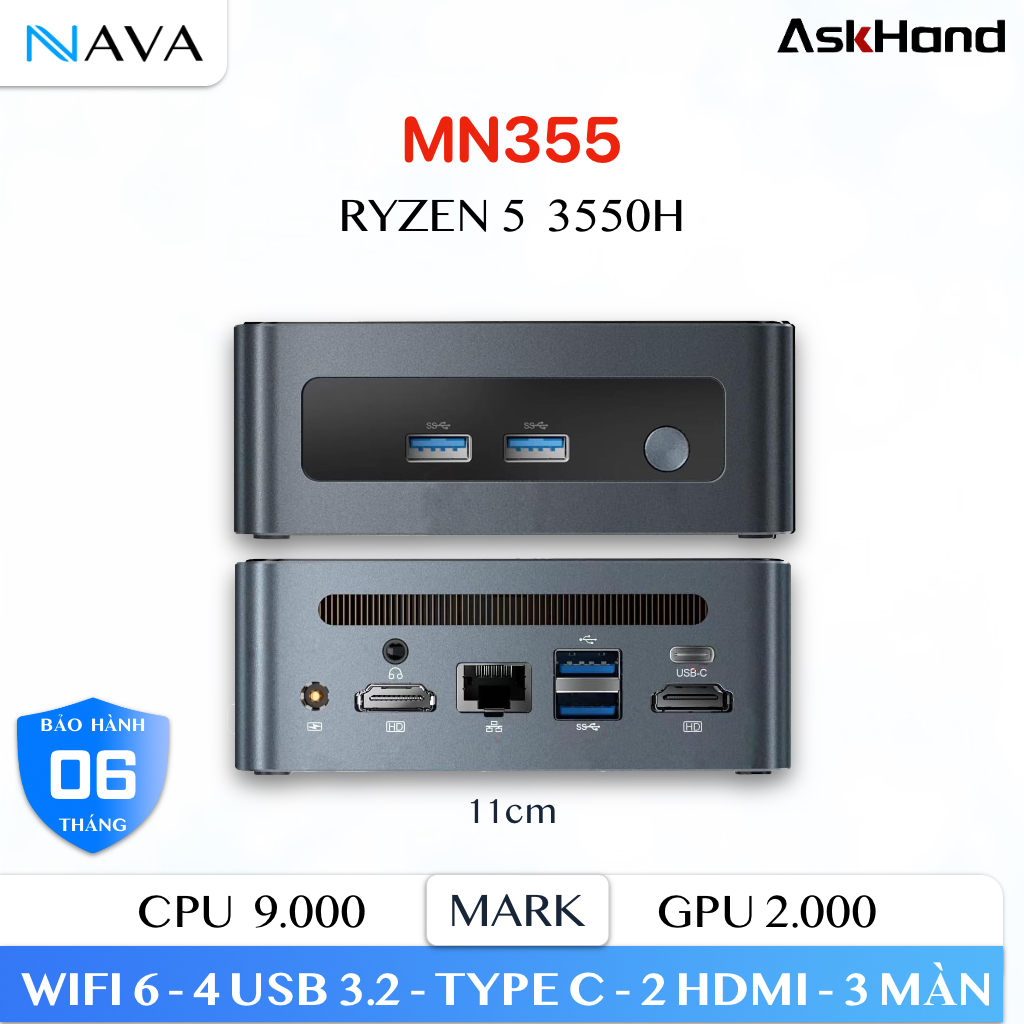
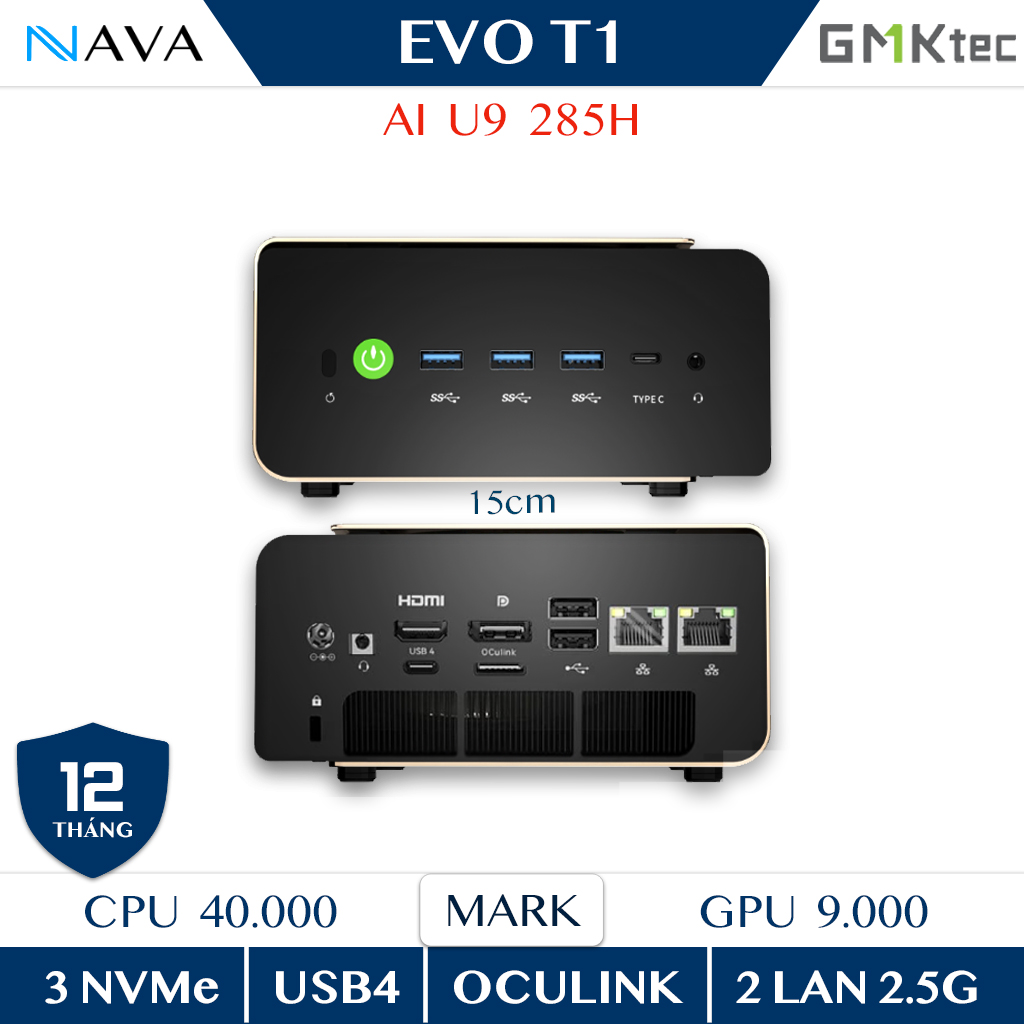
Tiếng quạt tản nhiệt của máy tính là nguồn tạp âm phổ biến nhất lọt vào bản thu. Dưới đây là hai mẫu máy tính nhỏ gọn vận hành cực êm, phù hợp đặt ngay cạnh micro mà không làm bẩn bản ghi.


1. Cách Thu Âm Trên PC Nhanh Và Đơn Giản Trong Vài Bước
Bạn đang cần thu âm gấp một đoạn thoại hoặc bài thuyết trình trên máy tính cá nhân nhưng chưa biết bắt đầu từ đâu. Việc ghi âm trên PC không hề phức tạp như nhiều người vẫn nghĩ. Chỉ với những công cụ tích hợp sẵn trong hệ điều hành Windows, người dùng đã có thể hoàn thành bản ghi âm rõ tiếng trong chưa đầy 3 phút.
Cách thu âm trên pc là quá trình thu lại tín hiệu âm thanh từ micro hoặc thiết bị đầu vào vào bộ nhớ máy tính thông qua phần mềm xử lý chuyên dụng. Việc nắm vững quy trình cơ bản giúp bạn làm chủ thiết bị công nghệ và tiết kiệm thời gian đáng kể.
1.1. Chuẩn bị phần cứng và kết nối micro vào máy tính
Để bắt đầu ghi âm PC, bước chuẩn bị thiết bị đóng vai trò quyết định phần lớn chất lượng âm thanh thu được. Bạn có thể sử dụng micro tích hợp sẵn trên tai nghe, micro rời cắm cổng jack 3.5mm hoặc micro chuẩn kết nối USB. Với các dòng máy tính nhỏ gọn hiện đại, việc cắm đúng cổng kết nối sẽ giúp hệ điều hành nhận diện thiết bị ngay lập tức mà không cần cài thêm driver rắc rối.
Đối với hệ thống máy tính văn phòng, việc chọn thiết bị phần cứng ổn định sẽ hạn chế tối đa tình trạng nhiễu điện. Bạn có thể tìm hiểu thêm về cách chọn mini PC văn phòng tại TP.HCM để trang bị cho góc làm việc một chiếc máy vận hành êm ái, hạn chế tiếng quạt gió ảnh hưởng đến bản thu.
1.2. Kích hoạt ứng dụng Voice Recorder trên Windows
Công cụ Voice Recorder trên Windows 10 và Windows 11 là công cụ thu âm mặc định cực kỳ tiện lợi. Người dùng chỉ cần mở thanh tìm kiếm Start Menu, gõ từ khóa Voice Recorder hoặc Sound Recorder và nhấn mở ứng dụng.
Giao diện của ứng dụng được thiết kế tối giản với một nút biểu tượng Micro lớn ở chính giữa. Bạn chỉ việc nhấp chuột vào biểu tượng này hoặc nhấn tổ hợp phím Ctrl + R để bắt đầu tiến trình thu âm ngay lập tức. Trong quá trình thu, ứng dụng cho phép tạm dừng hoặc đánh dấu những đoạn quan trọng để dễ dàng xem lại.
2. Hướng Dẫn Ghi Âm Trên PC Bằng Phần Mềm Có Sẵn Và Miễn Phí
Người dùng Windows luôn có sẵn những giải pháp thu âm hoàn toàn miễn phí mà không cần bỏ chi phí mua bản quyền phần mềm đắt đỏ. Ngoài Voice Recorder có sẵn, phần mềm Audacity nổi lên như một công cụ quốc dân được đông đảo người dùng lựa chọn nhờ tính năng phong phú.
Ứng dụng Sound Recorder mới trên Windows 11 đã hỗ trợ các định dạng âm thanh chất lượng cao như FLAC, WAV cùng tùy chọn thay đổi thiết bị đầu vào linh hoạt ngay trên giao diện chính. Bạn có thể tra cứu hướng dẫn sử dụng chi tiết tại trung tâm hỗ trợ Microsoft Windows.
2.1. Sử dụng ứng dụng Voice Recorder có sẵn
Voice Recorder là app thu âm trên PC cực kỳ thích hợp cho các tác vụ ghi âm nhanh. Khi hoàn thành bài thu, file âm thanh sẽ tự động được lưu trữ dưới định dạng m4a tại thư mục Sound Recordings nằm trong mục Documents của máy tính. Bạn có thể nghe lại, cắt bỏ đoạn thừa ở đầu hoặc cuối file và đổi tên file trực tiếp mà không cần mở phần mềm chỉnh sửa chuyên sâu.
2.2. Thu âm và loại bỏ tiếng ồn với Audacity
Nếu bạn muốn ghi âm trên PC với chất lượng âm thanh trong trẻo, không bị lẫn tiếng quạt máy hay tiếng gõ bàn phím, Audacity là lựa chọn số một. Đây là công cụ mã nguồn mở miễn phí 100 phần trăm, dung lượng nhẹ và tương thích với hầu hết các phiên bản hệ điều hành.
Để thực hiện lọc ồn trong Audacity, bạn thu một đoạn im lặng khoảng 3 giây đầu tiên để phần mềm nhận diện tần số tiếng ồn môi trường. Sau đó quét chọn đoạn âm thanh này, vào mục Effect, chọn Noise Removal and Repair, bấm Noise Reduction và nhấp Get Noise Profile. Cuối cùng, chọn toàn bộ bản thu và áp dụng lệnh lọc ồn để loại bỏ hoàn toàn tạp âm.
| Tiêu Chí So Sánh | Windows Voice Recorder | Audacity |
|---|---|---|
| Chi phí sử dụng | Miễn phí sẵn theo hệ điều hành | Miễn phí mã nguồn mở hoàn toàn |
| Khả năng lọc tạp âm | Cơ bản theo cấu hình micro | Chuyên sâu với bộ lọc Noise Reduction |
| Định dạng file xuất ra | M4A, MP3, WAV, FLAC (bản Windows 11) | WAV, MP3, FLAC, OGG và nhiều định dạng |
3. Top App Thu Âm Trên PC Chất Lượng Cao Cho Mọi Nhu Cầu
Làm thế nào để chọn được phần mềm phù hợp nhất với công việc của bạn. Mỗi ứng dụng thu âm đều mang lại những lợi ích riêng biệt tùy thuộc vào mục đích sử dụng thực tế của người dùng từ học tập cơ bản đến sáng tạo nội dung chuyên nghiệp.
Nếu bạn chưa biết nâng cấp thiết bị máy tính như thế nào để phục vụ tốt cho công việc và giải trí, tham khảo ngay bài viết về cách chọn mini PC phù hợp theo từng nhu cầu để có cái nhìn tổng quan nhất.
3.1. OBS Studio dành cho streamer và quay video
OBS Studio không chỉ là phần mềm quay màn hình hàng đầu mà còn là app thu âm trên PC cực kỳ mạnh mẽ. OBS cho phép tách biệt đường âm thanh của micro và âm thanh phát ra từ hệ thống máy tính thành hai track riêng biệt. Điều này giúp việc chỉnh sửa hậu kỳ trở nên vô cùng thuận tiện.
3.2. Adobe Audition dành cho biên tập viên âm thanh chuyên nghiệp
Với những người làm việc trong ngành sản xuất âm nhạc hay biên tập podcast chuyên nghiệp, Adobe Audition cung cấp hệ thống xử lý âm thanh đa kênh đỉnh cao. Phần mềm tích hợp các bộ cân bằng tần số EQ, bộ nén âm Compressor và bộ lọc vang Room Echo giúp bản thu đạt tiêu chuẩn phòng thu thương mại.
3.3. Bandicam giải pháp thu âm hệ thống máy tính cực nhanh
Bandicam là công cụ ghi âm PC gọn nhẹ dành cho những ai muốn lưu lại âm thanh cuộc họp online trên Zoom, Microsoft Teams hay các buổi học trực tuyến. Ứng dụng hoạt động mượt mà ngay cả trên các dòng máy tính cấu hình khiêm tốn mà không gây hiện tượng giật lag.
Bạn đang cần tư vấn cấu hình máy tính nhỏ gọn tối ưu cho công việc ghi âm và xử lý âm thanh mượt mà. Đội ngũ chuyên gia tại Nava Store luôn sẵn sàng hỗ trợ bạn qua website navastore.vn hoặc đường dây nóng hotline 0972 178 527.
4. Cách Cài Đặt Micro Để Ghi Âm Trên PC Rõ Nét Không Tạp Âm
Nhiều người dùng gặp tình trạng bản thu âm bị nhỏ, rè hoặc vang tiếng dù đã sử dụng phần mềm tốt. Nguyên nhân phần lớn xuất phát từ việc chưa thiết lập thông số micro đúng chuẩn trong hệ thống Windows.
Trong quá trình xử lý kỹ thuật cho khách hàng, Nava Store nhận thấy rất nhiều trường hợp micro bị rè chỉ vì người dùng bật mức Microphone Boost quá cao hoặc đặt micro quá gần quạt tản nhiệt của cây máy tính lớn. Việc chuyển sang sử dụng máy tính nhỏ gọn tản nhiệt thụ động, hoàn toàn không có quạt, giúp không gian thu âm trở nên yên tĩnh hơn rất nhiều. Bạn đọc có thể tìm hiểu thêm khái niệm mini PC không quạt là gì để hiểu rõ ưu điểm của các dòng máy không gây ra tiếng ồn khi hoạt động.
4.1. Điều chỉnh âm lượng micro trong Windows Sound Control Panel
Để tối ưu âm lượng micro, bạn nhấn chuột phải vào biểu tượng loa ở góc phải thanh Taskbar, chọn Sound Settings rồi tìm mục Sound Control Panel. Tại cửa sổ hiển thị, chuyển sang thẻ Recording, nhấp đôi chuột vào tên Micro bạn đang sử dụng và chọn tab Levels.
Tại đây, hãy đặt thanh kéo Microphone ở mức từ 80 đến 90. Tránh kéo tối đa 100 vì dễ gây vỡ tiếng khi bạn nói to. Nếu micro có thanh Microphone Boost, hãy giữ mức này ở 0dB hoặc tối đa là +10dB để tránh thu thêm tiếng ù nhiễu của môi trường xung quanh.
4.2. Bật tính năng chống ồn tích hợp Noise Suppression
Nhiều card âm thanh Realtek hiện nay hỗ trợ tính năng khử tiếng ồn tự động. Trong cửa sổ thuộc tính của Micro, bạn tìm tab Enhancement và đánh dấu tích vào ô Noise Suppression cùng Acoustic Echo Cancellation. Tính năng này giúp loại bỏ đáng kể tiếng quạt máy lạnh và tiếng vang trong phòng kín.
| Thông Số Cài Đặt | Mức Khuyên Dùng | Tác Dụng Kỹ Thuật |
|---|---|---|
| Microphone Level | 80 đến 90 phần trăm | Giữ tín hiệu thu vào rõ ràng, tránh hiện tượng méo âm. |
| Microphone Boost | 0dB đến +10dB | Hạn chế khuếch đại tiếng nhiễu nền môi trường. |
| Format Sampling Rate | 24-bit, 48000 Hz (Studio Quality) | Đảm bảo dải tần âm thanh trung thực và chi tiết. |
5. Hướng Dẫn Thu Âm Trên PC Cho Người Mới Và Lưu Ý Phần Cứng
Đối với người mới bắt đầu học cách thu âm trên PC, việc xây dựng một thói quen thu âm đúng cách sẽ giúp bạn nâng cao chất lượng sản phẩm nhanh chóng. Bên cạnh yếu tố phần mềm, tư thế ngồi và khoảng cách từ miệng đến micro cũng cực kỳ quan trọng.
Việc chuẩn bị một thiết bị máy tính vận hành ổn định là nền tảng giúp tiến trình thu âm không bị gián đoạn. Nếu bạn đang tìm hiểu thông tin tổng quan về các hệ thống máy tính thế hệ mới, hãy xem ngay bài viết giải thích mini PC là gì để lựa chọn cho mình một cấu hình mạnh mẽ, tiết kiệm diện tích phòng làm việc.
5.1. Quy trình 4 bước thu âm chuẩn cho người mới
Người mới bắt đầu có thể áp dụng ngay quy trình 4 bước đơn giản sau đây để có bản thu hoàn hảo:
- Bước 1: Kiểm tra kết nối micro và đảm bảo khoảng cách từ miệng đến micro duy trì từ 15 đến 20 cm.
- Bước 2: Mở phần mềm thu âm đã chọn và kiểm tra tín hiệu cột âm thanh (Input Level) ở mức màu xanh lá cây.
- Bước 3: Giữ im lặng khoảng 2 giây sau khi bấm nút thu âm rồi mới bắt đầu nói chuyện để dễ dàng lọc tiếng ồn sau này.
- Bước 4: Lắng nghe lại bản thu bằng tai nghe kiểm âm để phát hiện các đoạn bị lỗi hoặc bị rè tiếng trước khi xuất file.
5.2. Tránh các lỗi phổ biến khiến máy tính hoạt động chập chờn khi thu âm
Trong quá trình làm việc, một số lỗi phần cứng máy tính hoặc xung đột driver có thể làm mất kết nối micro đột ngột. Để tránh gặp phải các sự cố không mong muốn làm gián đoạn công việc, bạn nên tham khảo bài viết tổng hợp các lỗi mini PC thường gặp và cách khắc phục để chủ động xử lý các tình huống kỹ thuật nhanh chóng.
Đồng thời, bạn cũng nên đọc thêm bài viết chia sẻ về 10 sai lầm khi dùng mini PC nhằm bảo dưỡng hệ thống máy tính của mình luôn vận hành mát mẻ và đạt hiệu suất cao nhất khi xử lý các phần mềm thu âm nặng.
Nếu bạn vừa muốn phục vụ công việc ghi âm giải trí vừa muốn chiến các tựa game đình đám với mức chi phí hợp lý, hãy tìm hiểu bài viết tư vấn chọn mini PC giá rẻ chơi game mượt để có giải pháp phần cứng toàn diện nhất.
Ngoài ra, bạn có thể tham khảo thêm nhiều mẹo xử lý máy tính hữu ích khác tại chuyên mục thủ thuật hay để tích lũy thêm kinh nghiệm sử dụng máy tính hiệu quả mỗi ngày.
6. Câu Hỏi Thường Gặp Về Cách Thu Âm Trên PC
6.1. Cách thu âm trên PC không cần cài phần mềm thực hiện như thế nào?
Bạn chỉ cần sử dụng ứng dụng Voice Recorder hoặc Sound Recorder có sẵn trên hệ điều hành Windows. Công cụ này hoàn toàn miễn phí, thao tác mở và ghi âm chỉ mất vài giây mà không cần tải thêm bất kỳ phần mềm nào từ bên ngoài.
6.2. Tại sao khi thu âm trên PC âm thanh thu vào lại bị nhỏ hoặc rè?
Hiện tượng này thường do mức Microphone Level trong cài đặt Windows Sound bị chỉnh quá thấp hoặc mức Microphone Boost bị đẩy lên quá cao gây nhiễu. Bạn hãy điều chỉnh Level ở mức 85 và giảm Boost về 0dB để âm thanh trong trẻo trở lại.
6.3. Định dạng file thu âm nào tốt nhất khi xuất ra trên máy tính?
Định dạng WAV cung cấp chất lượng âm thanh nguyên bản không nén tốt nhất cho việc chỉnh sửa chuyên sâu. Nếu bạn cần lưu trữ dung lượng nhẹ để gửi qua email hoặc mạng xã hội, định dạng MP3 hoặc M4A là lựa chọn tối ưu và phổ biến nhất.
6.4. Có thể ghi âm âm thanh phát ra từ máy tính cùng lúc với giọng nói không?
Có, bạn hoàn toàn có thể làm được việc này bằng các phần mềm như OBS Studio hoặc bật tính năng Stereo Mix trong Windows. Giải pháp này giúp thu lại trọn vẹn cả tiếng nhạc nền máy tính và lời thoại từ micro của bạn.
6.5. Sử dụng micro tai nghe điện thoại để thu âm trên PC được không?
Bạn hoàn toàn có thể cắm tai nghe điện thoại chuẩn jack 3.5mm vào cổng Combo Headset trên PC để thu âm. Nếu máy tính tách riêng hai cổng micro và tai nghe, bạn cần trang bị thêm một dây chuyển đổi gộp cổng để micro hoạt động bình thường.
7. Kết Luận
Cách thu âm trên PC đã trở nên vô cùng đơn giản nhờ sự hỗ trợ của các phần mềm thông minh cùng các bước thiết lập hệ thống tối ưu. Dù bạn là người mới bắt đầu hay người làm công việc sáng tạo nội dung, việc nắm rõ quy trình ghi âm trên PC sẽ giúp bạn sở hữu những bản thu âm chất lượng cao, phục vụ hiệu quả cho công việc và học tập hàng ngày.
Hy vọng những chia sẻ chi tiết trên đã giúp bạn làm chủ kỹ thuật ghi âm PC dễ dàng. Để tìm hiểu thêm nhiều dòng máy tính văn phòng và máy tính nhỏ gọn hiện đại hỗ trợ làm việc đa năng, mời bạn ghé thăm danh mục mini PC chính hãng tại website navastore.vn. Nếu bạn cần thêm thông tin tư vấn chuyên sâu về thiết bị công nghệ, đừng ngần ngại liên hệ trực tiếp với Nava Store qua số hotline 0972 178 527 hoặc đến trải nghiệm sản phẩm tại địa chỉ 702 Võ Nguyên Giáp, Hiệp Phú, Thủ Đức, Hồ Chí Minh để nhận được trợ giúp nhiệt tình nhất.
 Chủ đề Hot







Viết bình luận
Bình luận
Hiện tại bài viết này chưa có bình luận.