











Cách lắp thêm ổ cứng cho PC: hướng dẫn từng bước cho HDD SATA và SSD M.2 NVMe
Khi dung lượng lưu trữ không đủ, lắp thêm ổ cứng cho PC là cách nâng cấp tiết kiệm nhất mà không cần thay thế ổ đĩa đang chạy hệ điều hành. Bài viết hướng dẫn chi tiết từ chuẩn bị dụng cụ, gắn HDD SATA, lắp SSD M.2 NVMe đến khởi tạo ổ đĩa trên Windows.
| Loại ổ cứng | Tốc độ đọc tuần tự | Cách kết nối | Phù hợp với |
|---|---|---|---|
| SSD M.2 NVMe (PCIe Gen4) | 3.500–7.400 MB/s | Gắn trực tiếp khe M.2, không dùng dây | Cài game nặng, render video, đồ họa |
| SSD SATA 2.5 inch | Tối đa ~550 MB/s | Cáp SATA dữ liệu + cáp nguồn SATA | Văn phòng, nâng cấp máy cũ, lưu trữ chung |
| HDD SATA 3.5 inch | Dưới 200 MB/s | Cáp SATA dữ liệu + cáp nguồn SATA | Kho lưu trữ dung lượng lớn, camera, phim ảnh |
Nếu bạn đang cân nhắc chọn SSD phù hợp trước khi bắt đầu, bài viết chọn ổ cứng SSD 1TB cho PC phân tích chi tiết sự khác biệt giữa NVMe và SATA.
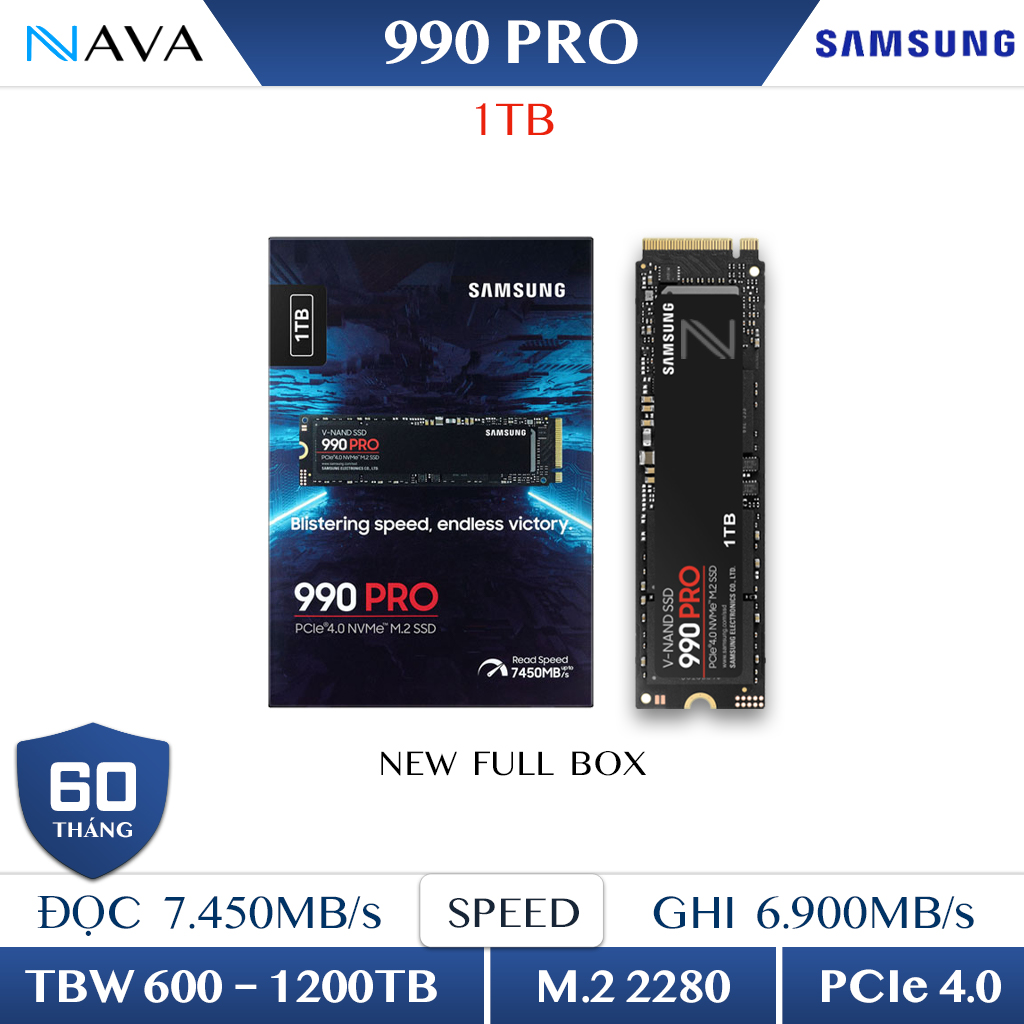
SSD 1TB Samsung 990 PRO
Tốc độ đọc công bố lên tới 7.450 MB/s, ghi tới 6.900 MB/s. Phù hợp cho game thủ và người làm đồ họa cần truy xuất dữ liệu nhanh.
Xem sản phẩm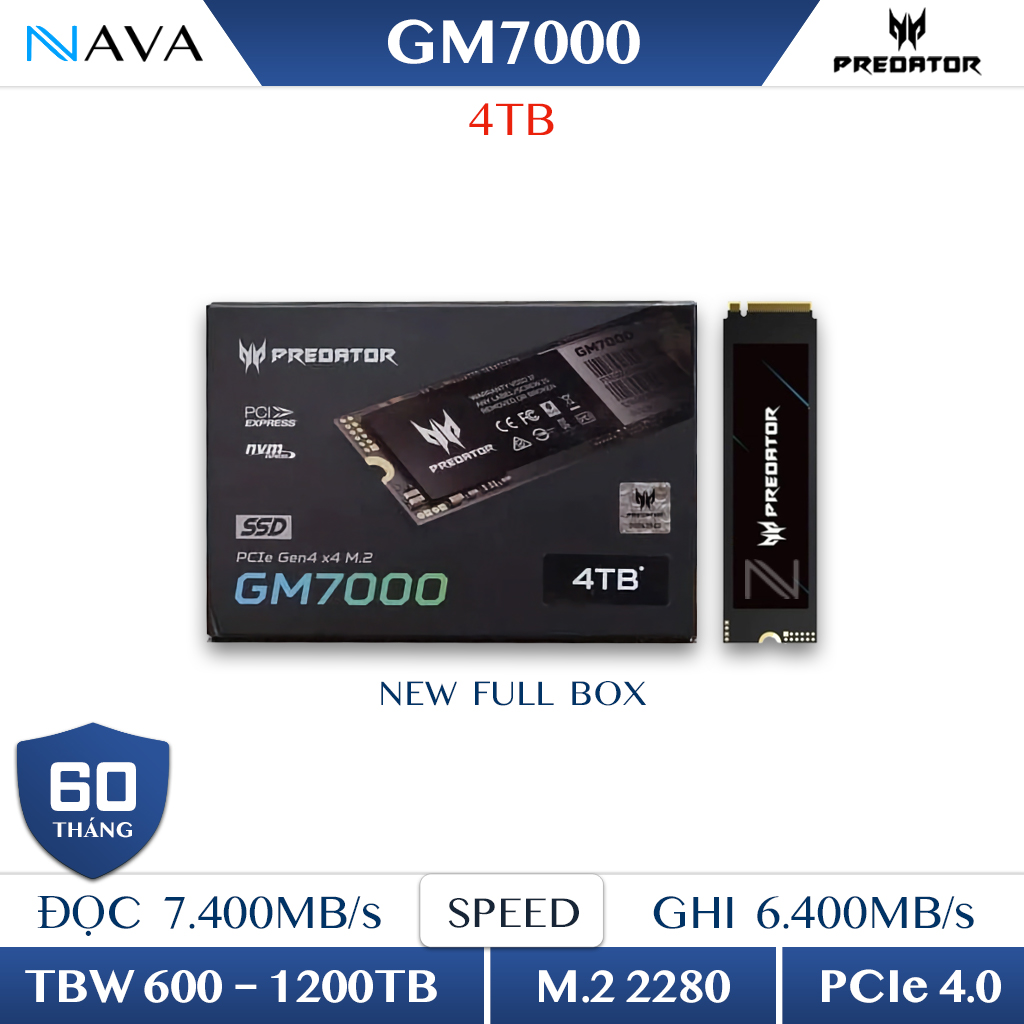
SSD Acer Predator GM7000
Tốc độ đọc công bố lên tới 7.400 MB/s qua PCIe Gen4 x4. Đi kèm miếng tản nhiệt graphene và giáp nhôm.
Xem sản phẩm1. Tổng quan về lắp thêm ổ cứng cho PC và chuẩn kết nối
Khi dung lượng ổ cứng hiện tại bị đầy, lắp thêm ổ cứng cho PC là giải pháp nâng cấp tiết kiệm nhất. Bạn không cần xóa bỏ ứng dụng cũ hay thay thế ổ đĩa đang chạy hệ điều hành. Máy tính sẽ nhận diện thiết bị mới như một ổ đĩa độc lập để lưu phim ảnh, tài liệu hoặc trò chơi dung lượng lớn.
Thiết kế bo mạch chủ và thùng máy hiện đại đều tối ưu vị trí cắm. Khi bạn nắm rõ phân loại ổ cứng cùng cổng kết nối tương ứng, công việc nâng cấp chỉ mất khoảng 10–15 phút tại nhà. Nếu cần hiểu thêm về cách đọc thông số khe cắm trên mainboard PC, hãy tham khảo bài phân tích chi tiết.
Mỗi loại chuẩn giao tiếp ổ cứng có ưu điểm và hạn chế riêng. Bạn nên căn cứ vào nhu cầu thực tế để chọn loại phù hợp trước khi mở vỏ thùng máy.
| Loại ổ cứng | Điểm mạnh | Hạn chế | Phù hợp với |
|---|---|---|---|
| SSD M.2 NVMe | Tốc độ rất nhanh (3.500–7.400 MB/s), cắm trực tiếp không dùng dây. | Giá trên mỗi GB cao hơn HDD, cần tản nhiệt ở tải nặng. | Game nặng, render video, đồ họa cần truy xuất nhanh. |
| SSD SATA 2.5 inch | Tương thích mọi bo mạch chủ, nhiệt độ thấp, giá hợp lý. | Tốc độ giới hạn ở mức ~550 MB/s, cần 2 dây cắm (nguồn + dữ liệu). | Văn phòng, lưu dữ liệu chung, nâng cấp máy cũ. |
| HDD SATA 3.5 inch | Dung lượng lớn từ 2TB đến 20TB+ với chi phí rẻ nhất trên mỗi GB. | Tốc độ chậm (dưới 200 MB/s), phát tiếng ồn nhẹ, dễ sốc cơ học. | Kho lưu trữ dữ liệu thô, camera, phim ảnh dung lượng lớn. |
2. Chuẩn bị dụng cụ và an toàn điện trước khi lắp đặt
Thao tác phần cứng máy tính luôn đòi hỏi nguyên tắc an toàn điện đặt lên hàng đầu. Một sơ suất nhỏ như chưa rút phích cắm điện hoặc để tĩnh điện truyền vào linh kiện có thể gây hư hỏng bo mạch chủ.
2.1. Dụng cụ cần chuẩn bị
Bạn chỉ cần một số vật dụng đơn giản sẵn có tại nhà:
- Tô vít 4 cạnh (Phillips) cỡ vừa để mở nắp thùng máy và bắt ốc cố định khay ổ cứng.
- Tô vít đầu nhỏ nếu lắp SSD M.2 NVMe (ốc M.2 rất nhỏ).
- Cáp dữ liệu SATA chuẩn 6Gbps — thường đi kèm hộp bo mạch chủ hoặc mua rời.
- Ốc vít bắt ổ đĩa 3.5 inch hoặc 2.5 inch đúng chuẩn ren.
2.2. Bảo vệ thiết bị và an toàn bản thân
Tắt hoàn toàn hệ điều hành Windows trước khi thao tác. Rút dây nguồn AC khỏi ổ cắm tường. Nhấn giữ nút nguồn trên thùng máy vài giây để xả điện tích còn dư trong các tụ điện trên bo mạch.
Trước khi chạm tay vào linh kiện điện tử bên trong, hãy chạm vào phần khung kim loại không sơn của thùng máy để giải phóng tĩnh điện trên cơ thể. Duy trì môi trường làm việc khô ráo giúp quá trình nâng cấp diễn ra an toàn.
3. Cách lắp ổ cứng HDD cho PC chuẩn SATA 3.5 inch
HDD 3.5 inch vẫn là lựa chọn phổ biến khi bạn cần kho lưu trữ dung lượng lớn với chi phí tối ưu. Thao tác lắp đặt cần sự cẩn trọng để ổ đĩa không bị rung lắc trong quá trình vận hành.
3.1. Cố định ổ cứng vào khay chứa thùng máy
Mở hai nắp bên hông thùng máy tính để lộ khu vực khay lắp đĩa cứng. Hầu hết thùng máy hiện đại đều trang bị khay nhựa trượt hoặc khung kim loại cố định ở mặt sau hoặc phía dưới.
Đặt ổ cứng HDD vào đúng chiều, hướng các cổng cắm kết nối về phía dễ đi dây. Dùng 4 ốc siết chặt hai bên hông để giữ ổ cứng cố định. Điều này ngăn hiện tượng cộng hưởng tiếng ồn và tránh tổn hại mắt đọc đĩa từ khi đĩa quay ở tốc độ 5.400–7.200 vòng/phút.
3.2. Cắm dây nguồn và dây dữ liệu SATA
Thao tác cắm dây là bước quyết định giúp máy tính nhận diện thiết bị. Bạn cần phân biệt rõ hai loại cáp:
- Cáp nguồn SATA: Đầu cắm bản dẹt rộng xuất phát từ bộ nguồn PSU, có ngàm chữ L chống cắm ngược. Đưa đầu cắm vào cổng nguồn trên HDD và ấn nhẹ tay cho đến khi khớp hoàn toàn.
- Cáp dữ liệu SATA: Sợi cáp nhỏ hẹp hơn, nối từ cổng SATA trên ổ cứng sang cổng SATA tương ứng trên bo mạch chủ. Ưu tiên cắm vào cổng ghi nhãn SATA3_0 hoặc SATA3_1 để đạt tốc độ truyền tải tối đa.
Nếu thấy vướng, hãy kiểm tra lại chiều của ngàm nhựa chữ L thay vì cố ấn mạnh — việc ép lực có thể gãy chân cắm trên bo mạch chủ.
4. Cách gắn thêm ổ cứng SSD M.2 NVMe
SSD chuẩn M.2 NVMe là lựa chọn hàng đầu hiện nay nhờ kích thước nhỏ gọn và tốc độ vượt trội. Các dòng ổ cao cấp như SSD Acer Predator GM7000 có thể đạt tốc độ đọc dữ liệu tới 7.400 MB/s theo thông số công bố từ nhà sản xuất.
4.1. Định vị khe M.2 trên bo mạch chủ
Khe M.2 thường nằm ngay dưới khu vực khe cắm card đồ họa PCIe hoặc gần socket CPU. Một số bo mạch chủ trang bị sẵn miếng tản nhiệt kim loại đè lên trên — hãy tháo miếng tản nhiệt này ra để lộ khe cắm.
Kích thước SSD M.2 phổ biến nhất là chuẩn 2280 (rộng 22 mm, dài 80 mm). Kiểm tra chân ốc đệm trên bo mạch đã được bắt đúng vào vị trí lỗ 80 mm.
4.2. Thao tác gắn SSD M.2
SSD M.2 không cần dây cáp — cả dữ liệu và nguồn điện đều truyền trực tiếp qua khe cắm:
- Chèn chân cắm: Đưa chân mạ vàng của SSD vào khe M.2 nghiêng một góc khoảng 30°. Đảm bảo rãnh khuyết trên SSD khớp đúng với gờ nhựa của khe cắm.
- Ấn phẳng nhẹ nhàng: Dùng đầu ngón tay ấn nhẹ phần đuôi SSD xuống sát chân ốc đệm. Không uốn cong bản mạch của SSD trong quá trình ấn.
- Siết ốc cố định: Vặn ốc nhỏ M2 đi kèm bo mạch để giữ chặt đuôi SSD. Vặn vừa đủ lực tay — siết quá mạnh có thể hỏng ren hoặc nứt mạch.
5. Kích hoạt ổ cứng mới trong Windows 11 và Windows 10
Sau khi bật máy tính, bạn sẽ chưa thấy ổ đĩa mới trong File Explorer. Lý do là ổ cứng mới chưa được khởi tạo bảng phân vùng và định dạng. Hãy thực hiện các bước cấu hình phần mềm dưới đây.
5.1. Mở Disk Management
Nhấn tổ hợp phím Windows + X rồi chọn Disk Management từ menu hiện ra. Hoặc nhấn Windows + R, gõ diskmgmt.msc và ấn Enter.
Khi cửa sổ mở ra, nếu có ổ cứng mới chưa khởi tạo, bảng thông báo Initialize Disk sẽ tự động hiển thị.
5.2. Chọn chuẩn khởi tạo GPT
Cửa sổ đưa ra hai tùy chọn: MBR (Master Boot Record) và GPT (GUID Partition Table). Nên chọn GPT cho tất cả các ổ đĩa hiện nay.
Theo tài liệu Microsoft Learn về quản lý đĩa, chuẩn GPT hỗ trợ dung lượng ổ đĩa vượt giới hạn 2TB của MBR và tăng cường khả năng phục hồi dữ liệu khi xảy ra lỗi cấu trúc đĩa. GPT cũng là chuẩn bắt buộc khi khởi động Windows ở chế độ UEFI.
5.3. Tạo phân vùng mới và định dạng NTFS
Sau khi khởi tạo đĩa thành công, phần dung lượng mới hiển thị thanh màu đen kèm nhãn Unallocated. Thực hiện các bước sau:
- Nhấp chuột phải vào vùng Unallocated → chọn New Simple Volume.
- Nhấn Next. Giữ nguyên dung lượng tối đa nếu bạn chỉ muốn tạo một phân vùng duy nhất.
- Gán ký hiệu ổ đĩa (D, E, F...) tại mục Assign Drive Letter.
- Tại File System, chọn NTFS. Nhập tên hiển thị tại ô Volume Label.
- Tích chọn Perform a quick format → nhấn Next → Finish.
Ngay sau bước này, ổ đĩa mới sẽ xuất hiện trong File Explorer và sẵn sàng lưu trữ tập tin.
6. Lỗi thường gặp khi gắn thêm ổ cứng và cách xử lý
Dưới đây là các sự cố phổ biến khi tự lắp ổ cứng tại nhà và cách khắc phục.
6.1. Máy tính không nhận ổ cứng trong BIOS hoặc Windows
Nguyên nhân phổ biến nhất là cáp dữ liệu SATA hoặc cáp nguồn cắm chưa chặt. Hãy tắt máy, tháo ra và cắm lại cả hai đầu dây. Với SSD M.2 NVMe, kiểm tra xem chân cắm đã vào hết ngàm chưa.
Một số bo mạch chủ có cơ chế chia sẻ băng thông: khi cắm SSD M.2, một vài cổng SATA trên bo mạch sẽ tự động bị vô hiệu hóa. Hãy tham khảo tài liệu hướng dẫn đi kèm bo mạch chủ để chuyển cáp SATA sang cổng khác không bị xung đột.
6.2. SSD NVMe nóng và giảm tốc độ
SSD M.2 NVMe khi hoạt động liên tục ở mức tải cao có thể đạt nhiệt độ trên 70°C, khiến ổ cứng tự động giảm tốc độ đọc/ghi (thermal throttling). Giải pháp là dán miếng thermal pad dẫn nhiệt và lắp giáp tản nhiệt kim loại. Hầu hết bo mạch chủ đời mới đều có sẵn tản nhiệt M.2.
6.3. Ổ cứng hiện trong BIOS nhưng không thấy trong Windows
Nếu BIOS đã nhận ổ cứng nhưng Windows không hiển thị, nguyên nhân hầu như luôn là ổ đĩa chưa được khởi tạo và định dạng. Mở Disk Management theo hướng dẫn ở mục 5 để thực hiện Initialize Disk và tạo phân vùng.
7. Câu hỏi thường gặp về cách lắp thêm ổ cứng cho PC
Lắp thêm ổ cứng thứ hai có làm mất dữ liệu trên ổ cứng cũ không?
Không. Hệ điều hành Windows vẫn khởi động bình thường từ ổ đĩa ban đầu, còn ổ đĩa mới chỉ đóng vai trò không gian lưu trữ phụ. Quá trình lắp đặt không ảnh hưởng đến dữ liệu trên ổ cứng cũ.
PC có thể lắp tối đa bao nhiêu ổ cứng cùng lúc?
Số lượng phụ thuộc vào số cổng SATA và khe M.2 trên bo mạch chủ, cùng số dây cấp nguồn từ PSU. Đa số bo mạch chủ phổ thông hiện nay hỗ trợ 1–3 khe M.2 NVMe và 4–6 cổng SATA 3.0.
Nên chọn SSD hay HDD khi muốn gắn thêm ổ cứng?
Chọn SSD nếu cần tốc độ cao để cài ứng dụng, chơi game hoặc làm đồ họa. Chọn HDD 3.5 inch nếu chỉ cần kho lưu trữ dung lượng lớn (phim, tài liệu thô, sao lưu) với chi phí tiết kiệm nhất.
Lắp thêm ổ cứng có tốn nhiều điện của bộ nguồn không?
Ổ cứng tiêu thụ lượng điện rất nhỏ trong hệ thống. SSD M.2 NVMe thường tiêu thụ khoảng 3–8W khi hoạt động, còn HDD 3.5 inch tiêu thụ khoảng 6–10W. Việc gắn thêm 1–2 ổ cứng không gây quá tải cho bộ nguồn máy tính thông thường.
Tháo ổ cứng ra cắm sang máy tính khác, dữ liệu có còn nguyên không?
Dữ liệu trong phân vùng phụ vẫn nguyên vẹn khi tháo ra cắm sang máy khác. Bạn chỉ cần cắm đúng cổng cáp và mở Disk Management gán lại ký hiệu ổ đĩa nếu Windows không tự gán.
Khe M.2 trên bo mạch chủ hỗ trợ SATA hay NVMe?
Không phải mọi khe M.2 đều hỗ trợ NVMe. Một số khe M.2 chỉ hỗ trợ giao tiếp SATA (khóa B+M) và không tương thích với SSD NVMe (khóa M). Hãy kiểm tra tài liệu kỹ thuật của bo mạch chủ để xác nhận khe M.2 đó hỗ trợ chuẩn nào.
8. Kết luận
Nắm vững cách lắp thêm ổ cứng cho PC giúp bạn chủ động mở rộng lưu trữ, đảm bảo an toàn phần cứng và tiết kiệm ngân sách. Chỉ cần chuẩn bị đúng dụng cụ, thao tác cẩn thận từng cổng cắm và thực hiện đúng các bước khởi tạo đĩa GPT trên Windows là hệ thống sẵn sàng đáp ứng mọi nhu cầu lưu trữ mới.
Xem thêm danh mục RAM và SSD tại Nava Store để tìm ổ cứng đúng chuẩn kết nối và dung lượng phù hợp với nhu cầu của bạn.
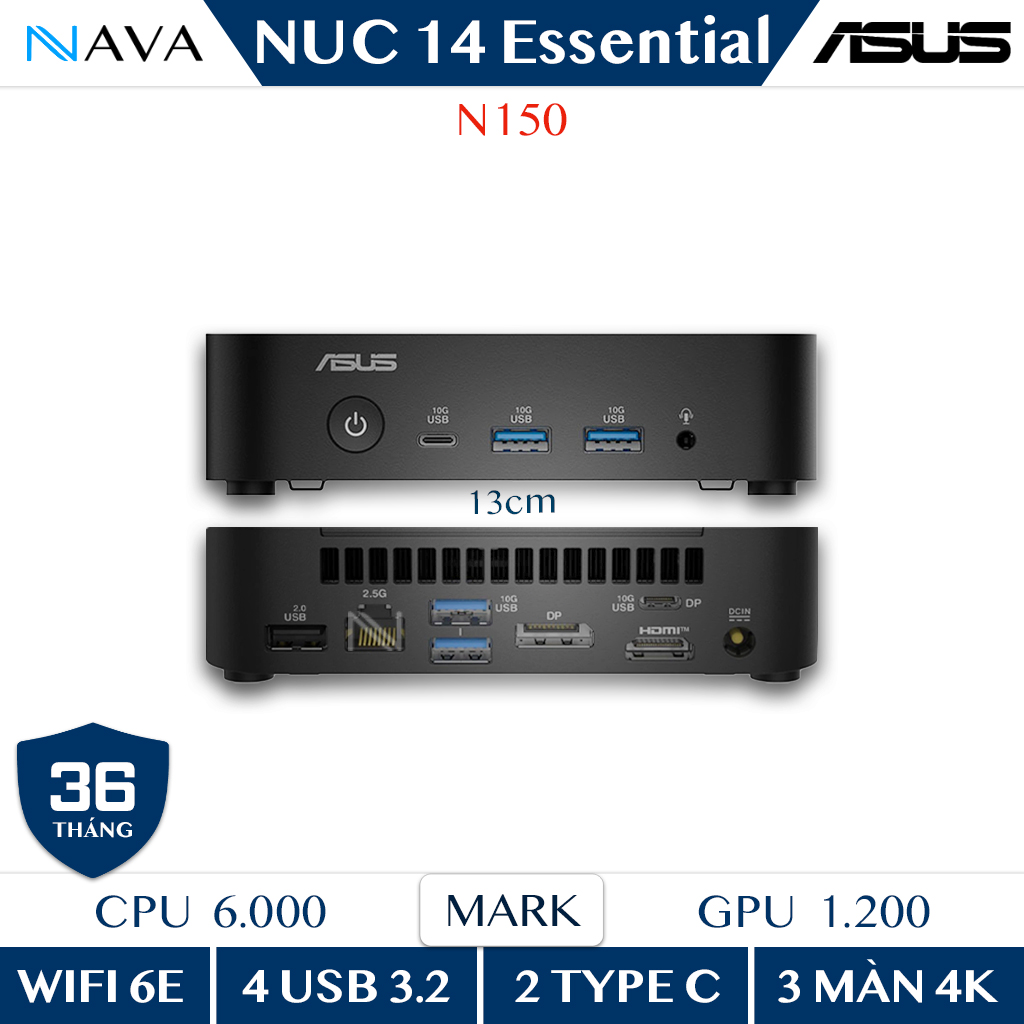
Mini PC ASUS NUC 14 Essential
Mini PC nhỏ gọn trang bị khe M.2 NVMe cho phép nâng cấp SSD dễ dàng. Phù hợp văn phòng và giải trí nhẹ.
Xem sản phẩm
SSD 1TB Samsung 990 PRO
SSD NVMe tốc độ đọc lên tới 7.450 MB/s. Lựa chọn hàng đầu khi nâng cấp ổ lưu trữ thứ hai cho PC hoặc Mini PC.
Xem sản phẩm Chủ đề Hot







Viết bình luận
Bình luận
Hiện tại bài viết này chưa có bình luận.