











Ổ cứng SSD 1TB cho PC là mức dung lượng cân bằng nhất hiện nay giữa chi phí và nhu cầu thực tế: đủ chỗ cho Windows, bộ phần mềm làm việc và vài tựa game nặng mà không phải dọn ổ mỗi tháng. Bài viết dưới đây giúp bạn chọn đúng chuẩn kết nối, đọc đúng thông số và lắp đặt an toàn.
| Tiêu chí đánh giá | SSD 1TB SATA III | SSD 1TB PCIe NVMe |
|---|---|---|
| Tốc độ đọc công bố | Khoảng 500–560 MB/s | Khoảng 3.500–7.450 MB/s (Gen3/Gen4) |
| Chuẩn giao tiếp | Cáp SATA 2.5 inch hoặc M.2 SATA | Khe M.2 PCIe Gen3 x4 hoặc Gen4 x4 |
| Phù hợp với | Máy văn phòng đời cũ, ổ lưu trữ phụ | Game AAA, dựng phim, máy trạm, Mini PC |
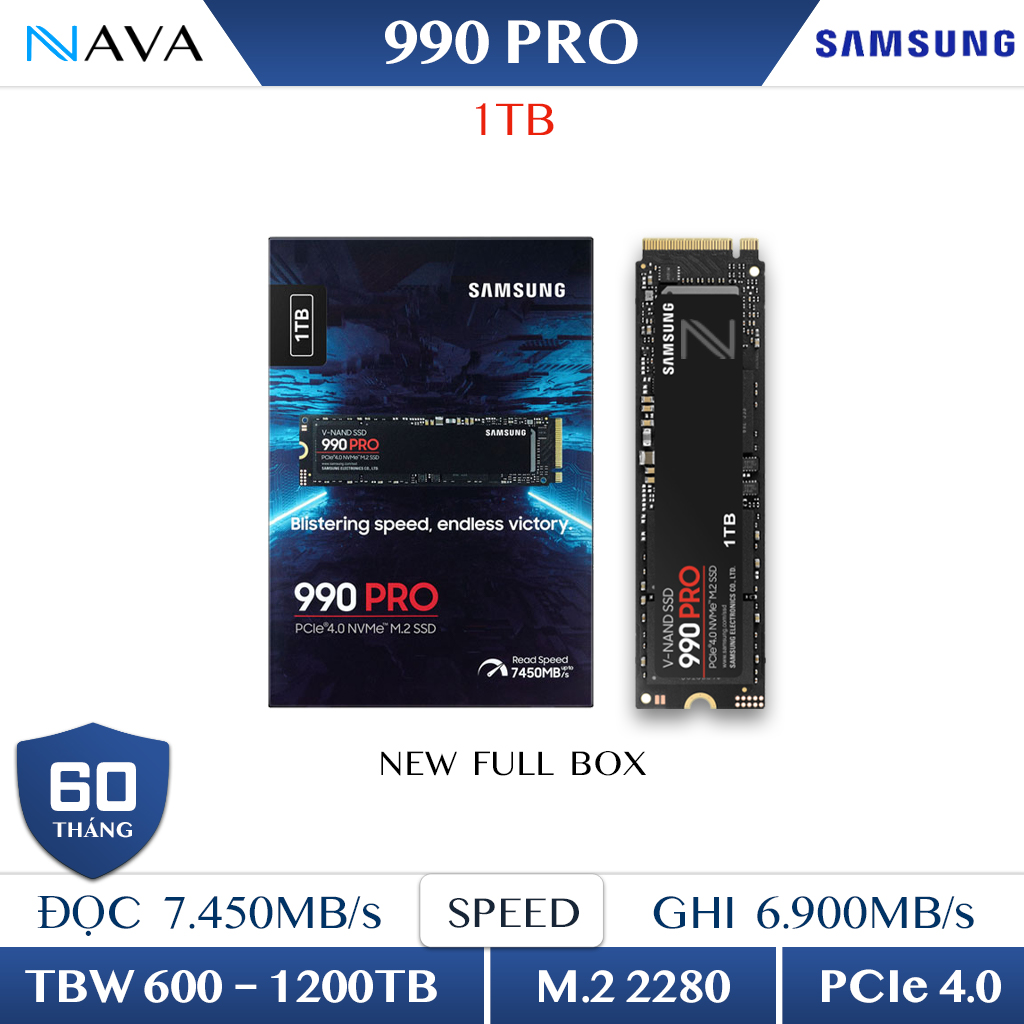
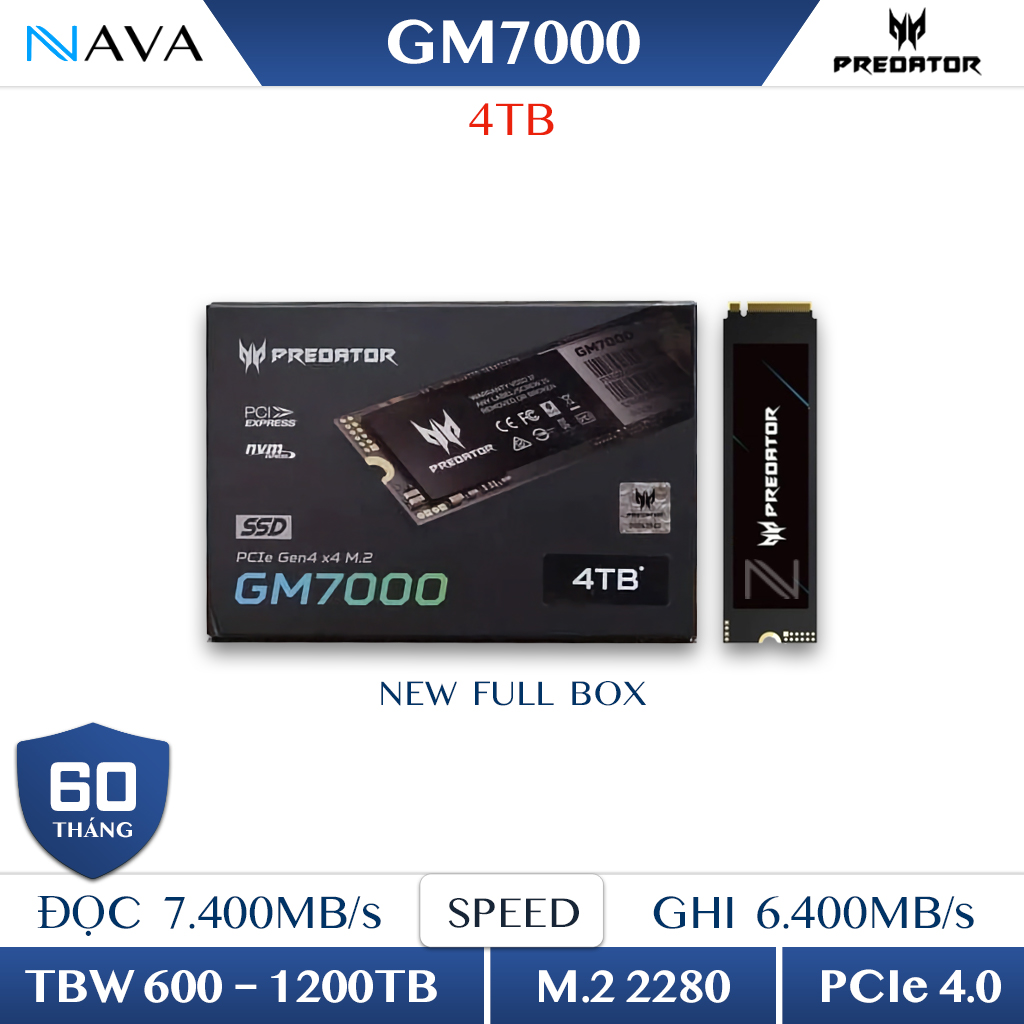
Dưới đây là hai mẫu SSD 1TB chuẩn NVMe đang có sẵn tại Nava Store, phù hợp cho phần lớn cấu hình PC và Mini PC hiện nay:
Giá và tình trạng hàng thay đổi theo thời điểm. Vui lòng xem trang sản phẩm hoặc liên hệ Nava Store để được xác nhận.
Ổ cứng SSD 1TB cho PC là thiết bị lưu trữ bán dẫn dùng chip nhớ flash NAND, dung lượng hiển thị khoảng 931GB sau khi định dạng, được thiết kế để thay thế ổ cơ HDD trên máy tính để bàn và các hệ máy Mini PC hiện đại.
1. Vì sao ổ cứng SSD 1TB cho PC là mức dung lượng hợp lý nhất hiện nay
Khác biệt lớn nhất khi chuyển từ HDD sang SSD không nằm ở tốc độ chép file lớn, mà ở độ trễ truy xuất. Ổ cơ mất khoảng vài mili-giây để đầu đọc tìm dữ liệu; SSD NVMe thường chỉ mất vài chục micro-giây. Đó là lý do máy phản hồi gần như tức thì khi bạn mở phần mềm nặng như Adobe Premiere Pro hay AutoCAD, dù dung lượng file không đổi.
Về nhu cầu dung lượng, phép tính khá đơn giản. Bản cài Windows 11 cùng các bản cập nhật tích lũy thường chiếm 50–70GB. Nhiều tựa game AAA thế hệ mới yêu cầu 100–150GB mỗi tựa. Nếu bạn còn cài thêm bộ Office, trình duyệt, phần mềm đồ họa và giữ vài dự án đang làm, mốc 256GB hoặc 512GB sẽ chạm trần rất nhanh. Mốc 1TB cho bạn khoảng trống để không phải gỡ cài đặt liên tục.
SSD cũng tiêu thụ điện thấp hơn ổ cơ. Theo tài liệu kỹ thuật của hãng, ổ M.2 NVMe 1TB tiêu thụ khoảng 5–6W khi đọc ghi và dưới 1W khi nghỉ. Với thùng máy chật hoặc Mini PC, mức nhiệt thấp hơn giúp quạt chạy êm hơn và ổn định hơn khi làm việc dài.
Khi nào bạn chưa cần lên 1TB
- Máy chỉ dùng lướt web, Office và lưu tài liệu trên cloud: 512GB thường là đủ.
- Bạn đã có sẵn một ổ NVMe làm ổ hệ điều hành và chỉ cần chỗ chứa dữ liệu nguội: ổ HDD dung lượng lớn rẻ hơn nhiều trên mỗi GB.
- Bo mạch chủ chỉ còn khe M.2 chạy PCIe Gen3 x2 hoặc M.2 SATA: bạn sẽ không khai thác được tốc độ của ổ Gen4, nên cân nhắc model rẻ hơn.
2. So sánh SSD 1TB SATA III và SSD 1TB PCIe NVMe cho máy tính bàn
Điểm khác biệt nằm ở băng thông và giao thức. Chuẩn SATA III giới hạn ở 6Gbps, sau hao phí mã hóa đường truyền còn khoảng 560 MB/s trong thực tế. SSD NVMe cắm thẳng vào các làn PCIe của bo mạch chủ, nên trần băng thông cao hơn nhiều lần.
| Thông số kỹ thuật | SSD 1TB SATA III 2.5 inch | SSD 1TB NVMe PCIe Gen4 x4 |
|---|---|---|
| Đọc tuần tự (công bố) | Tối đa khoảng 560 MB/s | 5.000–7.450 MB/s tùy model |
| Ghi tuần tự (công bố) | Tối đa khoảng 520 MB/s | 3.600–6.900 MB/s tùy model |
| Hàng chờ lệnh của giao thức | AHCI: 1 hàng chờ, 32 lệnh | NVMe: tối đa 65.535 hàng chờ |
Con số hàng chờ lệnh giải thích vì sao NVMe mượt hơn khi đa nhiệm. Chuẩn AHCI vốn được thiết kế cho đĩa quay nên chỉ có một hàng chờ với 32 lệnh. Giao thức NVMe được viết riêng cho bộ nhớ flash và hỗ trợ số hàng chờ lớn hơn nhiều, nhờ đó xử lý tốt các tình huống nhiều tiến trình cùng đọc ghi: mở hàng chục tab trình duyệt, chạy máy ảo, biên dịch mã nguồn hay quét dự án đồ họa.
Tuy nhiên, cần nói rõ: tốc độ tuần tự trên bao bì chỉ phản ánh phần nhỏ trải nghiệm hằng ngày. Thời gian mở ứng dụng hay khởi động Windows phụ thuộc nhiều vào tốc độ đọc ngẫu nhiên khối nhỏ, và ở tác vụ này khoảng cách giữa một ổ Gen3 tốt và một ổ Gen4 đầu bảng nhỏ hơn nhiều so với chênh lệch con số MB/s. Ngược lại, nếu bạn chép dự án video hàng chục GB mỗi ngày, chênh lệch sẽ thấy rõ ngay.
Với các bo mạch chủ đời cũ chưa có khe M.2 PCIe, ổ SATA III 2.5 inch vẫn là bước nâng cấp đáng tiền so với HDD. Nếu bạn chưa chắc mainboard của mình hỗ trợ chuẩn nào, hãy tham khảo cách đọc socket, chipset và khe cắm trên mainboard PC trước khi đặt mua.
3. Cách chọn SSD 1TB cho PC theo nhu cầu chơi game và làm đồ họa
Thay vì so tốc độ tuần tự, hãy chọn theo ba thông số quyết định trải nghiệm: có DRAM Cache hay không, độ bền ghi TBW, và khả năng tản nhiệt.
Với game thủ: tính năng DirectStorage trên Windows 11 cho phép dữ liệu game được nạp và giải nén hiệu quả hơn khi ổ lưu trữ là NVMe. Lợi ích thực tế là thời gian tải màn ngắn hơn ở những tựa game có hỗ trợ, chứ không phải mọi game đều hết màn hình chờ. Số game triển khai DirectStorage đầy đủ vẫn còn hạn chế, nên đừng xem đây là lý do duy nhất để nâng cấp.
Với người dựng phim và thiết kế: chỉ số TBW (Terabytes Written) mới là thứ đáng quan tâm. Khi render video 4K hoặc xử lý mô hình 3D, file tạm được ghi xóa liên tục. Các mẫu SSD 1TB phổ biến hiện có TBW công bố dao động trong khoảng 500–750 TB tùy dòng, đi kèm bảo hành 5 năm từ nhà sản xuất hoặc đến khi chạm ngưỡng TBW, tùy điều kiện nào đến trước.
- Nên chọn dòng có DRAM Cache nếu bạn thường xuyên chép file trên 50GB, dựng phim 4K, chạy máy ảo hoặc làm việc với cơ sở dữ liệu. DRAM rời giúp giữ tốc độ ghi ổn định khi khối lượng dữ liệu vượt vùng đệm SLC.
- Có thể chọn dòng DRAM-less dùng HMB nếu nhu cầu chính là chơi game, làm việc văn phòng và lướt web. Công nghệ HMB mượn một phần RAM hệ thống làm bộ đệm, hiệu năng đủ dùng với chi phí thấp hơn.
- Ưu tiên ổ đi kèm miếng tản nhiệt hoặc mainboard có sẵn heatsink nếu thùng máy chật hoặc bạn chạy tác vụ ghi nặng kéo dài.
4. Các dòng SSD 1TB PCIe NVMe phổ biến và thông số công bố từ hãng
Phần dưới tổng hợp thông số chính thức từ trang kỹ thuật của nhà sản xuất. Đây là phân tích thông số, không phải bài kiểm thử độc lập tại phòng lab.
Samsung 990 PRO 1TB là lựa chọn cao cấp trong nhóm PCIe 4.0. Hãng công bố tốc độ đọc tuần tự tối đa 7.450 MB/s và ghi tuần tự 6.900 MB/s, sử dụng V-NAND TLC thế hệ thứ 7 cùng bộ điều khiển Pascal. Độ bền ghi công bố cho bản 1TB là 600 TBW. Sản phẩm phù hợp cho máy trạm và cấu hình xử lý dữ liệu nặng.
Acer Predator GM7000 1TB cạnh tranh trực tiếp ở nhóm hiệu năng cao. Theo trang thông số của Predator Storage, bản 1TB đạt đọc 7.400 MB/s và ghi 6.400 MB/s, có 1GB DRAM cache rời và bộ điều khiển 8 kênh tiến trình 12nm. Độ bền ghi công bố là 750 TBW, bảo hành 5 năm hoặc đến ngưỡng TBW.
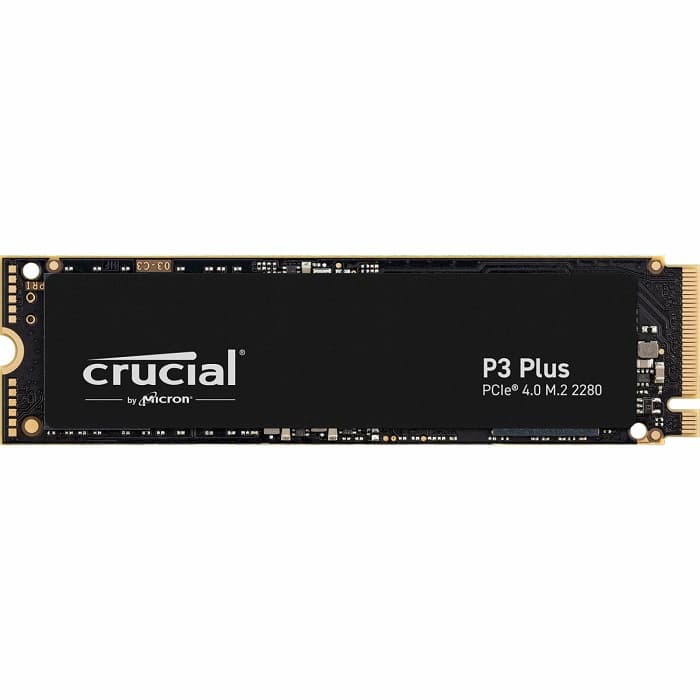
Nhóm DRAM-less tiết kiệm hơn như Crucial P3 Plus 1TB vẫn dùng chuẩn PCIe Gen4 nhưng đặt mục tiêu chi phí. Crucial công bố đọc 5.000 MB/s và ghi 3.600 MB/s, bảo hành 5 năm hoặc đến giới hạn TBW. Đây là mức hiệu năng dư dùng cho văn phòng, học tập và game phổ thông, dù thua rõ nhóm flagship khi ghi file lớn liên tục.
| Mẫu SSD 1TB NVMe | Đọc/ghi tuần tự công bố | Bộ nhớ đệm | Độ bền ghi (TBW) | Bảo hành từ hãng |
|---|---|---|---|---|
| Samsung 990 PRO 1TB | 7.450 / 6.900 MB/s | DRAM rời | 600 TBW | 5 năm hoặc theo TBW |
| Acer Predator GM7000 1TB | 7.400 / 6.400 MB/s | 1GB DRAM rời | 750 TBW | 5 năm hoặc theo TBW |
| Crucial P3 Plus 1TB | 5.000 / 3.600 MB/s | DRAM-less, dùng HMB | Theo công bố của hãng | 5 năm hoặc theo TBW |
Nguồn thông số: trang kỹ thuật Predator GM7000 và Acer FA200, truy cập ngày 06/08/2026. Chính sách bảo hành áp dụng khi mua tại Nava Store có thể khác chính sách toàn cầu của hãng — xem chính sách bảo hành của Nava Store trước khi đặt mua.
5. Ngân sách và lưu ý tản nhiệt khi mua SSD 1TB cho PC
Giá SSD biến động mạnh theo chu kỳ cung cầu chip nhớ, nên bài viết không nêu một mức giá cố định. Thay vào đó, hãy phân nhóm theo cấu hình để biết mình đang trả tiền cho cái gì:
- Nhóm DRAM-less chuẩn Gen3/Gen4: chi phí thấp nhất, hiệu năng 3.500–5.000 MB/s. Dư dùng cho văn phòng, học tập và game phổ thông.
- Nhóm Gen4 có DRAM rời: giá cao hơn, giữ tốc độ ghi ổn định khi làm việc với file lớn. Phù hợp dựng phim, chạy máy ảo, máy chủ nhỏ hoạt động liên tục.
- Nhóm Gen5: tốc độ công bố cao hơn nữa nhưng yêu cầu mainboard hỗ trợ và tỏa nhiệt nhiều hơn. Chỉ nên cân nhắc khi có tác vụ thực sự tận dụng được băng thông.
Vấn đề tản nhiệt đáng lưu ý hơn nhiều người nghĩ. Các dòng M.2 NVMe hoạt động trong dải nhiệt 0–70°C theo công bố của hãng. Khi vượt ngưỡng an toàn, bộ điều khiển sẽ tự hạ xung (thermal throttling) để bảo vệ linh kiện, khiến tốc độ ghi giảm đột ngột giữa chừng. Cách xử lý đơn giản: dùng miếng tản nhiệt nhôm mỏng, hoặc tận dụng tấm heatsink M.2 có sẵn trên mainboard, và đảm bảo luồng gió trong thùng máy không bị chặn.
Nếu bạn đang lắp máy mới từ đầu và chưa chốt được các linh kiện còn lại, tham khảo thêm cách xây dựng cấu hình PC cho người mới từ A–Z để phân bổ ngân sách hợp lý giữa CPU, RAM và ổ lưu trữ.
Chưa chắc mainboard của bạn hỗ trợ chuẩn SSD nào?
Liên hệ Nava Store qua Hotline 0972 178 527 để được kỹ thuật viên kiểm tra chuẩn khe M.2, số làn PCIe khả dụng và tư vấn ổ phù hợp với cấu hình hiện tại.
6. Hướng dẫn lắp đặt và kiểm tra SSD 1TB trên máy tính
Việc gắn thêm ổ M.2 NVMe lên bo mạch chủ máy tính bàn có thể tự làm tại nhà với một chiếc tua vít 4 cạnh nhỏ. Hãy sao lưu dữ liệu quan trọng trước khi bắt đầu.
Bước 1 – Ngắt nguồn an toàn. Rút dây nguồn khỏi bộ nguồn, sau đó nhấn nút power trên thùng máy 2–3 lần để xả điện dư trong tụ. Chạm tay vào phần vỏ kim loại để xả tĩnh điện trước khi cầm linh kiện.
Bước 2 – Gắn ổ vào khe M.2. Tháo ốc hoặc chốt giữ ở đầu khe. Đưa ổ vào khe theo góc nghiêng khoảng 30 độ, khớp đúng phần khấc chân cắm, ấn nhẹ thân ổ xuống rồi siết ốc vừa tay. Dấu hiệu thành công: ổ nằm phẳng, không cong vênh.
Bước 3 – Khởi tạo ổ trong Windows. Vào Windows, nhấp chuột phải nút Start rồi chọn Disk Management. Khi cửa sổ Initialize Disk hiện ra, chọn chuẩn phân vùng GPT và nhấn OK.
Bước 4 – Tạo phân vùng. Nhấp chuột phải vào vùng Unallocated, chọn New Simple Volume, chọn định dạng NTFS và hoàn tất. Ổ mới sẽ xuất hiện trong This PC.
Bước 5 – Kiểm tra kết quả. Dùng CrystalDiskMark để đo tốc độ đọc ghi và CrystalDiskInfo để xem nhiệt độ cùng tình trạng S.M.A.R.T. Nếu tốc độ chỉ đạt khoảng một nửa mức công bố, khả năng cao khe M.2 đang chạy ở số làn PCIe thấp hơn hoặc ở thế hệ cũ hơn — hãy kiểm tra lại tài liệu mainboard.
Nếu ổ không hiện trong Disk Management: kiểm tra lại ốc giữ, thử khe M.2 khác nếu có, và vào BIOS xem ổ đã được nhận hay chưa. Một số mainboard tắt khe M.2 khi cổng SATA nhất định đang được dùng.
Sau khi ổ hoạt động ổn định, nếu bạn định cài mới hệ điều hành thay vì chép dữ liệu cũ sang, tham khảo hướng dẫn cài đặt Windows chuẩn cho máy tính để tránh lỗi phân vùng.
7. Câu hỏi thường gặp về ổ cứng SSD 1TB cho PC
7.1. Ổ cứng SSD 1TB cho PC hiển thị dung lượng thực tế bao nhiêu trong Windows?
Khoảng 931GB. Nhà sản xuất tính 1GB bằng 1.000.000.000 byte theo hệ thập phân, trong khi Windows quy đổi 1GB bằng 1.073.741.824 byte theo hệ nhị phân. Chênh lệch này là bình thường, không phải lỗi sản phẩm.
7.2. Gắn SSD PCIe Gen4 vào mainboard chỉ hỗ trợ Gen3 có chạy được không?
Được. Chuẩn PCIe tương thích ngược, ổ vẫn hoạt động bình thường. Tuy nhiên tốc độ sẽ bị giới hạn ở trần băng thông của Gen3 x4, khoảng 3.500 MB/s thay vì mức 7.000 MB/s trở lên mà hãng công bố.
7.3. Có nên chia ổ SSD 1TB thành phân vùng C và D không?
Tùy thói quen quản lý dữ liệu. Chia phân vùng giúp bạn cài lại Windows mà không mất file cá nhân. Mức tham khảo phổ biến là 200–250GB cho ổ C chứa hệ điều hành và phần mềm, phần còn lại làm ổ D. Nếu bạn đã sao lưu thường xuyên, để nguyên một phân vùng cũng không gây bất lợi về hiệu năng.
7.4. Tuổi thọ của một ổ SSD 1TB kéo dài bao lâu?
Với ổ có độ bền công bố 600 TBW, một người dùng ghi khoảng 20GB dữ liệu mỗi ngày sẽ cần khoảng 82 năm mới chạm ngưỡng TBW. Trên thực tế, ổ thường được thay vì lý do dung lượng hoặc nâng cấp hệ thống trước khi hết TBW. Bảo hành thương mại vẫn giới hạn ở 5 năm hoặc đến ngưỡng TBW, tùy điều kiện nào đến trước.
7.5. Mua SSD 1TB tại Nava Store có được hỗ trợ lắp đặt và chuyển dữ liệu không?
Có. Kỹ thuật viên Nava Store hỗ trợ lắp đặt, sao chép dữ liệu từ ổ cũ sang ổ mới và khởi tạo phân vùng chuẩn GPT. Vui lòng liên hệ Hotline 0972 178 527 để đặt lịch và xác nhận phạm vi hỗ trợ theo từng sản phẩm.
8. Kết luận
Ổ cứng SSD 1TB cho PC là điểm cân bằng hợp lý giữa chi phí và dung lượng dùng được trong vài năm tới. Nguyên tắc chọn khá đơn giản: xác định chuẩn khe M.2 mà mainboard hỗ trợ, chọn dòng có DRAM rời nếu bạn ghi file lớn thường xuyên, và đừng bỏ qua khâu tản nhiệt. Tốc độ trên bao bì chỉ là một phần; ổ đủ mát và còn dung lượng trống mới là ổ chạy nhanh lâu dài.
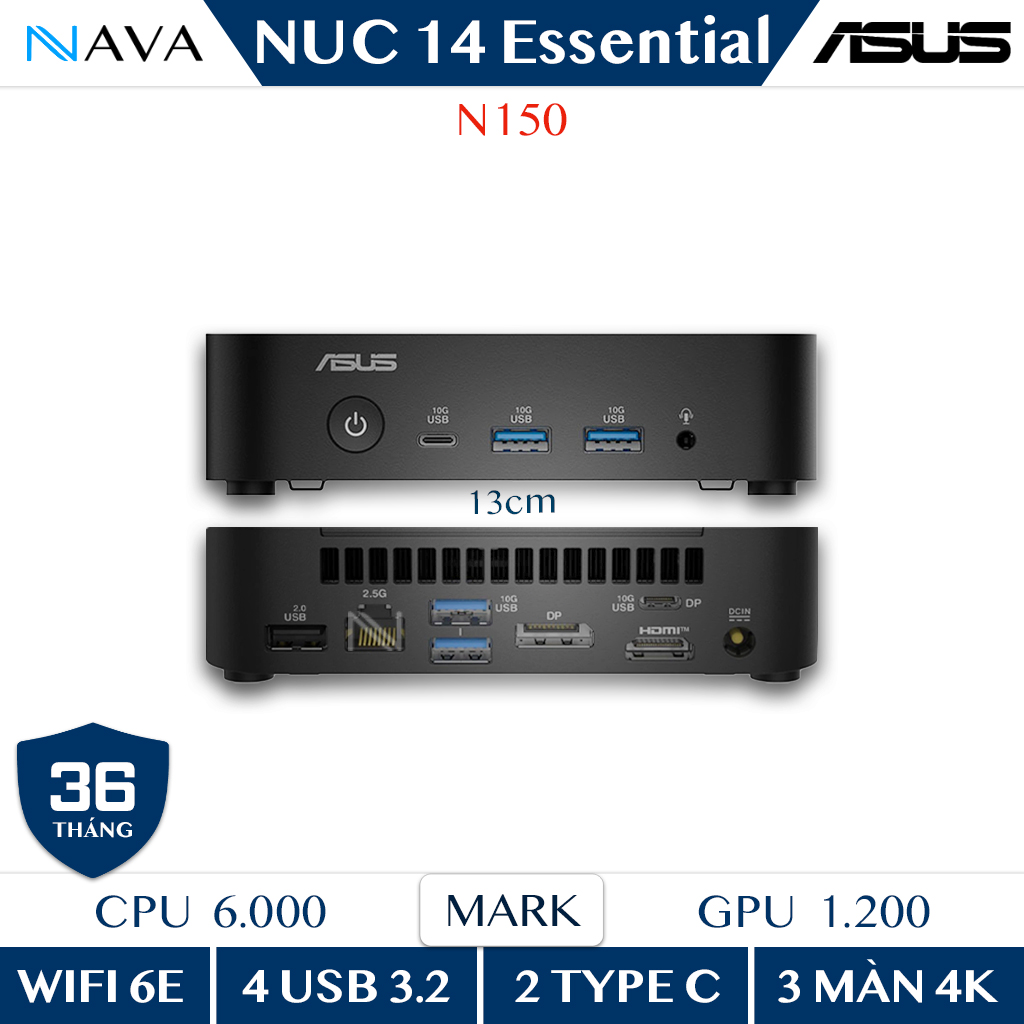
Bạn có thể xem toàn bộ danh mục RAM và SSD chính hãng hoặc tham khảo các dòng Mini PC đã được tối ưu sẵn khe NVMe tại Nava Store. Đội ngũ kỹ thuật sẵn sàng tư vấn qua Hotline 0972 178 527.
 Chủ đề Hot







Viết bình luận
Bình luận
Hiện tại bài viết này chưa có bình luận.