











Hướng dẫn tắt chế độ sleep trên PC Windows 11 và 10 đơn giản nhất
Tắt chế độ sleep trên PC giúp máy tính hoạt động liên tục mà không bị gián đoạn tiến trình công việc, đứt kết nối mạng hay dừng ứng dụng ngầm. Việc điều chỉnh cấu hình này đúng kỹ thuật hỗ trợ máy tính treo tải dữ liệu qua đêm, render video đồ họa và kết nối điều khiển từ xa ổn định 24/7 trên hệ điều hành Windows.
Trả lời nhanh: Để tắt chế độ sleep trên PC Windows 11/10, bạn mở Settings (Windows + I) > chọn System > chọn Power & battery (hoặc Power & sleep) > tại mục Sleep, chuyển giá trị thành Never. Thao tác này giúp giữ máy tính luôn ở trạng thái sẵn sàng xử lý dữ liệu mà không lo bị ngắt phiên làm việc.
Tóm tắt giải pháp vô hiệu hóa chế độ Sleep theo nhu cầu sử dụng
| Nhu cầu sử dụng | Giải pháp thiết lập | Lợi ích thực tế |
|---|---|---|
| Treo máy tải dữ liệu / Render qua đêm | Chuyển chế độ Sleep sang Never trong Settings hoặc Control Panel | Giữ ứng dụng chạy ngầm, không bị đứt kết nối mạng giữa chừng |
| Điều khiển máy tính từ xa (Remote Desktop) | Tắt Sleep Mode kết hợp bật tính năng Wake on LAN | Truy cập tài nguyên máy tính mọi lúc từ xa mà không sợ máy ngủ sâu |
| Vận hành máy tính làm việc 24/7 | Sử dụng dòng Mini PC chuyên dụng (AMD Ryzen / Intel Core) | Tối ưu không gian bàn làm việc, tiêu thụ điện cực thấp ở trạng thái rảnh rỗi |
Đánh giá ưu và nhược điểm khi tắt chế độ ngủ trên PC
| Ưu điểm | Hạn chế & Lưu ý | Đối tượng phù hợp |
|---|---|---|
| • Phản hồi lệnh điều khiển từ xa tức thì. • Duy trì mượt mà tiến trình tải tệp dung lượng lớn hoặc render video. • Tránh các lỗi ngoại vi (không nhận bàn phím, chuột, mất kết nối Wi-Fi) sau khi máy thức dậy. |
• Tiêu thụ thêm một lượng điện nhỏ (khoảng 5W - 15W ở dòng Mini PC) khi rảnh rỗi. • Quạt tản nhiệt tiếp tục quay chậm, cần vệ sinh bụi định kỳ sau thời gian dài sử dụng. |
• Quản trị viên hệ thống, dân đồ họa render đêm. • Người dùng làm việc từ xa (Remote Work). • Người vận hành máy tính nhỏ gọn (Mini PC) làm máy chủ dữ liệu gia đình/văn phòng. |
Dưới đây là một số thiết bị phần cứng và phụ kiện tối ưu cho hệ thống máy tính hoạt động liên tục đang có sẵn tại hệ thống Nava Store:
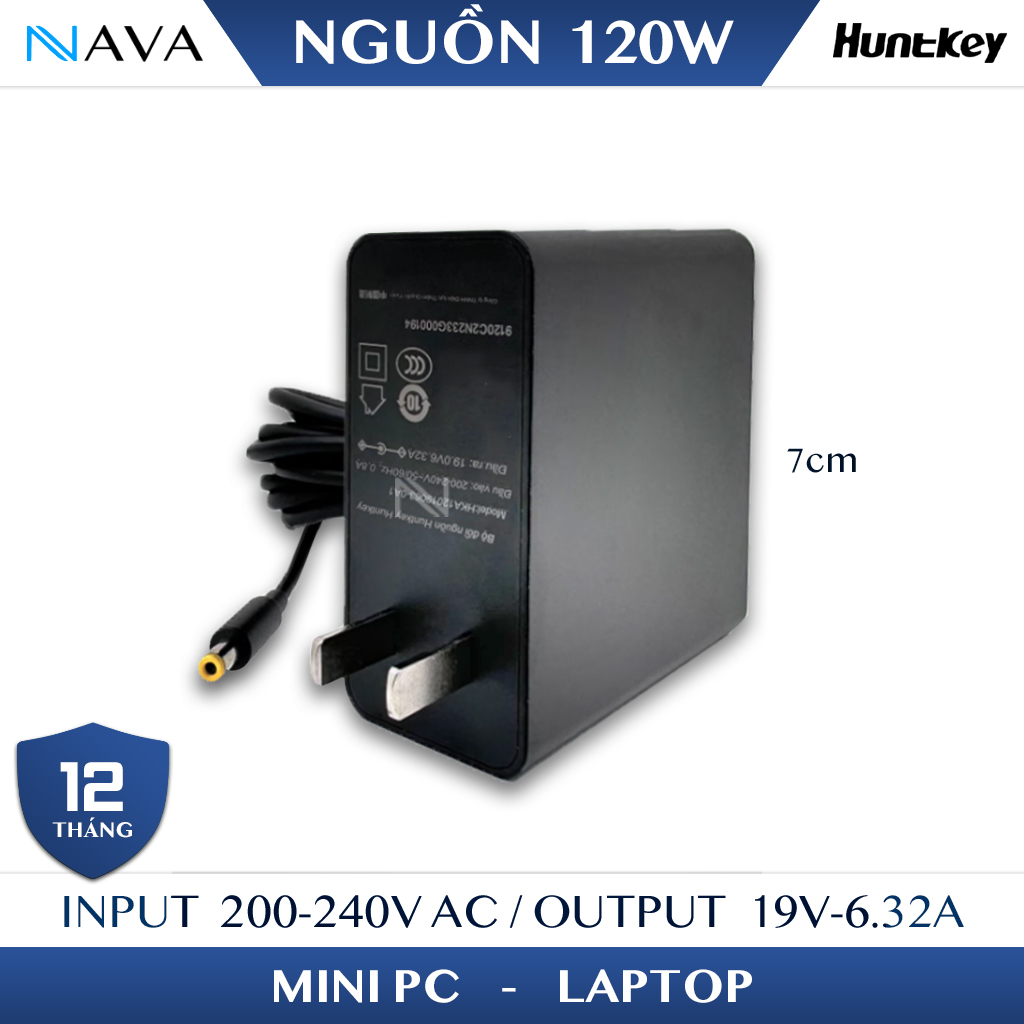
Nguồn cấp điện ổn định cho dòng Mini PC Minisforum chạy liên tục.
Xem chi tiết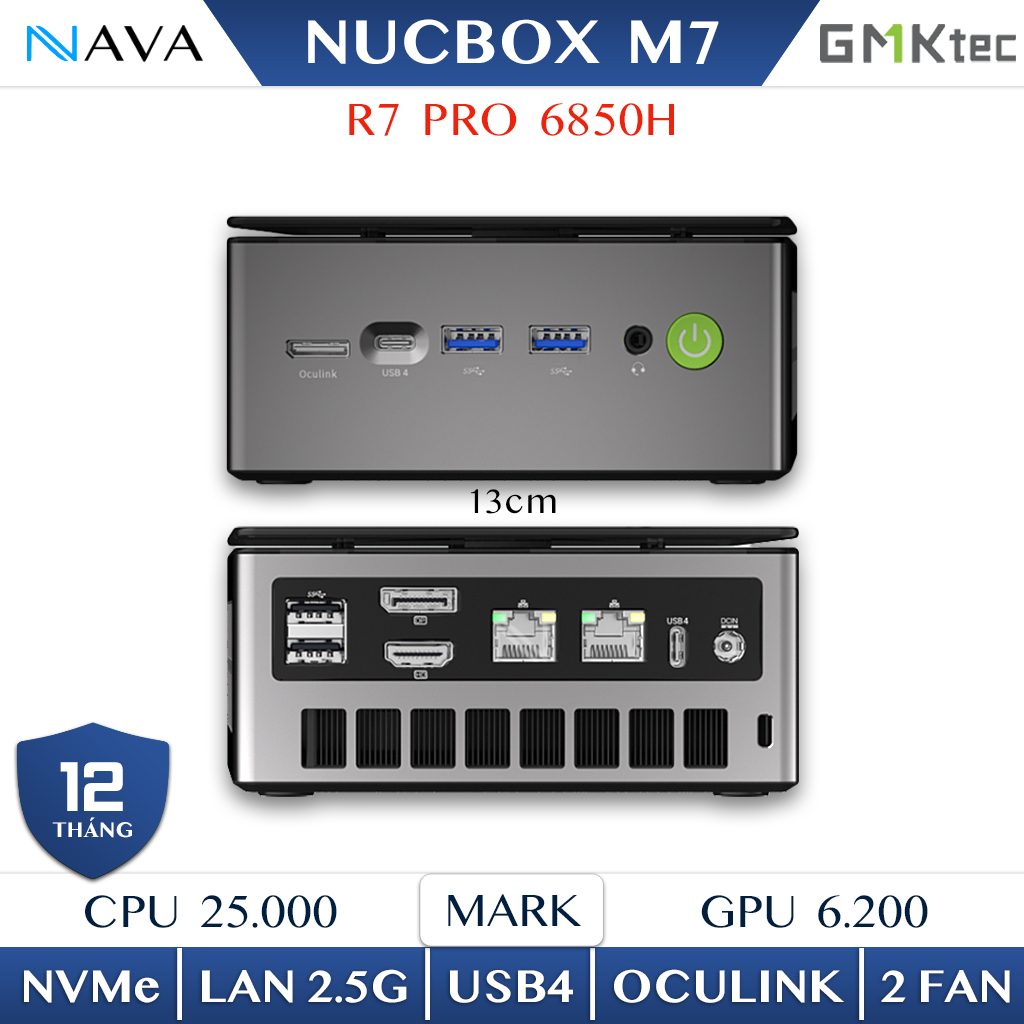
1. Vì sao nên tắt chế độ Sleep trên PC khi làm việc và treo máy?
Trong quá trình vận hành máy tính để bàn hoặc các dòng máy tính nhỏ gọn (Mini PC), người dùng thường gặp tình trạng máy tự ngắt sau 15 - 30 phút không có thao tác bàn phím. Khi máy đi vào trạng thái ngủ (Sleep Mode), hệ điều hành Windows sẽ cắt giảm điện năng cấp cho card mạng, chip xử lý và ổ cứng về mức tối thiểu.
Điều này dẫn đến một số phiền thoái thực tế:
- Mất kết nối mạng: Card Wi-Fi hoặc cổng LAN bị ngắt nguồn tạm thời làm ngắt quãng các phiên làm việc trên Cloud, Drive hoặc phần mềm quản lý từ xa.
- Đứt tiến trình ngầm: Các file phần mềm dung lượng lớn đang tải dở hoặc video đang render sẽ bị ngưng trệ.
- Ảnh hưởng tới SSD khi ghi dữ liệu dở dang: Mặc dù hệ điều hành hiện đại đã quản lý nguồn tốt hơn, việc đột ngột ngắt nguồn bus dữ liệu SSD trong lúc đang ghi file lớn vẫn có nguy cơ gây ra lỗi tệp tin tạm. Khi trang bị các dòng SSD tốc độ cao như trong bài viết Đánh giá SSD Acer Predator GM7000, việc duy trì dòng điện ổn định giúp ổ cứng đạt hiệu năng tối đa 7400 MB/s bền bỉ.
Mức tiêu thụ điện năng thực tế của Mini PC khi bật 24/7
Nhiều người lo lắng việc tắt chế độ ngủ sẽ gây tốn nhiều tiền điện hàng tháng. Tuy nhiên, các dòng máy tính nhỏ gọn thế hệ mới được trang bị vi xử lý tối ưu năng lượng rất tốt. Ở trạng thái rảnh rỗi (Idle), một chiếc Mini PC chỉ tiêu thụ khoảng 10W đến 15W. Việc kết hợp với chuẩn kết nối hiện đại như đề cập tại bài viết Wi-Fi 7 Trên Mini PC giúp hệ thống của bạn truyền tải dữ liệu siêu tốc 24/7 mà chi phí điện năng không đáng kể.
2. Hướng dẫn tắt chế độ sleep trên PC Windows 11 và Windows 10
Bạn có thể thực hiện thiết lập tắt chế độ ngủ pc dễ dàng thông qua giao diện Settings mới hoặc menu Control Panel truyền thống.
2.1. Tắt chế độ Sleep qua Settings (Windows 11 & Windows 10)
Đây là cách nhanh nhất áp dụng cho hệ điều hành Windows 11:
- Bước 1: Nhấn tổ hợp phím
Windows + Iđể mở cửa sổ Settings. - Bước 2: Chọn System ở menu bên trái > chọn Power & battery ở khung bên phải.
- Bước 3: Nhấp vào mục Screen and sleep để mở rộng danh sách tùy chọn.
- Bước 4: Tại dòng "When plugged in, put my device to sleep after", chuyển từ số phút mặc định sang Never.
- Bước 5: (Tùy chọn) Thực hiện tương tự cho dòng "When plugged in, turn off my screen after" nếu bạn muốn màn hình luôn sáng.
2.2. Tắt chế độ Sleep qua Control Panel truyền thống
Phương pháp này áp dụng mượt mà trên cả Windows 10 và các bản Windows cũ hơn:
- Bước 1: Mở thanh tìm kiếm Windows (hoặc nhấn
Windows + R), gõControl Panelvà nhấn Enter. - Bước 2: Tại mục View by, chọn Large icons > tìm nhấp vào Power Options.
- Bước 3: Nhấn chọn Change plan settings bên cạnh chế độ pin đang sử dụng (thường là Balanced hoặc High Performance).
- Bước 4: Tại dòng Put the computer to sleep, nhấp vào menu thả xuống và chọn Never.
- Bước 5: Nhấn Save changes để lưu cấu hình.
3. Các sự cố thường gặp làm máy vẫn bị ngủ và cách khắc phục
3.1. Máy vẫn tắt do chế độ Ngủ đông (Hibernation)
Nếu bạn đã đặt Sleep là Never nhưng sau vài tiếng máy tính vẫn tự tắt, nguyên nhân thường do tính năng **Hibernation (Ngủ đông)** đang tự kích hoạt. Để vô hiệu hóa triệt để:
- Mở thanh tìm kiếm Windows, gõ
cmd, nhấp chuột phải chọn Run as administrator. - Gõ dòng lệnh:
powercfg -h offvà nhấn Enter.
3.2. Card mạng tự ngắt kết nối Internet khi máy rảnh rỗi
Để đảm bảo card mạng Wi-Fi/LAN luôn hoạt động 100% kể cả khi không có thao tác người dùng:
- Nhấn
Windows + X> chọn Device Manager. - Mở rộng mục Network adapters > nhấp chuột phải vào Card Wi-Fi hoặc LAN của bạn > chọn Properties.
- Chuyển sang tab Power Management > **bỏ tích** ở dòng "Allow the computer to turn off this device to save power" > nhấn OK.
4. Lựa chọn Mini PC tối ưu khi cần thiết bị bật liên tục 24/7
So với máy tính xách tay (Laptop) dễ bị chai phồng pin khi cắm sạc liên tục nhiều ngày, việc lựa chọn một cỗ máy tính nhỏ gọn (Mini PC) mang lại lợi thế vượt trội về khả năng tản nhiệt và độ bền linh kiện.
| Nhu cầu công việc | Gợi ý cấu hình Mini PC | RAM & Ổ cứng khuyến nghị |
|---|---|---|
| Văn phòng, nhập liệu, máy chủ gia đình | Intel Core i3 / i5 hoặc AMD Ryzen 5 5500U / 6600H | 16GB RAM DDR4 + 256GB/512GB SSD NVMe |
| Thiết kế đồ họa 2D, chỉnh sửa ảnh | AMD Ryzen 7 6850H / 7735HS (Đồ họa Radeon 680M) | 16GB - 32GB RAM DDR5 + 512GB SSD NVMe |
| Render 3D, làm phim, kết nối eGPU | AMD Ryzen 7 8845HS / Ryzen 9 có cổng OCuLink / USB4 | 32GB RAM DDR5 + 1TB SSD NVMe tốc độ cao |
Bạn có thể đọc thêm bài phân tích chi tiết tại So sánh Mini PC vs Laptop cho đồ họa hoặc bài viết Top Mini PC cấu hình mạnh để chọn thiết bị phù hợp nhất với nhu cầu.
Câu hỏi thường gặp về tắt chế độ sleep trên PC
Tắt chế độ sleep trên PC có làm giảm tuổi thọ linh kiện không?
Việc tắt chế độ sleep hoàn toàn không gây hại cho linh kiện. Các linh kiện điện tử hiện đại được thiết kế để vận hành liên tục với nguồn điện ổn định. Việc bật/tắt máy liên tục nhiều lần trong ngày mới là nguyên nhân chính gây sốc nhiệt linh kiện.
Máy tính bật liên tục không ngủ tốn bao nhiêu tiền điện mỗi tháng?
Dòng Mini PC rảnh rỗi chỉ tiêu thụ trung bình 10W - 20W. Nếu bật 24/24 suốt 30 ngày, lượng điện tiêu thụ chỉ khoảng 10 - 15 số điện (tương đương khoảng 25.000 - 45.000 VNĐ/tháng).
Làm sao để tắt màn hình nhưng thân máy vẫn hoạt động?
Trong mục Settings > Power & battery > Screen and sleep, bạn đặt mục Screen là 5 hoặc 10 phút, còn mục Sleep giữ nguyên là Never. Màn hình sẽ tự ngắt để tiết kiệm điện trong khi thân máy vẫn tiếp tục xử lý tác vụ ngầm.
Mini PC chạy liên tục nhiều ngày có bị quá nhiệt không?
Các dòng Mini PC chính hãng được thiết kế hệ thống tản nhiệt khe thoáng và quạt thông minh giúp duy trì nhiệt độ rảnh rỗi từ 45°C đến 60°C. Bạn có thể sử dụng thêm đế tản nhiệt để tăng độ thông thoáng cho máy.
Bạn đang tìm kiếm giải pháp máy tính nhỏ gọn, hoạt động bền bỉ 24/7 cho công việc văn phòng hoặc đồ họa?
Khám phá ngay danh mục Máy tính Mini PC chính hãng tại Nava Store để nhận tư vấn cấu hình tối ưu và chế độ bảo hành uy tín nhất.

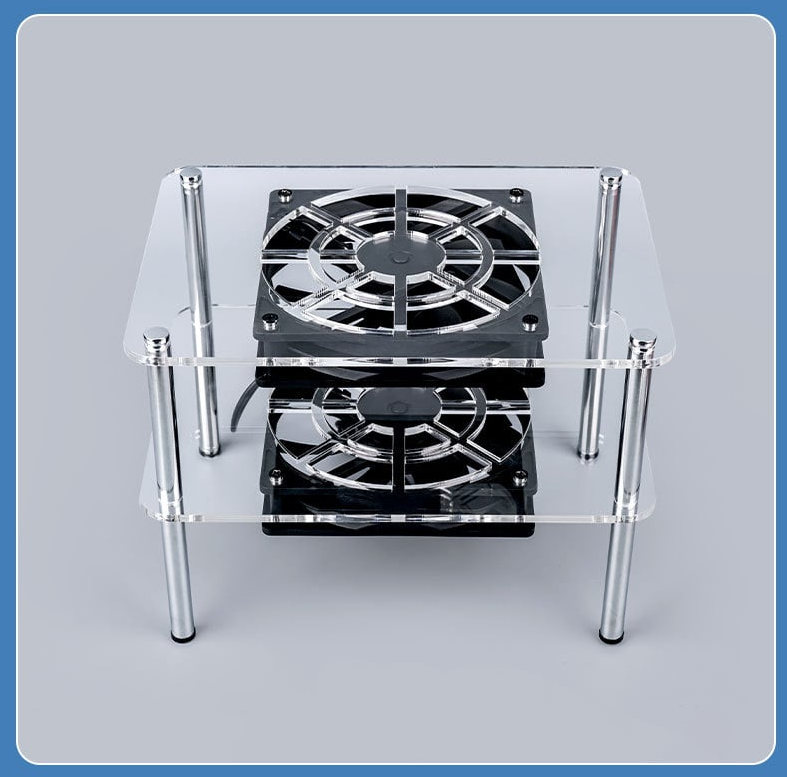
Giúp luồng gió lưu thông mát mẻ khi treo máy chạy 24/7.
Xem chi tiết Chủ đề Hot







Viết bình luận
Bình luận
Hiện tại bài viết này chưa có bình luận.