











Quạt tản nhiệt PC là một trong những linh kiện quan trọng giúp giảm nhiệt độ bên trong máy tính, đặc biệt là khi chạy các ứng dụng nặng hoặc chơi game trong thời gian dài. Lắp đặt và tối ưu hóa quạt tản nhiệt đúng cách sẽ giúp kéo dài tuổi thọ máy, giảm tiếng ồn, và duy trì hiệu suất ổn định. Nava Store cung cấp hướng dẫn chi tiết để bạn có thể lắp quạt tản nhiệt PC một cách chính xác và an toàn.
| Loại Quạt | Đặc Điểm | Ứng Dụng |
|---|---|---|
| Air Cooler | Lắp trực tiếp lên CPU, giá rẻ, bền | Máy tính thường, PC gaming |
| Liquid Cooler (AIO) | Vòng nước kín dựng sẵn, hiệu quả cao | PC overclocking, gaming cao cấp |
| Case Fan | Lắp trên vỏ máy, tạo luồng gió chung | Tất cả loại máy tính |
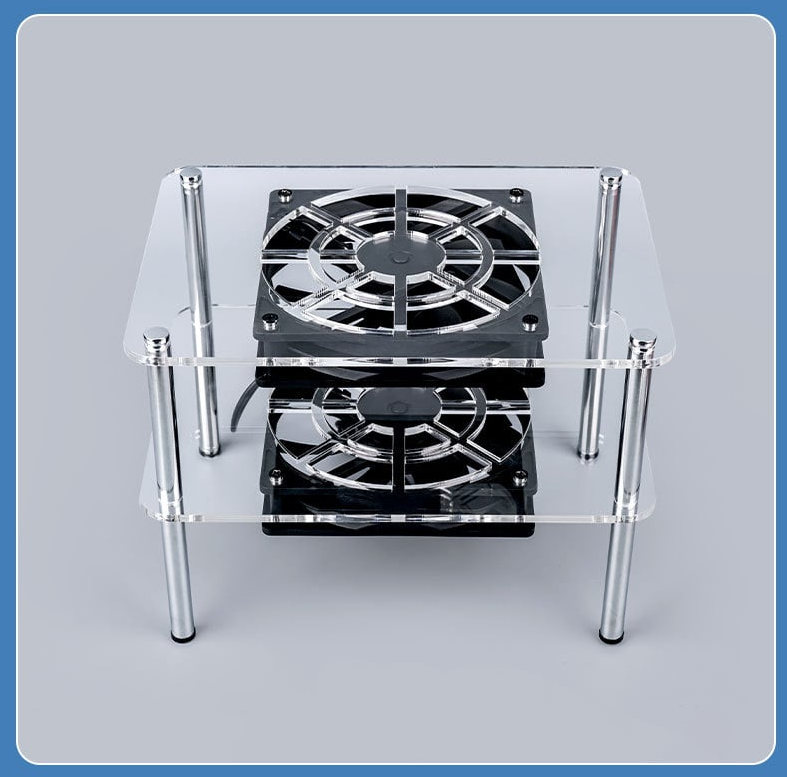

1. Tìm Hiểu Cách Chọn Quạt Tản Nhiệt PC Phù Hợp
Chọn quạt tản nhiệt PC không chỉ là chọn cái to hay cái đắt, mà phải xem xét nhiều yếu tố. Đầu tiên, bạn cần biết loại socket của CPU (LGA1700, AM5, v.v), vì mỗi socket có bố trí lỗ bắt vít riêng nên không phải cooler nào cũng gắn được. Thứ hai, xem chiều cao tối đa mà vỏ máy cho phép để đảm bảo cooler vừa vào. Thứ ba, kiểm tra độ ồn (tính bằng dB) để chọn mẫu phù hợp với khả năng chịu đựng của bạn. Cuối cùng, so sánh giá cả và độ tin cậy của thương hiệu. Bạn có thể tham khảo thêm về các chuẩn CPU socket để đối chiếu trước khi mua.
1.1. So Sánh Các Loại Quạt Tản Nhiệt PC
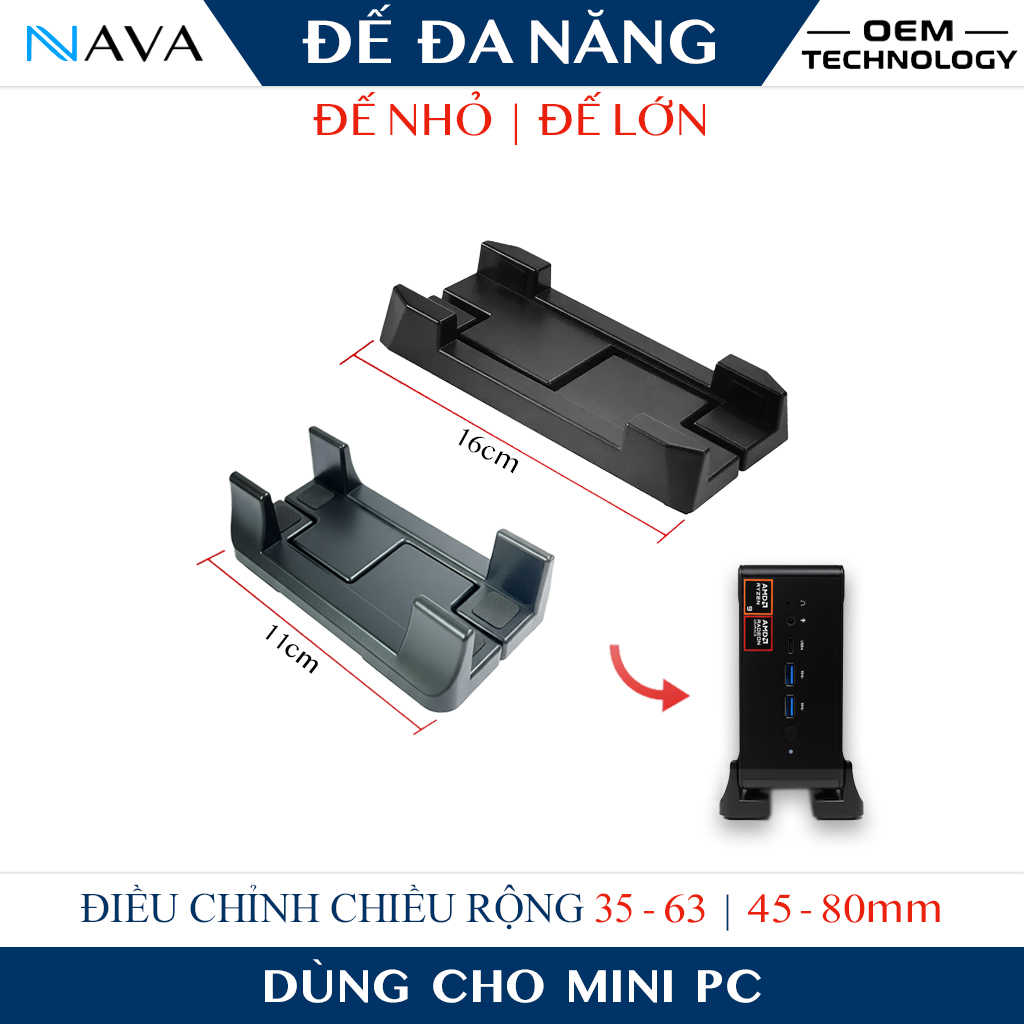
Có ba nhóm giải pháp tản nhiệt chính. Air cooler (tản nhiệt khí) phổ biến nhất, giá rẻ, dễ lắp và gần như không cần bảo dưỡng ngoài việc vệ sinh bụi. AIO liquid cooler là vòng nước kín được dựng sẵn từ nhà máy, hiệu quả cao hơn ở CPU công suất lớn, và vì đã hàn kín nên không cần châm nước hay bảo dưỡng định kỳ. Custom loop là hệ tản nhiệt nước tự ráp, cho hiệu năng và thẩm mỹ cao nhất nhưng đắt và là loại duy nhất thực sự cần bảo dưỡng thường xuyên. Với mini PC, tản nhiệt đã được nhà sản xuất tích hợp sẵn nên bạn chỉ can thiệp được ở mức phụ kiện hỗ trợ.
1.2. Những Thương Hiệu Quạt Tản Nhiệt Uy Tín
Những thương hiệu như Noctua, Corsair, NZXT, Cooler Master, Thermalright là những cái tên đáng tin cậy trên thị trường. Chúng cung cấp các quạt chất lượng cao, bảo hành dài, hỗ trợ tốt. Khi mua, hãy chọn những thương hiệu có tiếng, tránh những sản phẩm kém chất lượng có thể gây hỏng linh kiện.
2. Hướng Dẫn Lắp Quạt Tản Nhiệt PC Đúng Kỹ Thuật
Lắp quạt tản nhiệt PC đúng kỹ thuật là rất quan trọng để đảm bảo hiệu suất tốt nhất. Đầu tiên, hãy tắt máy tính, ngắt điện, và chờ khoảng 5 đến 10 phút để linh kiện nguội bớt. Sau đó, mở vỏ máy và tháo CPU cooler cũ nếu có. Lau sạch mặt trên CPU bằng khăn không xơ thấm cồn isopropyl 90% trở lên để loại bỏ hoàn toàn thermal paste cũ.
2.1. Cách Lắp Quạt Air Cooler Lên CPU
Để lắp quạt air cooler, hãy nhỏ một giọt thermal paste cỡ hạt đậu (đường kính khoảng 4 đến 5mm) vào chính giữa mặt CPU. Không cần trét dàn ra, lực siết của cooler sẽ tự ép giọt keo thành một lớp film cực mỏng. Đây là điểm nhiều người làm sai: trét keo quá dày sẽ cản trở dẫn nhiệt thay vì giúp ích, vì bản thân thermal paste dẫn nhiệt kém hơn kim loại rất nhiều. Đặt cooler lên CPU và cố định bằng kẹp hoặc vít tùy thiết kế, siết chéo từng chút một theo hình chữ X để lực ép phân bố đều. Kiểm tra xem cooler đã chắc chưa bằng cách nhẹ nhàng thử lay nó. Nếu nó đứng yên, bạn đã lắp đúng.
2.2. Cách Kết Nối Dây Quạt Vào Mainboard
Sau khi lắp cooler, kết nối dây quạt vào CPU fan header trên mainboard. Hầu hết mainboard có từ 1 đến 3 CPU fan header. Header có một gờ nhựa định vị ở cạnh, hãy xoay đầu cắm sao cho rãnh trên đầu dây khớp với gờ này. Đẩy đầu cắm từ từ xuống cho đến khi ngàm khóa lại, tránh cắm lệch chân.
3. Cách Tối Ưu Luồng Gió Khi Lắp Quạt PC
Tối ưu hóa luồng gió trong vỏ máy rất quan trọng để giảm nhiệt độ hiệu quả. Nên có quạt hút gió từ phía trước (intake fans) để đẩy khí mát vào, và quạt xả gió từ phía sau (exhaust fans) để đưa khí nóng ra. Tỷ lệ thường được khuyến nghị là nghiêng về intake nhiều hơn exhaust để giữ áp suất dương nhẹ bên trong vỏ máy, giúp bụi chỉ đi vào qua lưới lọc thay vì mọi khe hở. Mini PC không quạt là một giải pháp khác, nhưng không phù hợp cho những công việc nặng.
3.1. Hướng Gắn Quạt Intake Và Exhaust
Quạt intake nên được lắp ở phía trước hoặc dưới vỏ máy, thổi hướng vào trong để đẩy khí mát vào. Quạt exhaust nên ở phía sau hoặc trên nóc, thổi hướng ra ngoài để xả khí nóng. Hãy kiểm tra hai mũi tên dập nổi trên khung quạt: một mũi tên chỉ chiều quay, mũi tên còn lại chỉ chiều gió thổi.
3.2. Tốc Độ Quạt Và Cách Điều Chỉnh Trong BIOS
Bạn có thể điều chỉnh tốc độ quạt trong BIOS hoặc phần mềm của mainboard. Nếu máy chạy nặng, quạt sẽ tự tăng tốc độ. Nhưng bạn cũng có thể đặt fan curve tùy chỉnh dựa trên nhiệt độ CPU: ví dụ dưới 50 độ C cho quạt chạy 30%, tới 70 độ C tăng lên 60%, và trên 80 độ C chạy hết công suất. Lưu ý rằng fan curve nên gắn với nhiệt độ chứ không phải phần trăm tải CPU. Điều này sẽ giúp cân bằng giữa làm mát và tiếng ồn.
4. Những Lưu Ý Quan Trọng Khi Lắp Quạt Tản Nhiệt PC
Khi lắp quạt tản nhiệt PC, có những lưu ý quan trọng mà bạn không nên bỏ qua. Thứ nhất, luôn tắt máy và ngắt điện trước khi thao tác. Thứ hai, tránh để tĩnh điện làm hỏng mainboard, hãy chạm tay lên phần kim loại của vỏ máy trước khi chạm vào linh kiện. Thứ ba, không bao giờ dùng quá nhiều thermal paste, vì phần thừa sẽ tràn ra viền CPU và có thể chảy xuống socket.
4.1. Tránh Những Sai Lầm Thường Gặp
Những sai lầm phổ biến khi lắp quạt bao gồm: (1) Không lau sạch thermal paste cũ, dẫn đến tiếp xúc kém. (2) Lắp cooler nghiêng hoặc siết không đều nên một góc bị hở. (3) Bôi quá nhiều thermal paste. (4) Quên cắm dây quạt vào CPU fan header. (5) Lắp quạt ngược chiều gió, làm mất hiệu quả làm mát. Test nhiệt độ máy tính khi render là cách tốt để kiểm tra xem lắp có đúng không.
4.2. Kiểm Tra Nhiệt Độ Sau Khi Lắp
Sau khi lắp xong, bật máy lên và kiểm tra nhiệt độ CPU bằng phần mềm như HWMonitor hay HWiNFO64. Ở chế độ idle (không chạy ứng dụng gì), nhiệt độ CPU nên từ 30 đến 45 độ C. Khi chạy các ứng dụng nặng, nhiệt độ không nên vượt quá 85 độ C. Nếu nhiệt độ cao hơn bình thường, có thể bạn chưa lắp đúng, hãy kiểm tra lại.
5. Bảo Dưỡng Và Thay Thế Quạt Tản Nhiệt PC
Quạt tản nhiệt PC cần được bảo dưỡng thường xuyên để hoạt động hiệu quả. Vệ sinh bụi trên cánh quạt và khe lá nhôm định kỳ vài tháng một lần bằng cọ mềm hoặc bình khí nén, nhớ giữ cánh quạt cố định khi xịt để tránh quạt quay quá tốc. Kiểm tra dây quạt có bị lỏng không, nếu có hãy cắm lại. Nếu quạt phát ra tiếng rè, tiếng lạch cạch, hoặc quay chậm hẳn so với trước, đó là dấu hiệu bạc đạn đã mòn và bạn nên thay quạt mới.
5.1. Khi Nào Nên Thay Thế Thermal Paste
Thermal paste thường nên được thay sau khoảng 3 đến 5 năm, hoặc sớm hơn nếu bạn thấy nhiệt độ tăng dần theo thời gian dù đã vệ sinh sạch bụi. Để thay, hãy làm theo quy trình lắp cooler: tắt máy, ngắt điện, tháo cooler ra, lau sạch keo cũ bằng cồn isopropyl, nhỏ giọt keo mới cỡ hạt đậu, và lắp cooler lại.
5.2. Khi Nào Cần Nâng Cấp Quạt Tản Nhiệt
Nâng cấp quạt tản nhiệt khi: (1) Nhiệt độ máy cao hơn bình thường dù đã vệ sinh và thay keo. (2) Bạn muốn overclocking CPU. (3) Quạt cũ hoạt động quá ồn. (4) Bạn lắp CPU mới có TDP cao hơn mức cooler hiện tại chịu được. Khi nâng cấp, hãy đối chiếu chỉ số TDP mà cooler xử lý được với TDP của CPU, và kiểm tra chiều cao cooler so với giới hạn của vỏ máy.
Câu Hỏi Thường Gặp Về Quạt Tản Nhiệt PC
Quạt Tản Nhiệt PC Là Gì Và Có Chức Năng Gì
Quạt tản nhiệt PC là thiết bị giúp mang nhiệt ra khỏi CPU, GPU hoặc RAM của máy tính. Nó có tác dụng giảm nhiệt độ bên trong máy, ngăn chặn hiện tượng throttling (giảm xung để hạ nhiệt), và kéo dài tuổi thọ linh kiện. Không có tản nhiệt hoạt động đúng, CPU sẽ tự giảm xung liên tục và trong trường hợp xấu sẽ tự ngắt để bảo vệ phần cứng.
Có Nên Lắp Thêm Quạt Case Ngoài Quạt CPU Cooler
Có, nên lắp thêm quạt case. Quạt case tạo luồng gió xuyên suốt vỏ máy, giúp đưa nhiệt của toàn hệ thống ra ngoài. Nếu máy của bạn chỉ có quạt CPU cooler mà không có quạt case, không khí nóng sẽ tích tụ bên trong vỏ máy, làm tăng nhiệt độ toàn bộ hệ thống.
Nhiệt Độ CPU Bình Thường Là Bao Nhiêu Độ C
Nhiệt độ CPU bình thường ở chế độ idle nên từ 30 đến 45 độ C tùy vào CPU và nhiệt độ phòng. Khi chạy ứng dụng nặng hoặc gaming, nhiệt độ có thể lên tới 60 đến 80 độ C là bình thường. Nếu vượt quá 85 độ C khi chạy bình thường, có thể tản nhiệt không hoạt động tốt.
Nên Chọn Air Cooler Hay Liquid Cooler
Cả hai đều tốt, tùy vào nhu cầu. Air cooler rẻ hơn, dễ lắp, bền và không có nguy cơ rò rỉ. Liquid cooler dạng AIO tản nhiệt tốt hơn ở CPU công suất cao và giải phóng không gian quanh socket, nhưng giá đắt hơn và bơm là một điểm có thể hỏng. Nếu bạn chỉ sử dụng máy bình thường, air cooler là đủ.
Thermal Paste Là Gì Và Tại Sao Cần Dùng
Thermal paste là lớp vật liệu dẫn nhiệt nằm giữa CPU và cooler. Nó cần thiết vì bề mặt CPU và đế cooler không hoàn toàn phẳng, luôn tồn tại những khe hở siêu nhỏ chứa không khí, mà không khí dẫn nhiệt rất kém. Thermal paste lấp đầy các khe hở đó nên nhiệt truyền từ CPU sang cooler hiệu quả hơn. Vì bản thân keo dẫn nhiệt kém hơn kim loại, lớp keo càng mỏng càng tốt.
Làm Sao Để Giảm Tiếng Ồn Của Quạt Tản Nhiệt
Để giảm tiếng ồn, bạn có thể: (1) Chọn quạt có RPM tối đa thấp hơn. (2) Điều chỉnh fan curve trong BIOS để quạt không chạy quá nhanh ở tải nhẹ. (3) Dùng quạt lớn hơn (140mm thay vì 120mm) vì quạt lớn đẩy được cùng lưu lượng gió ở vòng quay thấp hơn. (4) Lắp gioăng cao su chống rung ở bốn góc quạt.
Quạt tản nhiệt PC là một phần quan trọng để duy trì máy tính chạy ổn định và lâu dài. Bằng cách lắp đúng, điều chỉnh tốc độ hợp lý, và bảo dưỡng thường xuyên, bạn sẽ có một máy tính mát mẻ, yên tĩnh, và hiệu suất cao. Nếu bạn cần hỗ trợ về tản nhiệt cho mini PC hoặc các phụ kiện khác, hãy liên hệ Nava Store qua Hotline 0972 178 527 hoặc ghé cửa hàng tại 702 Võ Nguyên Giáp, Hiệp Phú, Thủ Đức, Hồ Chí Minh. Chúng tôi luôn sẵn sàng tư vấn và hỗ trợ bạn.
 Chủ đề Hot







Viết bình luận
Bình luận
Hiện tại bài viết này chưa có bình luận.