











Mini PC Windows là gì? Cách chọn máy phù hợp
Biên tập và kiểm duyệt: Nava Store · Cập nhật ngày 30/07/2026
Mini PC Windows là máy tính để bàn kích thước nhỏ, sử dụng hệ điều hành Windows và cần kết nối với màn hình, bàn phím, chuột để tạo thành một bộ máy hoàn chỉnh. Thiết bị phù hợp khi bạn muốn tiết kiệm diện tích nhưng vẫn cần khả năng nâng cấp, kết nối ngoại vi và trải nghiệm làm việc như PC.
Chọn nhanh: học tập và văn phòng nên ưu tiên CPU phổ thông, RAM 16GB và SSD 512GB; đa nhiệm, lập trình hoặc sáng tạo nội dung nên cân nhắc CPU 6–8 nhân, RAM 16–32GB; game AAA và dựng 3D cần Mini PC có GPU rời hoặc cổng eGPU tương thích. Kích thước nhỏ không tự động đồng nghĩa với hiệu năng thấp, nhưng tản nhiệt và khả năng nâng cấp của từng model cần được kiểm tra riêng.
Mini PC Windows khác gì PC để bàn thông thường?
Mini PC vẫn có CPU, RAM, ổ lưu trữ, cổng xuất hình và hệ điều hành như máy tính để bàn. Điểm khác biệt chính nằm ở thân máy nhỏ hơn, thường sử dụng vi xử lý tối ưu điện năng và không có không gian lắp card đồ họa kích thước lớn bên trong.
| Tiêu chí | Mini PC Windows | PC thùng truyền thống |
|---|---|---|
| Không gian | Đặt trên bàn hoặc gắn sau màn hình nếu máy và màn hình hỗ trợ ngàm phù hợp | Cần vị trí cho thùng máy và khoảng thoáng tản nhiệt |
| Nâng cấp | Thường nâng được RAM và SSD; CPU/GPU thường không thay thế | Linh hoạt hơn với CPU, GPU, nguồn, tản nhiệt và ổ lưu trữ |
| Đồ họa | Phổ biến là iGPU; một số model có GPU rời hoặc hỗ trợ eGPU | Dễ lắp card đồ họa rời công suất cao |
| Di chuyển | Dễ mang giữa nhà và văn phòng, nhưng vẫn cần màn hình và thiết bị nhập | Thường đặt cố định |
Chẳng hạn, Minisforum UM870 Slim có kích thước công bố 130 × 126,5 × 50,4 mm; GMK NucBox K8 Plus là 128,8 × 127 × 51,8 mm. Đây là ví dụ theo hai model cụ thể, không phải kích thước mặc định của mọi Mini PC.
Ưu điểm và giới hạn cần biết trước khi mua
Ưu điểm của Mini PC Windows
- Gọn bàn làm việc: phù hợp căn hộ, quầy thu ngân, phòng họp và bàn học có diện tích hạn chế.
- Đủ cổng cho công việc: nhiều model có HDMI, DisplayPort hoặc USB-C hỗ trợ xuất hình, cùng USB-A, LAN, Wi-Fi và Bluetooth.
- Dễ chọn cấu hình: có nhiều phân khúc từ máy văn phòng dùng Intel N-series đến CPU AMD Ryzen hoặc Intel Core hiệu năng cao.
- Có thể mở rộng: phần lớn model cho phép thay RAM và SSD; một số máy hỗ trợ xuất nhiều màn hình hoặc kết nối eGPU.
Những giới hạn không nên bỏ qua
- Không phải Mini PC nào cũng có sẵn RAM, SSD và giấy phép Windows; cần đọc rõ máy là barebone hay cấu hình hoàn chỉnh.
- USB-C chỉ mô tả hình dạng đầu cắm. Muốn xuất hình, cấp nguồn hoặc dùng eGPU, cổng phải hỗ trợ đúng giao thức tương ứng.
- Hiệu năng dài hạn phụ thuộc thiết kế tản nhiệt, giới hạn công suất, nhiệt độ phòng và chế độ quạt của từng máy.
- iGPU có thể chơi game eSports ở thiết lập phù hợp, nhưng không nên mặc định mọi Mini PC chạy tốt game AAA hoặc phần mềm 3D nặng.
Lưu ý về điện năng: TDP của CPU không phải mức điện tiêu thụ của cả hệ thống. Ví dụ, AMD công bố Ryzen 7 8845HS có TDP mặc định 45W và dải cTDP 35–54W; điện đo tại ổ cắm còn phụ thuộc cấu hình RAM, SSD, màn hình, tải xử lý và thiết lập của nhà sản xuất.
Cách chọn Mini PC Windows theo nhu cầu
Để tránh mua thiếu hoặc dư hiệu năng, hãy bắt đầu từ phần mềm nặng nhất bạn sẽ sử dụng, số màn hình cần kết nối và khả năng nâng cấp sau này.
| Nhu cầu | Cấu hình nên ưu tiên | Điểm cần kiểm tra |
|---|---|---|
| Học tập, Word, Excel, trình duyệt | CPU phổ thông, RAM 16GB, SSD 512GB | Số khe RAM/SSD, Wi-Fi, số cổng màn hình |
| Đa nhiệm, kế toán, lập trình | CPU 6–8 nhân, RAM 16–32GB, SSD NVMe | RAM kênh đôi, LAN, khả năng nâng SSD |
| Photoshop, dựng video cơ bản | CPU đa nhân, iGPU khá, RAM 32GB nếu dự án lớn | Phiên bản phần mềm, codec, độ phân giải và dung lượng dự án |
| Game eSports | iGPU mạnh, RAM kênh đôi, tản nhiệt ổn định | Benchmark đúng game, đúng độ phân giải và thiết lập |
| Game AAA, 3D, AI cục bộ | GPU rời tích hợp hoặc giải pháp eGPU phù hợp | Cổng kết nối, nguồn, băng thông, driver và VRAM |
RAM và SSD
RAM 16GB là mức khởi đầu hợp lý cho đa số tác vụ Windows hiện nay. Người mở nhiều ứng dụng, làm nội dung hoặc dùng iGPU nên cân nhắc 32GB và cấu hình kênh đôi nếu model hỗ trợ. Với SSD, 512GB phù hợp công việc phổ thông; thư viện game, video hoặc máy ảo sẽ cần dung lượng lớn hơn. Trước khi mua, hãy kiểm tra chuẩn RAM, số khe và loại SSD tương thích thay vì chỉ nhìn dung lượng tối đa.
Cổng xuất hình và kết nối mạng
Đếm số màn hình trước khi chọn máy. HDMI, DisplayPort và USB-C/USB4 có thể hỗ trợ độ phân giải hoặc tần số quét khác nhau tùy model. Nếu dùng mạng nội bộ, NAS hoặc router ảo, hãy kiểm tra tốc độ và số cổng LAN. Wi-Fi 6E hay Wi-Fi 7 chỉ phát huy khi router và môi trường mạng cũng hỗ trợ chuẩn tương ứng.
Khả năng tương thích Windows 11
Không nên kết luận một máy chạy Windows 11 chỉ dựa vào dung lượng RAM. Microsoft yêu cầu CPU tương thích, tối thiểu 4GB RAM, bộ nhớ 64GB, UEFI với Secure Boot, TPM 2.0 và đồ họa hỗ trợ DirectX 12/WDDM 2.0. Với máy đang dùng, có thể chạy PC Health Check để kiểm tra; với máy mới, nên xác nhận phiên bản Windows và giấy phép được cung cấp theo cấu hình thực tế.
Hai Mini PC Windows đáng tham khảo tại Nava Store
Hai gợi ý dưới đây đại diện cho nhóm Mini PC hiệu năng khá đến cao. Tình trạng hàng và tùy chọn RAM/SSD có thể thay đổi; hãy mở trang sản phẩm để kiểm tra cấu hình hiện tại trước khi đặt mua.
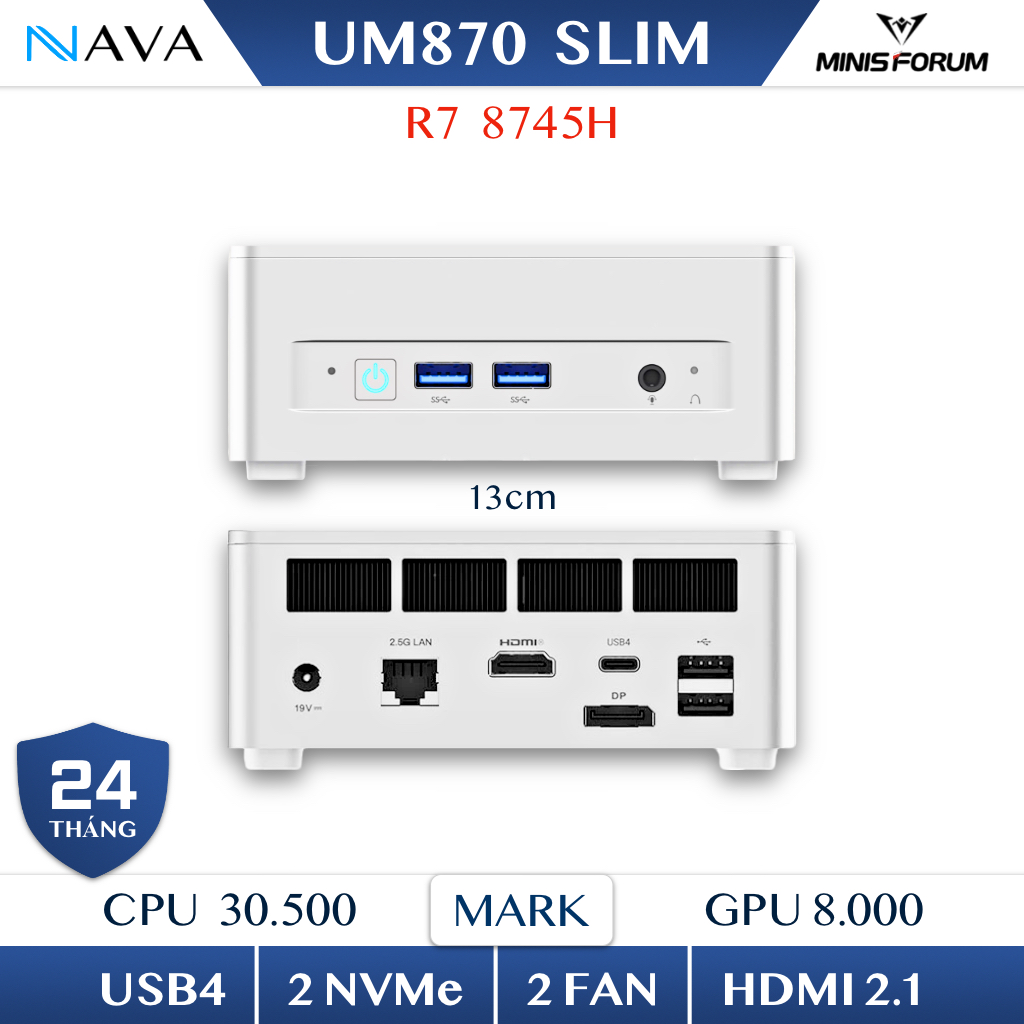
Ryzen 7 8745H, Radeon 780M, hai khe RAM DDR5 và hai khe SSD M.2 PCIe 4.0; phù hợp đa nhiệm, sáng tạo nội dung và giải trí ở thiết lập phù hợp.
Xem cấu hình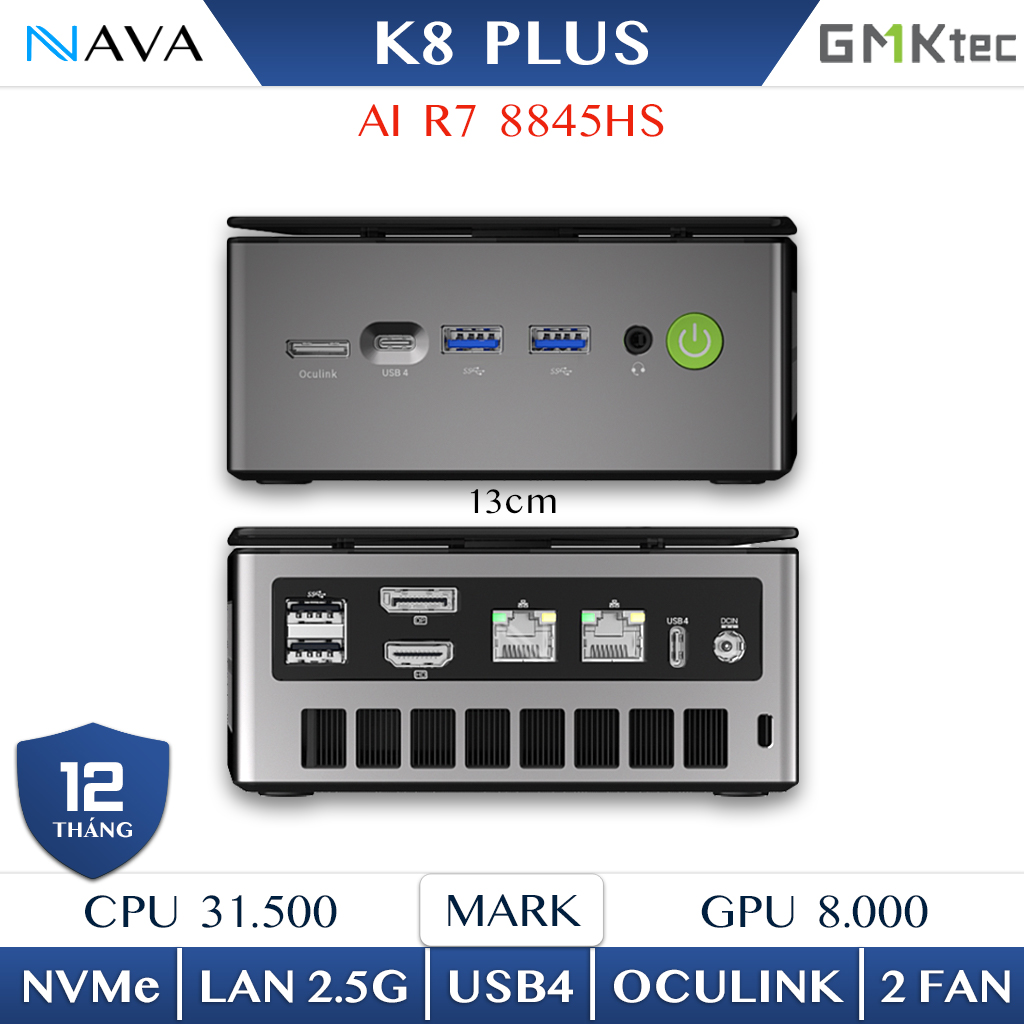
Ryzen 7 8845HS, Radeon 780M, hai khe DDR5, hai khe SSD M.2 và nhiều cổng xuất hình; phù hợp người cần CPU mạnh và khả năng mở rộng tốt.
Xem cấu hìnhChecklist trước khi đặt mua
- Xác định phần mềm, game và số màn hình sẽ sử dụng.
- Kiểm tra máy barebone hay đã có RAM, SSD và Windows.
- Đối chiếu chuẩn RAM, số khe SSD và giới hạn nâng cấp.
- Kiểm tra HDMI, DisplayPort, USB-C/USB4 và khả năng xuất hình thực tế.
- Nếu dùng eGPU, xác nhận giao thức cổng, dock, nguồn và card đồ họa tương thích.
- Đọc chính sách bảo hành theo đúng model và cấu hình đang chọn.
Bạn có thể xem thêm danh mục Mini PC tại Nava Store, tham khảo cách chọn Mini PC gaming hoặc đọc hướng dẫn về eGPU Box Thunderbolt 3 nếu cần nâng cấp đồ họa.
Câu hỏi thường gặp về Mini PC Windows
Mini PC Windows có dùng như máy tính để bàn bình thường không?
Có. Sau khi kết nối màn hình, bàn phím, chuột và mạng, Mini PC vận hành như một máy tính để bàn. Trải nghiệm cụ thể phụ thuộc cấu hình, phiên bản Windows và phần mềm bạn sử dụng.
Mini PC có đi kèm màn hình không?
Thông thường không. Phần lớn sản phẩm là thân máy riêng; người mua cần chuẩn bị màn hình và thiết bị ngoại vi. Một số bộ bán hàng có thể kèm phụ kiện, vì vậy hãy kiểm tra nội dung hộp trên trang sản phẩm.
Mini PC có nâng cấp RAM và SSD được không?
Nhiều model cho phép nâng RAM và SSD, nhưng số khe, chuẩn linh kiện và dung lượng tối đa khác nhau. Một số máy dùng RAM hàn hoặc thiết kế đặc thù, nên phải kiểm tra theo đúng model.
Mini PC có chơi game được không?
Có thể chơi game nếu cấu hình đáp ứng yêu cầu. iGPU mạnh phù hợp game eSports và một số game ở thiết lập hợp lý; game AAA hoặc dựng 3D thường cần GPU rời hay eGPU. Nên xem benchmark đúng game, độ phân giải, RAM và giới hạn công suất của máy.
Có thể cấp nguồn và xuất hình qua một cáp USB-C không?
Chỉ khi Mini PC, màn hình và cáp cùng hỗ trợ các chức năng cần thiết như USB Power Delivery và DisplayPort Alt Mode. Không nên suy luận khả năng này chỉ từ việc thiết bị có cổng USB-C.
Kết luận
Mini PC Windows phù hợp với người muốn một bộ máy gọn, dễ bố trí và vẫn có trải nghiệm Windows quen thuộc. Cách chọn an toàn nhất là dựa trên tác vụ nặng nhất, RAM/SSD, cổng kết nối, tản nhiệt và khả năng nâng cấp của model cụ thể. Nếu cần so cấu hình, hãy gửi tên phần mềm, số màn hình và ngân sách dự kiến để Nava Store tư vấn máy phù hợp thay vì chỉ chọn theo tên CPU.
 Chủ đề Hot







Viết bình luận
Bình luận
Hiện tại bài viết này chưa có bình luận.