











Kinh nghiệm chọn Mini PC dưới đây Nava gom lại từ việc bán và sửa máy hằng ngày, tập trung vào những bẫy mà bảng thông số không nói ra. Người mua Mini PC bây giờ dùng đủ kiểu, từ máy nhỏ cắm TV đọc báo, phát phim HTPC, dựng cụm Proxmox chạy 24/7, gắn eGPU qua OCuLink chơi game 2K cho đến gom RAM chạy các mô hình AI cục bộ.
Người mới hay dính bẫy vì chỉ nhìn thông số trên giấy. Máy mua về chạy được ít hôm đã có thể gặp hiện tượng sập nguồn hoặc màn hình xanh do RAM DDR5 mặt đáy quá nhiệt, trong khi người dùng chuyên sâu lại cần kiểm tra kỹ mức điện PL1/PL2 cùng cấu trúc phân bổ lane PCIe trên từng dòng máy.
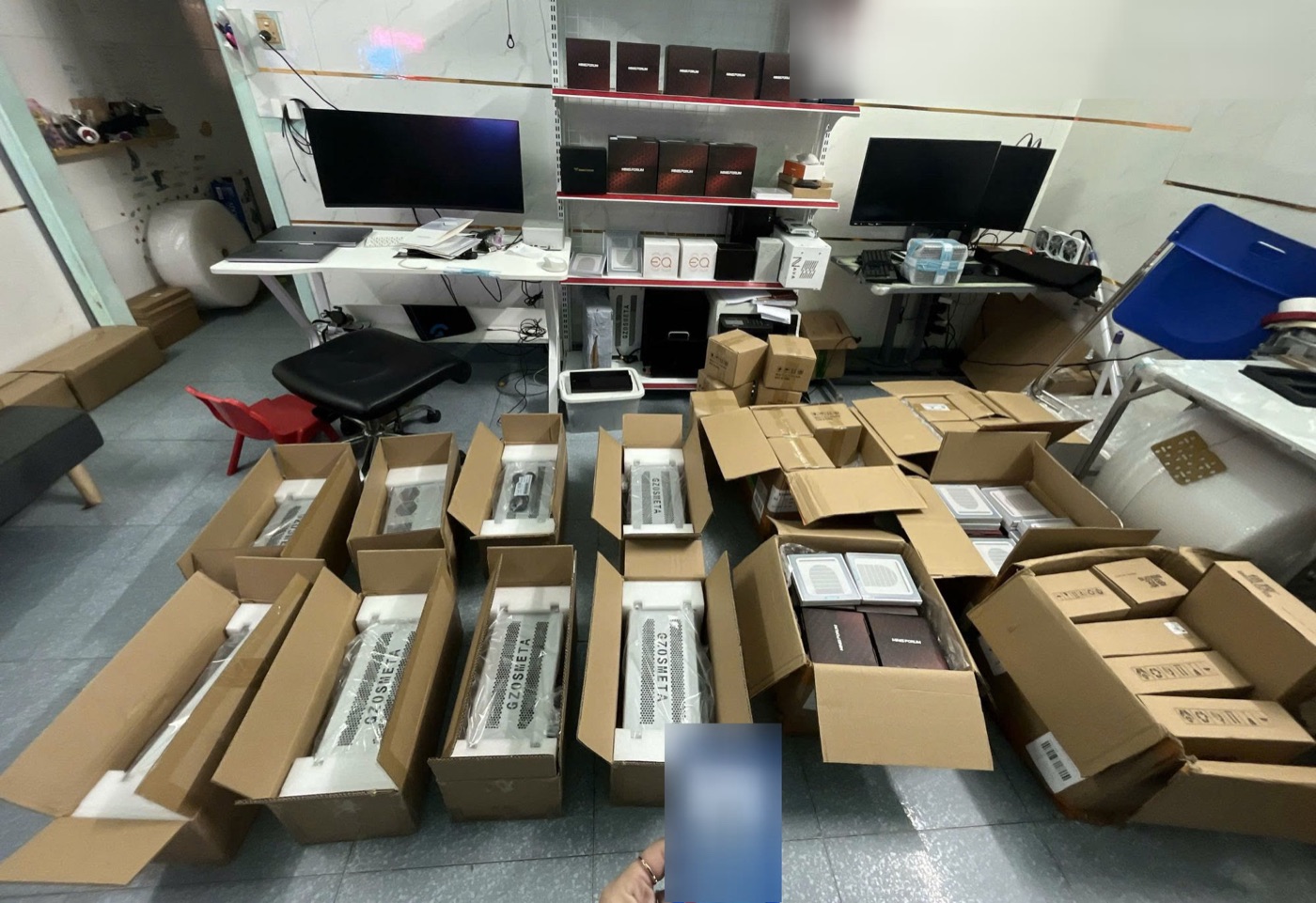
Kho Nava Store tại Thủ Đức trong một buổi khui kiểm các kiện Mini PC Minisforum.
1. Thực chất Mini PC khác gì laptop và dàn máy ITX?
Nhiều người nhìn vào chip dòng H hoặc HS thường cho rằng Mini PC chỉ là phần cứng laptop bỏ đi màn hình và pin rồi đặt vào khung vỏ nhôm 0.5L - 0.8L. Nói vậy đúng về phần xác, nhưng chạy thực tế thì khác khá nhiều.
Laptop mỏng nhẹ với độ dày 15-18mm luôn bị nhà sản xuất giới hạn công suất để bề mặt bàn phím không làm nóng tay người dùng. Theo các bài đánh giá, cùng trang bị vi xử lý AMD Ryzen 7 7840HS hay 8845HS nhưng laptop văn phòng khi chạy tác vụ nặng kéo dài thường bị tụt công suất về mức 35W-40W.
Ngược lại, thân máy Mini PC dày 45-55mm cho phép bố trí khối tản nhiệt đồng dày gấp đôi cùng quạt lồng sóc lớn hơn. Máy sử dụng nguồn điện DC trực tiếp nên hoạt động ổn định và không lo ngại nguy cơ phồng pin. Nhiều bài test cho thấy những mẫu máy tản nhiệt tốt như Beelink SER8 hay GMKtec K8 Plus duy trì được mức công suất 54W - 65W liên tục nhiều giờ mà độ ồn thấp hơn nhiều so với laptop gaming.
So với dàn máy ITX truyền thống có thể tích ~5L - 10L, ưu điểm rõ nhất của Mini PC là giúp bạn tránh được khoản chi phí phụ kiện đắt đỏ thường gọi là thuế ITX. Riêng vỏ nhôm CNC, bộ nguồn Flex ATX hoặc SFX chất lượng cùng bo mạch chủ ITX đã tiêu tốn từ 6-9 triệu, chưa bao gồm CPU và RAM.
Với cùng số tiền đó, bạn đã có thể trang bị một thân máy barebone Mini PC chạy Ryzen 7 hoặc Ryzen 9 đi kèm đồ họa tích hợp Radeon 780M/890M đủ sức xử lý các tựa game Esport và đa nhiệm mượt mà. Hệ thống tích hợp sẵn 2 cổng LAN 2.5G, cổng USB4 và OCuLink, giúp người dùng không cần phải đi dây phức tạp.
2. Điểm mặt các nhánh Mini PC phổ biến tại Việt Nam
Ở Việt Nam bây giờ hay gặp 4 nhóm Mini PC, mỗi nhóm hợp một kiểu việc khác nhau.
Hàng đồng bộ Tiny / Mini / Micro (TMM ~1L)
Nhóm máy đồng bộ khoảng 1L này quen với dân kỹ thuật vì bền. Hay gặp nhất là ba dòng:
- Lenovo ThinkCentre Tiny: M720q, M920q, M920x, P330, lên cao có M90q
- Dell OptiPlex Micro
- HP EliteDesk Mini
Các mẫu máy này trang bị CPU desktop dòng T (35W) hoặc dòng thường (65W) với linh kiện chuẩn doanh nghiệp có độ bền cao. Trong đó các mã Lenovo M720q, M920q và P330 giữ giá rất tốt nhờ sở hữu khe PCIe x8 vật lý với số lane điện tùy từng mã. Khi gắn thêm cáp riser, máy có thể lắp vừa card quang 10GbE SFP+ như Mellanox ConnectX-3/X-4, Intel X520/X710 hoặc card màn hình VGA low-profile.
Chip tiết kiệm điện Intel dòng N (N95, N100, N97, N150, i3-N305)
Các sản phẩm phổ biến ở phân khúc này gồm Beelink EQ12/EQ14, GMKtec G3/G5 cùng nhiều mẫu hộp tản nhiệt thụ động fanless. Dòng chip này chỉ gồm các nhân tiết kiệm điện E-core với công suất TDP 6W-15W nhưng hiệu năng xử lý IPC tương đương dòng Core i đời 10.
Lợi thế lớn của nhóm này nằm ở iGPU tích hợp tính năng QuickSync giúp giải mã phần cứng các định dạng 4K AV1 và HEVC rất nhẹ nhàng. Theo phản ánh từ người dùng, khi cắm máy chạy 24/7 liên tục cả tháng thì lượng điện tiêu thụ chỉ tốn tầm 6-8 số điện.
APU hiệu năng cao 0.6L - 0.8L
Nhóm này nhiều mã nhất, chủ yếu là hàng Trung Quốc:
- Minisforum: UM780 XTX, UM790 Pro, UM880 Pro
- Beelink: SER7, SER8
- GMKtec: K6, K8 Plus
- Aoostar: GEM10, GEM12
- ASUS NUC 14 Pro
Máy trang bị APU AMD dòng HS với đồ họa tích hợp 680M / 780M / 890M hoặc bộ xử lý Intel Core Ultra sử dụng iGPU Intel Arc. Cấu hình này vừa đảm nhiệm tốt vai trò máy làm việc chính để gõ code, biên tập video nhẹ, vừa có thể chơi mượt các tựa game ở độ phân giải 1080p.
Workstation lai / nhồi VRAM chạy AI
Nhóm này dành cho việc nặng như mạng tốc độ cao, máy ảo hay chạy mô hình AI:
- Minisforum MS-01: sẵn 2 cổng quang 10G SFP+ X710, 2 cổng 2.5G và 1 khe PCIe x16 (chạy x8 điện), thân chưa tới 2L
- Mac mini M4 / M4 Pro
- Các dòng máy chạy APU AMD Ryzen AI Max (Strix Halo), bus nhớ 256-bit, kéo model LLM nặng tại nhà
3. Chuyện tản nhiệt, PL1/PL2 và cái bẫy nhiệt độ mặt đáy
Bảng thông số hãng nào cũng đẹp. Phải tháo máy ra mới thấy con nào làm kỹ, con nào cắt giảm chi phí.
PL1/PL2 và luồng gió
Theo các bài đánh giá công nghệ, cùng chạy vi xử lý Ryzen 7 8845HS nhưng có mẫu máy khi thử nghiệm Cinebench R23 đẩy PL2 vọt lên 70W. Tuy nhiên chỉ sau 3 phút nhiệt độ đã chạm trần 90 độ khiến PL1 tụt về 38W-42W kèm tiếng quạt rít lớn.
Nhiều bài test thực tế cho thấy các thiết kế tản nhiệt tốt có thể giữ ổn định 54W-65W liên tục với nhiệt độ CPU duy trì ở mức 76-82 độ. Điển hình như Beelink SER8 hút gió từ nắp trên qua buồng hơi vapor chamber, hay GMKtec K8 Plus và Aoostar GEM12 sử dụng tản nhiệt 2 quạt trên-dưới tách riêng.
Keo tản nhiệt bị pump-out
Chip AMD dòng HS/HX sử dụng khuôn die 4nm kích thước rất nhỏ khiến nhiệt lượng bị dồn cục bộ tại một điểm. Theo các bài đánh giá và phản ánh người dùng, kem tản nhiệt thông thường (kể cả MX-4 hay MX-6) sau khoảng 3-6 tháng hoạt động rất dễ bị tràn ra rìa die (pump-out) làm trơ lõi đồng. Hiện tượng này khiến nhiệt độ máy vọt lên 90-95 độ dù quạt tản nhiệt đang quay hết công suất.
Giải pháp an toàn và bền bỉ mà Nava thường khuyên dùng là dán miếng phase-change Honeywell PTM7950 chính hãng. Càng chạy nóng vật liệu này càng điền đầy mặt die, duy trì hiệu quả tản nhiệt ổn định cả năm mà không suy hao hiệu năng.
Nhiệt RAM DDR5 và SSD mặt đáy
Nhiệt độ tích tụ ở khoang đáy là nguyên nhân số một gây ra hiện tượng sập nguồn hoặc màn hình xanh (BSOD) trên Mini PC đời mới. Khác với DDR4, thanh RAM DDR5 tích hợp chip quản lý nguồn PMIC ngay trên thân thanh nhớ.
Khi hệ thống chạy Dual-Channel kết hợp đồ họa tích hợp iGPU 780M/890M liên tục rút băng thông RAM để dựng hình, con chip PMIC này nóng lên rất nhanh. Đa số Mini PC úp CPU và quạt lớn lên trên, còn khe RAM SODIMM với 2 khe M.2 PCIe 4.0 lại nhét sát xuống mặt đáy.
Theo các bài đánh giá, nếu nắp đáy kín và không có gió đối lưu thì nhiệt độ SPD của RAM có thể vượt 85 - 95 độ chỉ sau 20 phút chơi game, sinh lỗi bit bộ nhớ và treo máy dù CPU mới hơn 70 độ. Trước khi mua máy chạy DDR5, bạn nên xem kỹ video tháo máy xem mặt đáy có quạt phụ thổi trực tiếp vào khoang RAM/SSD hay không (như K8 Plus) hoặc ít nhất có tấm heatsink kim loại dẫn nhiệt ra vỏ đáy.
4. RAM hàn LPDDR5X và SODIMM, OCuLink và vụ kéo LLM tại nhà
RAM rời SODIMM hay RAM hàn chết LPDDR5X?
Bộ nhớ RAM hàn có trên Minisforum EM780, Aoostar GEM10 cùng một số mã của Lenovo và Beelink. Về khả năng nâng cấp và thanh khoản thì khe cắm SODIMM chiếm ưu thế rõ rệt. Khi gặp sự cố bạn chỉ cần rút thanh đó gửi bảo hành, hoặc có thể linh hoạt cắm 2 thanh 32GB hoặc 48GB để mở rộng dung lượng lên 64GB-96GB.
Tuy nhiên nếu bạn chỉ dùng iGPU chơi game mà không gắn card rời, chuẩn SODIMM DDR5-5600 lại trở thành nút thắt cổ chai. Hai kênh DDR5-5600 chỉ đạt khoảng 89.6 GB/s lý thuyết, trong khi LPDDR5X-7500 đạt tới 120 GB/s (cao hơn khoảng 33%).
Nhiều bài test game thực tế trên cùng chip 7840HS/8845HS cho thấy bản LPDDR5X-6400/7500 luôn vượt bản SODIMM từ 12% đến gần 20% ở cả FPS trung bình lẫn 1% Low. Vì vậy nếu xác định chỉ dùng iGPU thì bạn nên chọn bản hàn sẵn 32GB LPDDR5X. Trường hợp làm homelab, chạy máy ảo hoặc tính đường nâng cấp eGPU, bạn nên ưu tiên phiên bản dùng RAM rời SODIMM.
eGPU: Thunderbolt/USB4 và OCuLink
Trước đây việc cắm eGPU qua Thunderbolt 3/4 hoặc USB4 thường khiến người dùng hụt hẫng do độ trễ đóng gói của controller USB4. Băng thông tổng danh định đạt 40Gbps nhưng phần dành cho dữ liệu PCIe chỉ quanh 22-32Gbps. Nhiều bài đánh giá cho thấy khi cắm tầm card RTX 4070 vào hệ thống, hiệu năng thường hao hụt 20-30% sức mạnh và dễ khựng khung hình.
Hiện nay phần lớn Mini PC tầm trung đến cao cấp đã tích hợp sẵn cổng OCuLink (PCIe 4.0 x4 — 64 GT/s, thực tế ~7,8 GB/s), nối thẳng 4 lane PCIe từ CPU ra ngoài hoặc qua adapter cắm khe M.2 thứ hai. Đây là đường truyền PCIe thuần túy và không đi qua chip chuyển đổi giao thức.
Khi kết nối qua dock eGPU như dock DEG1, card ngoài chạy sát hiệu năng cắm thẳng trên máy bàn, hơn hẳn khi đi qua Thunderbolt/USB4.
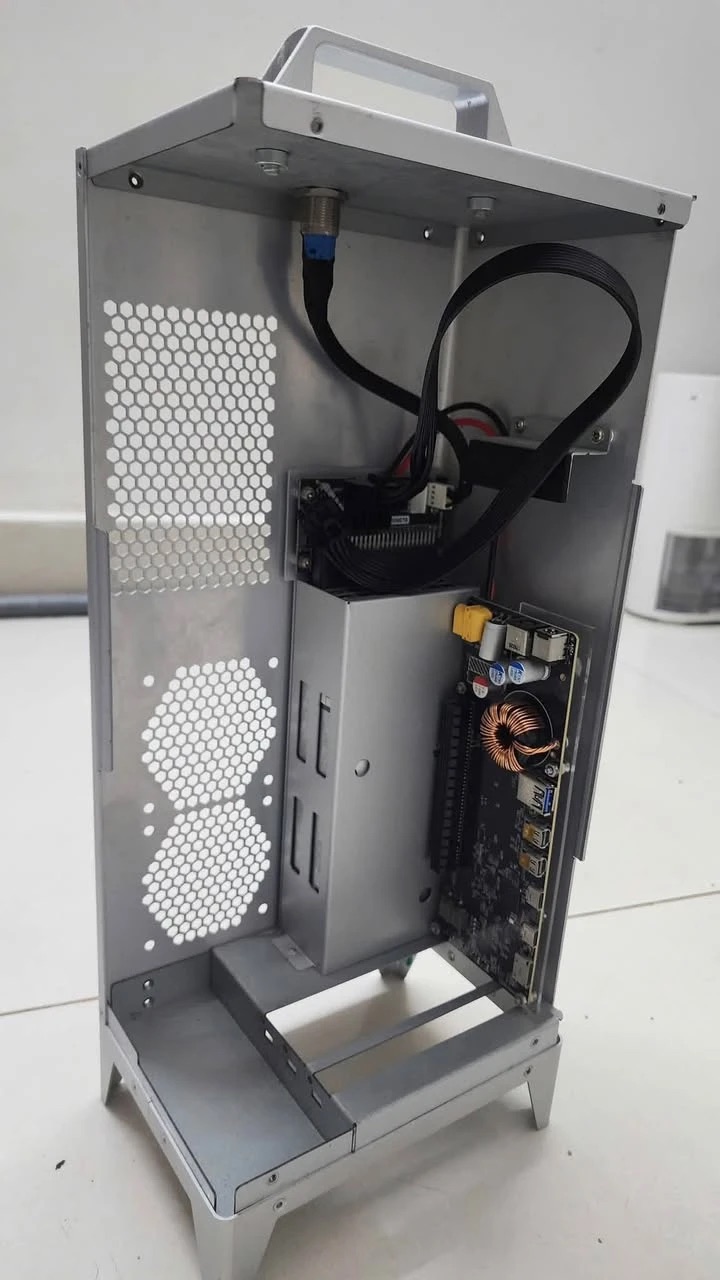
Bên trong dock eGPU NAVA S1 với khung nhôm, bộ nguồn và bo mạch kết nối OCuLink.
Chạy AI local
Nhờ lợi thế băng thông bộ nhớ lớn, nhiều người dùng bắt đầu gom Mini PC về để chạy AI local với Ollama, llama.cpp hay LM Studio. Để tải vừa mô hình kích thước 32B (quant Q4_K_M) và đạt tốc độ phản hồi ổn định, hệ thống cần khoảng 22-24GB VRAM.
Thay vì nuôi dàn desktop cắm card RTX 3090 cũ ngốn 350W-400W mỗi lần chạy, bạn có thể chuyển sang các mẫu máy sử dụng kiến trúc bộ nhớ hợp nhất. Các lựa chọn đáng chú ý bao gồm:
- Mac mini M4 Pro
- Mini PC chip AMD Strix Halo (Ryzen AI Max+ 395, bus 256-bit LPDDR5X-8000, băng thông khoảng 256 GB/s)
Những cấu hình này cho phép phân bổ thẳng 64GB - 96GB RAM hệ thống làm bộ nhớ VRAM. Theo các bài đánh giá thực tế, hệ thống có thể tải mượt mà các mô hình từ 32B-70B trong khi cả máy tiêu thụ chưa tới 100W điện năng.
5. Góc Homelab: Proxmox, OPNsense và chuyện chọn chip LAN
Nhiều người chơi homelab từng bê server rack 1U/2U cũ hoặc workstation Dual Xeon về nhà, sau đó phải tắt bớt vì tiếng quạt hú lớn cùng tiền điện tăng thêm vài trăm ngàn mỗi tháng khi máy chỉ chạy không tải. Việc chuyển sang 1-2 cục Mini PC làm node Proxmox VE giúp giảm tải đáng kể cả về điện năng lẫn tiếng ồn.
Theo phản ánh từ người dùng, một chiếc máy dùng chip N100/N150 hoặc Core i5 dòng T lúc nghỉ chỉ tiêu thụ 6W-12W, cho phép máy chạy 24/7 cạnh bàn làm việc mà hầu như không phát ra tiếng ồn. Khi cài Proxmox, ESXi hay làm router mềm (OPNsense / pfSense / OpenWrt), bạn cần kiểm tra thật kỹ mã chip mạng (NIC) trên bo mạch:
Intel i226-V (2.5GbE)
Đây là mã chip mạng lành nhất hiện nay cho nhu cầu ảo hóa và hệ thống tường lửa. Các nền tảng Linux và FreeBSD có sẵn driver gốc hoạt động chuẩn xác, không bị rớt gói dữ liệu khi tải nặng kéo torrent hoặc chia mạng VLAN. Các bài đánh giá cho thấy dòng chip này đã cải thiện rất nhiều so với thế hệ i225-V bước B1/B2 cũ dù thỉnh thoảng vẫn ghi nhận vài ca cá biệt.
Realtek RTL8125B / RTL8125BG (2.5GbE)
Mã chip này hoạt động hoàn toàn bình thường trên hệ điều hành Windows. Tuy nhiên theo phản ánh từ cộng đồng người dùng, khi cài Proxmox (nhân Debian) hoặc FreeBSD làm OPNsense thì driver r8169 mặc định trong kernel đôi khi gây treo cổng kết nối khi truyền tải tập tin lớn liên tục.
Chữa thì cài gói r8125-dkms của chính Realtek, hoặc tắt tiết kiệm điện ASPM PCIe.
Cần 10GbE SFP+ nối thẳng NAS hoặc switch quang
Cần 10GbE SFP+ nối thẳng NAS hoặc switch quang thì có 2 hướng rẻ nhất, không phải chế cháo nhiều:
- Dùng thân máy Lenovo M720q/M920q, gắn card Mellanox ConnectX-3 / Intel X520 qua riser PCIe. Card SFP+ chạy rất nóng nên nhớ gắn thêm quạt 40mm thổi vào heatsink của card.
- Mua luôn Minisforum MS-01, có sẵn cặp cổng 10G SFP+ chip Intel X710 trên bo mạch.
6. Mấy bệnh kinh điển hay gặp khi tháo lắp thực tế
Từ thực tế tháo lắp hàng chục mã máy tại Nava, kỹ thuật nhận thấy có 5 sự cố phổ biến mà người mới lẫn người dùng máy tính bàn đều rất dễ gặp phải.
- 9 phiếu: máy tự sập nguồn, tự khởi động lại, treo hoặc màn hình xanh khi đang dùng.
- 8 phiếu: liên quan RAM (lắp RAM vào không lên hình, một thanh lỗi gây màn hình xanh).
- 7 phiếu: bấm nguồn quạt chạy, đèn sáng nhưng không lên hình hoặc mất hình.
- 3 phiếu: dock eGPU không nhận card (bạn có thể tham khảo thêm hướng dẫn cách sửa lỗi eGPU Error 12, 43).
- 2 phiếu: không lên nguồn; 1 phiếu: quạt kêu to; 4 phiếu: lỗi khác (cài Windows, ổ cứng, chưa ghi rõ).
1. Cắm RAM mới hoặc tháo pin CMOS xong, bật máy chỉ quay quạt, màn đen thui
Nhiều bạn mua máy barebone về tự lắp cặp RAM DDR5, khi bấm nguồn thấy đèn sáng mà chờ 30 giây màn hình vẫn tối om nên tưởng RAM lỗi hoặc chết main rồi vội rút nguồn điện ra cắm lại. Theo các bài đánh giá kỹ thuật, trên chuẩn DDR5 (nhất là nền tảng AMD AM5/FP7/FP8 khi cắm dung lượng 32GB-64GB), lần khởi động đầu tiên BIOS phải chạy quy trình Memory Training mất 2 đến 5 phút để dò timing tối ưu.
Thao tác rút điện giữa chừng rất dễ làm lỗi luôn vùng nhớ BIOS. Do đó trong lần đầu tiên lắp RAM, bạn cứ bấm nguồn rồi để yên tầm 5 phút, máy sẽ tự khởi động lại rồi xuất hình vào BIOS bình thường.
2. Chuột không dây, Bluetooth giật cục, Wi-Fi rớt ping dù router ngay cạnh
Vỏ nhôm CNC của nhiều dòng máy vô tình tạo thành lồng Faraday chắn sóng vô tuyến nếu ăng-ten bên trong dán chưa chuẩn. Tuy nhiên thủ phạm chính làm đơ chuột lại là hiện tượng nhiễu băng 2.4GHz phát ra từ cổng USB 3.0.
Khi cắm đầu thu receiver của chuột ngay cạnh cổng USB 3.0 màu xanh đang cắm ổ cứng ngoài hoặc hub, nhiễu cao tần sẽ đè thẳng lên băng tần 2.4GHz. Cách xử lý đơn giản là bạn chuyển receiver sang cổng USB 2.0 màu đen, hoặc dùng đoạn dây nối dài USB 2.0 tầm 20cm để kéo đầu thu ra xa vỏ máy.
Theo phản ánh từ nhiều người dùng, tình trạng rớt sóng Wi-Fi trên máy chạy CPU AMD thường do card MediaTek MT7921K (RZ608) hoặc MT7922 (RZ616) khá kén một số bộ phát Wi-Fi tại Việt Nam và đôi khi tự mất Bluetooth. Bạn có thể tháo ra thay bằng card Intel AX210 (giá hơn 300k) là máy hoạt động rất êm. Lưu ý là máy dùng CPU AMD bắt buộc mua mã AX200 / AX210, không mua AX201 / AX211 / BE201 vì sử dụng chuẩn CNVio2 độc quyền của Intel.
3. Quạt rú lên vài giây rồi tắt, lặp đi lặp lại khi lướt web
Mật độ nhiệt trên khuôn die của CPU laptop rất cao khiến nhiệt lượng tỏa ra cục bộ rất nhanh. Theo các bài đánh giá, khi mở thêm vài tab trình duyệt hoặc có tác vụ nền thì nhiệt độ tức thời (Tctl/Tdie) có thể nhích từ 48 lên 70 độ trong tích tắc.
Nhiều hãng thiết kế BIOS sơ sài và không cài đặt thông số trễ quạt hysteresis, cứ chớm chạm mốc 65-70 độ là kích quạt lên 3000 vòng/phút rồi hạ ngay. Bạn có thể vào BIOS tìm mục Smart Fan để cân chỉnh lại độ dốc Fan Curve. Nếu BIOS bị khóa, bạn hãy sử dụng công cụ nhẹ như UXTU trên Windows để giới hạn bớt mức boost ngắn hạn giúp máy vận hành êm ái hơn.
4. Xuất hình qua Type-C một sợi cáp (Single-cable) bị sập nguồn khi vào game
Nhiều mẫu Mini PC có khả năng nhận nguồn sạc PD (Power Delivery) và xuất hình cùng lúc qua cổng USB4/Type-C rất gọn gàng. Tuy nhiên đa số màn hình có cổng Type-C hiện nay chỉ cấp ngược lại được 65W (hoặc 90W).
Nhiều bài test cho thấy khi chip Ryzen 7 hoặc Ryzen 9 hoạt động toàn tải cả CPU, iGPU, 2 thanh RAM và 2 ổ NVMe thì máy có thể vọt công suất đỉnh (peak power) lên 95W-110W trong vài mili-giây. Mức tiêu thụ tức thời này lập tức kích hoạt mạch bảo vệ quá dòng (OCP) của màn hình khiến máy tắt đột ngột.
Nếu muốn dùng 1 sợi cáp cho gọn gàng bàn làm việc, bạn nên vào BIOS hạ mức TDP về 35W-45W. Trường hợp muốn khai thác hết toàn bộ hiệu năng của máy, bạn cứ cắm cục nguồn DC chân tròn đi kèm máy.
5. Siết ốc SSD M.2 có chip nhớ 2 mặt (Double-sided) làm cong mạch
Khá nhiều mẫu Mini PC thiết kế chân ốc đỡ standoff của khe M.2 rất thấp, trong khi bên dưới lại có sẵn một vài con tụ hoặc chip SMD. Đối với các dòng SSD NVMe có chip nhớ bố trí cả 2 mặt (Double-sided, hay gặp ở bản dung lượng 2TB/4TB đời cũ hoặc dòng có DRAM rời), thao tác siết chặt ốc sẽ ép bo mạch bị uốn cong như hình cánh cung.
Khi máy chạy nóng trong một thời gian dài, hiện tượng này rất dễ làm nứt bung chân chì hàn hoặc gây hỏng chip điều khiển controller. Do đó khi mua SSD cho Mini PC, bạn nên ưu tiên chọn loại SSD 1 mặt chip (Single-sided) mát mẻ như Lexar NM790, WD Black SN770 hay Samsung 990 EVO Plus.
7. Kinh nghiệm chọn Mini PC theo ngân sách và mục đích sử dụng
Dưới đây là hai mức tiền khách hỏi Nava nhiều nhất, thêm một hướng chọn cho ai tính gắn eGPU về sau.
Phân khúc từ 2 - 4.5 triệu
Mức giá từ 2 - 4.5 triệu đáp ứng tốt các nhu cầu đọc báo, làm việc văn phòng, cắm TV xem phim, kéo torrent hoặc làm máy chủ gia đình chạy Home Assistant / Pi-hole / OPNsense. Bạn có hai hướng lựa chọn phần cứng tùy theo sở thích cá nhân.
Nếu thích máy đời mới tiêu thụ ít điện và hỗ trợ giải mã AV1, bạn nên nhắm các dòng chip Intel N100 / N150. Hai mẫu máy tiêu biểu trong nhóm này gồm:
- Beelink EQ12/EQ14
- GMKtec G3/G5
Nếu chuộng khung vỏ kim loại dày dặn cùng khả năng nâng cấp CPU hoặc card PCIe, bạn nên tìm dòng Tiny đồng bộ Core i3/i5 Gen 8 - Gen 10. Hai dòng máy quen thuộc nhất gồm:
- Lenovo M720q/M920q
- Dell Micro
Đối với các nhu cầu cơ bản kể trên, bạn không nên cố lên chip Ryzen 7 để tránh lãng phí tiền bạc.
Phân khúc từ 6 - 11 triệu
Phân khúc 6 - 11 triệu hợp làm máy làm việc chính, lập trình, chạy máy ảo Docker/VM, đồ họa 2D/CapCut cũng như chơi mượt các game FC Online / LOL / CS2 và trải nghiệm game AAA ở độ phân giải 1080p. Bạn nên nhắm đến các bộ vi xử lý AMD Ryzen 7 7735HS / 7840HS / 8845HS tích hợp nhân đồ họa Radeon 680M / 780M:
- Beelink SER8
- GMKtec K6 / K8 Plus
- Minisforum UM780 XTX / UM790 Pro / UM880 Pro
- Aoostar GEM12
Nếu bạn biết tự tháo 4 con ốc nắp đáy thì nên mua bản Barebone không kèm RAM/SSD. Sau đó bạn tự mua cặp RAM Dual-Channel (Kingston Fury / Crucial) và SSD bảo hành 5 năm tại Việt Nam để yên tâm sử dụng lâu dài.
Nhiều phiên bản lắp sẵn từ nhà máy bên Trung Quốc thường trang bị dòng SSD OEM có tốc độ trồi sụt thất thường. Ngoài ra nhiều bài test hiệu năng cho thấy các máy chỉ cắm 1 thanh RAM Single-Channel sẽ khiến nhân đồ họa iGPU tụt gần 40% sức mạnh xử lý.
Tính đường lâu dài gắn eGPU rời
Khi xác định nhu cầu gắn thêm eGPU rời trong tương lai, bạn bắt buộc phải chọn các mã máy có sẵn cổng OCuLink gốc nằm riêng biệt. Thiết kế này giúp bạn không bị mất 1 khe M.2 khi cần dẫn luồng tín hiệu PCIe ra bên ngoài:
- GMKtec K8 Plus
- Aoostar GEM10/GEM12
- Minisforum UM780 XTX

Khách hàng nhận máy ASUS NUC 14 Pro+ tại cửa hàng Nava Store.
Nếu bạn cần tư vấn chọn mua cấu hình Mini PC phù hợp với công việc, gọi hotline 0989 360 100, bên mình tư vấn theo đúng việc bạn định dùng. Khách hàng cần hỗ trợ kỹ thuật sau bán có thể liên hệ số 0986 730 750 hoặc gửi thư về email info@navastore.vn.
 Chủ đề Hot







Viết bình luận
Bình luận
Hiện tại bài viết này chưa có bình luận.