











| Mã lỗi | Ý nghĩa chính | Ưu tiên xử lý |
|---|---|---|
| Error 12 | Không đủ tài nguyên cho thiết bị | BIOS, chipset, ánh xạ PCIe, thiết bị ngoại vi |
| Error 43 | Windows dừng GPU do phát hiện sự cố | Driver, cáp, nguồn, dock và GPU |
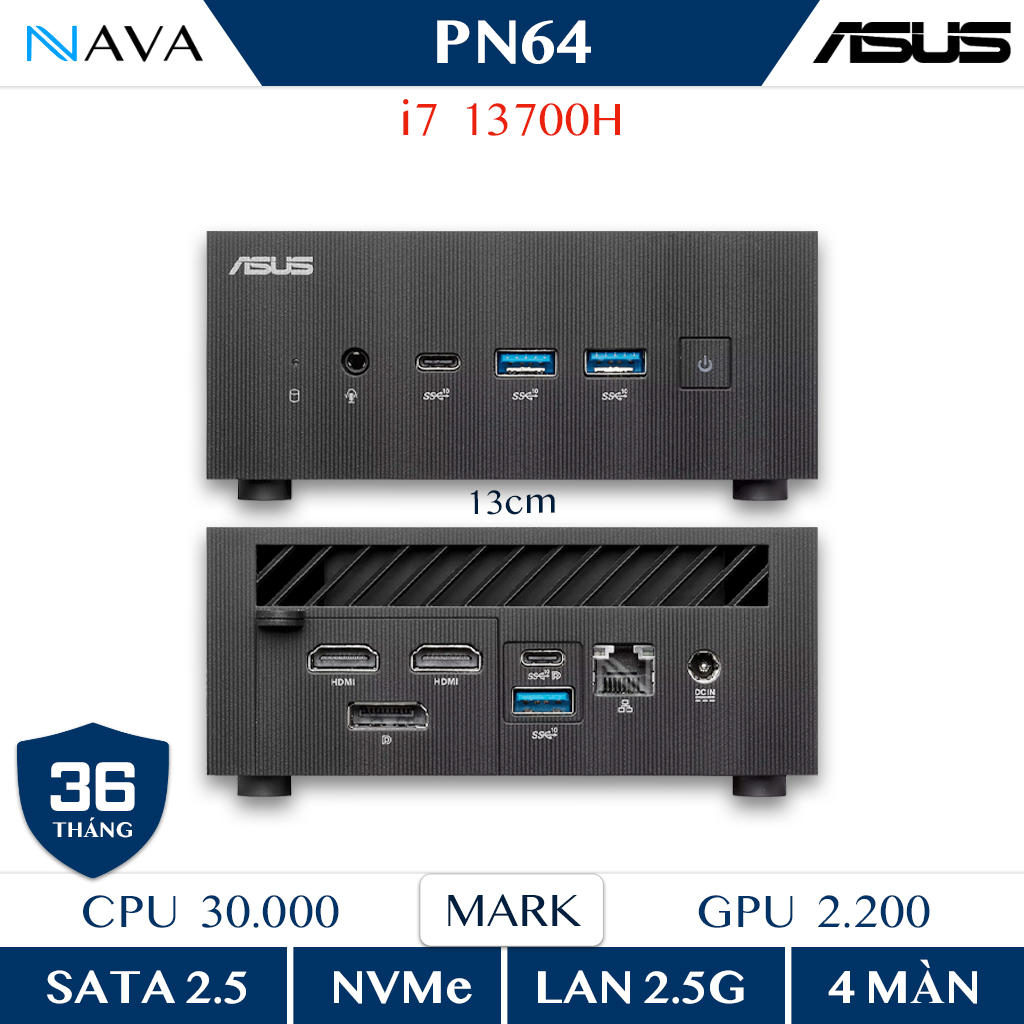
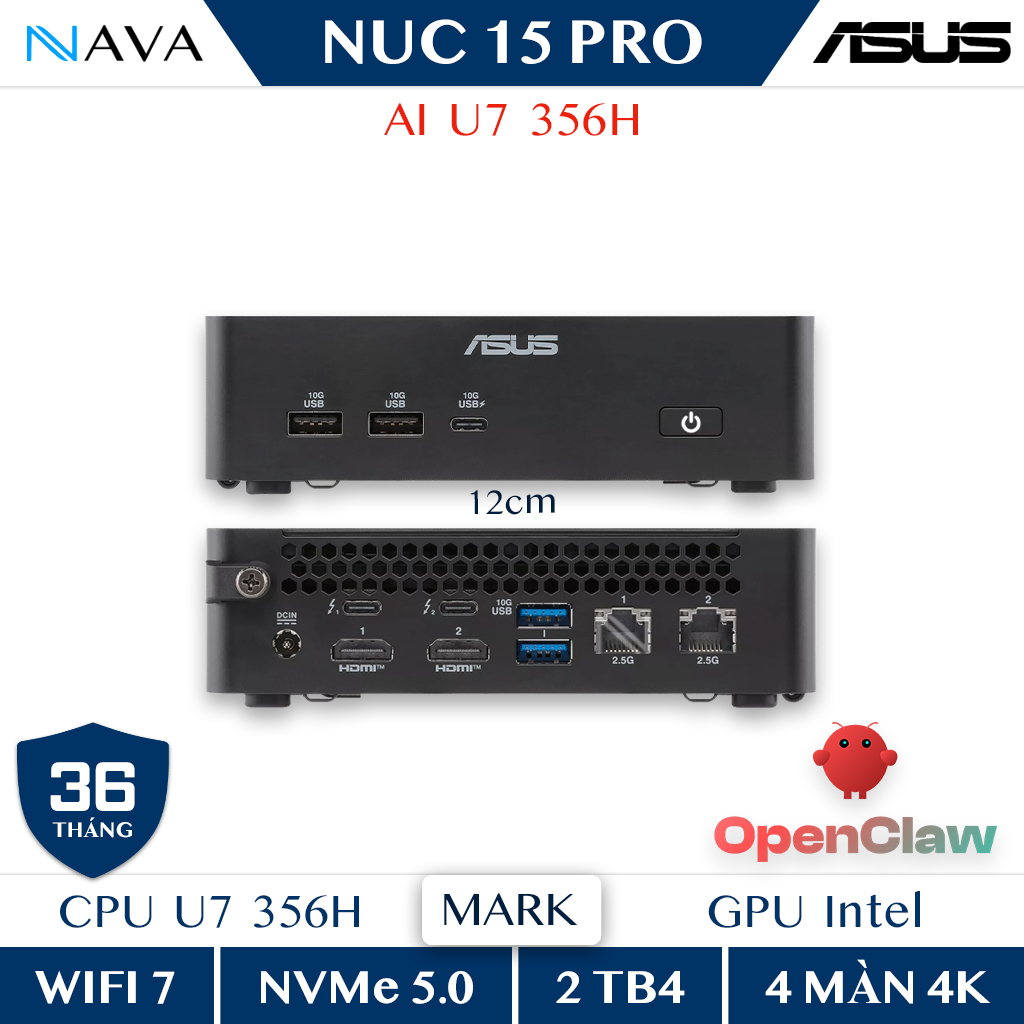
Các thiết bị dưới đây là những lựa chọn tham khảo khi cần hoàn thiện hoặc kiểm tra hệ thống eGPU.
Phân Biệt Error 12 Và Error 43 Trên EGPU
Hai mã lỗi cùng xuất hiện trong Device Manager nhưng không nên xử lý giống nhau. Error 12 thiên về tài nguyên hệ thống, trong khi Error 43 là thông báo tổng quát rằng GPU đã báo vấn đề. Chẩn đoán có thứ tự giúp hệ thống đạt hiệu suất ổn định và tránh cài lại Windows khi chưa cần.
| Dấu hiệu | Error 12 | Error 43 |
|---|---|---|
| Device Manager | Thiết bị thiếu tài nguyên | Windows đã dừng thiết bị |
| Nguyên nhân thường gặp | BIOS, PCIe, thiết bị cạnh tranh tài nguyên | Driver, cáp, dock, PSU hoặc GPU |
| Cách xác nhận | Giảm thiết bị, cập nhật BIOS và chipset | Cài sạch driver, kiểm tra chéo GPU và dock |
Quy trình tổng quát trong huong dan khac phuc loi egpu thuong gap khong nhan khong su dung duoc man hinh xanh sap nguon hữu ích khi lỗi đi kèm màn hình xanh, không xuất hình hoặc sập nguồn.
Checklist Trước Khi Thay Đổi Driver Và BIOS
- Ghi model máy, dock, GPU, PSU, cáp và cổng đang sử dụng.
- Chụp lại mã lỗi và trạng thái Device Manager.
- Tắt máy hoàn toàn trước khi tháo cắm card hoặc dây nguồn.
- Tháo thiết bị USB, PCIe không cần thiết để tạo cấu hình tối giản.
- Khôi phục ép xung về mặc định trong lúc kiểm tra.
Dù dùng máy văn phòng AI như top 5 mini pc ai danh cho van phong thong minh tu dong hoa hay nền tảng gaming, độ ổn định của BIOS, RAM và nguồn vẫn là điều kiện nền tảng.
Cách Xử Lý Error 12
- Cập nhật BIOS và driver chipset từ nhà sản xuất máy.
- Ngắt thiết bị ngoại vi không cần thiết rồi khởi động nguội.
- Kiểm tra cổng eGPU được nhà sản xuất hỗ trợ và thử cáp đạt chuẩn.
- Nếu tài liệu máy cho phép, kiểm tra Above 4G Decoding và các tùy chọn PCIe liên quan.
- Thử dock trên máy khác để phân biệt lỗi hệ thống với lỗi dock.
Không nên bật tùy chọn BIOS theo hướng dẫn của model khác. Các cập nhật Windows hoặc driver nền tảng cũng có thể ảnh hưởng nhận diện, tương tự bài windows 11 fix loi intel sst sau mot nam nguoi dung cuoi cung co the nang cap 24h2 cho thấy một driver không tương thích có thể trì hoãn nâng cấp hệ điều hành.
Cách Xử Lý Error 43
- Gỡ driver GPU hiện tại và cài lại bản chính thức phù hợp.
- Kiểm tra dây cấp nguồn PCIe, công suất PSU và đầu nối.
- Thử một cáp kết nối eGPU đạt chuẩn khác.
- Kiểm tra GPU trên máy bàn hoặc dock khác nếu có thể.
- Đưa BIOS và GPU về thiết lập mặc định để loại trừ ép xung.
Error 43 trên GPU đời mới không đồng nghĩa kiến trúc có vấn đề. Ví dụ blackwell kien truc dua rtx 5090 vuot xa gioi han hieu nang gaming truyen thong nói về năng lực Blackwell, còn lỗi thực tế vẫn phải được xác nhận bằng driver, nguồn và kiểm tra chéo phần cứng.
EGPU Không Nhận Hoặc Khởi Động Không Ổn Định
Hiện tượng lúc nhận lúc không thường liên quan cáp, cổng, trạng thái ngủ, firmware hoặc nguồn dock. Intel cho biết Thunderbolt 4 có băng thông 40 Gbps và yêu cầu PCIe tối thiểu 32 Gbps, nhưng thiết bị vẫn phải tương thích đầu cuối.
Trong lúc chẩn đoán, tắt máy hoàn toàn trước khi cắm rút, kết nối trực tiếp thay vì qua hub và chờ dock cấp nguồn ổn định rồi mới khởi động. Đừng để các thông tin không liên quan như bảng size ảnh đại diện làm phân tán quá trình tìm lỗi kỹ thuật.
Nguồn Điện, Cáp Và Nhiệt Độ
| Hạng mục | Dấu hiệu lỗi | Cách kiểm tra |
|---|---|---|
| PSU và dây nguồn | Sập nguồn khi tải, đầu cắm nóng | Đối chiếu công suất và thử nguồn đạt chuẩn |
| Cáp Thunderbolt, USB4, OCuLink | Mất kết nối, nhận chập chờn | Dùng cáp ngắn, đúng chuẩn, kết nối trực tiếp |
| Nhiệt độ | Giảm hiệu năng, crash sau một thời gian | Kiểm tra quạt, khe gió và tải thực tế |
Game nặng trong nhóm chinh chiến dòng game aaa tạo tải liên tục, vì vậy hệ thống có thể ổn định ở desktop nhưng lỗi khi GPU và PSU chịu tải cao.
Cải Thiện Hiệu Năng EGPU Sau Khi Hết Lỗi
- Cắm màn hình ngoài trực tiếp vào cổng của GPU để giảm đường dữ liệu quay lại máy.
- Dùng đúng cổng tốc độ cao nhất và tránh chia sẻ với thiết bị lưu trữ nặng.
- Cập nhật driver GPU ổn định, không nhất thiết là bản thử nghiệm mới nhất.
- Kiểm tra nhiệt độ CPU, GPU, dock và PSU khi chạy tải dài.
- Đặt kỳ vọng theo giới hạn băng thông của giao tiếp eGPU.
Thunderbolt 4 hỗ trợ external graphics, nhưng GPU rất mạnh vẫn có thể bị giới hạn theo workload. Các máy như asrock deskmini x300 có kiến trúc và khả năng nâng cấp khác, nên cần đánh giá toàn bộ nền tảng thay vì chỉ so tên GPU.
Quy Trình Kiểm Tra Chéo An Toàn
- Thử GPU trên hệ thống khác hoặc thử GPU khác trên cùng dock.
- Thử cáp khác trên đúng cổng.
- Thử PSU khác đủ công suất và dây cấp nguồn đúng chuẩn.
- Kiểm tra sau khởi động nguội nhiều lần.
- Chạy tải thật, theo dõi lỗi, nhiệt độ và độ ổn định.
Dừng ngay nếu có mùi khét, tiếng điện bất thường, đầu nối cháy sém hoặc sập nguồn liên tục. Những tình huống đó cần kiểm tra kỹ thuật thay vì tiếp tục thử driver.
Câu Hỏi Thường Gặp Về Error 12 Và Error 43 EGPU
Error 12 trên eGPU là gì?
Error 12 cho biết Windows không thể cấp đủ tài nguyên cần thiết cho thiết bị. Với eGPU, nguyên nhân thường liên quan ánh xạ PCIe, BIOS, thiết bị cạnh tranh tài nguyên hoặc cấu hình hệ thống.
Error 43 trên eGPU là gì?
Error 43 nghĩa là Windows đã dừng GPU vì thiết bị hoặc driver báo sự cố. Cần kiểm tra driver, cáp, dock, nguồn và bản thân card đồ họa.
Có nên cắm rút eGPU khi máy đang ngủ không?
Không nên trong lúc chẩn đoán. Hãy tắt máy hoàn toàn trước khi đổi kết nối để tránh trạng thái Thunderbolt hoặc USB4 không đồng bộ.
Làm sao cải thiện hiệu năng eGPU?
Dùng đúng cổng và cáp đạt chuẩn, cắm màn hình trực tiếp vào GPU, cập nhật driver, giảm thiết bị chia sẻ băng thông và kiểm tra nhiệt độ.
Khi nào cần dừng tự sửa eGPU?
Dừng ngay khi có mùi khét, dây nóng, tia lửa, sập nguồn lặp lại hoặc GPU không hoạt động trên hệ thống kiểm tra khác.
Kết Luận
Error 12 và Error 43 cần hai hướng chẩn đoán khác nhau nhưng cùng bắt đầu bằng cấu hình tối giản, nguồn và kết nối an toàn. Ghi lại mã lỗi, thay đổi từng yếu tố một và kiểm tra chéo sẽ giúp tìm đúng nguyên nhân, đồng thời khôi phục hiệu năng eGPU ổn định.
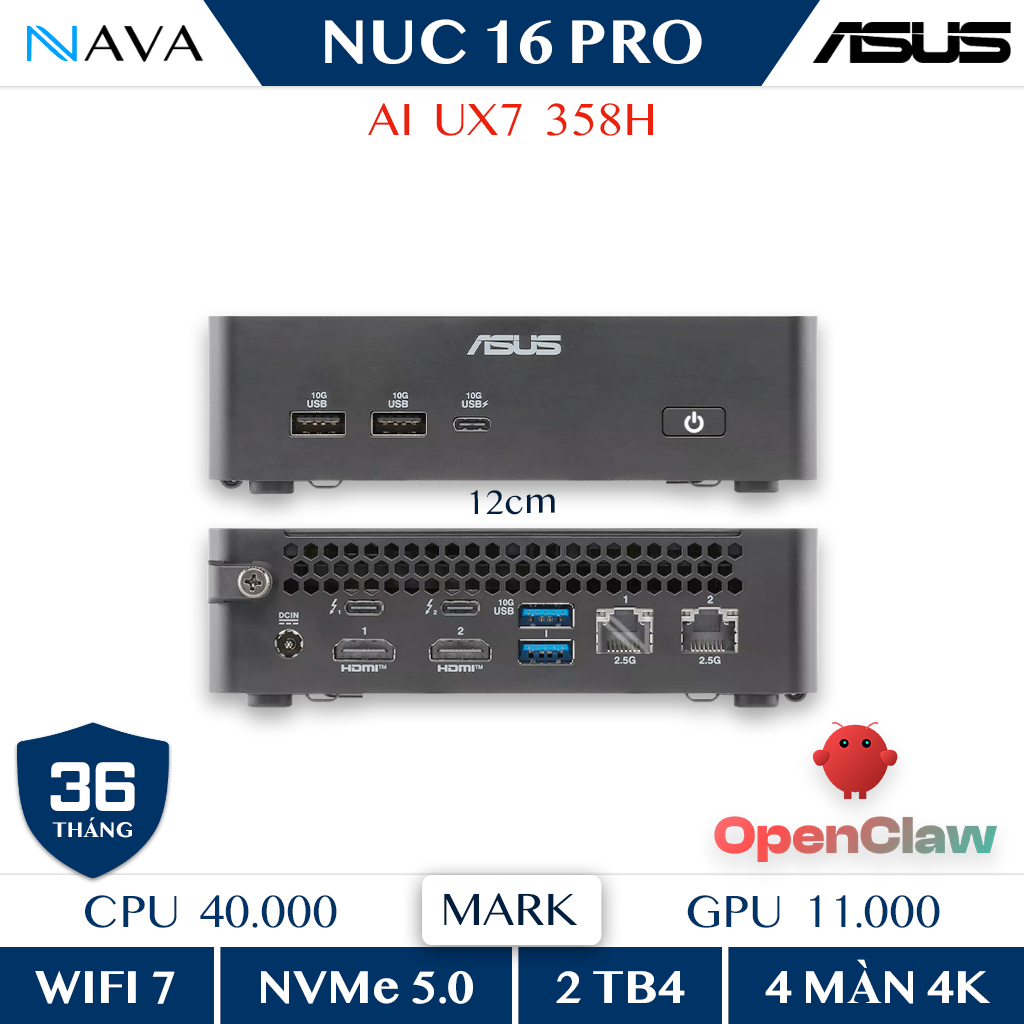
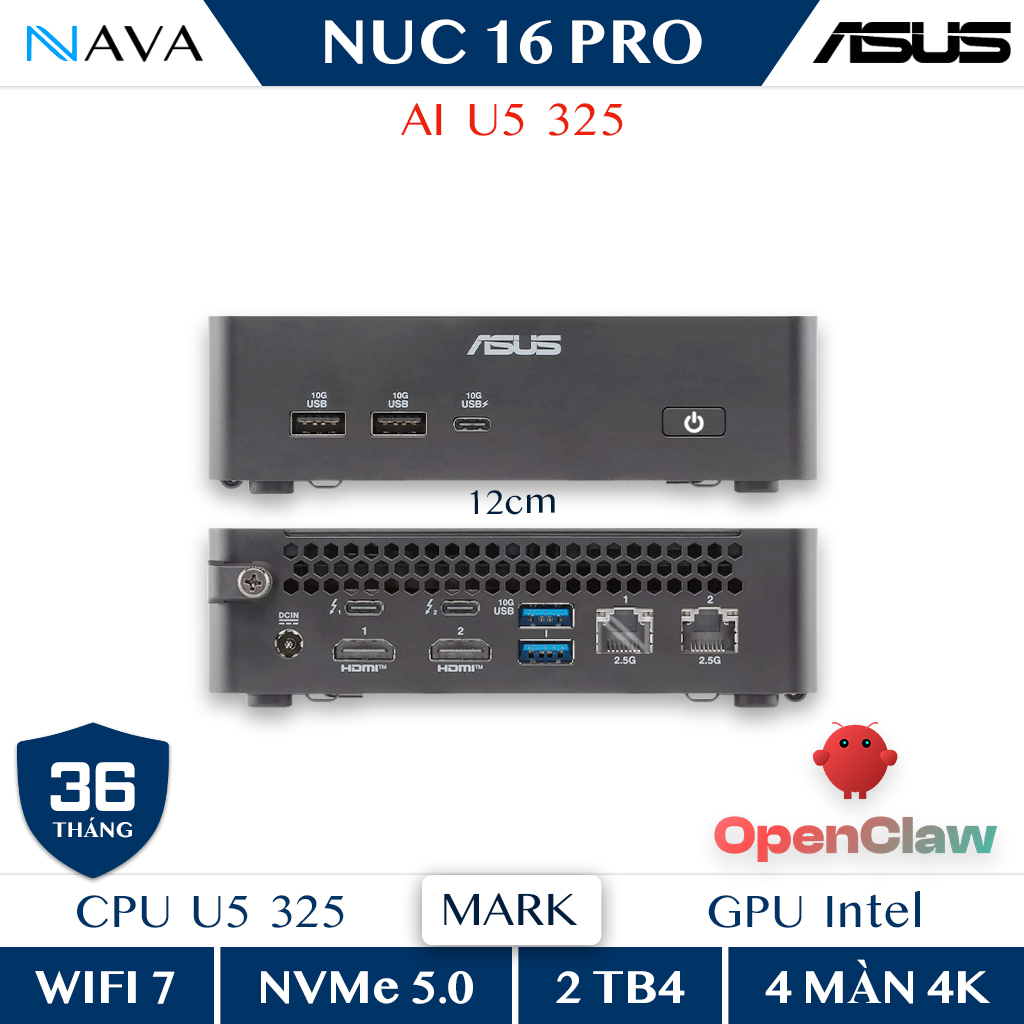
Nếu cần hoàn thiện hệ thống sau khi xử lý lỗi, các lựa chọn dưới đây có thể giúp bạn tham khảo cấu hình và phụ kiện phù hợp.
 Chủ đề Hot







