











Cách kiểm tra FPS trên PC: Hướng dẫn đo hiệu năng và frametime
FPS (frames per second) là số khung hình được dựng và hiển thị trong mỗi giây. Đây là chỉ số quan trọng khi bạn muốn biết game đang chạy mượt đến đâu, phần cứng có bị quá tải hay một mini PC gaming có phù hợp với nhu cầu chơi game hay không.
Tuy nhiên, chỉ nhìn vào FPS trung bình là chưa đủ. Bài viết này hướng dẫn cách kiểm tra FPS trên PC bằng Windows, Steam, MSI Afterburner và CapFrameX; đồng thời giải thích FPS thấp, frametime, CPU/GPU, RAM và điều kiện benchmark để bạn đánh giá hiệu năng thực tế chính xác hơn.

FPS là gì và vì sao cần kiểm tra FPS trên PC?
FPS là viết tắt của frames per second, tức số khung hình được dựng trong một giây. FPS càng cao và càng ổn định, chuyển động trong game thường càng mượt, thao tác điều khiển càng phản hồi tốt. Cảm nhận thực tế còn phụ thuộc vào độ trễ đầu vào, tần số quét màn hình, thiết lập đồ họa, driver, nhiệt độ và khả năng duy trì xung nhịp của máy.
Một hệ thống có thể đạt trung bình 60 FPS nhưng vẫn bị khựng nếu một số khung hình mất nhiều thời gian để hoàn thành. Vì vậy, khi test FPS trên PC, hãy xem đồng thời FPS trung bình, FPS thấp hoặc 1% low nếu công cụ hỗ trợ, biểu đồ biến động và frametime.
Mức FPS nào được xem là phù hợp?
| Mức FPS tham khảo | Cảm nhận thường gặp | Phù hợp với |
|---|---|---|
| Dưới 30 FPS | Dễ thấy giật và phản hồi chậm. | Chỉ phù hợp với game rất nhẹ hoặc cảnh không yêu cầu phản xạ. |
| 30–59 FPS | Có thể chơi được nhưng độ mượt tùy game. | Game nhập vai, chiến thuật hoặc game không thiên về phản xạ. |
| 60 FPS ổn định | Mượt với phần lớn game phổ thông. | Game online và màn hình 60 Hz. |
| 90–120 FPS trở lên | Mượt hơn trên màn hình tần số quét cao. | Game cạnh tranh và màn hình 120/144 Hz. |
Đây chỉ là mốc tham khảo, không phải tiêu chuẩn cứng cho mọi game. Khi so sánh hai PC hoặc mini PC, hãy dùng cùng tựa game, độ phân giải, preset đồ họa, driver, giới hạn công suất và thời lượng đo.
4 cách kiểm tra FPS trên PC nhanh và chính xác
1. Kiểm tra FPS bằng Xbox Game Bar trên Windows
Nhấn Windows + G để mở Game Bar, chọn Widget menu > Performance, mở tab FPS và cấp quyền nếu Windows yêu cầu. Nhấn biểu tượng ghim để giữ bảng FPS trên màn hình. Bạn có thể đối chiếu thêm với hướng dẫn Xbox Game Bar [1].
Xbox Game Bar phù hợp cho kiểm tra nhanh vì không cần cài thêm phần mềm benchmark. Tuy vậy, dữ liệu hiển thị có thể không đầy đủ như một công cụ log chuyên dụng, đặc biệt khi bạn cần phân tích 1% low hoặc frametime.
2. Bật FPS counter trong Steam
Mở Steam > Settings > In Game, tìm phần Performance Monitor, chọn mức chi tiết và vị trí hiển thị. Khi so sánh hiệu năng, hãy ghi rõ game đang bật hay tắt DLSS, FSR hoặc Frame Generation. Xem thêm tài liệu Steam Performance Monitor [2].
Steam thuận tiện nếu game đã nằm trong thư viện của bạn. Để kết quả có giá trị so sánh, hãy ghi lại phiên bản game, preset, độ phân giải, API đồ họa và khu vực benchmark.
3. Dùng MSI Afterburner và RivaTuner Statistics Server
MSI Afterburner phù hợp khi muốn theo dõi FPS, FPS thấp, frametime, nhiệt độ CPU/GPU, xung nhịp, RAM và VRAM cùng lúc. Vào Settings > Monitoring, chọn các chỉ số cần theo dõi rồi bật Show in On-Screen Display. Chỉ tải phần mềm từ trang MSI Afterburner chính thức [3] hoặc nguồn được xác nhận.
4. Dùng CapFrameX để ghi log và phân tích frametime
CapFrameX phù hợp với benchmark có thể lặp lại. Hãy chọn một đoạn gameplay cố định, chạy cùng tuyến di chuyển trong thời lượng tương đương và thực hiện hai hoặc ba lần đo. Sau đó, xem FPS trung bình, 1% low, 0,1% low và biểu đồ frametime nếu công cụ ghi nhận được. Bạn có thể xem thêm tại trang CapFrameX chính thức [4].
Cách đọc FPS, FPS thấp và frametime
FPS trung bình không nói lên toàn bộ trải nghiệm
FPS trung bình hữu ích để so sánh nhanh nhưng có thể che giấu sụt khung hình ngắn. Một phiên trung bình 60 FPS nhưng rơi xuống 20–25 FPS trong giao tranh có thể kém dễ chịu hơn phiên duy trì ổn định quanh 50–55 FPS.
FPS thấp, 1% low và micro-stutter
FPS thấp cho biết những thời điểm chậm nhất trong phiên đo. Nếu công cụ có chỉ số 1% low hoặc 0,1% low, hãy ghi rõ cách tính vì mỗi công cụ có thể trình bày khác nhau. Micro-stutter thường dễ nhận biết qua các đỉnh frametime bất thường, dù FPS trung bình vẫn ở mức cao.
Frametime là gì?
Frametime là thời gian hoàn thành một khung hình, thường đo bằng mili giây. Ở 60 FPS, thời gian lý thuyết cho mỗi khung hình khoảng 16,67 ms; ở 120 FPS là khoảng 8,33 ms. Frametime càng đều, chuyển động càng ổn định. Vì vậy, hai máy cùng đạt 60 FPS trung bình vẫn có thể cho cảm giác khác nhau nếu biểu đồ frametime không giống nhau.

Quy trình test FPS trên mini PC nên áp dụng
Trước khi đo, hãy cập nhật driver, đóng ứng dụng không cần thiết và cắm nguồn phù hợp. Nếu mini PC có nhiều chế độ hiệu năng, hãy ghi rõ chế độ đang dùng. Với máy dùng RAM kênh đôi hoặc đồ họa tích hợp, cần ghi lại dung lượng, tốc độ và cấu hình RAM vì bộ nhớ có thể ảnh hưởng đáng kể đến kết quả.
| Bước | Việc cần làm | Mục đích |
|---|---|---|
| 1 | Chọn game và khu vực benchmark cố định. | Giảm sai lệch giữa các lần đo. |
| 2 | Ghi độ phân giải, preset, upscaling và Frame Generation. | So sánh đúng điều kiện. |
| 3 | Theo dõi FPS, frametime, CPU/GPU, VRAM/RAM và nhiệt độ. | Tìm nguyên nhân giảm hiệu năng. |
| 4 | Chạy hai hoặc ba lượt trong thời lượng tương đương. | Tránh kết luận từ một lần đo bất thường. |
| 5 | Ghi lại kết quả và các thiết lập đã dùng. | Cho phép kiểm tra hoặc tái lập benchmark. |
Nếu GPU gần tải cao và VRAM gần đầy, hãy thử giảm độ phân giải, texture hoặc hiệu ứng nặng. Nếu GPU chưa tải cao nhưng FPS thấp, hãy kiểm tra CPU, RAM, giới hạn điện năng, nhiệt độ, driver và đồng bộ khung hình.
Kiểm tra FPS giúp chọn mini PC như thế nào?
Khi chọn mini PC, hãy bắt đầu từ nhu cầu thực tế thay vì chỉ nhìn vào FPS quảng cáo. Bạn có thể tham khảo các yếu tố chọn mini PC gaming, bài so sánh AMD và Intel mini PC hoặc danh mục Mini PC tại Nava Store.
Mini PC đáng tham khảo khi kiểm tra FPS
Hai mẫu dưới đây đang được Navastore hiển thị ở trạng thái Pre-order (7–9 ngày) tại thời điểm kiểm tra. Không nên hiểu đây là hàng có sẵn; hãy xác nhận lại tồn kho, thời gian giao và cấu hình RAM/SSD trước khi đặt mua.
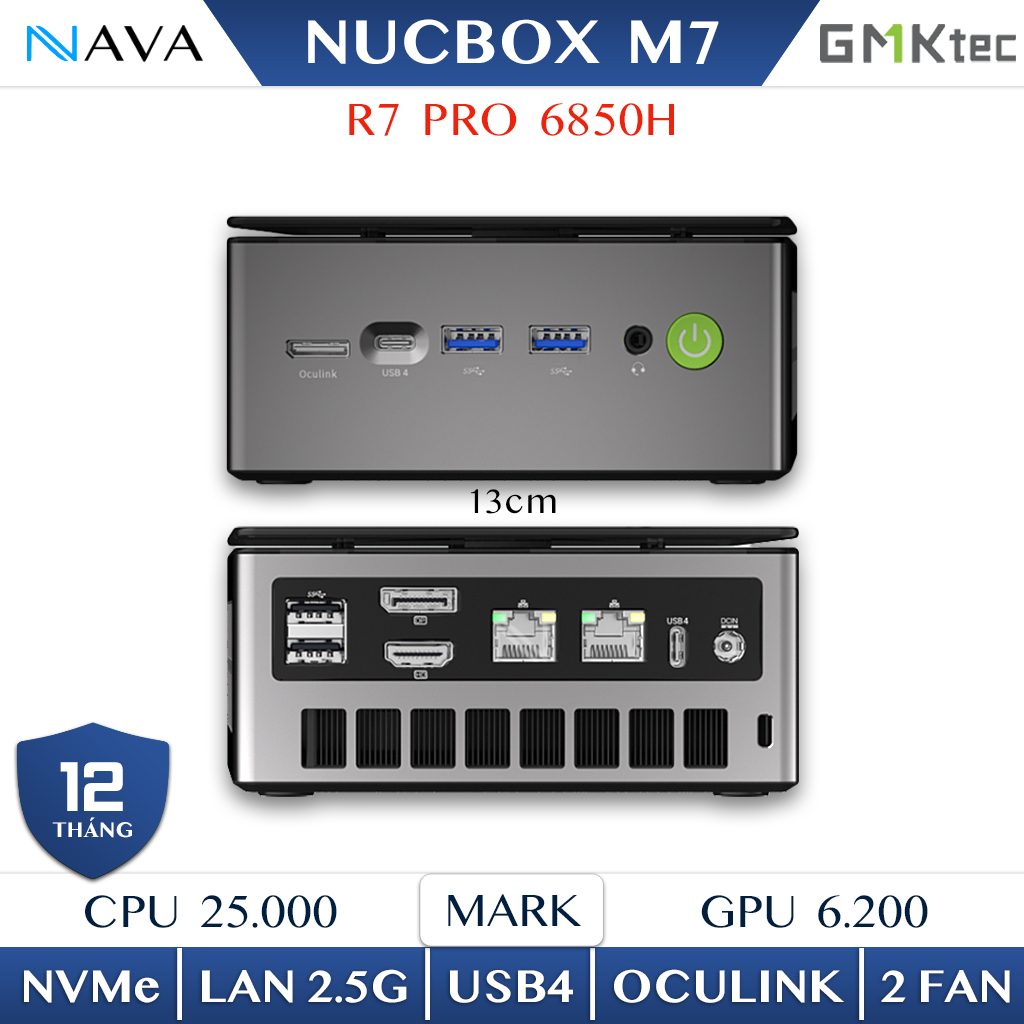
Mini PC GMK M7 – Ryzen 7 PRO 6850H
Giá hiển thị 8.590.000₫; Radeon 680M, hai khe DDR5 tối đa 64GB, hai khe M.2, USB4 và OCuLink. Phù hợp để tham khảo nhóm mini PC dùng iGPU và có khả năng mở rộng eGPU.

Mini PC FEVM FA880 – Ryzen 7 8845HS
Giá hiển thị 12.090.000₫; Radeon 780M, hai khe DDR5 tối đa 96GB, hai SSD M.2 PCIe 4.0, USB4 và OCuLink. Khi benchmark, hãy ghi rõ cấu hình RAM/SSD và trạng thái Pre-order.
Xem toàn bộ danh mục Mini PC tại Nava Store để so sánh thêm theo GPU, RAM, SSD và khả năng nâng cấp.
Câu hỏi thường gặp về cách kiểm tra FPS trên PC
Xbox Game Bar không hiển thị FPS thì phải làm gì?
Mở Game Bar bằng Windows + G, vào Performance và kiểm tra tab FPS. Nếu Windows yêu cầu quyền, hãy làm theo hướng dẫn rồi khởi động lại máy. Nếu vẫn không hiển thị, hãy kiểm tra bản cập nhật Windows và thử công cụ overlay khác.
FPS cao nhưng game vẫn bị giật là vì sao?
Nguyên nhân có thể là frametime không ổn định, shader compilation, ứng dụng nền, thiếu VRAM hoặc RAM, driver, nhiệt độ cao hay tốc độ lưu trữ không phù hợp. Hãy xem biểu đồ frametime thay vì chỉ nhìn FPS trung bình.
Mini PC dùng iGPU có chơi game ở 60 FPS được không?
Có thể, tùy game, độ phân giải, preset, giới hạn công suất, tản nhiệt và RAM. Game nhẹ hoặc eSports thường thực tế hơn game AAA. Khi dùng iGPU, RAM kênh đôi và tốc độ bộ nhớ có thể ảnh hưởng đáng kể đến kết quả.
Có nên bật Frame Generation khi benchmark không?
Có thể bật nhưng phải ghi rõ trạng thái và dùng cùng thiết lập trên tất cả máy khi so sánh. Nên tách kết quả native/upscaling khỏi kết quả có Frame Generation để người đọc hiểu đúng hiệu năng render thực tế và độ trễ.
Kết luận
Cách kiểm tra FPS trên PC không chỉ là bật bộ đếm. Hãy ghi nhận FPS trung bình, FPS thấp hoặc 1% low, frametime, CPU/GPU, bộ nhớ và nhiệt độ trong cùng điều kiện. Xbox Game Bar và Steam phù hợp kiểm tra nhanh; MSI Afterburner theo dõi chi tiết; CapFrameX phù hợp benchmark có log và cần so sánh nhiều lần.
Nếu đang chọn mini PC, hãy xem FPS là một phần của toàn bộ bài kiểm tra. Khả năng duy trì hiệu năng, tản nhiệt, RAM, giới hạn công suất và khả năng nâng cấp mới quyết định trải nghiệm lâu dài. Hai sản phẩm trong bài đang ở trạng thái Pre-order tại thời điểm kiểm tra, vì vậy cần xác nhận lại tồn kho trước khi mua.
Nguồn tham khảo
[1] Xbox Support – Xbox Game Bar Performance.
[2] Steam Support – Performance Monitor.
[3] MSI – Afterburner.
 Chủ đề Hot







Viết bình luận
Bình luận
Hiện tại bài viết này chưa có bình luận.