











Giảm Độ Sáng PC Và Kinh Nghiệm Chọn Mini PC
Màn hình quá sáng so với ánh sáng trong phòng là nguyên nhân phổ biến nhất khiến mắt mỏi và nhức sau vài giờ làm việc, nhất là khi làm buổi tối. Biết cách giảm độ sáng PC đúng chỗ giúp bạn xử lý chuyện này trong vài giây, đồng thời cắt bớt lượng điện mà chiếc màn hình âm thầm tiêu thụ suốt cả ngày. Bài viết hướng dẫn đủ các cách hạ độ sáng trên Windows 10 và Windows 11, cho cả màn hình laptop lẫn màn hình rời nối với PC hay mini PC, kèm cách xử lý khi thanh trượt độ sáng biến mất.
1. Cách Giảm Độ Sáng PC Trên Windows 10 Và Windows 11
Có năm cách hạ độ sáng màn hình, khác nhau ở chỗ chúng tác động vào đâu. Ba cách đầu điều khiển trực tiếp đèn nền của màn hình nên vừa làm dịu mắt vừa giảm điện tiêu thụ. Hai cách sau chỉ can thiệp phần mềm, hữu ích khi màn hình đã hạ hết cỡ mà vẫn chói.
1.1. Dùng Quick Settings Và Thanh Trượt Trong Windows
Đây là cách nhanh nhất nếu bạn dùng laptop, máy All-in-One hoặc màn hình có kết nối hỗ trợ điều khiển từ hệ điều hành.
- Cách nhanh nhất: Nhấn Windows + A để mở bảng Quick Settings ở góc phải màn hình, kéo thanh trượt có biểu tượng mặt trời sang trái.
- Qua Settings: Nhấn Windows + I, chọn System, chọn Display, kéo thanh Brightness về mức 40 đến 60 phần trăm.
- Qua bàn phím: Trên laptop và nhiều bàn phím rời, hàng phím F có sẵn hai phím in hình mặt trời lớn nhỏ. Nhấn trực tiếp hoặc giữ thêm phím Fn tùy thiết lập BIOS của máy.
Lưu ý quan trọng: nếu bạn đang bật chế độ HDR trên Windows 11, thanh trượt này chuyển sang điều khiển độ sáng của nội dung SDR chứ không phải đèn nền, nên cảm giác thay đổi sẽ khác hẳn. Muốn hạ sáng thật sự, hãy tắt HDR hoặc chỉnh trực tiếp trên màn hình.
1.2. Điều Chỉnh Bằng Nút Bấm OSD Trên Màn Hình Rời
Mọi màn hình rời đều có menu OSD truy cập qua các nút bấm ở cạnh dưới hoặc mặt sau. Bạn nhấn nút Menu, tìm mục Brightness (một số hãng như Dell hoặc Eizo gọi là Luminance) rồi hạ về khoảng 35 đến 50 phần trăm.
Đây là cách can thiệp thẳng vào đèn nền LED nên độ tương phản và dải màu của tấm nền được giữ nguyên vẹn. Với người làm đồ họa cần màu chuẩn, đây là phương pháp duy nhất nên dùng. Điểm trừ là phải với tay ra sau màn hình mỗi lần muốn đổi.
1.3. Dùng Phần Mềm Monitorian Hoặc Twinkle Tray Qua DDC/CI
Khi nối màn hình rời vào máy bàn hoặc mini PC, Windows mặc định không cho bạn thanh trượt độ sáng. Giải pháp là Monitorian hoặc Twinkle Tray, hai phần mềm miễn phí dùng giao thức tiêu chuẩn VESA DDC/CI để gửi lệnh thẳng vào vi điều khiển của màn hình, tương đương với việc bạn bấm nút OSD nhưng làm bằng chuột.
Sau khi cài, một biểu tượng xuất hiện ở khay hệ thống góc phải thanh Taskbar. Nhấp vào đó là hiện thanh trượt cho từng màn hình đang cắm, chỉnh được nhiều màn hình cùng lúc. Vì tác động vào đèn nền nên cách này tiết kiệm điện y hệt bấm nút OSD.
1.4. Hạ Sáng Qua Phần Mềm Card Đồ Họa
Nếu màn hình đã ở mức tối thiểu mà vẫn còn chói, bạn có thể hạ tiếp bằng bảng điều khiển card đồ họa:
- NVIDIA: mở NVIDIA Control Panel, vào Display, chọn Adjust desktop color settings, kéo mục Brightness.
- AMD: mở AMD Software, vào tab Display, tìm nhóm tùy chỉnh màu.
- Intel: mở Intel Graphics Command Center, vào Display, chọn tab Color.
Cần hiểu rõ bản chất: cách này chỉ chỉnh gamma của tín hiệu hình ảnh chứ không hề giảm công suất đèn nền. Mắt bạn thấy dịu hơn nhưng hóa đơn điện không đổi, và màu sắc bị lệch khỏi chuẩn nên không phù hợp với công việc chỉnh màu.
1.5. Bật Night Light Để Giảm Ánh Sáng Xanh
Theo tài liệu hướng dẫn từ Microsoft Windows Support, Night Light là tính năng chuyển tông màu màn hình sang ấm hơn vào buổi tối. Bạn bật tại Settings, System, Display, mục Night light, rồi đặt lịch tự động từ khoảng 19 giờ đến 6 giờ sáng.
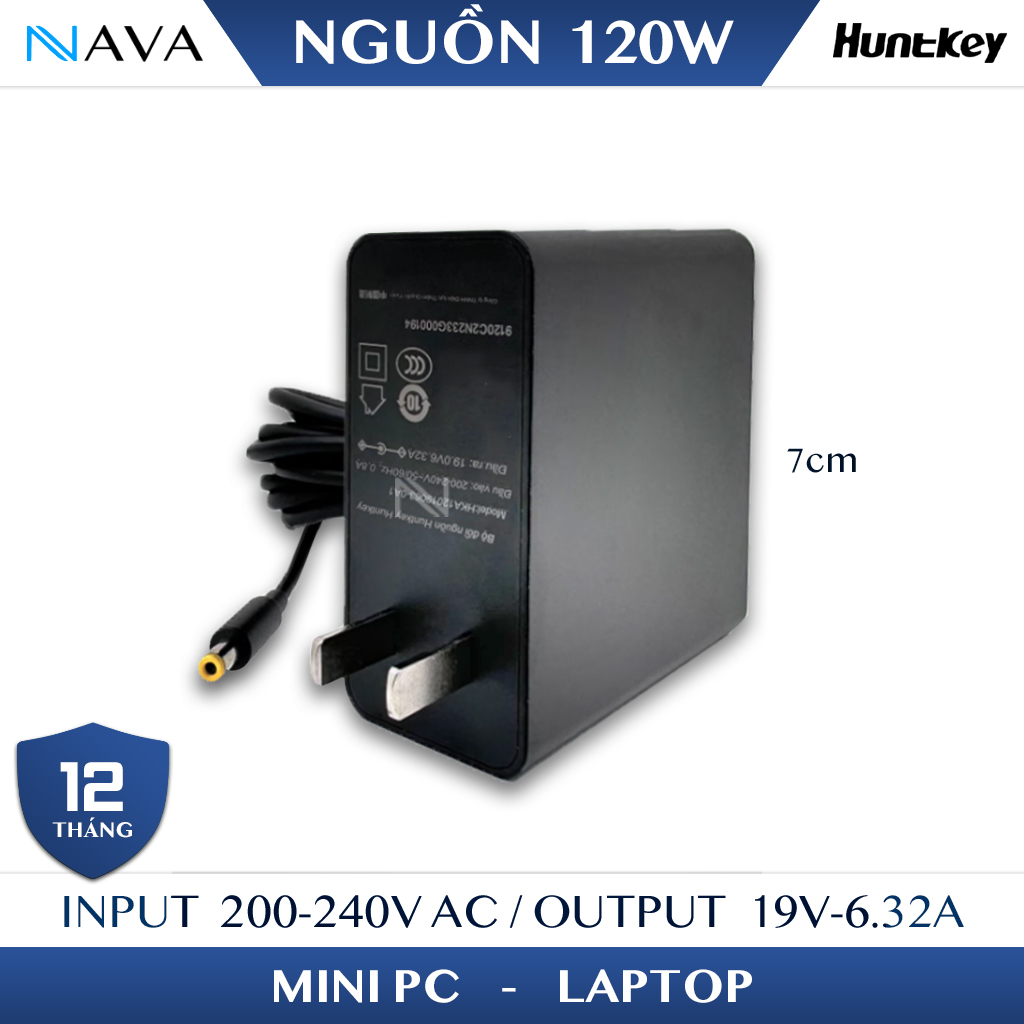
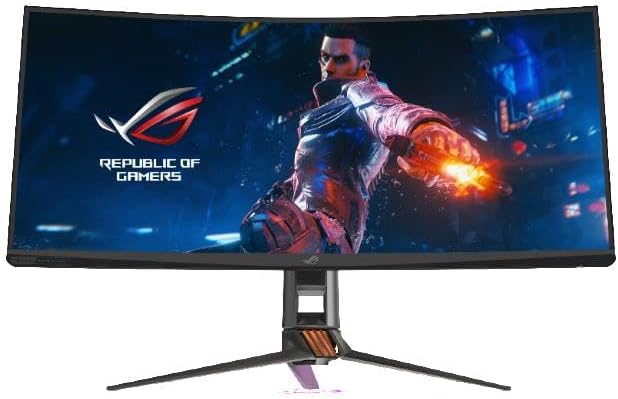
Dưới đây là một số sản phẩm phần cứng hỗ trợ tốt cho không gian làm việc hiện đại mà bạn nên tham khảo trước khi nâng cấp hệ thống.
| Phương Pháp Điều Chỉnh | Tác Động Vào Đâu | Ưu Điểm Nổi Bật | Đối Tượng Phù Hợp |
|---|---|---|---|
| Thanh trượt Windows và phím tắt | Đèn nền màn hình | Thao tác trong 2 giây, không tốn chi phí, tiết kiệm điện thật | Người dùng laptop, máy All-in-One, văn phòng và học sinh sinh viên |
| Phần mềm DDC/CI (Monitorian, Twinkle Tray) | Đèn nền màn hình | Chỉnh nhiều màn hình cùng lúc bằng chuột, không cần với tay ra sau | Người dùng máy bàn, mini PC, thiết lập nhiều màn hình |
| Nút bấm OSD trên màn hình | Đèn nền màn hình | Giữ nguyên độ tương phản và độ chính xác màu của tấm nền | Designer, người làm đồ họa cần màu chuẩn |
| Bảng điều khiển card đồ họa | Gamma tín hiệu hình ảnh | Hạ tiếp được khi màn hình đã ở mức tối thiểu mà vẫn chói | Người làm việc trong phòng rất tối, dùng màn hình đời cũ |
| Night Light hoặc f.lux | Nhiệt độ màu | Cắt ánh sáng xanh, tự đổi theo giờ mặt trời lặn | Người làm việc đêm, dùng kèm với việc hạ độ sáng |
2. Độ Sáng Bao Nhiêu Là Chuẩn Cho Mắt Khi Dùng Máy Tính
Con số quan trọng ở đây là nit, đơn vị đo độ chói của màn hình. Màn hình văn phòng phổ thông thường đạt tối đa 250 đến 350 nit, còn các dòng gaming hoặc HDR có thể vọt lên 400 nit trở lên. Rất ít trường hợp bạn cần dùng hết ngưỡng đó.
| Hoàn Cảnh Sử Dụng | Mức Nit Khuyến Nghị | Tương Đương Thanh Trượt |
|---|---|---|
| Phòng làm việc có đèn, ban ngày | 100 đến 150 nit | Khoảng 40 đến 60 phần trăm |
| Phòng tối, làm việc buổi tối | 80 đến 100 nit | Khoảng 25 đến 40 phần trăm |
| Gần cửa sổ, ánh nắng chiếu vào | 200 nit trở lên | Khoảng 70 đến 100 phần trăm |
| Kiểm tra màu, chỉnh ảnh in ấn | 120 nit theo chuẩn hiệu chỉnh | Cần thiết bị đo màu chuyên dụng |
Nếu không có thiết bị đo, bạn vẫn có một phép thử rất đáng tin.
2.1. Vì Sao Màn Hình Quá Sáng Lại Gây Mỏi Mắt
Khi màn hình phát ra luồng sáng mạnh hơn hẳn môi trường xung quanh, đồng tử phải liên tục co lại và cơ mi phải điều tiết nhiều hơn bình thường. Cộng thêm việc tần suất chớp mắt giảm rõ rệt khi tập trung nhìn màn hình, mắt dễ rơi vào tình trạng khô giác mạc, cộm, đỏ và nhức. Nhóm triệu chứng này thường được gọi chung là hội chứng thị giác màn hình.
Cân bằng độ sáng màn hình với ánh sáng phòng giúp giảm hẳn áp lực điều tiết. Trong thực tế tư vấn tại Nava Store, phần lớn khách hàng phản ánh mỏi mắt khi làm việc đều đang để màn hình ở mức mặc định của nhà sản xuất, vốn được cài rất cao để trưng bày trong cửa hàng chứ không phải để dùng lâu dài trong phòng.
2.2. Tiết Kiệm Điện Năng Và Tuổi Thọ Đèn Nền
Một màn hình 24 đến 27 inch phổ thông tiêu thụ khoảng 20 đến 35W khi để độ sáng tối đa. Hạ về mức 40 phần trăm thường đưa con số này xuống còn khoảng 12 đến 20W.
Mức tiết kiệm thực tế rơi vào khoảng 30 đến 45 phần trăm công suất màn hình chứ không phải đúng bằng tỷ lệ bạn kéo thanh trượt. Lý do là bo mạch xử lý tín hiệu, cổng kết nối và bộ nguồn vẫn tiêu thụ một lượng điện cố định bất kể đèn nền sáng hay tối. Con số cụ thể thay đổi theo kích thước, độ phân giải và loại tấm nền, muốn biết chính xác cho máy mình bạn cần một chiếc đồng hồ đo điện cắm ổ.
Về tuổi thọ, đèn nền LED suy giảm độ sáng theo thời gian và tốc độ suy giảm phụ thuộc vào dòng điện cùng nhiệt độ vận hành. Chạy ở cường độ thấp hơn giúp tấm nền mát hơn và giữ được độ sáng ổn định lâu hơn, dù đây là hiệu quả tích lũy qua nhiều năm chứ không phải thứ bạn cảm nhận được ngay.
Với doanh nghiệp vận hành hàng chục thiết bị cùng lúc, khoản chênh lệch này cộng dồn lại đáng kể. Quý doanh nghiệp có thể tham khảo bài phân tích 5 lý do doanh nghiệp nên trang bị mini PC cho văn phòng hiện đại để có góc nhìn đầy đủ về bài toán chi phí vận hành.
3. Khắc Phục Lỗi Không Giảm Được Độ Sáng PC
Đây là nhóm sự cố người dùng máy bàn và mini PC gặp nhiều nhất. Dưới đây là các nguyên nhân xếp theo thứ tự phổ biến giảm dần.
3.1. Windows Không Hiện Thanh Trượt Độ Sáng
Nếu bạn dùng màn hình rời, đây là hành vi mặc định chứ không phải lỗi. Windows chỉ cấp thanh trượt cho màn hình tích hợp sẵn như laptop và All-in-One. Giải pháp là cài Monitorian hoặc Twinkle Tray như đã hướng dẫn ở mục 1.3, hoặc chỉnh trực tiếp bằng nút OSD.
Trường hợp bạn đang dùng laptop mà thanh trượt vẫn biến mất, nguyên nhân thường là driver màn hình bị lỗi. Mở Device Manager, tìm mục Monitors, nhấp chuột phải vào Generic PnP Monitor rồi chọn Enable device nếu nó đang bị tắt, hoặc cập nhật lại driver card đồ họa từ trang chủ của hãng.
3.2. Phần Mềm DDC/CI Không Nhận Màn Hình
Cài Monitorian rồi mà nó báo không tìm thấy màn hình nào thì kiểm tra theo thứ tự sau:
- Bật DDC/CI trong menu OSD: nhiều màn hình tắt sẵn tính năng này từ nhà máy. Vào menu, tìm mục Others hoặc Setup, gạt DDC/CI sang On.
- Kiểm tra loại cáp: DisplayPort và HDMI đều truyền được kênh điều khiển DDC. Nhưng cáp kém chất lượng hoặc thiếu chân tín hiệu thì kênh này đứt trong khi hình ảnh vẫn hiện bình thường, khiến bạn khó đoán ra nguyên nhân.
- Bỏ đầu chuyển đổi: các adapter HDMI sang VGA, hoặc dock USB dùng chip DisplayLink, thường chặn hoàn toàn kênh DDC. Hãy cắm thẳng cáp từ máy vào màn hình để thử.
- Màn hình quá cũ: một số model đời trước 2010 không hỗ trợ DDC/CI, trường hợp này chỉ còn cách dùng nút OSD.
3.3. Độ Sáng Tự Nhảy Lên Xuống Không Theo Ý Muốn
Hiện tượng màn hình tự tối đi khi bạn mở một trang nền tối rồi sáng lên khi chuyển sang nền trắng là do tính năng tự động điều chỉnh theo nội dung. Vào Settings, System, Display, mở rộng mục Brightness rồi tắt hai tùy chọn liên quan đến việc thay đổi độ sáng tự động theo ánh sáng môi trường và theo nội dung hiển thị. Trên một số laptop, tính năng này còn nằm trong phần mềm riêng của hãng hoặc trong BIOS.
3.4. Đã Hạ Hết Mức Mà Vẫn Còn Chói
Với màn hình có độ sáng tối thiểu cao, hoặc khi bạn làm việc trong phòng gần như tối hoàn toàn, hãy áp dụng kết hợp: hạ Brightness về 0 trên màn hình, giảm tiếp bằng bảng điều khiển card đồ họa ở mục 1.4, bật Dark mode cho Windows và các ứng dụng, cuối cùng là bật thêm một chiếc đèn bàn hắt sáng phía sau màn hình để giảm độ chênh lệch giữa màn hình và nền tường.
4. Chi Phí Và Phụ Kiện Hỗ Trợ Cho Góc Làm Việc Dịu Mắt
Phần lớn cách giảm độ sáng PC đều miễn phí. Chi phí chỉ phát sinh khi bạn muốn cải thiện thêm chất lượng ánh sáng của cả góc làm việc chứ không riêng màn hình.
| Giải Pháp Hạ Ánh Sáng | Chi Phí Ước Tính | Lợi Ích Thực Tế Mang Lại |
|---|---|---|
| Tính năng mặc định hệ điều hành | 0 VNĐ | Hạ đèn nền và lọc ánh sáng xanh, thao tác ngay trên bàn phím |
| Phần mềm điều khiển DDC/CI | 0 VNĐ | Chỉnh màn hình rời bằng chuột thay vì mò nút OSD phía sau |
| Cáp DisplayPort hoặc HDMI 2.0 chuẩn | 100.000 đến 250.000 VNĐ | Đảm bảo kênh DDC hoạt động để phần mềm điều khiển được màn hình |
| Đèn treo màn hình chống lóa | 350.000 đến 1.500.000 VNĐ | Nâng ánh sáng nền của bàn làm việc, giảm chênh lệch sáng tối gây mỏi mắt |
| Kính lọc ánh sáng xanh | 250.000 đến 800.000 VNĐ | Hỗ trợ thêm khi phải nhìn màn hình liên tục nhiều giờ |
Điểm đáng lưu ý về cáp kết nối: các dòng màn hình đời cũ dùng cổng VGA, hoặc bất kỳ kết nối nào đi qua đầu chuyển đổi, đều có nguy cơ mất kênh giao tiếp DDC/CI. Hình ảnh vẫn hiện bình thường nên rất khó nhận ra, chỉ khi cài phần mềm điều khiển độ sáng mà không nhận được màn hình bạn mới phát hiện. Đầu tư một sợi cáp DisplayPort tử tế là khoản chi nhỏ nhưng gỡ được đúng nút thắt này.
5. Chọn Mini PC Và Màn Hình Phù Hợp Cho Góc Làm Việc
Mini PC đang là lựa chọn phổ biến cho văn phòng hiện đại nhờ kích thước tối giản và mức tiêu thụ điện thấp, thường chỉ 15 đến 45W. Bạn có thể tham khảo bài 5 lý do nên chọn mini PC cho văn phòng hiện đại để hiểu rõ hơn về dòng máy này. Điều thú vị là với cấu hình như vậy, chiếc màn hình rời để độ sáng tối đa nhiều khi tiêu thụ điện ngang hoặc hơn cả thân máy, nên việc hạ độ sáng lại càng có ý nghĩa.
5.1. Xác Định Đúng Nhu Cầu Cấu Hình Trước Khi Xuống Tiền
Cấu hình nên chọn theo công việc thực tế hàng ngày. Văn phòng, soạn thảo, xem phim và lướt web thì nhân đồ họa tích hợp cơ bản đã đủ mượt. Làm đồ họa 2D hay dựng phim thì bắt buộc phải nhắm tới dòng chip mạnh hơn và nhiều RAM hơn.
| Nhu Cầu Sử Dụng | Vi Xử Lý (CPU) Gợi Ý | Dung Lượng RAM Phù Hợp |
|---|---|---|
| Văn phòng, kế toán, học tập | Intel N100 hoặc Ryzen 3 5300U | 8GB đến 16GB DDR4 |
| Đồ họa 2D, Photoshop, CAD | Ryzen 7 5800H (DDR4) hoặc Ryzen 5 6600H (DDR5) | 16GB đến 32GB |
| Thiết kế 3D, dựng phim, chơi game | Ryzen 7 7840HS hoặc Ryzen 9 8945HS | 32GB DDR5 trở lên |
Nếu bạn băn khoăn về năng lực đồ họa tích hợp của dòng chip phổ thông, bài đồ họa tích hợp Ryzen 3 có tốt không cung cấp số liệu thử nghiệm cụ thể. Với nhu cầu chỉnh sửa ảnh và thiết kế ấn phẩm, bài mini PC cho đồ họa 2D cần cấu hình nào sẽ giúp bạn chọn đúng dung lượng RAM và số nhân xử lý cần thiết.
5.2. Ưu Tiên Máy Có Cổng Xuất Hình Đa Dạng
Một chiếc mini PC dùng được lâu dài nên có tối thiểu hai cổng xuất hình, lý tưởng là HDMI 2.0 kết hợp DisplayPort hoặc USB Type-C chuẩn Thunderbolt. Điều này cho phép bạn chạy hai màn hình cùng lúc và quan trọng hơn, đảm bảo kênh DDC/CI thông suốt để phần mềm điều khiển được độ sáng của cả hai màn hình mà không cần đầu chuyển.
Với nhu cầu đồ họa nặng hoặc chơi game, việc gắn thêm card rời qua cổng tốc độ cao là hướng mở rộng đáng cân nhắc. Bài mini PC có card đồ họa không trình bày rõ các lựa chọn hiện có.
5.3. Các Dòng Máy Đáng Tham Khảo
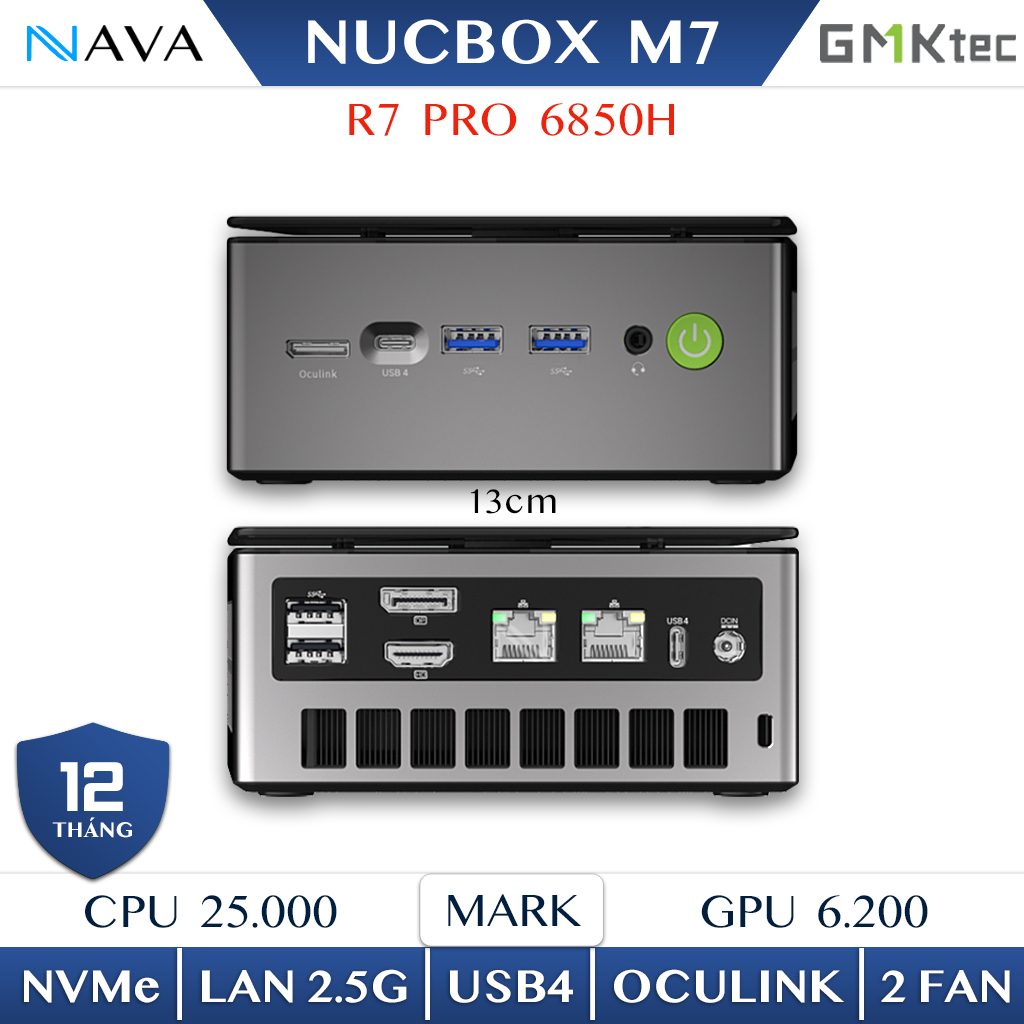
Vi xử lý AMD Ryzen tích hợp nhân đồ họa Radeon 680M hoặc 780M cho khả năng xử lý hình ảnh tốt mà không cần card rời. Bài mini PC AMD chạy Photoshop và AutoCAD có mượt không có kết quả thử nghiệm thực tế với hai phần mềm này.
Ở nhóm thương hiệu, Asus NUC nổi bật về độ bền và khả năng nâng cấp, các phiên bản mới còn tích hợp bộ xử lý AI hỗ trợ công việc sáng tạo. Tham khảo bài top 5 mini PC Asus tích hợp AI hỗ trợ designer 2025 để chọn model phù hợp. Nếu còn phân vân về sức mạnh thực tế của dòng máy này với game và đồ họa, bài mini PC Asus NUC liệu có đủ sức cân game và đồ họa 2025 đưa ra góc nhìn khách quan kèm số liệu.
5.4. Chọn Đơn Vị Phân Phối Có Bảo Hành Rõ Ràng
Mua tại đơn vị có địa chỉ cụ thể và chính sách bảo hành minh bạch giúp bạn yên tâm suốt quá trình sử dụng, nhất là với mini PC vốn khó tự tháo lắp sửa chữa như máy bàn thông thường. Nava Store hỗ trợ tư vấn kỹ thuật miễn phí, giao hàng tận nơi và bảo hành sản phẩm chính hãng.
Cần Tư Vấn Cấu Hình Máy Tính Phù Hợp Mới Nhất
Liên hệ ngay với chuyên gia kỹ thuật Nava Store để được giải đáp thắc mắc và nhận báo giá chi tiết theo nhu cầu sử dụng của bạn.
Khám Phá Danh Mục MiniPC6. Câu Hỏi Thường Gặp Về Giảm Độ Sáng PC
Giảm độ sáng PC có thực sự tiết kiệm điện không?
Có, nếu bạn hạ đúng thanh Brightness điều khiển đèn nền. Một màn hình 24 đến 27 inch tiêu thụ khoảng 20 đến 35W ở độ sáng tối đa, hạ về mức 40 phần trăm thường còn khoảng 12 đến 20W, tương đương tiết kiệm 30 đến 45 phần trăm. Mức tiết kiệm không bằng đúng tỷ lệ bạn kéo thanh trượt vì bo mạch và bộ nguồn vẫn tiêu thụ một phần điện cố định. Ngược lại, nếu bạn chỉ chỉnh gamma bằng phần mềm card đồ họa, mắt thấy dịu hơn nhưng điện năng không đổi chút nào.
Tại sao máy tính bàn kết nối màn hình rời không kéo được thanh độ sáng trên Windows?
Đây là thiết kế mặc định của Windows chứ không phải lỗi. Hệ điều hành chỉ cấp thanh trượt độ sáng cho màn hình tích hợp sẵn như laptop và máy All-in-One. Với màn hình rời, bạn cần cài phần mềm bên thứ ba như Monitorian hoặc Twinkle Tray, đồng thời bật tùy chọn DDC/CI trong menu OSD của màn hình vì nhiều model tắt sẵn tính năng này từ nhà máy.
Độ sáng màn hình bao nhiêu nit là chuẩn an toàn cho mắt?
Làm việc trong nhà có đèn thì mức 100 đến 150 nit là phù hợp, tương đương khoảng 40 đến 60 phần trăm trên thanh trượt. Làm việc trong phòng tối vào buổi tối nên hạ xuống 80 đến 100 nit. Ngồi gần cửa sổ có nắng chiếu thì ngược lại, cần nâng lên 200 nit trở lên để nhìn rõ. Không có một con số đúng cho mọi hoàn cảnh, nguyên tắc là màn hình phải hài hòa với ánh sáng phòng chứ không nổi bật hẳn lên.
Bật Night Light có phải là giảm độ sáng màn hình không?
Không. Night Light chỉ thay đổi nhiệt độ màu, làm màn hình ngả vàng để cắt bớt ánh sáng xanh, còn đèn nền vẫn phát đúng cường độ cũ và tiêu thụ đúng lượng điện cũ. Đây là hai việc hoàn toàn khác nhau và nên dùng kèm nhau: hạ thanh Brightness trước để giảm cường độ sáng, rồi bật Night Light để làm dịu tông màu buổi tối.
Đã giảm hết mức mà màn hình vẫn chói thì phải làm sao?
Hãy kết hợp nhiều lớp. Đưa Brightness trên màn hình về 0, sau đó hạ tiếp bằng bảng điều khiển card đồ họa qua NVIDIA Control Panel, AMD Software hoặc Intel Graphics Command Center. Tiếp theo bật Dark mode cho Windows và các ứng dụng bạn dùng nhiều. Cuối cùng, thêm một chiếc đèn bàn hắt sáng phía sau màn hình để nâng độ sáng của bức tường phía sau, cách này giảm độ chênh lệch sáng tối và thường hiệu quả hơn cả việc cố hạ thêm màn hình.
Nên dùng phần mềm nào để tự động thay đổi độ sáng theo giờ trong ngày?
Cần phân biệt hai nhóm phần mềm. Twinkle Tray và Monitorian điều khiển đèn nền qua DDC/CI và có lịch hẹn giờ để tự hạ độ sáng theo khung giờ bạn đặt. Còn f.lux và Night Light của Windows thì đổi nhiệt độ màu theo giờ mặt trời mọc lặn tại vị trí của bạn, không tác động đến đèn nền. Muốn cả hai hiệu quả, hãy cài Twinkle Tray đặt lịch hạ sáng buổi tối và bật thêm Night Light hoặc f.lux để lọc ánh sáng xanh.
7. Kết Luận
Nắm được cách giảm độ sáng PC đúng chỗ giúp bạn xử lý gọn hai việc cùng lúc: giữ cho mắt dễ chịu suốt ngày làm việc và cắt bớt một khoản điện năng đáng kể. Điều quan trọng nhất cần nhớ là phân biệt rõ hạ đèn nền với đổi nhiệt độ màu, vì chỉ cách đầu tiên mới thực sự tiết kiệm điện. Với màn hình rời nối vào máy bàn hay mini PC, Monitorian và Twinkle Tray là hai công cụ miễn phí giải quyết trọn vẹn bài toán mà Windows chưa hỗ trợ sẵn.
Nếu bạn đang tìm giải pháp nâng cấp góc làm việc tối giản hoặc muốn tham khảo các dòng máy tính cỡ nhỏ mới nhất, hãy truy cập danh mục sản phẩm minipc tại navastore.vn. Đội ngũ chuyên gia tại Nava Store luôn sẵn sàng hỗ trợ qua Hotline 0972 178 527 hoặc trực tiếp tại địa chỉ 702 Võ Nguyên Giáp, Hiệp Phú, Thủ Đức, Hồ Chí Minh để giúp bạn chọn được cấu hình tối ưu nhất.

 Chủ đề Hot







Viết bình luận
Bình luận
Hiện tại bài viết này chưa có bình luận.