











Đừng nâng cấp sai cách khi chọn eGPU là nguyên tắc quan trọng vì cổng USB Type C nhìn giống nhau nhưng không phải cổng nào cũng truyền được PCIe cho card đồ họa ngoài. Bài viết giúp bạn kiểm tra laptop, Mini PC, dock, nguồn và card trước khi chi tiền.
| Kiểm tra nhanh | Dấu hiệu đạt | Rủi ro nếu bỏ qua |
|---|---|---|
| Cổng kết nối | Tài liệu hãng ghi rõ Thunderbolt, USB4 PCIe hoặc OCuLink | Dock không nhận GPU |
| Nguồn và kích thước | Đủ công suất, đầu cấp điện và không gian card | Mất ổn định hoặc không lắp được |
| Hệ điều hành | BIOS, chipset và driver GPU tương thích | Lỗi nhận thiết bị, màn hình đen |
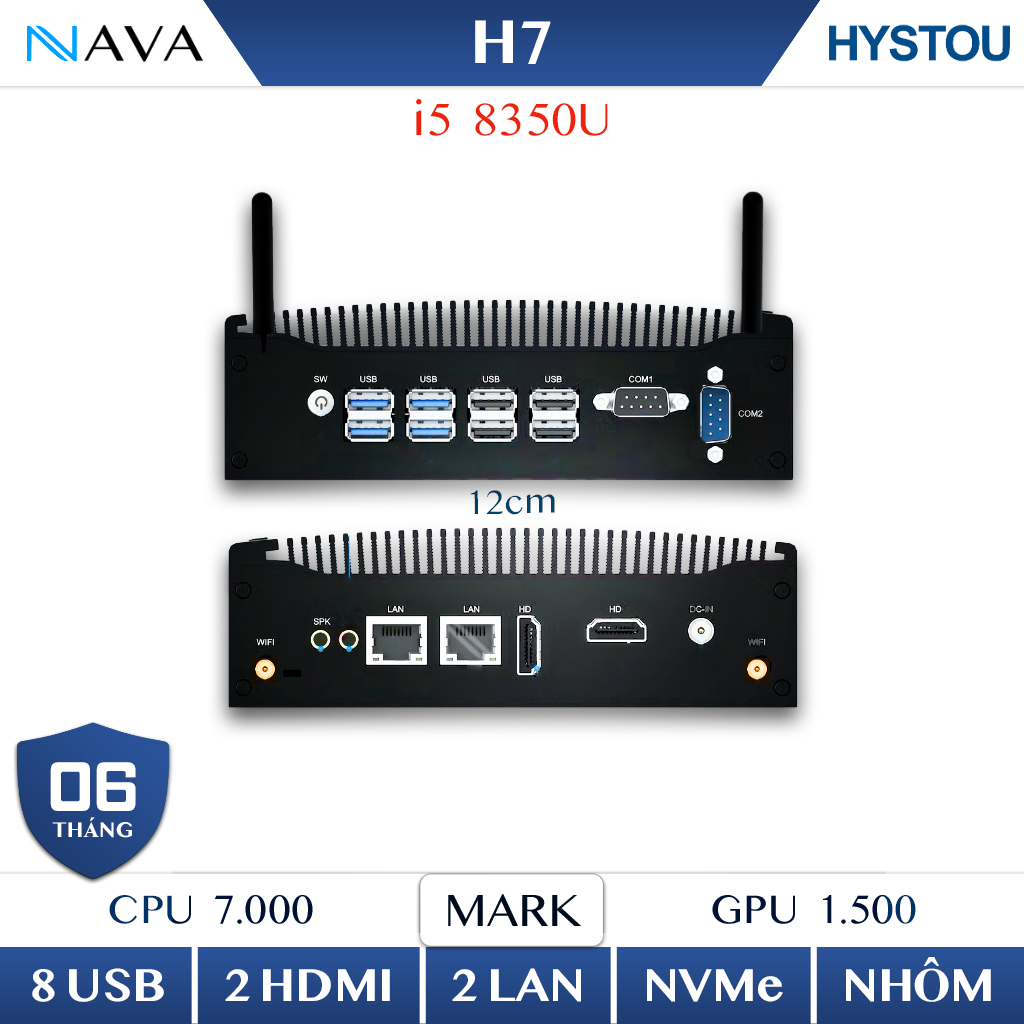
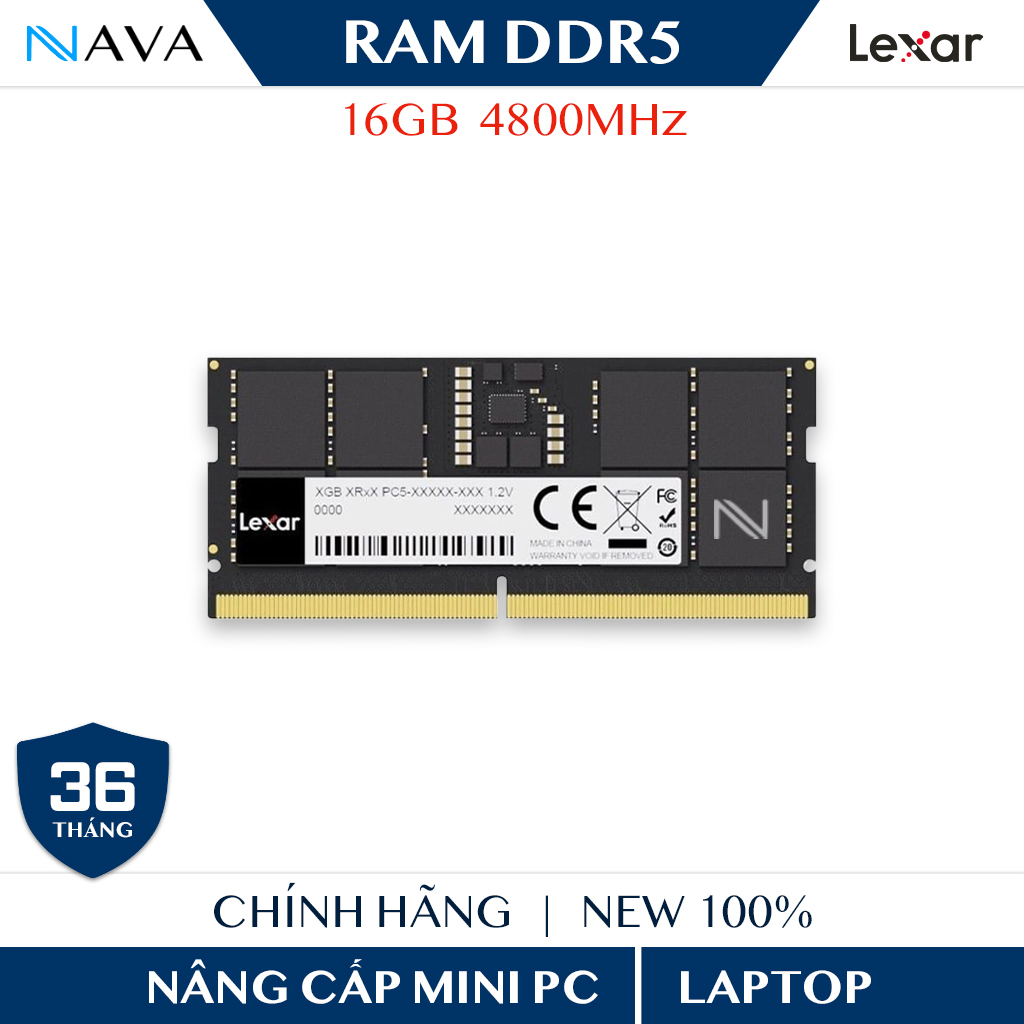
Trước khi nâng cấp, bạn có thể tham khảo các thiết bị hỗ trợ phù hợp.
1. Vì Sao Nhiều Người Nâng Cấp eGPU Sai Cách
Sai lầm phổ biến nhất là nhìn thấy cổng USB Type C rồi kết luận máy hỗ trợ eGPU. USB Type C chỉ mô tả hình dạng đầu nối. Khả năng chạy eGPU phụ thuộc giao thức và việc máy có truyền dữ liệu PCIe qua cổng đó hay không.
Intel công bố Thunderbolt 4 có băng thông tổng 40 Gbps và yêu cầu dữ liệu PCIe tối thiểu 32 Gbps. Intel cũng khuyến nghị kiểm tra độ tương thích giữa enclosure và máy chủ khi dùng đồ họa ngoài. Xem tài liệu Thunderbolt 4 chính thức của Intel.
Bài windows 11 fix loi intel sst sau mot nam nguoi dung cuoi cung co the nang cap 24h2 giúp bạn hiểu thêm các vấn đề Windows có thể ảnh hưởng đến khả năng nhận thiết bị.
2. Cách Kiểm Tra Laptop Có Hợp Với eGPU Không
- Ghi lại chính xác hãng, mã máy và phiên bản BIOS.
- Tra tài liệu kỹ thuật chính thức, không chỉ nhìn biểu tượng cạnh cổng.
- Tìm xác nhận Thunderbolt 3, Thunderbolt 4, USB4 có PCIe tunneling hoặc OCuLink.
- Kiểm tra trong BIOS xem cổng và bảo mật Thunderbolt có được bật không.
- Đối chiếu dock, GPU, nguồn và hệ điều hành.
- Nếu có thể, thử trực tiếp đúng dock và card trước khi mua.
nen dau tu mini pc cao cap hay mini pc tam trung egpu giai phap nang cap pc mini dai han cung cấp thêm góc nhìn về việc đầu tư Mini PC cao cấp hoặc dùng eGPU để nâng cấp dài hạn.
3. Chọn Kết Nối Thunderbolt USB4 Hay OCuLink
| Kết nối | Điểm mạnh | Điểm cần cân nhắc |
|---|---|---|
| Thunderbolt | Một cáp, phổ biến trên laptop cao cấp, hỗ trợ cắm thiết bị thuận tiện | Bị giới hạn băng thông so với khe PCIe trong PC |
| USB4 có PCIe tunneling | Có thể dùng eGPU trên thiết bị hỗ trợ đúng tính năng | Phải xác nhận triển khai của từng máy |
| OCuLink | Đường truyền PCIe trực tiếp hơn, phù hợp Mini PC có cổng riêng | Không hướng đến trải nghiệm cắm nóng phổ thông |
chọn pc mini đúng cách giúp người mới xác định cấu hình máy phù hợp trước khi nâng cấp.
4. Cách Chọn Dock Nguồn Và Card Đồ Họa
Dock phải hỗ trợ đúng giao tiếp của máy. Nguồn phải đủ công suất liên tục, có đầu cấp điện phù hợp cho GPU và chất lượng tốt. Card phải vừa kích thước dock, kể cả chiều dài, độ dày và vị trí đầu nguồn.
| Thành phần | Câu hỏi bắt buộc | Hậu quả nếu chọn sai |
|---|---|---|
| Dock | Có tương thích đúng giao tiếp và hệ điều hành không | Không nhận GPU hoặc thiếu ổn định |
| Nguồn | Có đủ công suất và đầu cắm cho card không | Tắt máy, sập tải hoặc lỗi GPU |
| GPU | Có vừa dock và phù hợp băng thông không | Lãng phí chi phí hoặc không lắp được |
Đọc loi error 12 43 cac van de nhan dien khoi dong on dinh hieu nang egpu để tham khảo nơi tìm thiết bị và hỗ trợ kỹ thuật.
5. Hiệu Năng eGPU Có Bằng GPU Trong PC Không
Không thể mặc định eGPU đạt hiệu năng giống card gắn trực tiếp trong PC. Dữ liệu phải đi qua kết nối ngoài, nên kết quả thay đổi theo tựa game, ứng dụng, CPU, độ phân giải, dock và việc màn hình nối vào GPU hay quay lại màn hình laptop.
Intel nêu Thunderbolt 4 có yêu cầu PCIe tối thiểu 32 Gbps cho thiết bị PCIe ngoài. Trong khi đó, GPU gắn trong PC có thể dùng đường PCIe rộng hơn. Vì vậy, card quá cao cấp đôi khi không mang lại hiệu quả chi phí tương xứng khi đặt trong enclosure giới hạn băng thông.
Tham khảo huong dan su dung egpu nava s1 s2 để rà soát lỗi nhận diện và độ ổn định eGPU thường gặp.
6. Quy Trình Cài Đặt An Toàn
- Cập nhật BIOS, hệ điều hành và driver chipset từ hãng máy.
- Lắp GPU và dây nguồn khi hệ thống đã tắt điện.
- Kết nối màn hình ngoài trực tiếp với GPU nếu cấu hình yêu cầu.
- Cài driver GPU chính thức.
- Kiểm tra Device Manager và phần mềm quản lý Thunderbolt.
- Chạy thử tải tăng dần, theo dõi nhiệt độ và độ ổn định.
Microsoft lưu ý thiết bị Thunderbolt có thể gặp vấn đề nếu tháo lắp quá nhanh trong một số trạng thái hệ thống. Xem hướng dẫn hỗ trợ Thunderbolt của Microsoft.
tiết kiệm không gian giúp đánh giá giải pháp cho không gian làm việc cần vận hành ổn định.
7. Ai Nên Và Không Nên Dùng eGPU
| Nên dùng | Cần cân nhắc | Không nên dùng |
|---|---|---|
| Máy có cổng tương thích, CPU còn tốt, làm việc tại bàn | Cần giữ tính di động nhưng muốn đồ họa mạnh khi về bàn | Máy không hỗ trợ PCIe qua cổng ngoài |
| Có nhu cầu GPU rõ ràng và đã tính tổng chi phí | Chấp nhận xử lý driver và tương thích | Cần hiệu năng tối đa trên mỗi đồng chi phí |
Người dùng dock Nava có thể xem loi moi nghiem trong khien hu hong o cung tu ban cap nhat cua window. Khi hệ thống chạy chậm, giat mini pc giúp rà soát thêm nguyên nhân phần mềm và bộ nhớ.
8. Câu Hỏi Thường Gặp
Cổng USB Type C có chạy eGPU được không
Không thể kết luận từ hình dạng cổng. Cần tài liệu xác nhận Thunderbolt, USB4 có PCIe tunneling hoặc giao tiếp phù hợp.
eGPU có đáng đầu tư không
Đáng đầu tư khi máy tương thích, CPU còn đáp ứng tốt và tổng chi phí hợp lý so với đổi máy hoặc xây PC.
Có thể dùng card đồ họa bất kỳ không
Không. Cần kiểm tra kích thước, công suất nguồn, đầu cấp điện, driver và giới hạn của dock.
9. Kết Luận
Đừng nâng cấp sai cách khi chọn eGPU. Hãy xác nhận giao tiếp của máy trước, sau đó mới chọn dock, nguồn và GPU. Một lần thử đúng cấu hình trước khi mua có giá trị hơn nhiều so với dựa vào hình dạng cổng hoặc quảng cáo chung.
Tham khảo thêm sản phẩm hỗ trợ cho hệ thống.


 Chủ đề Hot







