











Cổng PCI trên main là gì? Phân loại khe cắm và cách mở rộng phần cứng
Cổng PCI trên main giúp người dùng gắn thêm card đồ họa, card mạng, card âm thanh hoặc ổ SSD NVMe để nâng cao hiệu năng và bổ sung tính năng cho máy tính. Bài viết dưới đây giải thích từng loại khe cắm, sự khác biệt giữa PCI và PCIe, cách kiểm tra mainboard và hướng dẫn lắp đặt đúng chuẩn.
| Thế hệ kết nối | Băng thông tối đa (x16, mỗi chiều) | Linh kiện thường gắn |
|---|---|---|
| PCI truyền thống | 133 MB/s (32-bit, 33 MHz) | Card âm thanh, card mạng LAN đời cũ. |
| PCIe 3.0 x16 | ~15,75 GB/s | Card đồ họa, card capture, card RAID. |
| PCIe 4.0 x16 | ~31,5 GB/s | GPU rời, SSD NVMe Gen4, card AI. |
| PCIe 5.0 x16 | ~63 GB/s | GPU cao cấp, SSD NVMe Gen5. |
Dưới đây là một số thiết bị hỗ trợ mở rộng phần cứng qua cổng PCIe được đánh giá tốt tại Nava Store.
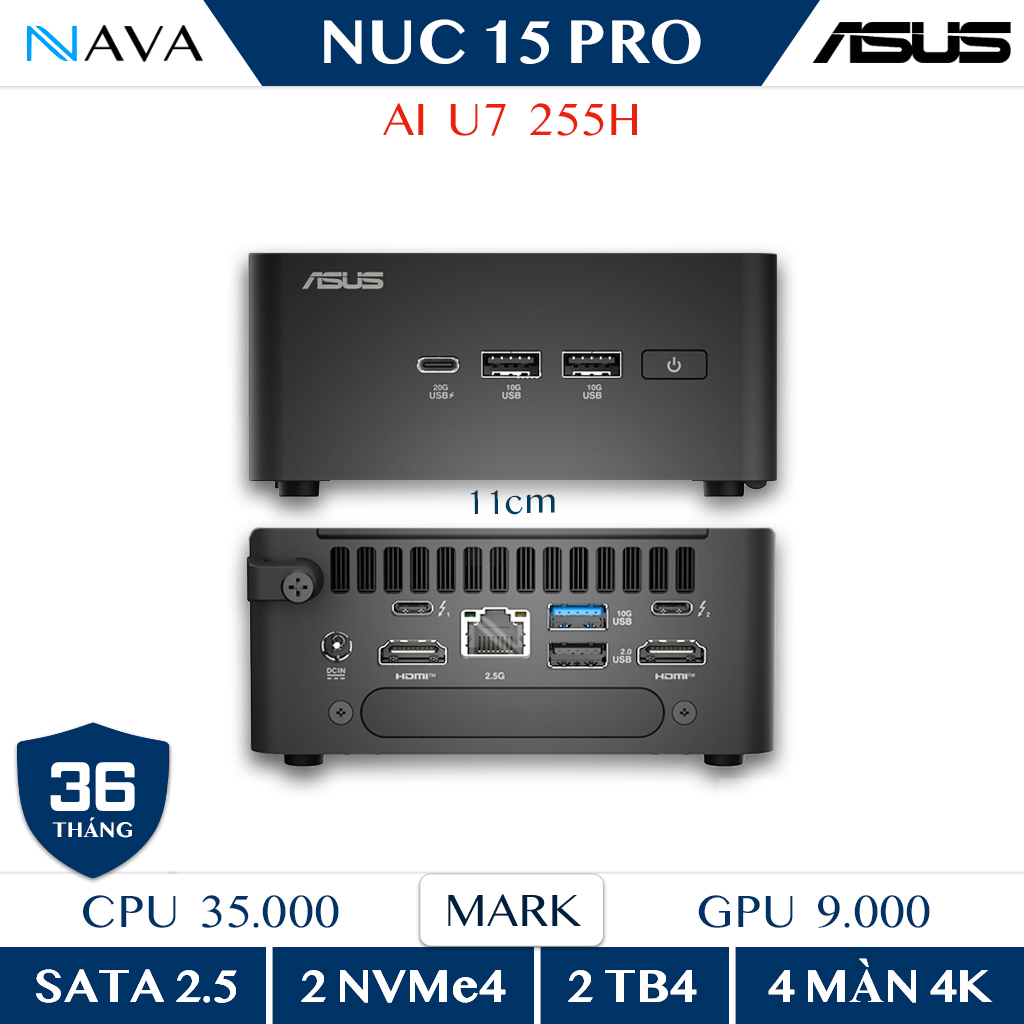
Mini PC ASUS NUC 15 Pro
Mini PC nhỏ gọn trang bị khe M.2 PCIe Gen4 x4 và hỗ trợ module OCuLink mở rộng, cho phép kết nối eGPU rời khi cần hiệu năng đồ họa cao.
Xem sản phẩm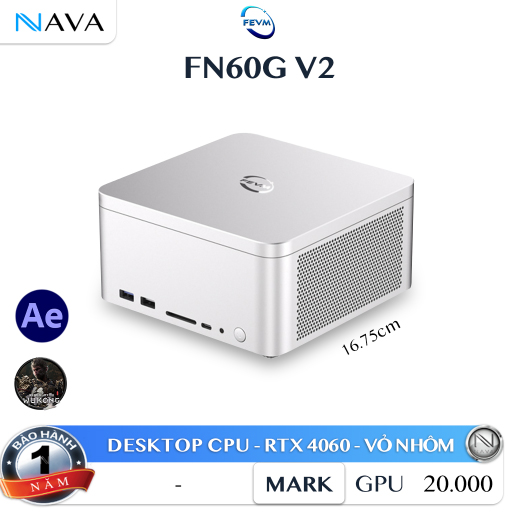
Mini PC FEVM FN60G V2
Hỗ trợ lắp sẵn card đồ họa rời RTX 4060 hoặc RX 6600M qua khe PCIe, phù hợp cho người cần hiệu năng GPU mạnh trong thân máy nhỏ gọn.
Xem sản phẩm1. Cổng PCI trên main là gì và vai trò trên bo mạch chủ
Cổng PCI trên main là chuẩn kết nối buýt nội bộ thiết kế để liên kết các linh kiện phần cứng mở rộng với bộ vi xử lý trung tâm. Khe cắm này nằm ở nửa dưới bo mạch chủ, cho phép người dùng bổ sung tính năng mới mà không cần thay toàn bộ mainboard.
Tên gọi PCI là viết tắt của Peripheral Component Interconnect. Chuẩn giao tiếp này ra đời từ năm 1992 dưới sự phát triển của Intel và sau đó được quản lý bởi tổ chức tiêu chuẩn PCI-SIG. Nhờ có khe cắm này, người dùng không cần thay bo mạch chủ mỗi khi muốn bổ sung thêm tính năng cho dàn máy tính.
Băng thông chuẩn PCI truyền thống (32-bit, 33 MHz) đạt tốc độ truyền tải khoảng 133 MB/s. Các chuẩn PCIe hiện đại đã cải thiện đáng kể: PCIe 4.0 x16 đạt khoảng 31,5 GB/s mỗi chiều, còn PCIe 5.0 x16 đạt khoảng 63 GB/s mỗi chiều. Sự phát triển này giúp hệ thống đáp ứng tốt các tác vụ chơi game đồ họa cao cũng như xử lý dữ liệu lớn.
2. Phân loại các khe cổng PCI phổ biến hiện nay
Bo mạch chủ máy tính trải qua nhiều thế hệ cải tiến với các dạng khe cắm PCI khác nhau. Việc nắm rõ từng chuẩn giúp bạn chọn chính xác thiết bị mở rộng phù hợp và tránh tình trạng không vừa chân cắm.
2.1. Cổng PCI truyền thống (PCI Conventional)
Đây là dạng cổng PCI thế hệ cũ có thiết kế chân cắm dài màu trắng hoặc xanh lá nhạt. Cổng này hoạt động theo cơ chế chia sẻ buýt truyền dẫn song song với điện áp 3,3V hoặc 5V. Hiện nay cổng PCI truyền thống chỉ còn xuất hiện trên một số dòng bo mạch chủ công nghiệp hoặc thiết bị chuyên dụng cũ.
2.2. Khe PCIe x1 và PCIe x4 cho card mở rộng nhỏ
Khe PCIe x1 có kích thước ngắn nhất trên bo mạch chủ (khoảng 25 mm). Cổng này thường dùng để gắn card âm thanh rời, card mạng Wi-Fi, card Bluetooth hoặc card mở rộng cổng USB. Khe PCIe x4 dài hơn (khoảng 39 mm), hỗ trợ băng thông cao hơn cho các dòng card capture ghi hình hoặc card chuyển đổi SSD M.2 NVMe.
2.3. Khe PCIe x8 và PCIe x16 cho card đồ họa
Khe PCIe x16 là loại cổng dài nhất (khoảng 89 mm) và có băng thông lớn nhất trên bo mạch chủ. Khe này được ưu tiên vị trí sát bộ vi xử lý để gắn các thiết bị đòi hỏi tốc độ truyền tải cao. Đây là nơi lắp đặt chính cho các dòng card đồ họa phù hợp cho học sinh sinh viên cũng như người dùng làm đồ họa chuyên nghiệp.
Lưu ý: Một số mainboard có khe PCIe x16 về mặt vật lý nhưng chỉ chạy ở chế độ x8 hoặc x4 tùy cấu hình CPU và chipset. Hãy kiểm tra tài liệu kỹ thuật của nhà sản xuất để xác nhận số lane thực tế.
| Loại khe cắm | Chiều dài khe | Băng thông PCIe 4.0 (mỗi chiều) | Thiết bị thường gắn |
|---|---|---|---|
| PCIe x1 | 25 mm | ~2 GB/s | Card Wi-Fi, card sound, card USB. |
| PCIe x4 | 39 mm | ~8 GB/s | Card mạng 10GbE, card SSD M.2. |
| PCIe x8 | 56 mm | ~16 GB/s | Card RAID, card capture chuyên dụng. |
| PCIe x16 | 89 mm | ~31,5 GB/s | VGA rời, card xử lý AI, card kỹ thuật. |
3. Sự khác nhau giữa cổng PCI và PCIe trên mainboard
Nhiều người dùng nhầm lẫn giữa hai thuật ngữ PCI và PCIe. Mặc dù cùng mục đích nâng cấp phần cứng, hai công nghệ này có nguyên lý hoạt động khác biệt hoàn toàn.
Cổng PCI truyền thống sử dụng kiến trúc buýt song song: tất cả thiết bị cắm trên cùng buýt PCI chia sẻ chung một dải băng thông. Khi nhiều thiết bị hoạt động đồng thời, tốc độ truyền tải chung sẽ bị suy giảm.
Ngược lại, chuẩn PCIe (PCI Express) sử dụng kiến trúc kết nối nối tiếp điểm-tới-điểm. Mỗi thiết bị gắn vào khe PCIe có làn truyền dữ liệu riêng, không bị ảnh hưởng bởi thiết bị khác. Điều này loại bỏ tình trạng nghẽn băng thông và giúp tăng tốc độ phản hồi cho các hệ thống hiện đại.
| Tiêu chí so sánh | Cổng PCI truyền thống | Cổng PCIe (PCI Express) |
|---|---|---|
| Kiến trúc truyền tín hiệu | Buýt song song, chia sẻ băng thông. | Kết nối nối tiếp điểm-tới-điểm, riêng biệt. |
| Tốc độ truyền dữ liệu | 133 MB/s đến 533 MB/s. | Từ ~2 GB/s (x1) đến ~63 GB/s (x16 Gen 5.0) mỗi chiều. |
| Khả năng tương thích ngược | Hạn chế theo mức điện áp 3,3V hoặc 5V. | Tương thích ngược giữa các thế hệ PCIe (card Gen 3 chạy được trên khe Gen 5, ở tốc độ Gen 3). |
| Tương thích chéo PCI ↔ PCIe | Không tương thích. Card PCI không cắm được vào khe PCIe và ngược lại do khác cơ học lẫn tín hiệu điện. | |
4. Cổng PCI trên main dùng để gắn những linh kiện nào
Tính linh hoạt của cổng PCI trên main giúp máy tính cá nhân mở rộng thành một trạm làm việc đa năng. Dưới đây là các loại linh kiện phổ biến nhất.
4.1. Card đồ họa và GPU rời
Card đồ họa rời là linh kiện tiêu thụ băng thông lớn nhất trên máy tính. Gắn VGA vào khe PCIe x16 giúp truyền dữ liệu hình ảnh phức tạp trực tiếp đến bộ vi xử lý. Điều này đặc biệt quan trọng khi sử dụng thiết bị mang chip xử lý đồ họa NVIDIA để render video hoặc dựng hình 3D.
4.2. Card âm thanh và card mạng LAN/Wi-Fi
Đối với người làm âm nhạc hoặc streamer, bộ xử lý âm thanh tích hợp sẵn trên mainboard đôi khi chưa đủ đáp ứng chất lượng chuyên nghiệp. Card sound rời gắn qua khe PCIe x1 giúp giải mã âm thanh chuẩn xác hơn và giảm nhiễu. Tương tự, card mạng LAN 2.5Gbps hoặc card Wi-Fi 6E gắn qua cổng PCIe giúp đường truyền internet ổn định hơn so với chip mạng tích hợp.
4.3. Card mở rộng cổng USB, SSD M.2 và OCuLink
Khi các cổng USB phía sau máy tính không đủ, bạn có thể gắn card PCIe mở rộng để thêm 4 đến 8 cổng USB tốc độ cao. Card chuyển đổi PCIe sang M.2 cho phép lắp thêm ổ SSD NVMe tốc độ cao. Nhiều dòng bo mạch chủ cao cấp còn hỗ trợ chuẩn giao tiếp OCuLink tốc độ cao để kết nối eGPU bên ngoài.
5. Hướng dẫn kiểm tra mainboard có những cổng PCI nào
Trước khi mua card nâng cấp, bạn cần kiểm tra xem bo mạch chủ đang có những khe cắm nào và liệu chúng có bị chiếm bởi linh kiện hiện tại hay không.
5.1. Quan sát trực tiếp trên bo mạch chủ
Tháo nắp hông thùng máy và quan sát phần không gian phía dưới CPU. Khe PCIe x16 thường được bọc thép gia cố chống gãy. Các khe PCIe x1 ngắn hơn nằm xen kẽ bên dưới. Hãy đo khoảng trống xung quanh để đảm bảo card nâng cấp không bị vướng quạt tản nhiệt hoặc vỏ case.
5.2. Sử dụng phần mềm kiểm tra cấu hình
Nếu không muốn tháo máy, bạn có thể sử dụng các phần mềm miễn phí như CPU-Z hoặc Speccy. Mở ứng dụng và chuyển sang thẻ Mainboard — phần mềm sẽ hiển thị chi tiết số lượng khe cắm, chuẩn PCIe hỗ trợ (Gen 3, Gen 4 hay Gen 5) cùng tốc độ băng thông thực tế đang hoạt động.
5.3. Tra cứu thông số kỹ thuật từ nhà sản xuất
Cách chính xác nhất là tìm mã bo mạch chủ trên website của hãng sản xuất. Tại mục Expansion Slots trong trang thông số kỹ thuật, hãng sẽ niêm yết rõ số lượng khe cắm cùng băng thông tối đa của từng khe khi cắm đồng thời nhiều thiết bị.
6. Cách lắp đặt card PCI đúng chuẩn kỹ thuật
Thao tác lắp card PCI không quá phức tạp nhưng cần sự cẩn trọng để tránh làm hỏng chân cắm trên bo mạch chủ.
- Tắt nguồn máy tính: Ngắt hoàn toàn dây nguồn điện và nhấn nút power một lần để xả điện tích còn dư trong tụ điện trên bo mạch.
- Mở nắp chắn khe PCI: Dùng tua vít tháo thanh chắn kim loại phía sau thùng máy tương ứng với vị trí khe PCI dự định lắp card.
- Cắm card vào khe: Căn chỉnh chân cắm của card trùng khớp với gờ nhựa trên khe PCIe. Dùng hai tay ấn nhẹ và đều xuống cho đến khi lẫy khóa nhựa ở đuôi khe cắm nảy lên giữ chặt card.
- Cố định và cắm nguồn phụ: Siết ốc vít cố định card vào khung case. Nếu là card đồ họa công suất lớn, hãy cắm thêm dây nguồn PCIe từ nguồn máy tính (PSU) vào card.
- Cài đặt driver: Khởi động máy tính và tải driver mới nhất từ trang chủ nhà sản xuất card để thiết bị hoạt động tối ưu.
7. Giải pháp mở rộng cổng PCI và PCIe trên mini PC
Các dòng mini PC với kích thước nhỏ gọn thường không có khe cắm PCIe x16 tiêu chuẩn. Tuy nhiên, nhà sản xuất đã đưa ra nhiều giải pháp sáng tạo để bù đắp hạn chế này.
Nhiều người dùng tìm hiểu khả năng trang bị card đồ họa cho mini PC thông qua cổng M.2 NVMe chuyển đổi hoặc cổng giao tiếp OCuLink. Điều này giúp dòng máy mini PC nhỏ gọn có thể gắn thêm eGPU rời bên ngoài để xử lý công việc nặng khi cần.
Một số thương hiệu tối ưu không gian phần cứng rất tốt. Bạn có thể tham khảo thiết kế tản nhiệt của mini PC Zotac hoặc khám phá các mẫu mini PC ASUS hiệu năng cao trang bị sẵn các cổng kết nối mở rộng thế hệ mới tại Nava Store.
| Phương án mở rộng | Điểm mạnh | Hạn chế | Phù hợp với ai |
|---|---|---|---|
| Cổng PCI/PCIe trên PC để bàn | Lắp đặt trực tiếp, băng thông tối đa, chi phí nâng cấp hợp lý. | Chiếm diện tích thùng máy, tiêu tốn điện năng hơn. | Người dùng PC để bàn, game thủ, người làm đồ họa nặng. |
| eGPU qua OCuLink/USB4 cho mini PC | Giữ nguyên sự nhỏ gọn, tháo lắp eGPU bên ngoài dễ dàng. | Chi phí dock chuyển đổi cao hơn, hao hụt khoảng 5–10% băng thông tùy giao tiếp. | Người dùng mini PC muốn tối ưu bàn làm việc nhưng vẫn cần hiệu năng GPU khi cần. |
Tóm lại, hiểu rõ cổng PCI trên main là gì và cách sử dụng chính xác giúp bạn chủ động nâng cấp phần cứng máy tính một cách hiệu quả. Dù bạn sử dụng PC để bàn truyền thống hay các giải pháp máy tính nhỏ gọn, việc tối ưu khe cắm mở rộng luôn mang lại giá trị sử dụng lâu dài.
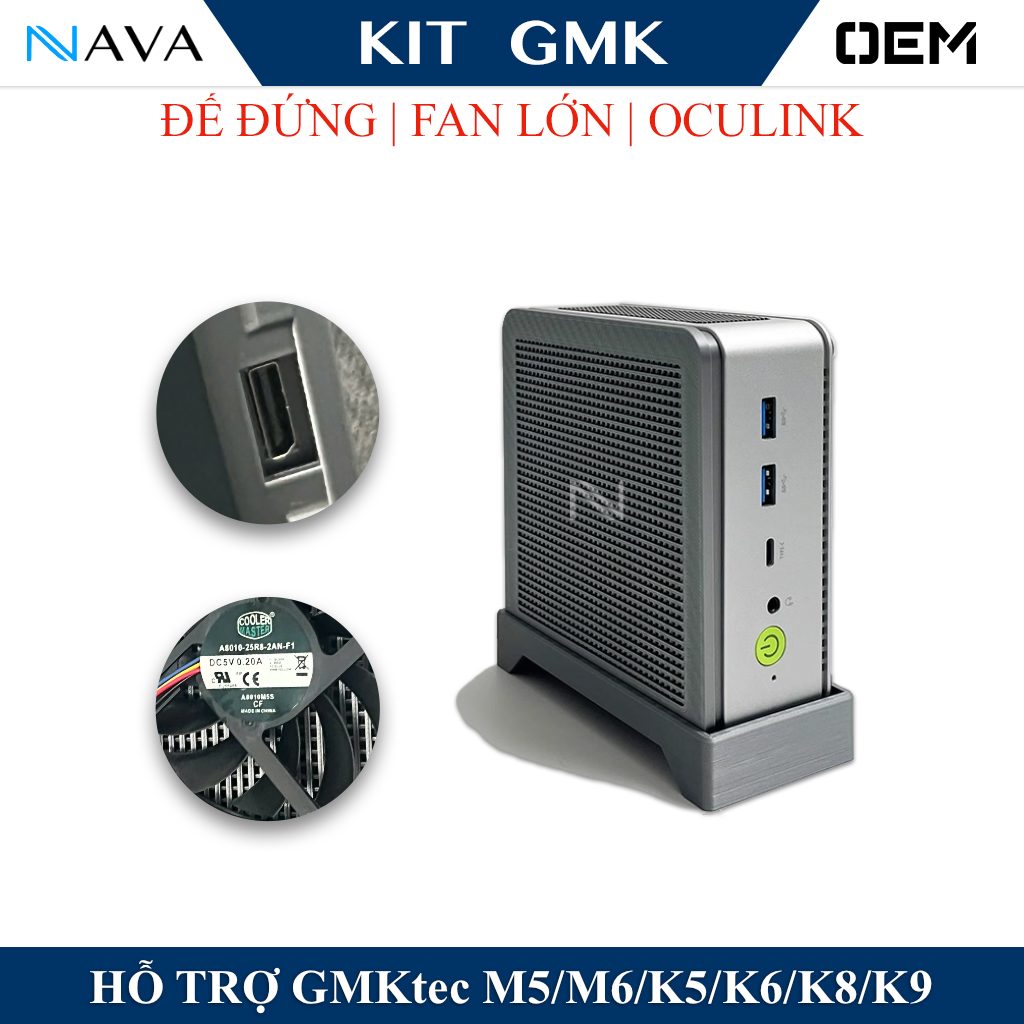
Bộ kit OCuLink cho GMK M5/M6/K6/K8
Bộ kit mở rộng khe PCIe ra cổng OCuLink cho mini PC GMKtec, đi kèm quạt tản nhiệt nâng cấp. Cho phép kết nối eGPU rời bên ngoài.
Xem sản phẩm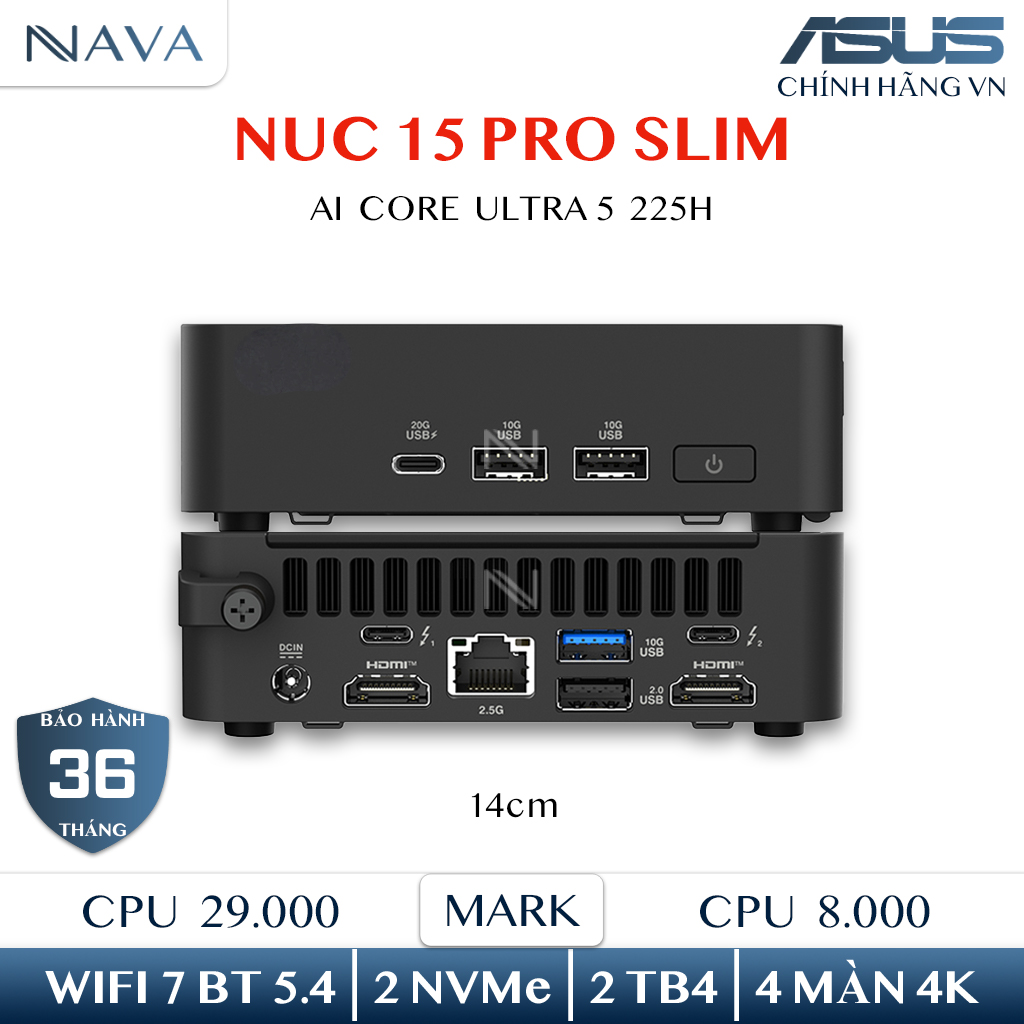
Bộ Kit OCuLink cho ASUS NUC AI 350
Giải pháp mở rộng PCIe ra bên ngoài cho ASUS NUC AI 350, cho phép kết nối card đồ họa rời qua dock eGPU. Phù hợp cho game thủ và creator.
Xem sản phẩm8. Câu hỏi thường gặp về cổng PCI trên main
Cổng PCI trên main dùng để làm gì?
Cổng PCI trên main dùng để lắp đặt các linh kiện phần cứng mở rộng giúp bổ sung tính năng cho máy tính. Các linh kiện thường gắn qua cổng này bao gồm card đồ họa, card âm thanh rời, card mạng Wi-Fi và card chuyển đổi ổ cứng SSD M.2.
Khe PCIe x1 có cắm vừa vào khe PCIe x16 không?
Có. Thiết kế chuẩn PCIe cho phép card ngắn (ví dụ x1) cắm và hoạt động bình thường trên khe cắm dài hơn (x4, x8, x16) mà không gây hư hỏng. Card sẽ chạy ở số lane tương ứng với bản thân nó.
Cổng PCI cũ có cắm được card PCIe mới không?
Không. Cổng PCI truyền thống và chuẩn PCIe hoàn toàn không tương thích với nhau về mặt cơ học lẫn tín hiệu điện. Bạn không thể cắm card PCIe vào khe PCI cũ và ngược lại.
Làm sao biết mainboard còn trống bao nhiêu cổng PCI?
Bạn có thể tháo nắp hông máy tính để quan sát trực tiếp hoặc dùng phần mềm CPU-Z tra cứu trong mục Mainboard. Ngoài ra, tra cứu sơ đồ khe cắm trên trang chủ nhà sản xuất bo mạch chủ cũng giúp xác định chính xác số khe cắm khả dụng.
Mini PC có gắn được card PCI không?
Hầu hết mini PC không có khe PCIe x16 kích thước lớn do hạn chế không gian. Tuy nhiên, người dùng có thể kết nối card đồ họa rời hoặc card mở rộng thông qua các bộ chuyển đổi khe M.2 NVMe hoặc cổng OCuLink tốc độ cao.
Hãy xem thêm danh mục máy tính mini PC tại Nava Store để tìm thiết bị phù hợp với nhu cầu nâng cấp phần cứng của bạn.
 Chủ đề Hot







Viết bình luận
Bình luận
Hiện tại bài viết này chưa có bình luận.