











Có nên mua máy trạm workstation cũ? Checklist kiểm tra trước khi chọn
Workstation cũ có thể mang lại nhiều RAM, nhiều khe mở rộng hoặc GPU chuyên dụng với chi phí ban đầu dễ tiếp cận. Tuy nhiên, nhãn “Xeon”, “ECC” hay “Quadro” chưa đủ để kết luận một bộ máy phù hợp và đáng tiền.
Thay vì so sánh bằng tên dòng sản phẩm, hãy đặt ba câu hỏi: phần mềm cần gì, tổng chi phí trong thời gian sử dụng là bao nhiêu và rủi ro dừng việc có chấp nhận được không. Khung đánh giá dưới đây giúp bạn trả lời từng câu hỏi trước khi xuống tiền.
Khi nào workstation cũ đáng mua?
Một máy trạm cũ đáng cân nhắc khi hội đủ các điều kiện sau:
- Tải công việc đã xác định: bạn biết phiên bản AutoCAD, Revit, SolidWorks, 3ds Max, Premiere Pro hoặc phần mềm tính toán sẽ chạy, cùng yêu cầu về CPU, GPU, RAM và hệ điều hành.
- Cấu hình có thể kiểm chứng: mã máy, CPU, GPU, số thanh RAM, loại bộ nhớ, SSD và nguồn điện khớp với thông tin hiển thị trong BIOS và hệ điều hành.
- Khoản tiết kiệm vẫn còn ý nghĩa: sau khi cộng chi phí thay SSD, bổ sung RAM, vệ sinh, sửa nguồn hoặc đổi GPU, tổng tiền vẫn hợp lý so với một hệ thống mới.
- Có thời gian kiểm tra và phương án dự phòng: người bán cho phép kiểm tra, ghi rõ thời hạn đổi trả và bạn không phụ thuộc hoàn toàn vào một máy duy nhất cho dự án khẩn cấp.
- Khả năng mở rộng tạo ra giá trị thật: bạn thực sự cần nhiều khe PCIe, nhiều ổ lưu trữ hoặc dung lượng RAM mà máy nhỏ gọn thông thường không đáp ứng.
Ngược lại, không nên mua chỉ vì máy từng có giá niêm yết cao. Một CPU máy trạm nhiều nhân nhưng đời cũ có thể yếu ở tác vụ thiên về xung nhịp đơn nhân; một GPU chuyên nghiệp cũ cũng có thể thiếu VRAM, API hoặc driver phù hợp với phiên bản phần mềm hiện tại.
Điểm mạnh và chi phí ẩn cần nhìn cùng nhau
| Tiêu chí | Lợi thế có thể có | Điểm phải xác minh |
|---|---|---|
| Giá mua ban đầu | Dễ tiếp cận cấu hình nhiều RAM, nhiều khe cắm hoặc GPU rời. | So sánh theo hiệu năng thực tế và tình trạng máy, không so với giá lúc mới ra mắt. |
| RAM ECC | Hữu ích với một số tác vụ cần tính toàn vẹn dữ liệu và chạy dài. | Không phải workstation nào cũng có ECC. CPU, bo mạch, chipset và RAM đều phải hỗ trợ; hệ thống cũng phải nhận đúng chế độ ECC. |
| GPU chuyên nghiệp | Có thể đi kèm driver hoặc chứng nhận cho ứng dụng chuyên ngành. | Chứng nhận phụ thuộc đúng GPU, driver, hệ điều hành và phiên bản phần mềm. “Quadro” hoặc “Radeon Pro” không tự động nhanh hơn GPU phổ thông đời mới. |
| Mở rộng | Thùng máy lớn thường có thêm khe PCIe, ổ lưu trữ và vị trí RAM. | Nguồn, đầu nối, khay ổ và kích thước card có thể là chuẩn riêng của hãng; kiểm tra trước khi nâng cấp. |
| Điện năng và tiếng ồn | Hệ thống lớn có tản nhiệt và nguồn phù hợp với cấu hình gốc. | Công suất phụ thuộc toàn bộ cấu hình và tải chạy. Nên đo tại ổ cắm thay vì suy đoán từ đời CPU hoặc công suất nguồn. |
| Hệ điều hành | Một số mẫu có TPM và firmware đủ điều kiện nâng cấp. | Windows 10 đã hết hỗ trợ phổ thông từ ngày 14/10/2025. Kiểm tra CPU tương thích, UEFI, Secure Boot và TPM 2.0 nếu cần Windows 11. |
Đừng mua chỉ vì thấy Xeon, nhiều nhân hoặc Quadro
CPU: đối chiếu theo tác vụ, không theo nhãn
Hiệu năng CPU chịu ảnh hưởng bởi kiến trúc, thế hệ, xung nhịp, số nhân, giới hạn điện và khả năng tản nhiệt. Render CPU hoặc mô phỏng có thể tận dụng nhiều nhân, nhưng các thao tác dựng hình, chỉnh sửa và một số phần của phần mềm CAD lại nhạy với hiệu năng đơn nhân. Vì vậy, hãy tìm benchmark đúng ứng dụng hoặc chạy thử chính tệp dự án của bạn nếu người bán cho phép.
GPU: kiểm tra model, VRAM và driver
GPU chuyên nghiệp có ý nghĩa khi phần mềm, phiên bản driver và quy trình làm việc thực sự hưởng lợi từ chứng nhận ISV. Autodesk lưu ý rằng danh sách phần cứng chứng nhận được xét theo card và driver; thiết bị không có trong danh sách vẫn có thể hoạt động nhưng chưa được Autodesk xác minh kết quả. Do đó, một chiếc Quadro đời cũ không mặc nhiên tốt hơn GPU GeForce hoặc Radeon mới trong render, dựng phim hay AI.
Trước khi chọn, hãy kiểm tra dung lượng VRAM, phiên bản DirectX/OpenGL/Vulkan hoặc CUDA cần thiết, khả năng giải mã–mã hóa video và driver còn được nhà sản xuất duy trì. Với phần mềm CAD quan trọng, đối chiếu thêm danh sách phần cứng được nhà phát triển chứng nhận cho đúng phiên bản đang sử dụng.
RAM và lưu trữ: dung lượng lớn chưa nói lên tình trạng
Xác nhận số khe RAM đang dùng, bus thực tế, khả năng nâng cấp và việc hệ thống có nhận đủ dung lượng. Với SSD, kiểm tra dữ liệu SMART, tổng lượng ghi, lỗi media và nhiệt độ hoạt động. Ổ lưu trữ có cảnh báo hoặc không rõ nguồn gốc nên được tính như một khoản cần thay, nhất là khi máy dùng cho dữ liệu khách hàng.
Checklist kiểm tra workstation cũ trước khi mua
- Chốt mã máy và cấu hình chính xác. Ghi lại model, service tag hoặc serial; đối chiếu CPU, GPU, RAM, SSD và nguồn với BIOS, phần mềm hệ thống và thông tin từ nhà sản xuất.
- Kiểm tra ngoại hình và dấu vết can thiệp. Quan sát chân cổng, khe PCIe, ốc vít, quạt, tản nhiệt, tụ điện, đầu nguồn và dấu hiệu oxy hóa. Hỏi thẳng máy đã sửa bo mạch, nguồn hay GPU chưa.
- Xác minh khả năng nâng cấp. Đo kích thước card, số slot, công suất và đầu cấp nguồn; kiểm tra khay ổ, cáp và đầu nối có phải chuẩn riêng hay không.
- Kiểm tra RAM và SSD. Chạy kiểm tra bộ nhớ phù hợp; đọc SMART của từng ổ. Nếu quảng cáo ECC, cần xác minh hệ điều hành hoặc công cụ quản trị báo ECC đang hoạt động.
- Thử tải có giám sát. Chạy tác vụ CPU/GPU trong thời gian vừa đủ để quan sát lỗi, tụt xung, tiếng quạt và nhiệt độ. Theo dõi giới hạn theo tài liệu của đúng CPU/GPU; không dùng một ngưỡng nhiệt cố định cho mọi máy và không để stress test chạy không giám sát.
- Thử toàn bộ cổng. Kiểm tra LAN, Wi‑Fi, Bluetooth, âm thanh, USB, cổng xuất hình, khe đọc thẻ và các cổng chuyên dụng. Với nhiều màn hình, thử đúng độ phân giải và tần số dự kiến.
- Kiểm tra hệ điều hành và firmware. Xác minh trạng thái bản quyền, phiên bản BIOS, UEFI, Secure Boot và TPM. Không nên coi việc cài được Windows 11 bằng cách bỏ qua yêu cầu là tương đương một hệ thống được hỗ trợ chính thức.
- Yêu cầu điều kiện hậu mãi bằng văn bản. Thời hạn kiểm tra, phạm vi bảo hành, linh kiện được đổi và chi phí vận chuyển cần được ghi rõ trên đơn hàng hoặc chính sách của người bán.
- Làm sạch dữ liệu trước khi sử dụng. Cài mới hệ điều hành từ nguồn tin cậy, cập nhật firmware/driver, xóa an toàn hoặc thay ổ lưu trữ nếu cần. Thiết lập sao lưu ngay từ ngày đầu.
Tính tổng chi phí sở hữu thay vì chỉ nhìn giá máy
Một workstation cũ chỉ “rẻ” khi tổng chi phí trong thời gian dự kiến sử dụng thấp hơn phương án thay thế và vẫn đáp ứng tiến độ công việc.
| Khoản chi | Cách tính thực tế |
|---|---|
| Giá mua | Máy + vận chuyển + phụ kiện còn thiếu. |
| Nâng cấp bắt buộc | RAM, SSD, GPU, card mạng, cáp chuyển hoặc hệ điều hành cần bổ sung ngay. |
| Bảo dưỡng và sửa chữa | Vệ sinh, quạt, keo tản nhiệt, nguồn, pin CMOS và quỹ dự phòng cho linh kiện khó tìm. |
| Điện năng | Công suất đo tại ổ cắm × số giờ dùng × đơn giá điện. Đo ở chế độ nhàn rỗi và tải làm việc điển hình. |
| Thời gian ngừng việc | Số giờ mất do lỗi hoặc chờ linh kiện × giá trị công việc mỗi giờ. |
Công thức tham khảo: Tổng chi phí sở hữu = giá mua + nâng cấp + bảo dưỡng/sửa chữa + điện năng + chi phí ngừng việc. Đây là phép tính quan trọng với studio và doanh nghiệp, nơi một ngày dừng dự án có thể đáng kể hơn phần tiền tiết kiệm lúc mua máy.
Chọn workstation cũ hay mini workstation mới?
| Nhu cầu | Phương án nên ưu tiên | Lý do |
|---|---|---|
| Nhiều GPU/PCIe, nhiều ổ cứng, lượng RAM lớn và làm việc cố định | Workstation dạng tower, có thể là máy cũ đã kiểm tra kỹ | Không gian và số khe mở rộng thường thuận lợi hơn. |
| Bàn làm việc nhỏ, cần máy gọn, cổng hiện đại và bảo hành rõ ràng | Mini workstation mới | Ưu tiên kích thước, kết nối và tính dự đoán của thiết bị mới. |
| Cần GPU mạnh cho render/AI | So sánh tower GPU rời với mini PC hỗ trợ eGPU/OCuLink | Kiểm tra băng thông, nguồn, kích thước GPU và chi phí toàn bộ hệ thống. |
| Máy chạy dự án quan trọng, không có thiết bị dự phòng | Thiết bị mới hoặc gói hậu mãi có thời gian xử lý rõ ràng | Giảm rủi ro gián đoạn và dễ dự toán vận hành. |
Hai mini workstation phù hợp để tham khảo
Nếu tiêu chí chính là máy mới, nhỏ gọn nhưng vẫn có khả năng mở rộng, hai mẫu dưới đây đáng đưa vào danh sách so sánh. Cấu hình tùy chọn và tình trạng bán có thể thay đổi, vì vậy cần kiểm tra lại trang sản phẩm trước khi đặt hàng.
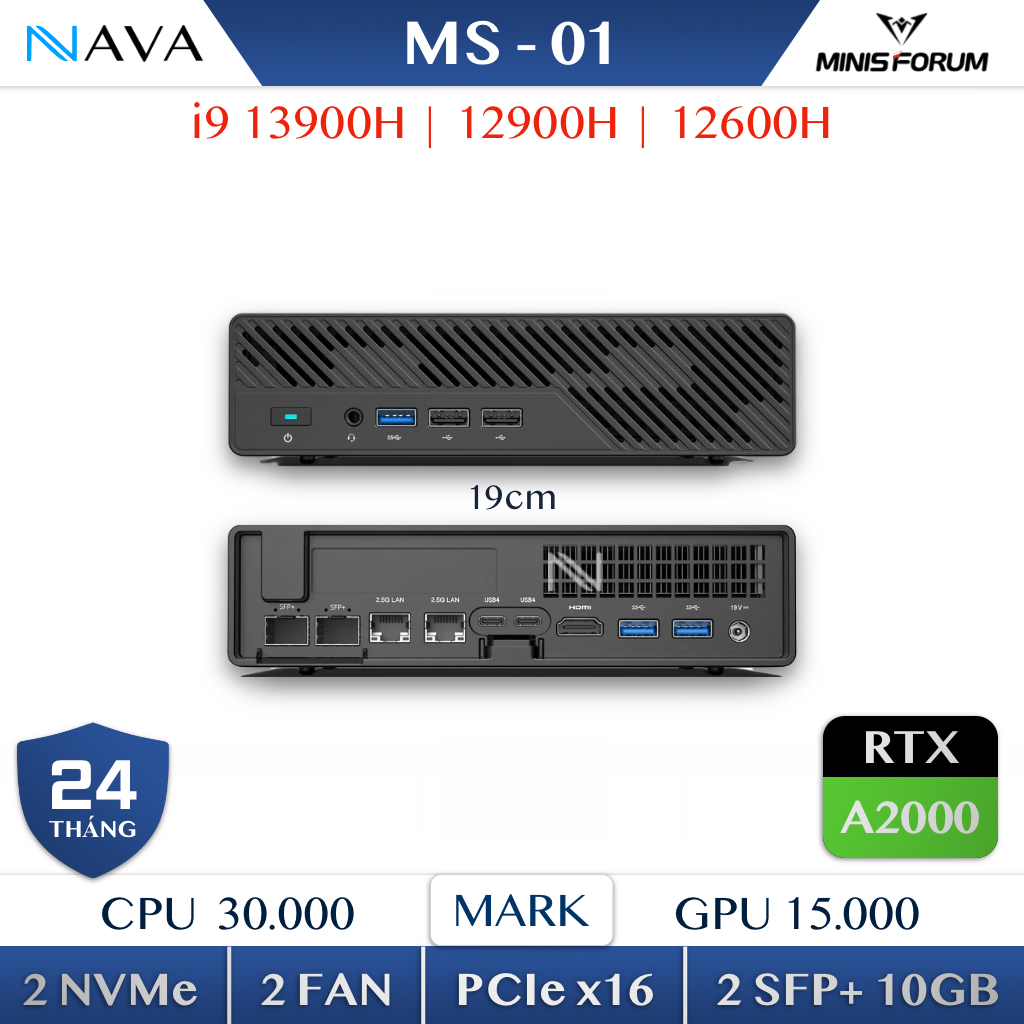
Minisforum MS‑01
Phù hợp khi cần hệ thống nhỏ gọn nhưng ưu tiên kết nối mạng: trang sản phẩm Nava Store công bố hai cổng SFP+ 10Gbps, hai LAN 2.5Gbps, ba khe M.2 và một khe PCIe dạng single-slot. Người mua cần kiểm tra giới hạn kích thước, điện năng và tính tương thích của card định lắp.
Xem Minisforum MS‑01 tại Nava Store
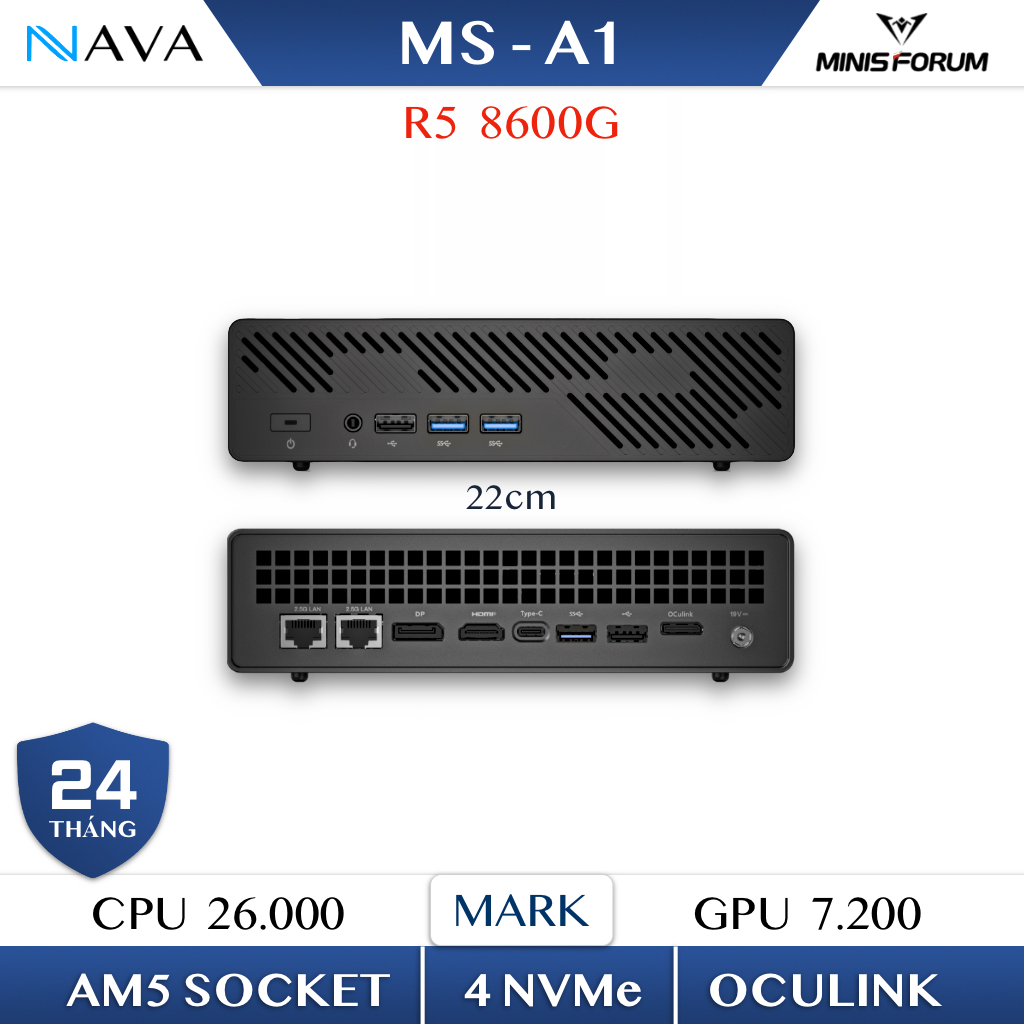
Minisforum MS‑A1
Phù hợp với người muốn nền tảng CPU desktop AMD trong thân máy nhỏ. Trang sản phẩm công bố socket AM5, bốn khe M.2, USB4, OCuLink và hai LAN 2.5Gbps. OCuLink tạo thêm lựa chọn eGPU, nhưng vẫn cần tính cả dock, nguồn và GPU vào tổng ngân sách.
Bạn cũng có thể xem thêm danh mục Mini PC tại Nava Store để lọc sản phẩm theo không gian lắp đặt, cổng kết nối và cấu hình thay vì chỉ theo tên gọi “workstation”.
Câu hỏi thường gặp
Workstation cũ có luôn dùng RAM ECC không?
Không. Có máy trạm dùng ECC, có máy dùng RAM thường và có cấu hình hỗ trợ nhưng chưa lắp ECC. Cần kiểm tra đồng thời CPU, bo mạch/chipset, loại thanh RAM và trạng thái hệ thống nhận ECC.
Quadro cũ có luôn tốt hơn card gaming mới không?
Không. GPU chuyên nghiệp có thể hữu ích nhờ driver và chứng nhận cho ứng dụng cụ thể, nhưng hiệu năng còn phụ thuộc model, VRAM, driver và tải công việc. Với render GPU, dựng phim hoặc AI, một GPU phổ thông mới có thể nhanh hơn nhiều mẫu Quadro cũ.
Máy trạm cũ có thể dùng thêm bao lâu?
Không thể kết luận chỉ từ tuổi máy. Tuổi thọ còn lại phụ thuộc số giờ hoạt động, nhiệt độ, môi trường, lịch sử sửa chữa, tình trạng nguồn/quạt/ổ lưu trữ và khả năng tìm linh kiện thay thế.
Nên dùng phần mềm nào để kiểm tra?
Cần kết hợp nhiều nhóm công cụ: đọc thông tin phần cứng, SMART ổ lưu trữ, kiểm tra RAM, theo dõi nhiệt độ/xung nhịp và chạy tác vụ thực tế. Một điểm benchmark đơn lẻ không chứng minh được độ ổn định lâu dài.
Nên chọn workstation cũ hay Mini PC?
Chọn workstation tower khi cần nhiều khe PCIe, nhiều ổ hoặc GPU lớn. Chọn Mini PC/mini workstation khi ưu tiên kích thước, cổng hiện đại và thiết bị mới; đồng thời chấp nhận giới hạn nâng cấp. Quyết định cuối cùng nên dựa trên phần mềm, tổng chi phí và mức rủi ro dừng việc.
Kết luận
Câu trả lời cho “có nên mua máy trạm workstation cũ” là có điều kiện. Một cấu hình đã qua sử dụng có thể đáng tiền khi được kiểm tra đầy đủ, phù hợp chính xác với phần mềm và vẫn tiết kiệm sau khi cộng nâng cấp, điện năng cùng rủi ro sửa chữa. Nếu lịch sử máy mơ hồ hoặc công việc không chấp nhận thời gian ngừng, đừng đánh đổi sự ổn định chỉ để lấy thông số lớn trên giấy.
Hãy chuẩn bị tên phần mềm, kích thước dự án, yêu cầu RAM/GPU, số màn hình và cổng kết nối trước khi xem các mẫu Mini PC tại Nava Store. Danh sách nhu cầu cụ thể sẽ giúp tư vấn cấu hình sát hơn và tránh mua thừa hoặc thiếu hiệu năng.
Nguồn kiểm chứng: Microsoft: Windows 10 kết thúc hỗ trợ; Microsoft Learn: yêu cầu Windows 11; Autodesk: phần cứng đồ họa được chứng nhận. Truy cập ngày 31/07/2026.
 Chủ đề Hot







Viết bình luận
Bình luận
Hiện tại bài viết này chưa có bình luận.