











Cách Mở Bàn Phím Ảo Trên PC Dễ Dàng
Bàn phím hỏng một vài phím, đứt dây USB hoặc hết pin ngay lúc cần đăng nhập là tình huống ai dùng máy tính lâu năm cũng gặp ít nhất một lần. Windows đã có sẵn công cụ giải quyết chuyện này mà không cần cài thêm gì: bàn phím ảo. Bài viết hướng dẫn đầy đủ cách mở bàn phím ảo trên PC trên cả Windows 10 và Windows 11, từ phím tắt một chạm cho tới cách bật ngay tại màn hình đăng nhập, kèm cách xử lý khi công cụ này không chịu hiện lên.
| Phương Pháp Mở | Phím Tắt Hoặc Lệnh | Nên Dùng Khi |
|---|---|---|
| Phím tắt hệ thống | Windows + Ctrl + O | Cần bật tức thì, các phím chức năng còn hoạt động |
| Hộp thoại Run | Windows + R rồi gõ osk | Phím tắt bị vô hiệu hoặc phím O bị liệt |
| Thanh tìm kiếm Start | Gõ "On-Screen Keyboard" | Bàn phím hỏng hoàn toàn, chỉ còn chuột |
| Màn hình đăng nhập | Biểu tượng Accessibility góc dưới phải | Chưa vào được Windows, cần nhập mật khẩu |
| Control Panel | Ease of Access Center | Muốn bàn phím ảo tự bật mỗi lần khởi động |
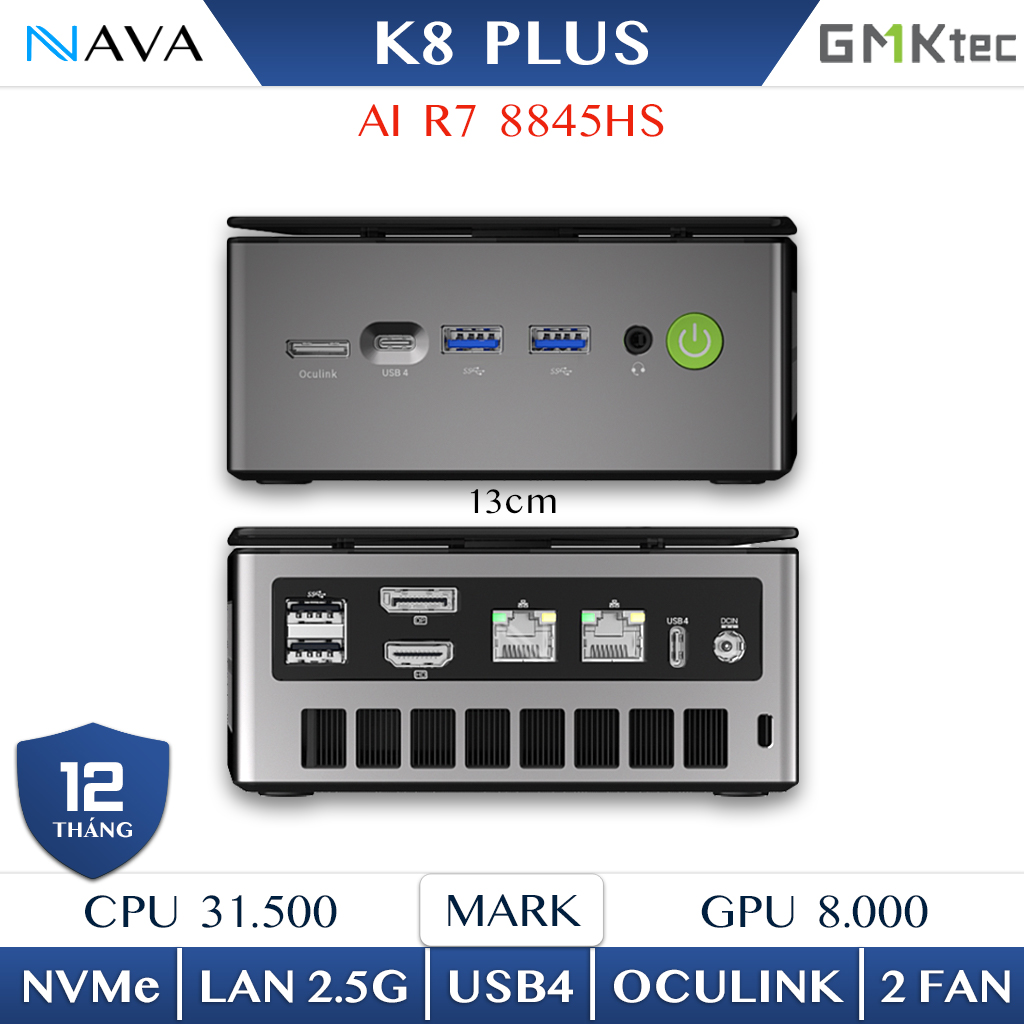
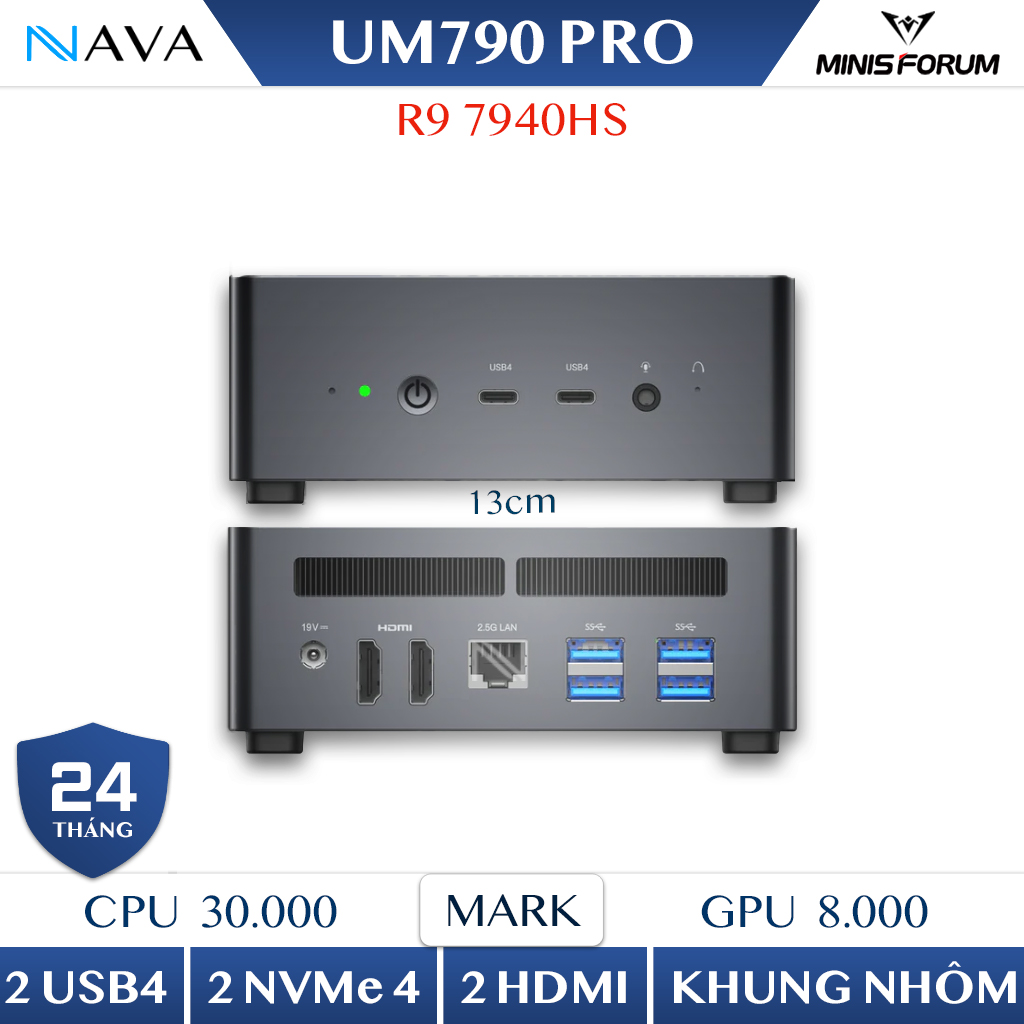
Với người dùng máy tính mini hoặc PC văn phòng, nắm sẵn vài thao tác này giúp công việc không đứt quãng khi phụ kiện gặp sự cố. Dưới đây là những dòng máy đang được nhiều khách hàng lựa chọn tại Nava Store.
1. Các Cách Mở Bàn Phím Ảo Trên PC Nhanh Nhất Cho Windows 10 Và Windows 11
Bàn phím ảo trên PC (tên chính thức là On-Screen Keyboard, viết tắt OSK) là một ứng dụng nhỏ nằm sẵn trong thư mục hệ thống của Windows, mô phỏng đầy đủ layout của bàn phím vật lý ngay trên màn hình. Bạn bấm phím bằng chuột, bằng touchpad hoặc bằng ngón tay nếu màn hình có cảm ứng. Windows 10 và Windows 11 đều dùng chung công cụ này, các thao tác bên dưới áp dụng được cho cả hai.
1.1. Sử Dụng Phím Tắt Windows + Ctrl + O
Đây là cách nhanh nhất và không cần chạm tới chuột. Giữ phím có biểu tượng Windows, nhấn thêm Ctrl rồi bấm chữ O. Bàn phím ảo hiện ra ngay giữa màn hình với đầy đủ ký tự chữ, số và các phím chức năng. Bấm lại đúng tổ hợp đó một lần nữa để tắt.
Giao diện OSK sẽ đổi màu theo theme đang dùng, nền sáng nếu bạn để Light mode và nền tối nếu để Dark mode, nên đừng thấy lạ khi máy bạn hiển thị khác máy người khác. Theo tài liệu trợ năng trên trang hỗ trợ chính thức của Microsoft, OSK là một ứng dụng độc lập, có thể thu nhỏ, kéo thả tự do và luôn nổi phía trên các cửa sổ khác nên không che mất ô nhập liệu bạn đang thao tác.
1.2. Kích Hoạt Bằng Lệnh osk Trong Hộp Thoại Run
Nếu bàn phím chỉ hỏng vài phím chữ mà các phím chức năng vẫn còn sống, hoặc tổ hợp phím tắt bị chính sách hệ thống chặn, dùng lệnh Run là chắc chắn nhất:
- Bước 1: Nhấn Windows + R để mở hộp thoại Run ở góc dưới bên trái màn hình.
- Bước 2: Gõ chính xác ba ký tự osk vào ô Open.
- Bước 3: Nhấn Enter hoặc bấm nút OK bằng chuột.
Lệnh này trỏ thẳng tới file C:\Windows\System32\osk.exe. Bạn cũng có thể mở trực tiếp file đó bằng File Explorer nếu Run không dùng được.
1.3. Tìm Trong Start Menu Và Ghim Ra Taskbar
Khi bàn phím hỏng hoàn toàn và bạn chỉ còn con chuột, hãy bấm vào ô tìm kiếm cạnh nút Start rồi dùng chính bàn phím ảo cũ hoặc gõ từng ký tự bằng cách khác. Nhanh hơn là mở Start, tìm mục Windows Ease of Access (Windows 10) hoặc Accessibility (Windows 11), trong đó có sẵn On-Screen Keyboard.
Để lần sau không phải tìm lại, nhấp chuột phải vào biểu tượng On-Screen Keyboard rồi chọn Pin to taskbar. Từ đó về sau chỉ cần một cú nhấp chuột là mở được, kể cả khi bàn phím vật lý im lìm hoàn toàn.
1.4. Bật Bàn Phím Ảo Tại Màn Hình Đăng Nhập Windows
Máy vừa khởi động lên màn hình nhập mật khẩu mà bàn phím không nhận là tình huống khó chịu nhất, vì lúc đó bạn chưa vào được Windows để làm gì cả. Nhìn xuống góc dưới cùng bên phải màn hình khóa, bạn sẽ thấy biểu tượng Accessibility hình người trong vòng tròn. Nhấp vào đó, một menu nhỏ hiện lên, tích chọn On-Screen Keyboard là nhập được mật khẩu bằng chuột.
Sự cố bàn phím không nhận tín hiệu đôi khi không nằm ở phần cứng mà đến từ xung đột driver hoặc cổng USB. Nếu bạn đang dùng dàn máy gọn nhẹ cho văn phòng, danh sách các lỗi mini PC thường gặp và cách khắc phục giúp bạn phân biệt đâu là liệt phím thật, đâu chỉ là thiếu driver.
2. Phân Biệt Bàn Phím Ảo OSK Và Touch Keyboard Trên Windows 11
Windows có hai công cụ nhập liệu trên màn hình và rất nhiều người nhầm lẫn giữa chúng. Chọn đúng công cụ sẽ tiết kiệm khá nhiều thời gian.
| Đặc Điểm So Sánh | On-Screen Keyboard (OSK) | Touch Keyboard |
|---|---|---|
| Cách mở | Windows + Ctrl + O hoặc lệnh osk | Nhấp biểu tượng bàn phím ở góc phải thanh Taskbar |
| Giao diện | Layout cổ điển, đủ hàng phím F1-F12, có thể bật thêm NumPad | Layout hiện đại, hỗ trợ emoji, GIF, sticker và bảng viết tay |
| Đối tượng phù hợp | Máy bàn dùng chuột, cần phím chức năng và tổ hợp phím | Thiết bị có màn hình cảm ứng hoặc bút cảm ứng |
| Điểm mạnh | Giữ nguyên kích thước và vị trí bạn đã đặt, thao tác được tổ hợp Ctrl, Alt, Shift | Tùy biến theme, gợi ý từ tốt, tự bật khi chạm vào ô nhập liệu |
| Hạn chế | Gợi ý từ chỉ hỗ trợ một số ngôn ngữ, không có tiếng Việt | Không tự bật trên máy bàn không cảm ứng, thiếu hàng phím F |
Nếu biểu tượng Touch Keyboard chưa xuất hiện trên thanh Taskbar, bạn bật nó lên như sau. Trên Windows 11: vào Settings, chọn Personalization, chọn Taskbar, mở nhóm Taskbar corner icons rồi gạt công tắc Touch keyboard sang On. Trên Windows 10: nhấp chuột phải vào vùng trống của Taskbar rồi tích chọn Show touch keyboard button.
Khi cân nhắc thiết bị cho công việc hằng ngày, bài phân tích so sánh mini PC vs PC cho thấy máy tính siêu nhỏ gọn tiết kiệm đáng kể không gian bàn làm việc, đổi lại người dùng nên quen với các tiện ích trợ năng để xoay xở khi thay đổi phụ kiện đầu vào.
3. Hướng Dẫn Mở Bàn Phím Ảo Trong Settings Và Control Panel
Ngoài phím tắt, hai giao diện thiết lập bên dưới cho phép bạn để bàn phím ảo tự bật mỗi lần mở máy, phù hợp với máy dùng chung hoặc máy đặt ở vị trí không tiện cắm bàn phím.
3.1. Cấu Hình Trong Settings Windows 10 Và Windows 11
- Nhấn Windows + I để mở ứng dụng Settings.
- Chọn Accessibility ở cột menu bên trái nếu dùng Windows 11, hoặc Ease of Access nếu dùng Windows 10.
- Cuộn tới nhóm Interaction và nhấp vào mục Keyboard.
- Tại dòng On-screen keyboard, gạt công tắc từ Off sang On.
Công tắc này bật bàn phím ảo ngay lập tức và giữ trạng thái cho phiên làm việc hiện tại. Muốn tắt, chỉ cần gạt ngược lại hoặc đóng cửa sổ bàn phím ảo.
Nếu bạn triển khai thiết bị cho cả phòng ban, các gợi ý trong bài cách chọn mini PC văn phòng tại TP.HCM sẽ hỗ trợ chuẩn hóa cấu hình trợ năng đồng bộ cho toàn bộ nhân sự.
3.2. Bật Tự Động Khởi Động Trong Control Panel
Với người quen giao diện Control Panel truyền thống, mở Control Panel từ thanh tìm kiếm, chọn Ease of Access Center rồi nhấp dòng Start On-Screen Keyboard để bật ngay.
Để bàn phím ảo tự xuất hiện mỗi lần khởi động máy, vẫn trong Ease of Access Center, bạn chọn mục Use the computer without a mouse or keyboard và tích vào ô Use On-Screen Keyboard, sau đó bấm Apply. Từ lần khởi động sau, công cụ sẽ tự bật cùng hệ thống.
4. Tùy Chỉnh Bàn Phím Ảo Cho Dễ Dùng Hơn
Bàn phím ảo mặc định khá tối giản, nhưng nút Options ở góc dưới bên phải mở ra vài tùy chọn đáng bật:
- Turn on numeric key pad: hiện thêm cụm phím số bên phải, cực kỳ hữu ích khi nhập liệu bảng tính hay số liệu kế toán.
- Hover over keys: chỉ cần rê chuột dừng trên phím trong khoảng thời gian bạn đặt là ký tự tự động được nhập, không cần bấm chuột. Rất hợp với người bị đau cổ tay.
- Scan through keys: chế độ quét từng hàng phím, chọn bằng một nút bấm duy nhất, dành cho người có hạn chế vận động.
- Use Text Prediction: bật gợi ý từ khi đang gõ. Tính năng này chỉ hoạt động với các ngôn ngữ Microsoft hỗ trợ và hiện chưa có tiếng Việt, nên với người dùng Việt Nam nó gần như không tạo khác biệt.
- Use click sound: phát tiếng lách cách mỗi lần bấm, giúp bạn biết thao tác đã được ghi nhận.
Trong quá trình thiết lập dàn máy nhỏ gọn cho gia đình hoặc góc làm việc cá nhân, hướng dẫn chọn PC mini đúng cách đáp ứng mọi nhu cầu cung cấp cái nhìn tổng thể về phương án kết nối thiết bị ngoại vi hợp lý nhất.
5. So Sánh Các Giải Pháp Thay Thế Khi Bàn Phím Cứng Bị Liệt
Bàn phím ảo là phương án chữa cháy tốt, nhưng không phải lúc nào cũng là lựa chọn tối ưu. Bảng dưới đây giúp bạn quyết định nhanh.
| Giải Pháp Khắc Phục | Ưu Điểm Thực Tế | Nhược Điểm Cần Lưu Ý | Độ Phù Hợp |
|---|---|---|---|
| Bàn phím ảo Windows | Miễn phí, có sẵn, không cần cài đặt hay mua thêm | Tốc độ nhập chậm, chiếm một phần diện tích màn hình | Khẩn cấp, nhập đoạn văn bản ngắn |
| Bàn phím USB dự phòng | Cắm là chạy, tốc độ gõ như bình thường | Tốn thêm chi phí và một cổng USB | Làm việc lâu dài, nhập liệu nhiều |
| Ứng dụng biến điện thoại thành bàn phím | Tận dụng màn hình cảm ứng có sẵn, gõ nhanh hơn OSK | Cần chung mạng Wi-Fi, nên cân nhắc độ tin cậy của ứng dụng | Trình chiếu, điều khiển máy từ xa |
| Bàn phím Bluetooth | Không dây, gọn gàng, dùng chung được nhiều thiết bị | Không dùng được ở màn hình đăng nhập nếu chưa ghép đôi sẵn | Mini PC đặt cạnh TV, không gian giải trí |
6. Khắc Phục Lỗi Bàn Phím Ảo Không Mở Được Trên Máy Tính
Có trường hợp bấm đủ tổ hợp phím hoặc gõ lệnh osk mà màn hình vẫn không hiện gì. Cần phân biệt rõ bạn đang gặp lỗi ở công cụ nào, vì nguyên nhân của hai công cụ hoàn toàn khác nhau.
6.1. Khi On-Screen Keyboard (osk.exe) Không Chạy
OSK là một file thực thi độc lập, không phụ thuộc vào dịch vụ nền nào cả. Vì vậy nếu nó không mở, hãy kiểm tra theo thứ tự:
- Mở File Explorer, vào đường dẫn C:\Windows\System32 và tìm file osk.exe. Nếu file không tồn tại hoặc báo lỗi, chạy lệnh sfc /scannow trong Command Prompt với quyền Administrator để Windows tự sửa file hệ thống.
- Mở Task Manager bằng Ctrl + Shift + Esc, chọn Run new task, gõ osk rồi Enter. Cách này bỏ qua Start menu và Taskbar nên hữu ích khi giao diện Windows đang lỗi.
- Nếu máy nằm trong hệ thống công ty, quản trị viên có thể đã chặn công cụ trợ năng bằng Group Policy. Trường hợp này bạn cần liên hệ bộ phận IT.
6.2. Khi Touch Keyboard Không Hiện
Touch Keyboard thì ngược lại, nó phụ thuộc vào một dịch vụ nền. Nhấn Windows + R, gõ services.msc rồi Enter. Trong danh sách, tìm dịch vụ Text Input Management Service nếu bạn dùng Windows 11, hoặc Touch Keyboard and Handwriting Panel Service nếu dùng Windows 10. Nhấp chuột phải chọn Properties, chuyển Startup type sang Automatic rồi bấm Start và OK.
Các bản vá hệ thống đôi khi cũng là thủ phạm gây trục trặc với trình điều khiển và dịch vụ nền. Bài lỗi từ bản cập nhật của Windows sẽ giúp bạn nhận biết khi nào nên tạm hoãn cập nhật tự động để giữ hệ thống ổn định.
Bên cạnh đó, những rủi ro được phân tích trong bài 10 sai lầm khi dùng mini PC nhắc nhở người dùng không nên tùy tiện tắt các dịch vụ hệ thống để "tối ưu tốc độ", vì đó chính là nguyên nhân khiến nhiều tính năng trợ năng ngừng hoạt động.
7. Trải Nghiệm Thực Tế Khi Dùng Bàn Phím Ảo Trên Thiết Bị Nhỏ Gọn
Qua quá trình tư vấn tại Nava Store, một nhóm khách hàng khá quen thuộc là những người đặt mini PC ở phòng khách và nối trực tiếp vào TV màn hình lớn. Với cấu hình này, phần lớn họ chọn dùng bàn phím ảo cộng một con chuột không dây thay vì đặt thêm bàn phím cơ lên bàn trà. Thao tác đủ dùng cho việc mở phim, tìm kiếm nội dung hay đăng nhập tài khoản, mà không gian giải trí vẫn gọn gàng.
Khi xây dựng cấu hình chuyên dụng, bài viết về ASUS NUC 15 Pro chiếc mini PC cho phép mở rộng cho thấy khả năng tương thích giữa phần cứng mạnh và các tính năng trợ năng trên Windows 11 hoạt động ăn ý ra sao.
Còn nếu bạn ưu tiên nhu cầu giải trí đa phương tiện hoặc chơi game mô phỏng, danh sách top 5 mini PC gaming chiến game mô phỏng siêu mượt gợi ý những lựa chọn phần cứng đáng cân nhắc nhất hiện nay.
Câu Hỏi Thường Gặp Về Cách Mở Bàn Phím Ảo Trên PC
Bàn phím ảo trên PC có gõ được tiếng Việt có dấu không?
Có, trong đa số trường hợp. Khi bộ gõ Unikey hoặc EVKey đang bật, bạn nhấp chuột vào các phím trên bàn phím ảo theo đúng quy tắc Telex hoặc VNI như bình thường và dấu sẽ được bỏ. Nếu ký tự hiện ra không có dấu, hãy thử ba cách sau: bật tùy chọn "Sử dụng clipboard cho unicode" trong Unikey, chạy bộ gõ với quyền Administrator khi ứng dụng đích cũng chạy quyền Administrator, hoặc chuyển sang dùng Touch Keyboard thay cho OSK.
Dùng bàn phím ảo khi nhập mật khẩu ngân hàng có an toàn hơn không?
Chỉ an toàn hơn ở một khía cạnh. Bàn phím ảo giúp vô hiệu hóa các keylogger kiểu cũ vốn chỉ ghi lại tín hiệu từ bàn phím vật lý. Tuy nhiên phần mềm độc hại hiện nay còn chụp màn hình, đọc clipboard hoặc lấy dữ liệu ngay trong trình duyệt, và bàn phím ảo không ngăn được những cách đó. Đừng xem OSK là biện pháp bảo mật chính. Với giao dịch ngân hàng, phần mềm diệt virus cập nhật, hệ điều hành được vá lỗi và xác thực hai lớp bằng OTP mới là những lớp bảo vệ thực sự có giá trị.
Làm sao để tạo icon bàn phím ảo ngoài màn hình Desktop?
Gõ On-Screen Keyboard vào thanh tìm kiếm Windows, nhấp chuột phải vào kết quả rồi chọn Open file location. Tại cửa sổ vừa mở, nhấp chuột phải vào shortcut, chọn Send to rồi bấm Desktop (create shortcut). Cách nhanh hơn là chọn Pin to taskbar ngay từ menu chuột phải trong Start.
Bàn phím ảo có tự xuất hiện khi bấm vào ô nhập dữ liệu không?
Tính năng tự bật chỉ áp dụng cho Touch Keyboard trên thiết bị có màn hình cảm ứng. Trên Windows 11 bạn có thể vào Settings, chọn Time & language, chọn Typing rồi mở Touch keyboard để chỉnh hành vi này. Với máy bàn không cảm ứng, bàn phím ảo sẽ không tự hiện, bạn cần bấm phím tắt hoặc nhấp biểu tượng đã ghim.
Phím tắt Windows + Ctrl + O không hoạt động thì phải làm sao?
Dùng ngay lệnh Run thay thế: nhấn Windows + R, gõ osk rồi Enter. Song song đó hãy kiểm tra xem phím Ctrl, phím Windows hoặc phím O trên bàn phím có đang bị kẹt hay đã liệt hẳn không, vì chỉ cần một trong ba phím không ăn là cả tổ hợp vô hiệu. Trên một số máy laptop, phím Fn Lock cũng có thể làm thay đổi hành vi của phím Windows.
Làm sao để tắt bàn phím ảo khi không cần dùng nữa?
Bấm dấu X ở góc trên bên phải cửa sổ bàn phím ảo, hoặc nhấn lại tổ hợp Windows + Ctrl + O. Nếu bạn từng bật chế độ tự khởi động, hãy vào Control Panel, mở Ease of Access Center, chọn Use the computer without a mouse or keyboard và bỏ tích ô Use On-Screen Keyboard, nếu không nó sẽ tiếp tục hiện lên ở mỗi lần bật máy.
Kết Luận
Nắm được cách mở bàn phím ảo trên PC nghĩa là bạn luôn có phương án dự phòng khi bàn phím vật lý trở chứng, dù đang ở màn hình đăng nhập hay giữa lúc làm việc. Tổ hợp Windows + Ctrl + O đáng để ghi nhớ, lệnh osk trong hộp thoại Run là lớp dự phòng thứ hai, còn Control Panel dành cho khi bạn muốn công cụ này luôn sẵn sàng. Kết hợp thêm vài tùy chỉnh nhỏ trong Options như bật NumPad hay chế độ Hover, bàn phím ảo sẽ dùng được thoải mái hơn nhiều so với cấu hình mặc định.
Bạn Cần Tư Vấn Thiết Bị Máy Tính Nhỏ Gọn Chất Lượng Cao?
Hãy khám phá ngay các dòng sản phẩm máy tính hiện đại tại danh mục minipc của chúng tôi. Đội ngũ chuyên gia tại Nava Store luôn sẵn sàng hỗ trợ giải đáp mọi thắc mắc kỹ thuật và tư vấn cấu hình tối ưu nhất cho nhu cầu của bạn.
Website: navastore.vn | Hotline: 0972 178 527 | Địa chỉ: 702 Võ Nguyên Giáp, Hiệp Phú, Thủ Đức, Hồ Chí Minh
 Chủ đề Hot







Viết bình luận
Bình luận
Hiện tại bài viết này chưa có bình luận.