











Cách lắp máy tính bàn với màn hình Samsung tại nhà
Cách lắp máy tính bàn Samsung trong bài này được hiểu là thiết lập một bộ máy hoàn chỉnh gồm màn hình Samsung và Mini PC hoặc thùng máy có sẵn. Bạn sẽ biết cách dựng chân đế, chọn đúng cổng xuất hình, cắm nguồn, cấu hình Windows và xử lý lỗi No Signal.
| Kiểu thiết bị | Cách thiết lập | Điểm cần kiểm tra |
|---|---|---|
| Màn hình Samsung + Mini PC | Dựng màn hình, đặt Mini PC, nối HDMI/DisplayPort/USB-C tương thích | Cổng USB-C của Mini PC phải hỗ trợ xuất hình nếu dùng cáp USB-C |
| Màn hình Samsung + PC thùng | Nối màn hình với cổng xuất hình của GPU hoặc bo mạch chủ | Nếu có GPU rời, thường phải cắm dây vào GPU |
| Samsung All-in-One | Lắp chân đế, cắm nguồn và thiết bị ngoại vi theo tài liệu model | Không mặc định coi cổng HDMI là đầu vào hoặc đầu ra; phải đọc ký hiệu và hướng dẫn |
Hiểu đúng phạm vi trước khi lắp
Cụm từ “máy tính bàn Samsung” có thể chỉ một chiếc Samsung All-in-One, một màn hình Samsung ghép với Mini PC hoặc một bộ PC thùng dùng màn hình Samsung. Ba trường hợp này có cách kết nối khác nhau, vì vậy không nên áp dụng một sơ đồ cắm dây chung cho mọi model.
Hướng dẫn dưới đây tập trung vào tình huống phổ biến nhất: bạn đã có một Mini PC hoặc PC hoàn chỉnh và muốn kết nối với màn hình Samsung. Bài không hướng dẫn lắp CPU, RAM, nguồn và bo mạch chủ từ linh kiện rời. Nếu muốn mở máy hoặc nâng cấp phần cứng, hãy dùng tài liệu của đúng model và xem thêm hướng dẫn lắp đặt Mini PC.
Chuẩn bị trước khi lắp máy tính bàn với màn hình Samsung
Kiểm tra thiết bị và phụ kiện
Đặt hộp màn hình trên bề mặt rộng, sạch và không có vật sắc nhọn. Kiểm tra các thành phần thực tế theo danh sách đi kèm sản phẩm, thường gồm màn hình, chân đế, dây nguồn hoặc adapter và một loại cáp tín hiệu. Phụ kiện có thể khác nhau giữa các model nên không nên mặc định hộp luôn có sẵn cả HDMI lẫn DisplayPort.
- Màn hình Samsung và bộ chân đế đúng model.
- Mini PC hoặc thùng máy đã lắp hoàn chỉnh.
- Dây nguồn đúng của từng thiết bị.
- Một cáp hình ảnh tương thích: HDMI, DisplayPort hoặc USB-C có xuất hình.
- Bàn phím và chuột có dây hoặc không dây.
- Tua vít nếu hướng dẫn của chân đế yêu cầu.
Chọn cổng và cáp hình ảnh
Chọn cáp dựa trên cổng có ở cả máy tính lẫn màn hình. HDMI và DisplayPort là hai lựa chọn phổ biến. USB-C chỉ truyền được hình ảnh khi cổng trên máy tính hỗ trợ DisplayPort Alt Mode, Thunderbolt hoặc chuẩn xuất hình tương ứng; hình dáng USB-C giống nhau không đồng nghĩa mọi cổng đều xuất được màn hình.
Độ phân giải và tần số quét thực tế phụ thuộc đồng thời vào màn hình, cổng trên máy tính, phiên bản cáp và GPU. Vì vậy, không nên khẳng định chỉ cần “HDMI 2.0” hoặc “DisplayPort 1.4” là chắc chắn chạy được mọi chế độ 4K hay tần số quét cao.
Cách lắp máy tính bàn Samsung từng bước
- Tắt và rút nguồn thiết bị. Đặt màn hình úp trên lớp xốp hoặc khăn mềm sạch nếu hướng dẫn của model yêu cầu lắp chân đế khi màn hình nằm ngang.
- Lắp chân đế màn hình. Đưa trụ và đế vào đúng ngàm, sau đó siết vít bằng tay hoặc tua vít theo tài liệu. Dựng màn hình lên bằng cách giữ phần khung, không nhấn trực tiếp vào tấm nền.
- Đặt Mini PC hoặc thùng máy. Chừa khoảng trống quanh khe hút và thoát gió. Không đặt máy trên vải mềm, sát nguồn nhiệt hoặc tại vị trí dễ dính nước.
- Cắm dây hình ảnh. Nối một đầu HDMI/DisplayPort vào cổng xuất hình của máy tính và đầu còn lại vào màn hình. Với PC có GPU rời, kiểm tra cụm cổng thấp hơn trên card đồ họa thay vì cắm nhầm vào bo mạch chủ.
- Cắm bàn phím, chuột và mạng. Thiết bị USB có thể dùng cổng phù hợp còn trống. Đầu thu không dây nên đặt ở vị trí ít bị che khuất; nếu tín hiệu chập chờn, thử đổi sang cổng khác hoặc dùng dây nối USB ngắn.
- Cắm nguồn. Nối adapter hoặc dây nguồn vào thiết bị trước, sau đó cắm vào ổ điện chắc chắn. Không dùng adapter khác chỉ vì đầu cắm vừa; điện áp, dòng điện, cực tính và công suất phải đúng thông số.
- Bật màn hình rồi bật máy tính. Dùng nút Source/Input trên màn hình Samsung để chọn đúng HDMI, DisplayPort hoặc USB-C đang sử dụng.
Nếu dùng Samsung All-in-One
Với All-in-One, màn hình và phần cứng máy tính nằm trong cùng một thân máy. Bạn thường chỉ cần lắp chân đế, cắm nguồn, bàn phím và chuột. Cổng HDMI trên All-in-One có thể là HDMI In, HDMI Out hoặc có chức năng khác tùy model; hãy đọc ký hiệu cạnh cổng và hướng dẫn sử dụng trước khi kết nối thêm thiết bị.
Thiết lập hình ảnh và âm thanh trong Windows
Chọn chế độ hiển thị
Sau khi Windows khởi động, nhấn Windows + P để chọn một trong các chế độ: chỉ màn hình PC, Duplicate, Extend hoặc chỉ màn hình thứ hai. Nếu chỉ dùng một màn hình Samsung với Mini PC, hệ thống thường tự nhận. Khi dùng hai màn hình, Extend giúp mở rộng không gian làm việc.
Vào Settings > System > Display, chọn đúng màn hình rồi đặt độ phân giải được Windows đánh dấu Recommended. Sau đó vào Advanced display để chọn tần số quét mà màn hình, cáp và cổng kết nối cùng hỗ trợ.
Chọn thiết bị phát âm thanh
HDMI và DisplayPort có thể truyền âm thanh, nhưng bạn chỉ nghe được từ màn hình khi model đó có loa tích hợp hoặc có đầu ra âm thanh phù hợp. Trong Windows, nhấp biểu tượng loa và chọn màn hình Samsung làm Output nếu muốn phát âm thanh qua HDMI/DisplayPort. Nếu màn hình không có loa, hãy chọn loa ngoài hoặc tai nghe.
Thiết bị phù hợp để tạo bộ máy gọn với màn hình Samsung
Nếu muốn tối ưu diện tích bàn làm việc, bạn có thể kết hợp màn hình Samsung với Mini PC có sẵn HDMI hoặc DisplayPort. Hai sản phẩm dưới đây liên quan trực tiếp đến việc thiết lập một bộ máy gọn; tình trạng hàng có thể thay đổi nên hãy kiểm tra trang sản phẩm trước khi đặt mua.
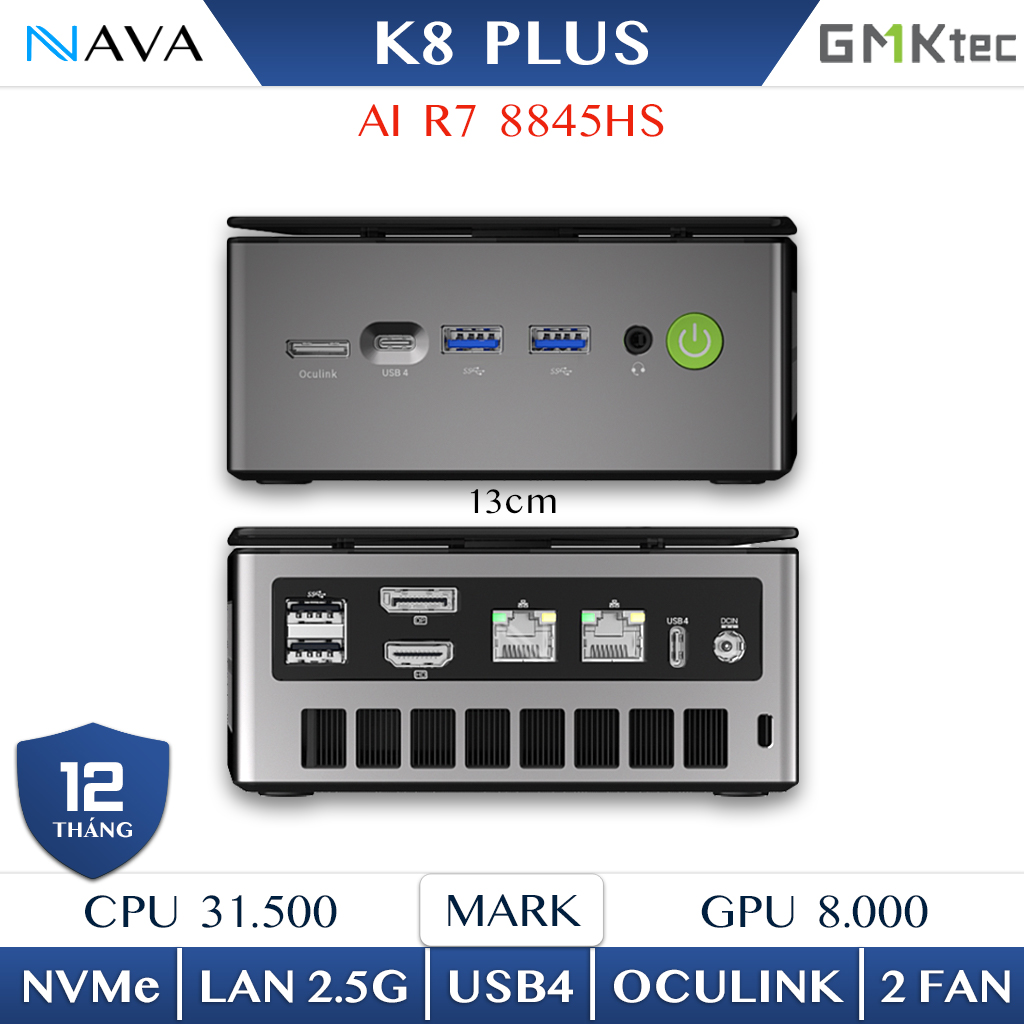
Mini PC GMK NucBox K8 Plus
Trang sản phẩm niêm yết HDMI 2.0, DisplayPort 1.4 và USB4, thuận tiện kết nối với nhiều mẫu màn hình rời. Hãy chọn cổng theo độ phân giải và tần số quét cần dùng.
Xem sản phẩm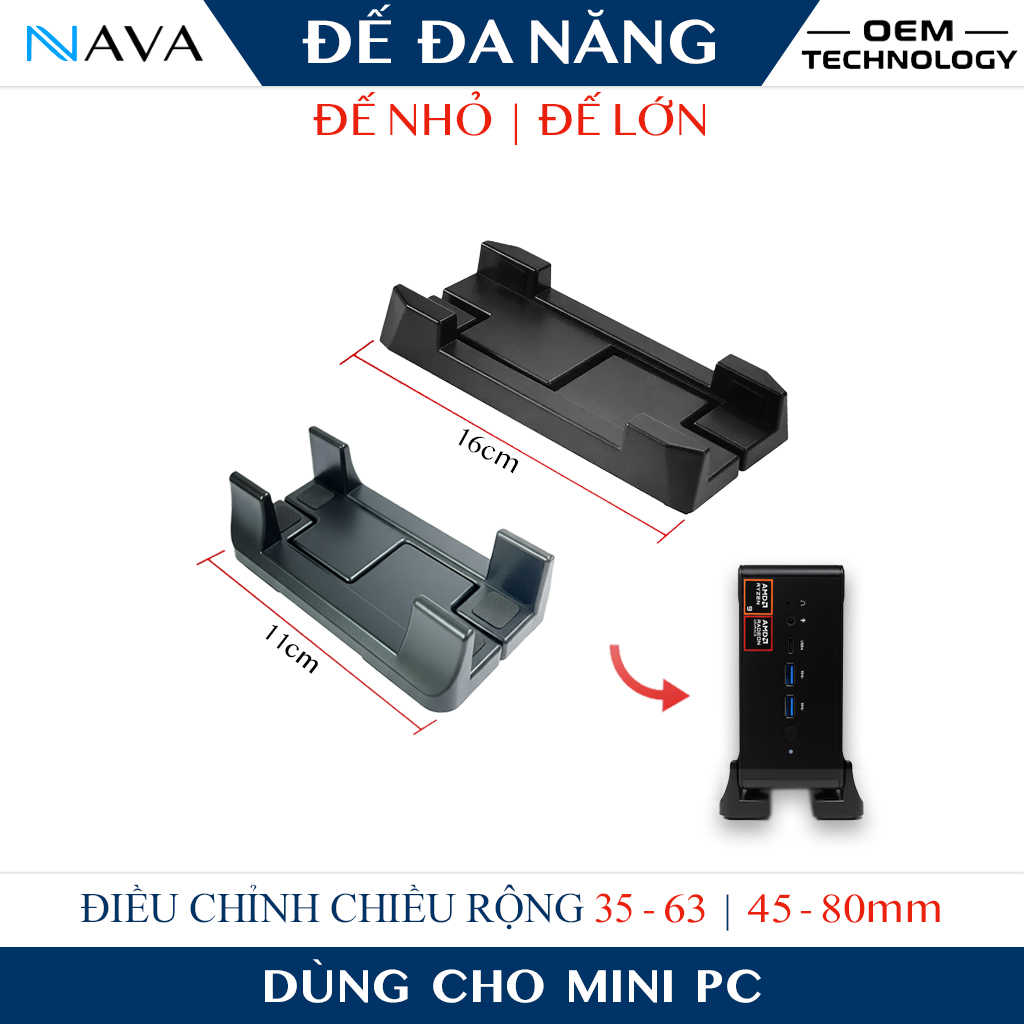
Đế dựng cho Mini PC
Giúp đặt Mini PC theo phương đứng để bàn làm việc gọn hơn. Cần đối chiếu độ dày thân máy với kích thước hỗ trợ của đế trước khi chọn.
Xem sản phẩmBạn cũng có thể xem toàn bộ danh mục Mini PC tại Nava Store để chọn model có cổng xuất hình phù hợp với màn hình đang sử dụng.
Khắc phục lỗi màn hình Samsung báo No Signal
Khi màn hình không có tín hiệu, hãy kiểm tra từ kết nối đơn giản đến cấu hình Windows. Hướng dẫn của Microsoft về màn hình ngoài cũng khuyến nghị kiểm tra cáp, thử cổng khác và dùng Windows + P trước khi đi sâu vào driver.
| Hiện tượng | Nguyên nhân thường gặp | Cách xử lý |
|---|---|---|
| Màn hình báo No Signal | Chọn sai Source hoặc cáp lỏng | Chọn đúng HDMI/DisplayPort, rút và cắm lại hai đầu cáp |
| PC có GPU rời nhưng không lên hình | Cắm dây vào bo mạch chủ thay vì GPU | Chuyển dây sang cổng HDMI/DisplayPort trên card đồ họa |
| Dùng USB-C nhưng không có hình | Cổng hoặc cáp không hỗ trợ video | Kiểm tra DisplayPort Alt Mode/Thunderbolt hoặc đổi sang HDMI/DisplayPort |
| Có hình nhưng sai độ phân giải | Cáp, cổng hoặc thiết lập Windows chưa phù hợp | Chọn độ phân giải Recommended, thử cáp/cổng khác và cập nhật driver GPU |
| Có hình nhưng không có tiếng | Chọn sai Output hoặc màn hình không có loa | Chọn lại thiết bị âm thanh; kiểm tra thông số loa của model màn hình |
Nếu vẫn không có hình, tắt máy, tháo dock hoặc đầu chuyển và thử kết nối trực tiếp bằng một sợi cáp khác. Bạn cũng có thể thử màn hình với thiết bị khác để xác định lỗi nằm ở màn hình, cáp hay máy tính. Với lỗi liên quan đến màn hình Samsung, hãy tìm đúng model trong trang Hỗ trợ màn hình Samsung Việt Nam.
Lưu ý an toàn và sử dụng bền hơn
- Không che khe thông gió của Mini PC, thùng máy hoặc màn hình.
- Không kéo, xoắn hoặc bẻ gập mạnh cáp HDMI/DisplayPort.
- Không dùng hóa chất tẩy rửa trực tiếp lên tấm nền; thấm nhẹ vào khăn phù hợp nếu cần vệ sinh.
- Không tháo vỏ màn hình vì bên trong có linh kiện điện áp cao ngay cả khi thiết bị đã tắt.
- Dùng adapter đúng model và thông số; nếu mất nguồn gốc, liên hệ hãng hoặc đơn vị bán hàng để đối chiếu.
- Giữ hóa đơn, mã model và số sê-ri để thuận tiện tra tài liệu và bảo hành.
Câu hỏi thường gặp
Cách lắp máy tính bàn Samsung có cần mở thùng máy không?
Không, nếu bạn chỉ kết nối một Mini PC hoặc PC hoàn chỉnh với màn hình Samsung. Bạn chỉ cần dựng màn hình, nối cáp hình ảnh, thiết bị ngoại vi và nguồn điện. Chỉ mở máy khi thực sự cần nâng cấp phần cứng và có hướng dẫn của đúng model.
Nên dùng HDMI hay DisplayPort với màn hình Samsung?
Cả hai đều phù hợp nếu máy tính và màn hình cùng hỗ trợ chế độ hiển thị bạn cần. Hãy đối chiếu độ phân giải, tần số quét và thông số cổng của hai thiết bị thay vì chọn chỉ theo tên chuẩn.
Tại sao cắm HDMI rồi màn hình Samsung vẫn báo No Signal?
Hãy kiểm tra đúng Source, thử cắm lại cáp, đổi cổng hoặc đổi cáp. Nếu PC có GPU rời, bảo đảm dây HDMI đang nối vào card đồ họa. Sau khi vào Windows, nhấn Windows + P để chọn chế độ hiển thị phù hợp.
Cổng USB-C nào cũng kết nối được màn hình Samsung phải không?
Không. Cổng USB-C trên máy tính phải hỗ trợ xuất hình như DisplayPort Alt Mode hoặc Thunderbolt, đồng thời cáp cũng phải hỗ trợ video. Nếu không chắc, hãy dùng HDMI hoặc DisplayPort.
Có thể phát âm thanh qua màn hình Samsung bằng HDMI không?
Có thể nếu màn hình có loa tích hợp hoặc đầu ra âm thanh tương ứng. Bạn cần chọn màn hình làm thiết bị Output trong Windows. Màn hình không có loa sẽ không tự phát tiếng dù HDMI đang truyền âm thanh.
Kết luận
Cách lắp máy tính bàn với màn hình Samsung chủ yếu gồm năm việc: lắp chân đế đúng model, chọn cáp tương thích, nối đúng cổng xuất và cổng nhận, cắm nguồn an toàn rồi chọn đúng Source. Khi gặp No Signal, hãy kiểm tra cáp và cổng trước, sau đó mới xử lý chế độ hiển thị hoặc driver trong Windows.
Hãy kiểm tra độ phân giải, tần số quét và cổng kết nối của màn hình trước khi chọn máy. Nava Store có thể hỗ trợ đối chiếu HDMI, DisplayPort, USB-C và nhu cầu sử dụng để bạn tránh mua sai cáp hoặc cấu hình.
 Chủ đề Hot







Viết bình luận
Bình luận
Hiện tại bài viết này chưa có bình luận.