











Cách Lắp Card Mạng Rời Cho PC Chuẩn Nhất
Wi-Fi chập chờn, tốc độ tải phim tụt giữa chừng, hay đơn giản là chiếc mainboard bạn mua không có sẵn Wi-Fi đều dẫn tới cùng một giải pháp: gắn thêm card mạng rời. Việc này chỉ mất khoảng mười lăm phút và không cần kỹ năng đặc biệt, nhưng có vài chi tiết mà nếu bỏ qua thì hoặc là mua nhầm card không chạy được, hoặc lắp xong Bluetooth không hoạt động. Bài viết hướng dẫn đầy đủ cách lắp card mạng rời cho PC và mini PC, từ khâu chọn đúng loại đến lúc kiểm tra tốc độ thực tế.
Trả lời nhanh: Cách lắp card mạng rời cho PC gồm bốn việc chính: tắt nguồn và xả điện tụ, tháo tấm chắn khe PCIe ở mặt sau case, cắm card vào khe PCIe x1 rồi siết ốc cố định, cuối cùng vặn anten và cắm dây Bluetooth vào header USB trên mainboard. Với mini PC và laptop, card mạng nằm ở khe M.2 2230 chuẩn Key A+E bên trong máy. Quan trọng nhất là kiểm tra tương thích trước khi mua, vì một số mã card Intel chỉ chạy được trên nền tảng Intel.
| Loại Card Mạng | Khe Cắm Cần Có | Tốc Độ Lý Thuyết | Phù Hợp Với |
|---|---|---|---|
| Card LAN PCIe | PCIe x1 hoặc x4 | 1 Gbps, 2.5 Gbps hoặc 10 Gbps tùy model | PC để bàn cần mạng dây ổn định, máy chủ nhỏ |
| Card Wi-Fi PCIe | PCIe x1 | Wi-Fi 6E khoảng 2400 Mbps, Wi-Fi 7 tới khoảng 5800 Mbps | PC để bàn thùng case chuẩn ATX hoặc mATX |
| Module M.2 Wi-Fi | M.2 2230 Key A+E | Tương đương card PCIe cùng thế hệ chip | Mini PC, laptop, máy All-in-One |
| USB Wi-Fi | Cổng USB 3.0 trở lên | Thường 600 đến 1200 Mbps | Máy không còn khe trống, nhu cầu tạm thời |
Cần lưu ý các con số trên là tốc độ lý thuyết của lớp vật lý. Tốc độ tải thực tế thường chỉ đạt khoảng 50 đến 65 phần trăm con số đó, và còn phụ thuộc vào router, khoảng cách cùng gói cước internet bạn đang dùng.
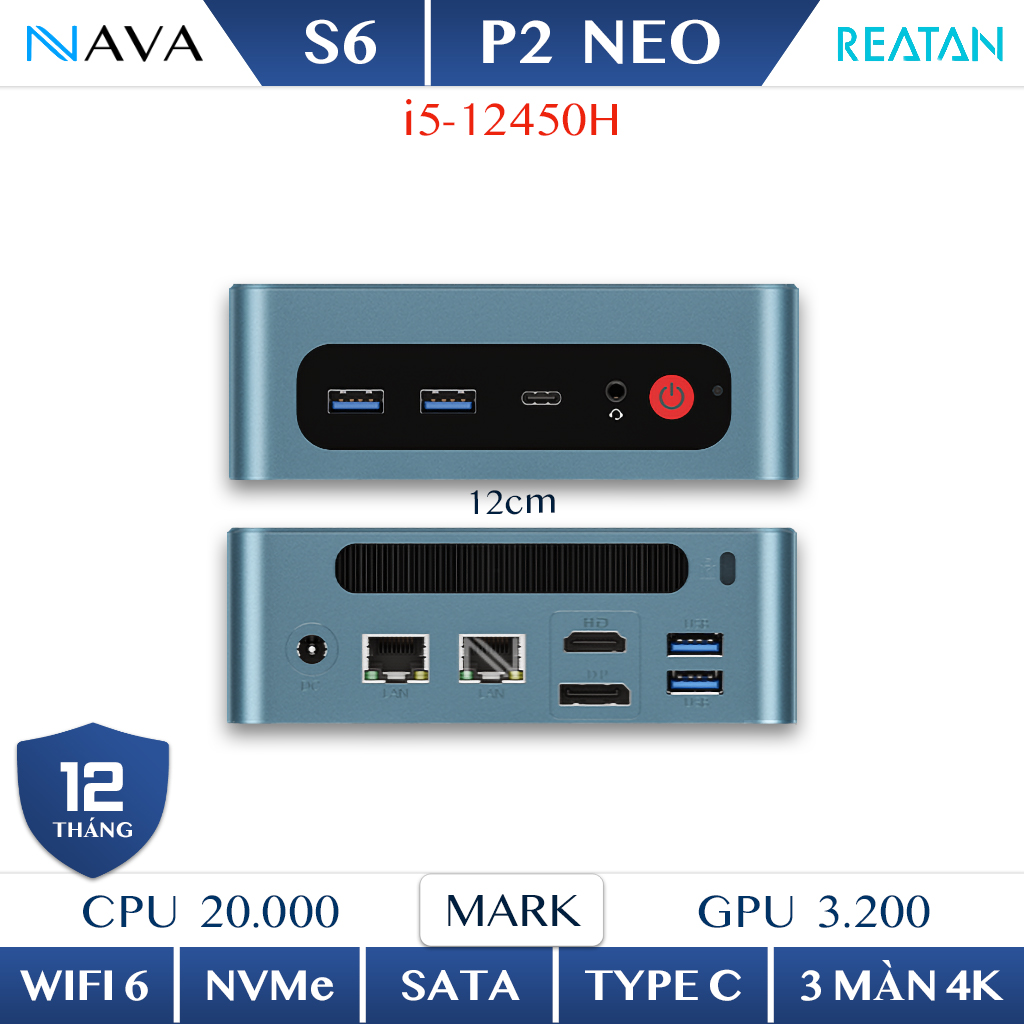
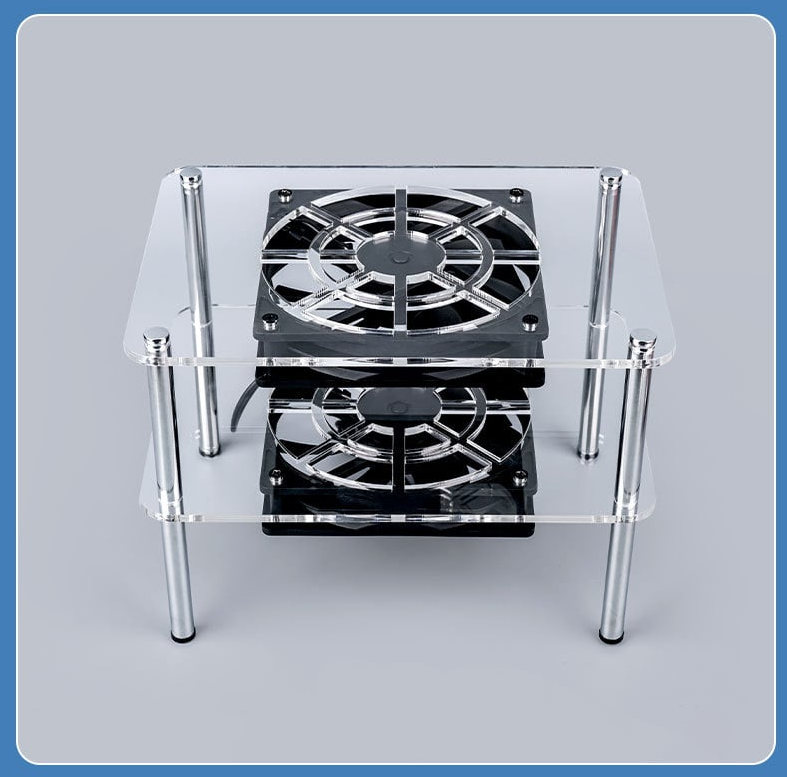
Dưới đây là các sản phẩm linh kiện phần cứng cùng máy tính đồng bộ nhỏ gọn được đánh giá cao về hiệu năng truyền tải và độ bền vượt trội mà bạn nên tham khảo.
1. Chọn Đúng Card Mạng Trước Khi Mua Để Không Lắp Nhầm
Đây là bước quyết định. Một chiếc card mạng lắp đúng kỹ thuật nhưng sai chuẩn thì máy vẫn không nhận, và phần lớn trường hợp phải đổi trả đều xuất phát từ khâu này.
1.1. Kiểm Tra Máy Còn Khe Cắm Trống Hay Không
Mở nắp hông case và nhìn xuống khu vực phía dưới card đồ họa. Khe PCIe x1 là khe ngắn nhất trên mainboard, dài chỉ khoảng 2,5 cm. Ba tình huống thường gặp:
- Card đồ họa dày 3 slot che mất khe x1 ngay bên dưới. Trường hợp này bạn phải dùng khe x1 khác ở vị trí thấp hơn, hoặc chuyển sang phương án USB Wi-Fi.
- Case mỏng hoặc Mini ITX cần card có kèm thanh gá low profile. Hầu hết card mạng đều bán kèm cả hai loại thanh gá, nhưng hãy kiểm tra lại trong mô tả sản phẩm.
- Không còn khe x1 nào trống thì card mạng vẫn cắm được vào khe PCIe x4, x8 hay x16 dư thừa, vì các khe dài luôn nhận được card ngắn hơn.
1.2. Cảnh Báo Tương Thích Quan Trọng Nhất Khi Mua Card Wi-Fi
Đây là chi tiết rất ít nơi nhắc tới nhưng lại khiến nhiều người mua nhầm. Các module Wi-Fi của Intel chia làm hai nhóm giao tiếp khác nhau:
- Nhóm dùng chuẩn PCIe gồm AX200 và AX210, cắm vào đâu cũng chạy, cả mainboard Intel lẫn AMD.
- Nhóm dùng chuẩn CNVi gồm AX201 và AX211, phải có CPU Intel đúng thế hệ mới hoạt động. Cắm vào máy AMD thì Windows không nhận, dù chân cắm vừa khít hoàn toàn.
- Dòng Wi-Fi 7 BE200 tuy dùng PCIe nhưng Intel đến nay vẫn chưa hỗ trợ chính thức nền tảng AMD, đã có nhiều báo cáo card không hoạt động trên mainboard AMD.
Quy tắc an toàn: nếu bạn dùng máy AMD, hãy chọn AX200, AX210 hoặc các module chip MediaTek và Qualcomm. Nếu dùng máy Intel thì gần như mọi lựa chọn đều ổn.
1.3. Phân Biệt Khe M.2 Key A+E Với Khe SSD Key M
Trên mini PC và laptop, card mạng nằm ở khe M.2 kích thước 2230 chuẩn Key A+E. Khe này ngắn hơn và có rãnh định vị ở vị trí hoàn toàn khác với khe M.2 Key M dành cho ổ cứng SSD NVMe. Sai lầm phổ biến là mua nhầm một chiếc SSD M.2 rồi cố cắm vào khe Wi-Fi, hoặc ngược lại. Hai chuẩn này không thể lắp lẫn cho nhau, và ép cắm sẽ làm gãy chân tiếp xúc.
2. Quy Trình Lắp Card Mạng PCIe Cho PC Để Bàn
Chuẩn bị sẵn một tua vít bốn cạnh vừa với ốc case và một chỗ ngồi đủ sáng. Toàn bộ quy trình mất khoảng mười đến mười lăm phút.
Bước 1: Tắt nguồn, xả điện và chống tĩnh điện
Tắt máy hoàn toàn, gạt công tắc trên bộ nguồn về vị trí O rồi rút hẳn dây điện khỏi ổ cắm. Nhấn giữ nút nguồn của máy khoảng mười giây để xả hết điện còn tích trên tụ của mainboard.
Phần quan trọng không kém: tĩnh điện từ cơ thể bạn đủ sức làm hỏng chip trên card mà không để lại dấu vết nào nhìn thấy được. Trước khi chạm vào linh kiện, hãy đặt tay lên phần khung kim loại không sơn của case vài giây để cân bằng điện thế. Tránh làm việc trên thảm len, và nếu thao tác nhiều thì nên sắm một chiếc vòng đeo tay chống tĩnh điện, giá chỉ vài chục nghìn đồng.
Bước 2: Mở nắp case và xác định khe PCIe
Tháo hai con ốc ở mặt sau case rồi trượt nắp hông ra. Xác định khe PCIe x1 trống mà bạn đã chọn ở mục 1.1. Nếu hệ thống có card đồ họa cỡ lớn, hãy chừa khoảng cách tối thiểu khoảng 2 cm giữa card mạng và quạt tản nhiệt của card đồ họa để luồng khí lưu thông tốt.
Nguyên tắc bố trí không gian bên trong thùng máy này cũng áp dụng cho mọi loại card mở rộng khác. Bài top 5 card đồ họa mạnh mẽ cho học sinh sinh viên 2026 có phân tích chi tiết về kích thước và khoảng hở cần thiết cho từng dòng card.
Bước 3: Tháo tấm chắn khe cắm ở mặt sau case
Đây là bước hay bị bỏ quên nhất. Ở mặt sau case, mỗi khe PCIe tương ứng với một tấm kim loại nhỏ che kín. Bạn cần tháo con ốc giữ tấm chắn ngay hàng với khe định cắm rồi gỡ tấm đó ra. Một số case đời cũ dùng tấm chắn dập liền phải bẻ gãy, loại này bẻ ra là không lắp lại được, nên hãy đếm kỹ vị trí trước khi bẻ.
Bước 4: Cắm card vào khe và siết ốc
Căn cho hàng chân tiếp xúc mạ vàng của card thẳng với rãnh khe PCIe, đồng thời thanh gá kim loại lọt đúng vào ô vừa tháo tấm chắn. Ấn đều lực xuống theo phương thẳng đứng cho tới khi chân cắm ngập hoàn toàn, phần mạ vàng không còn nhìn thấy.
Lưu ý một chi tiết khiến nhiều người lúng túng: khe PCIe x1 hầu hết không có lẫy khóa nhựa, nên bạn sẽ không nghe tiếng tách như khi lắp card đồ họa vào khe x16. Đừng cố ấn mạnh hơn để chờ tiếng động đó, vì có thể làm cong bo mạch. Card ngập đều và không cập kênh là đã đúng. Sau đó siết con ốc giữ thanh gá vào khung case.
Bước 5: Cắm dây Bluetooth vào header USB
Card Wi-Fi PCIe thường kèm một sợi dây nhỏ có đầu cắm chín chân. Đây là đường tín hiệu cho Bluetooth, phải cắm vào header USB 2.0 trống trên mainboard thì Bluetooth mới hoạt động. Nếu bỏ qua bước này, máy vẫn bắt Wi-Fi bình thường nhưng Windows sẽ không thấy Bluetooth đâu cả, và đây chính là nguyên nhân của phần lớn thắc mắc sau khi lắp.
Bước 6: Vặn anten và đóng máy
Đóng nắp hông, siết lại ốc, rồi vặn hai hoặc ba chiếc anten vào các đầu nối tròn ở thanh gá phía sau. Vặn tay vừa đủ chặt, không cần dùng kìm. Dựng anten vuông góc và hướng lên trên, tránh đặt sát tường hoặc kẹp sau thùng máy kim loại vì vỏ case chắn sóng rất mạnh. Cuối cùng cắm lại dây nguồn và khởi động máy.
3. Lắp Module M.2 Wi-Fi Cho Mini PC Và Laptop
Mini PC không có khe PCIe nhưng gần như model nào cũng có sẵn một khe M.2 2230 Key A+E cho Wi-Fi. Quy trình thay thế đơn giản hơn PC để bàn.
Sau khi tắt nguồn và rút điện, tháo các ốc dưới đáy máy để mở nắp. Module Wi-Fi cũ thường nằm cạnh khe RAM, được giữ bằng một con ốc nhỏ và có hai sợi dây anten mảnh gắn vào. Nhẹ nhàng nhấc hai đầu dây anten ra khỏi module bằng cách kéo thẳng lên, đây là chi tiết mảnh nhất trong toàn bộ quy trình nên cần thao tác từ tốn. Tháo ốc giữ, module sẽ tự bật nghiêng lên khoảng ba mươi độ để bạn rút ra.
Lắp module mới theo thứ tự ngược lại: đưa vào khe ở góc nghiêng, ấn xuống rồi siết ốc, cuối cùng ấn hai đầu dây anten vào đúng hai chấu tròn trên module cho tới khi nghe tiếng tách nhỏ. Hai dây thường được đánh dấu số 1 và 2 tương ứng với hai chấu MAIN và AUX trên module.
Khả năng tháo mở dễ dàng này là một lợi thế đáng kể của mini PC. Nếu bạn đang cân nhắc giữa hai dạng thiết bị, bài mini PC và laptop cho thiết kế đồ họa, lựa chọn nào tối ưu phân tích rõ khác biệt về khả năng nâng cấp giữa hai nền tảng.
4. Cài Driver Và Kiểm Tra Card Đã Hoạt Động Chưa
Windows 11 nhận diện tự động phần lớn chip mạng phổ biến của Intel, Realtek và MediaTek ngay khi khởi động. Nếu biểu tượng mạng vẫn hiện dấu chấm than vàng, bạn cần tải driver từ trang chủ của hãng sản xuất chip, không phải hãng bán card. Tra tên chip trong Device Manager rồi tìm đúng mã đó trên trang Intel Download Center hoặc Realtek là chính xác nhất.
Nếu máy chưa có kết nối để tải driver, hãy dùng điện thoại tải file về USB rồi chép sang, hoặc tạm cắm dây LAN. Đĩa CD kèm hộp thường chứa driver quá cũ nên không khuyến khích dùng.
Cách kiểm tra card đã chạy đúng chuẩn hay chưa:
- Mở Device Manager, xem nhóm Network adapters, tên chip phải hiện đầy đủ và không có biểu tượng cảnh báo.
- Mở Command Prompt, gõ lệnh netsh wlan show interfaces. Dòng Radio type sẽ cho biết máy đang kết nối ở chuẩn nào, ví dụ 802.11ax là Wi-Fi 6.
- Vào Settings, Network & internet, chọn Wi-Fi rồi mở thuộc tính kết nối để xem tốc độ liên kết hiện tại.
- Chạy một lượt speedtest và so với gói cước đang dùng.
5. Các Lỗi Thường Gặp Sau Khi Lắp Card Mạng
| Hiện Tượng | Nguyên Nhân Thường Gặp | Cách Xử Lý |
|---|---|---|
| Máy không nhận card, Device Manager không thấy gì | Card chưa ngập hết khe, hoặc mua nhầm module CNVi cho máy AMD | Tháo ra cắm lại cho ngập đều, kiểm tra lại mã chip theo mục 1.2 |
| Có Wi-Fi nhưng không có Bluetooth | Chưa cắm dây tín hiệu vào header USB 2.0 trên mainboard | Mở máy cắm lại dây chín chân đi kèm card |
| Sóng yếu dù đứng gần router | Anten chưa vặn chặt, hoặc dây anten M.2 chưa ấn khít vào chấu | Kiểm tra lại đầu nối, dựng anten vuông góc hướng lên |
| Không thấy mạng 6 GHz | Router không hỗ trợ Wi-Fi 6E, hoặc driver chưa cập nhật | Kiểm tra thông số router, cập nhật driver mới nhất từ hãng chip |
| Mạng chập chờn, hay rớt kết nối | Xung đột với card mạng tích hợp sẵn trên mainboard | Vào BIOS tắt Onboard WLAN, hoặc disable adapter cũ trong Device Manager |
6. So Sánh Card Mạng Rời Với Wi-Fi Tích Hợp Và USB Wi-Fi
Chip Wi-Fi tích hợp trên các mainboard giá rẻ thường dùng anten dán trong vỏ, dễ suy giảm tín hiệu khi có tường chắn hoặc khi băng tần 2.4 GHz bị nhiễu bởi thiết bị xung quanh. Theo chuẩn kỹ thuật do Liên minh Wi-Fi công bố, băng tần 6 GHz của Wi-Fi 6E có phổ rộng và ít thiết bị chiếm dụng hơn hẳn, nên nâng cấp lên chuẩn này giải quyết được phần lớn tình trạng giật lag khi truyền tệp dung lượng lớn.
| Tiêu Chí Đánh Giá | Card Mạng Rời PCIe hoặc M.2 | Wi-Fi Tích Hợp Sẵn | USB Wi-Fi |
|---|---|---|---|
| Độ ổn định đường truyền | Cao, tản nhiệt tốt, giữ băng thông đều khi tải liên tục | Khá, phụ thuộc chất lượng chip mainboard | Trung bình, dễ nóng và sụt tốc khi dùng lâu |
| Khả năng nâng cấp về sau | Thay module mới khi có chuẩn Wi-Fi mới | Gắn cố định, không thay được | Rút ra cắm cái khác, rất linh hoạt |
| Anten thu sóng | Anten rời có thể xoay hướng, công suất 5 đến 8 dBi | Anten dán trong vỏ, khó tối ưu hướng | Anten nhỏ gắn liền hoặc không có |
| Độ khó lắp đặt | Cần mở máy, khoảng 15 phút | Có sẵn, không phải làm gì | Cắm là chạy |
7. Mở Rộng Phần Cứng Khác Cho PC Và Mini PC
Card mạng chỉ là một trong nhiều hướng nâng cấp. Nguyên lý cắm khe PCIe bạn vừa thực hiện cũng áp dụng cho card đồ họa, chỉ khác ở chỗ card đồ họa cắm vào khe x16, cần thêm dây cấp nguồn riêng và đòi hỏi bộ nguồn công suất lớn hơn nhiều.
Nếu bạn đang dùng mini PC và thắc mắc về khả năng mở rộng đồ họa, bài mini PC có card đồ họa không trình bày rõ các lựa chọn hiện có. Với nhu cầu dựng phim hay chơi game nặng, giải pháp eGPU Box Thunderbolt 3 cho phép gắn card đồ họa rời bên ngoài qua giao tiếp 40 Gbps mà vẫn giữ bàn làm việc gọn gàng.
Về mặt cấu hình xử lý, bài đồ họa tích hợp Ryzen 3 có tốt không cho thấy nhân đồ họa tích hợp đã đủ cho công việc văn phòng, còn mini PC AMD chạy Photoshop và AutoCAD có mượt không có kết quả thử nghiệm thực tế với phần mềm thiết kế. Người làm đồ họa chuyên nghiệp có thể tham khảo thêm top 5 mini PC thiết kế đồ họa chuyên nghiệp 2026.
Chuẩn giao tiếp PCIe cũng đang thay đổi nhanh. Bài phân tích Intel sắp vượt AMD ở mảng GPU gaming với công nghệ Multi-Frame Generation cho thấy vì sao việc nắm rõ thế hệ PCIe của mainboard lại quan trọng khi lên kế hoạch nâng cấp dài hạn.
Riêng với dòng máy đồng bộ thế hệ mới, nhiều model đã tích hợp sẵn card Intel Wi-Fi 6E chất lượng tốt nên không cần nâng cấp thêm. Bài mini PC Asus NUC liệu có đủ sức cân game và đồ họa 2025 có thông tin chi tiết về cấu hình kết nối của dòng máy này.
Câu Hỏi Thường Gặp Về Cách Lắp Card Mạng Rời Cho PC
Lắp card mạng rời có làm mất bảo hành bo mạch chủ không?
Với máy tự ráp, cắm card vào khe PCIe là thao tác sử dụng thông thường, không can thiệp vật lý hay hàn cắt gì nên hoàn toàn không ảnh hưởng bảo hành mainboard. Tuy nhiên nếu bạn dùng máy bộ của Dell, HP hay Lenovo, hãy kiểm tra xem case có tem niêm phong không, vì một số dòng máy doanh nghiệp quy định việc tự mở máy sẽ ảnh hưởng tới điều khoản bảo hành.
Card mạng rời cho PC giá khoảng bao nhiêu tiền?
Card Wi-Fi PCIe chuẩn Wi-Fi 5 có giá khoảng 250.000 đến 450.000 VNĐ. Chuẩn Wi-Fi 6 và 6E dùng chip Intel AX210 thường ở mức 600.000 đến 1.200.000 VNĐ. Module M.2 rời cho mini PC rẻ hơn vì không kèm thanh gá và anten, khoảng 250.000 đến 700.000 VNĐ. Card LAN PCIe 2.5 Gbps có giá quanh 300.000 đến 600.000 VNĐ, còn bản 10 Gbps thì cao hơn nhiều lần.
Card Wi-Fi Intel nào lắp được trên mainboard AMD?
Chọn AX200 hoặc AX210 vì hai model này dùng giao tiếp PCIe nên chạy được trên cả nền tảng Intel lẫn AMD. Tránh AX201 và AX211 vì chúng dùng chuẩn CNVi, bắt buộc phải có CPU Intel đúng thế hệ mới hoạt động. Dòng Wi-Fi 7 BE200 hiện cũng chưa được Intel hỗ trợ chính thức trên nền tảng AMD, nếu máy bạn dùng CPU AMD thì nên chọn module chip MediaTek hoặc Qualcomm để chắc chắn.
Lắp xong bắt được Wi-Fi nhưng không có Bluetooth thì xử lý sao?
Nguyên nhân gần như chắc chắn là chưa cắm sợi dây tín hiệu chín chân đi kèm card vào header USB 2.0 trên mainboard. Wi-Fi chạy qua khe PCIe nên hoạt động độc lập, còn Bluetooth cần đường USB riêng. Hãy mở máy, tìm header USB trống thường nằm ở cạnh dưới mainboard rồi cắm dây vào đúng chiều theo chân định vị.
Có nên dùng USB Wi-Fi thay cho card mạng rời PCIe không?
USB Wi-Fi phù hợp khi bạn cần giải pháp tạm thời, máy không còn khe trống, hoặc muốn chuyển qua lại giữa nhiều thiết bị. Nhược điểm là không gian tản nhiệt hạn chế nên dễ nóng và sụt tốc khi truyền tải liên tục nhiều giờ, cùng với anten nhỏ nên khả năng bắt sóng kém hơn. Nếu máy còn khe PCIe hoặc M.2 trống và bạn dùng cố định một chỗ, card mạng rời vẫn là lựa chọn tốt hơn về lâu dài.
Mini PC nhỏ gọn có gắn thêm card mạng rời được không?
Được. Hầu hết mini PC hiện đại đều có sẵn khe M.2 2230 Key A+E bên trong, bạn chỉ cần mở nắp đáy để thay module Wi-Fi mới theo hướng dẫn ở mục 3. Với nhu cầu mạng dây tốc độ cao, bạn có thể dùng thêm adapter USB 3.0 sang cổng LAN 2.5 Gbps, hoặc adapter Thunderbolt sang 10 Gbps nếu máy có cổng Thunderbolt.
Tổng Kết
Lắp card mạng rời là một trong những nâng cấp đơn giản và đáng tiền nhất cho máy tính. Hai điều quan trọng nhất cần nhớ: kiểm tra kỹ tương thích chip trước khi mua, đặc biệt nếu máy bạn dùng CPU AMD, và đừng quên cắm dây Bluetooth vào header USB sau khi đã cố định card. Làm đúng hai điểm này thì phần còn lại chỉ là vài thao tác vặn ốc.
Để được tư vấn chọn đúng linh kiện cho cấu hình cụ thể của bạn, hãy truy cập danh mục máy tính nhỏ gọn minipc tại navastore.vn. Đội ngũ kỹ thuật Nava Store sẵn sàng hỗ trợ qua Hotline 0972 178 527 hoặc trực tiếp tại địa chỉ 702 Võ Nguyên Giáp, Hiệp Phú, Thủ Đức, Hồ Chí Minh.
 Chủ đề Hot







Viết bình luận
Bình luận
Hiện tại bài viết này chưa có bình luận.