











Cách Kiểm Tra Máy Tính Bảng Cũ Chuẩn MiniPC
Mua máy tính bảng cũ tiết kiệm được khá nhiều tiền so với hàng mới, nhưng cũng là nơi dễ gặp máy dựng, máy chai pin nặng hay máy còn dính tài khoản của chủ cũ. Nắm được cách kiểm tra máy tính bảng cũ theo đúng thứ tự giúp bạn loại ngay những thiết bị có vấn đề chỉ trong khoảng hai mươi phút, trước khi chuyển tiền. Bài viết dưới đây là quy trình tám bước kiểm tra áp dụng được cho iPad, tablet Android và máy tính bảng chạy Windows.
| Hạng Mục Kiểm Tra | Tiêu Chuẩn Đạt Yêu Cầu | Rủi Ro Cần Tránh |
|---|---|---|
| Nguồn gốc và bảo hành | Serial tra được trên trang hãng, model khớp với máy thật. | Máy không tra được thông tin, nghi vấn hàng dựng hoặc máy bị báo mất. |
| Tài khoản bảo mật | Đã thoát hoàn toàn iCloud, tài khoản Google hoặc mật khẩu BIOS. | Dính tài khoản ẩn khiến máy bị khóa từ xa và không thể khôi phục cài đặt gốc. |
| Ngoại hình vỏ máy | Thân máy phẳng, không cấn móp, mép viền liền mạch không hở keo. | Khung méo do va đập, hoặc hở keo vì pin phồng đẩy màn hình lên. |
| Màn hình cảm ứng | Hiển thị đều màu, không điểm chết, không đốm sáng, cảm ứng ăn toàn bộ mặt kính. | Ám màu, ố vàng, hở sáng viền, liệt cảm ứng ở rìa màn hình. |
| Dung lượng pin | Dung lượng thực tế còn trên 80 phần trăm so với thiết kế. | Pin phồng, sụt nhanh khi tải nặng, máy nóng bất thường lúc sạc. |
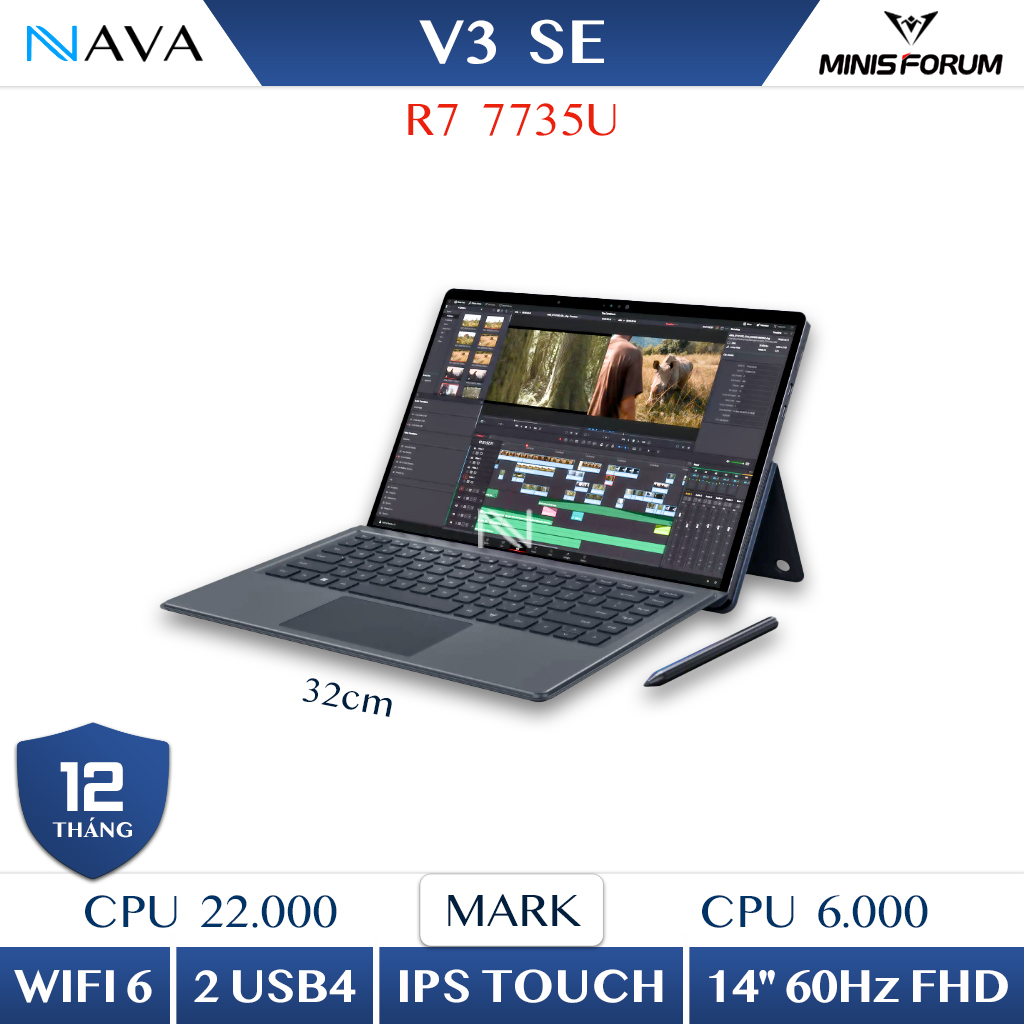
Dưới đây là một số sản phẩm công nghệ nổi bật được nhiều người dùng quan tâm tại cửa hàng:
1. Quy Trình 8 Bước Cách Kiểm Tra Máy Tính Bảng Cũ
Thứ tự dưới đây được sắp xếp có chủ đích: những bước đầu tiên loại được ngay các máy có vấn đề về pháp lý và bảo mật, tức là loại rủi ro lớn nhất trước khi bạn mất công thử từng chi tiết nhỏ.
Bước 1: Tra số serial và tình trạng bảo hành
Đây là bước quan trọng nhất và cũng là bước hay bị bỏ qua nhất. Trước hết hãy lấy số serial trực tiếp từ phần mềm của máy chứ không phải từ vỏ hộp, vì hộp có thể không phải của máy đó.
- iPad: vào Settings, General, About để xem Model Number và Serial Number. Nhập serial vào trang tra cứu bảo hành chính thức của Apple để biết máy còn hạn không và model thực tế là gì.
- Tablet Android: vào Settings, About tablet để xem Model và Serial number. Với máy có hỗ trợ SIM, bấm mã *#06# để hiện IMEI rồi đối chiếu với số in trên khay SIM hoặc mặt lưng.
- Máy tính bảng Windows: mở Command Prompt, gõ lệnh wmic bios get serialnumber để lấy serial rồi tra trên trang hỗ trợ của hãng.
Nếu số serial không tra ra thông tin nào, hoặc model hiện lên khác với máy đang cầm trên tay, hãy dừng giao dịch. Đó là dấu hiệu của máy dựng hoặc máy đã bị thay bo mạch.
Bước 2: Kiểm tra máy đã thoát tài khoản chưa
Một chiếc máy còn liên kết với tài khoản của chủ cũ có thể bị khóa từ xa bất cứ lúc nào và bạn không có cách nào tự mở được.
- iPad: vào Settings, chạm vào tên tài khoản ở trên cùng, chọn Find My rồi xác nhận mục Find My iPad đang ở trạng thái tắt. Nếu mục này còn bật, người bán phải nhập mật khẩu Apple để tắt ngay tại chỗ.
- Android: vào Settings, Accounts để chắc chắn không còn tài khoản Google nào đăng nhập. Nếu vẫn còn, người bán cần đăng xuất trước rồi mới khôi phục cài đặt gốc, làm ngược thứ tự sẽ kích hoạt khóa bảo vệ FRP.
- Windows: kiểm tra máy có đặt mật khẩu BIOS hoặc mã hóa BitLocker hay không, vì cả hai đều cần mật khẩu của chủ cũ.
Cách chắc chắn nhất là yêu cầu khôi phục cài đặt gốc ngay tại nơi bán rồi tự tay thiết lập lại máy từ đầu. Nếu quá trình thiết lập yêu cầu nhập mật khẩu tài khoản cũ, tuyệt đối không mua.
Bước 3: Soi ngoại hình và dấu hiệu máy đã bung
Quan sát mặt kính, nắp lưng và bốn cạnh dưới ánh sáng mạnh. Khung cong vênh hay móp sâu ở góc cho thấy máy từng rơi mạnh, và lực va đập đó có thể đã làm hở chân chip bên trong dù bên ngoài vẫn chạy bình thường.
Dùng đầu ngón tay miết dọc theo mép giữa kính và khung. Nếu thấy gợn, có khe hở hoặc dính vệt keo thừa, máy đã từng được mở ra. Kiểm tra thêm các con ốc ở cạnh dưới, ốc bị toét đầu hoặc khác màu là dấu hiệu rõ ràng. Ép nhẹ hai mép màn hình xem có kêu lục cục hay bập bênh không, đó thường là do pin bên trong đã phồng.
Bước 4: Thử màn hình bằng ảnh đơn sắc
Mở lần lượt các ảnh nền một màu trắng, đen, đỏ, xanh lá và xanh dương ở chế độ toàn màn hình, độ sáng đặt tối đa. Cách này phát hiện được gần như mọi lỗi tấm nền:
- Ảnh trắng để lộ điểm chết màu đen, đốm ố vàng và vùng ám màu không đều.
- Ảnh đen để lộ điểm sáng kẹt, hiện tượng hở sáng ở viền và các vệt sáng loang.
- Ảnh màu giúp phát hiện điểm ảnh kẹt ở một màu duy nhất.
Nghiêng máy qua lại để xem lớp keo dán màn hình có bị bong tạo cầu vồng hay không. Với máy đã thay màn hình, màu sắc thường ngả xanh hoặc ám hồng rõ rệt so với nguyên bản.
Bước 5: Kiểm tra cảm ứng toàn bộ mặt kính
Nhấn giữ một biểu tượng ứng dụng rồi kéo rê chậm theo hình chữ chi phủ kín màn hình, đặc biệt chú ý bốn góc và vùng sát viền vì đây là nơi hay liệt nhất. Nếu biểu tượng rơi ra tại một điểm cố định, khu vực đó đã mất cảm ứng.
Trên tablet Android, bạn có cách kiểm tra chính xác hơn: bật Developer options rồi mở mục Pointer location, màn hình sẽ vẽ đường đi của mọi ngón tay, nhờ đó thấy ngay chỗ nào tín hiệu bị đứt quãng và kiểm tra được cả khả năng nhận nhiều điểm chạm cùng lúc. Nếu máy đi kèm bút cảm ứng, hãy vẽ thử vài nét liền để xem có bị nhảy nét hay mất áp lực không.
Bước 6: Đo độ chai pin bằng công cụ chính xác
Đây là điểm khác biệt lớn so với điện thoại: máy tính bảng không có sẵn mục hiển thị tình trạng pin trong phần cài đặt. Bạn cần một trong các cách sau:
- iPad: kết nối vào máy tính và dùng phần mềm như coconutBattery trên macOS, hoặc iMazing, 3uTools trên Windows để đọc số chu kỳ sạc và dung lượng thực tế còn lại.
- Máy tính bảng Windows: mở Command Prompt, gõ lệnh powercfg /batteryreport. Hệ thống tạo ra một file HTML, trong đó bạn so sánh mục DESIGN CAPACITY với FULL CHARGE CAPACITY để biết chính xác pin còn bao nhiêu phần trăm.
- Tablet Android: máy Samsung có sẵn ứng dụng Samsung Members với mục Diagnostics kiểm tra được tình trạng pin cùng hầu hết linh kiện khác. Các hãng khác thì ứng dụng AccuBattery là lựa chọn phổ biến, nhưng nó cần vài chu kỳ sạc mới cho số liệu đáng tin nên không dùng được ngay tại chỗ.
Khi không kịp dùng công cụ, hãy làm phép thử nhanh: phát một video độ phân giải cao trong mười lăm phút với độ sáng khoảng bảy mươi phần trăm. Pin tụt dưới bốn phần trăm là bình thường, từ sáu phần trăm trở lên nghĩa là dung lượng đã suy giảm đáng kể và bạn nên lấy đó làm cơ sở thương lượng giá.
Bước 7: Thử loa, mic, camera và cảm biến
Phát nhạc ở âm lượng lớn để nghe cả hai bên loa, tiếng rè hoặc lệch bên là dấu hiệu màng loa đã hỏng hoặc máy từng vào nước. Mở ứng dụng ghi âm nói thử vài câu rồi phát lại để kiểm tra mic. Chụp và quay thử bằng cả camera trước lẫn sau, soi kỹ xem có vết mờ hay bụi lọt vào ống kính không.
Đừng quên các cảm biến ít ai nhớ: xoay ngang máy xem màn hình có tự xoay theo không, che tay lên cạnh trên xem độ sáng tự động có phản ứng không, và thử mở khóa bằng vân tay hoặc khuôn mặt vài lần liên tiếp.
Bước 8: Kiểm tra kết nối và cổng sạc
Kết nối Wi-Fi và mở vài trang web để xem tốc độ có ổn định không, ghép thử một thiết bị Bluetooth. Với bản có hỗ trợ SIM, hãy lắp SIM vào để chắc chắn máy bắt được sóng di động.
Riêng cổng sạc cần thử kỹ: cắm cáp vào rồi lắc nhẹ, nếu kết nối chập chờn hoặc phải giữ ở một góc nhất định mới sạc được thì chân cổng đã mòn. Thử luôn khả năng truyền dữ liệu bằng cách nối máy với máy tính. Nếu bạn có nhu cầu đánh giá sâu hơn về năng lực xử lý của thiết bị, bài viết cách kiểm tra cấu hình chơi game với System Requirements Lab hướng dẫn cách đối chiếu cấu hình phần cứng với yêu cầu của từng phần mềm cụ thể.
2. Dấu Hiệu Nhận Biết Máy Tính Bảng Đã Sửa Chữa Hoặc Vào Nước
Nhiều máy đã qua sửa chữa vẫn chạy tốt trong vài tuần đầu rồi mới bộc lộ vấn đề. Bảng dưới đây tổng hợp các dấu hiệu giúp bạn nhận ra sớm.
| Dấu Hiệu Quan Sát Được | Khả Năng Máy Đã Gặp Vấn Đề Gì | Nên Làm Gì |
|---|---|---|
| Hở keo viền, ép mép màn hình thấy bập bênh | Máy từng bung ra sửa, hoặc pin bên trong đang phồng | Không mua nếu pin phồng, vì đây là rủi ro an toàn |
| Màu màn hình ngả xanh hoặc ám hồng, độ sáng kém | Đã thay màn hình bằng linh kiện không chính hãng | Thương lượng giảm giá đáng kể hoặc tìm máy khác |
| Loa rè một bên, mic thu tiếng nhỏ bất thường | Dấu hiệu điển hình của máy từng vào nước | Kiểm tra thêm ốc có gỉ không, ưu tiên bỏ qua máy này |
| Máy nóng nhanh khi chỉ lướt web nhẹ | Keo tản nhiệt đã khô hoặc bo mạch có điểm chập | Yêu cầu chạy thử lâu hơn trước khi quyết định |
| Ốc toét đầu, khác màu hoặc thiếu ốc | Máy đã được mở ra ít nhất một lần | Hỏi thẳng người bán đã sửa gì, yêu cầu chứng từ |
3. Khi Nào Nên Chọn Mini PC Thay Vì Máy Tính Bảng Cũ
Sau khi kiểm tra vài chiếc máy tính bảng cũ, không ít người nhận ra rằng với cùng số tiền đó, một hệ thống máy tính nhỏ gọn có thể phục vụ công việc tốt hơn hẳn. Việc so sánh này đáng làm trước khi bạn chốt đơn.
Máy tính bảng thắng tuyệt đối về tính cơ động: nhẹ, có sẵn pin và màn hình, thao tác vuốt chạm trực tiếp, ghi chú nhanh bằng bút. Nhưng giới hạn tản nhiệt trong thân máy mỏng khiến nó khó chạy phần mềm nặng liên tục nhiều giờ. Ngược lại, các dòng mini PC với ưu nhược điểm và cách chọn phù hợp cho sức mạnh xử lý cao hơn nhiều, xuất được nhiều màn hình độ phân giải cao và quan trọng nhất là nâng cấp được về sau.
| Tiêu Chí So Sánh | Máy Tính Bảng Cũ | Hệ Thống Mini PC |
|---|---|---|
| Tính cơ động | Rất cao, thường dưới 700g, tích hợp sẵn pin và màn hình cảm ứng. | Cố định tại bàn, cần nguồn điện và màn hình rời. |
| Hiệu năng xử lý | Đủ cho giải trí, đọc tài liệu, chỉnh sửa ảnh nhẹ. | Mạnh với chip x86 đa nhân, chạy tốt phần mềm kỹ thuật và đồ họa. |
| Khả năng nâng cấp | Gần như không nâng cấp được RAM hay bộ nhớ sau khi mua. | Thay được RAM và ổ SSD M.2 NVMe dễ dàng. |
| Rủi ro khi mua hàng cũ | Pin và màn hình là hai điểm yếu, chi phí thay thế cao. | Không có pin nên rủi ro thấp hơn, linh kiện thay thế sẵn và rẻ hơn. |
Về mặt công suất, các vi xử lý dùng trong mini PC thường nằm trong dải 15W đến 45W, cao gấp nhiều lần mức dưới 10W mà máy tính bảng phải tuân thủ để giữ thời lượng pin và nhiệt độ bề mặt an toàn. Thông số chi tiết của từng dòng chip được công bố trên trang tài liệu kỹ thuật của Intel. Cần lưu ý mini PC vẫn có thể giảm xung khi tản nhiệt kém, nên chất lượng hệ thống làm mát của từng model mới là yếu tố quyết định hiệu năng ổn định.
3.1. Chọn Thiết Bị Theo Nhu Cầu Thực Tế
Học sinh, sinh viên cần đọc tài liệu, lướt web và ghi chú trên lớp thì máy tính bảng cỡ 10 đến 11 inch là hợp lý. Còn nếu bạn làm lập trình, kế toán hay dựng video, một không gian đa màn hình cùng hệ điều hành Windows đầy đủ gần như là bắt buộc. Bài hướng dẫn mini PC là gì và cách chọn mua phù hợp giúp bạn xác định đúng cấu hình CPU và dung lượng RAM cần thiết.
| Giải Pháp Thiết Bị | Điểm Mạnh | Hạn Chế | Đối Tượng Phù Hợp |
|---|---|---|---|
| Máy tính bảng cũ | Gọn nhẹ, có sẵn cảm ứng, dùng 5 đến 8 tiếng không cần cắm điện. | Màn hình nhỏ, ít cổng kết nối, chi phí sửa chữa cao. | Người hay di chuyển, học sinh học online, người đọc sách. |
| Mini PC nhỏ gọn | Hiệu năng cao, chạy bền bỉ liên tục, kết nối được màn hình lớn. | Cần sắm thêm màn hình, chuột và bàn phím mới dùng được. | Nhân viên văn phòng, lập trình viên, người dựng video tại nhà. |
3.2. Tận Dụng Không Gian Bàn Làm Việc
Với góc làm việc diện tích khiêm tốn, nhiều người chọn gắn mini PC vào mặt sau màn hình qua ngàm VESA để giải phóng hoàn toàn mặt bàn. Bài viết case máy tính mini và cách chọn đúng kích thước mô tả rõ cách bố trí linh kiện khoa học trong không gian nhỏ.
Nếu bạn cũng đang cân nhắc mua mini PC đã qua sử dụng, hai bài có nên mua mini PC cũ likenew giá rẻ không và kinh nghiệm chọn mini PC like new hướng dẫn cách kiểm tra bo mạch, quạt tản nhiệt và bộ nguồn, tương tự quy trình kiểm tra máy tính bảng ở mục 1.
4. Địa Chỉ Mua Máy Tính Bảng Cũ Và Mini PC Uy Tín
Ngay cả khi bạn đã thuộc lòng quy trình kiểm tra, mua từ nơi có chính sách bảo hành rõ ràng vẫn an toàn hơn nhiều so với giao dịch cá nhân, vì bạn còn chỗ quay lại khi máy phát sinh lỗi ẩn sau vài tuần.
Ba tiêu chí nên đặt ra với người bán: có địa chỉ cửa hàng cụ thể để đến tận nơi, cho phép kiểm tra máy thoải mái trước khi thanh toán, và có văn bản bảo hành ghi rõ thời hạn cùng phạm vi. Nava Store cung cấp các dòng máy tính mini, máy tính bảng và linh kiện được kiểm định trước khi giao, hỗ trợ khách hàng kiểm tra trực tiếp tại cửa hàng cùng kỹ thuật viên.
Nếu bạn ở khu vực phía Nam và muốn xem máy trực tiếp, bài mua mini PC cũ giá rẻ TPHCM ở đâu có thông tin showroom chi tiết. Để có cái nhìn so sánh rộng hơn giữa các nhóm thiết bị, bạn có thể đọc thêm nên mua mini PC, laptop hay máy tính để bàn truyền thống.
5. Câu Hỏi Thường Gặp Về Cách Kiểm Tra Máy Tính Bảng Cũ
Người không rành công nghệ có tự kiểm tra máy tính bảng cũ được không?
Được, vì phần lớn các bước chỉ cần quan sát và thao tác trên chính chiếc máy đó. Bạn dành khoảng hai mươi phút làm tuần tự theo tám bước ở mục 1 là đủ phát hiện hầu hết vấn đề phổ biến. Riêng bước đo độ chai pin cần một chiếc máy tính và phần mềm hỗ trợ, nếu không có sẵn thì hãy nhờ nhân viên kỹ thuật của cửa hàng đo giúp trước mặt bạn.
Nên ưu tiên kiểm tra yếu tố nào nhất khi mua máy tính bảng cũ?
Ưu tiên số một là tài khoản khóa máy, vì máy còn dính iCloud hoặc tài khoản Google thì dù phần cứng hoàn hảo cũng thành cục chặn giấy. Tiếp theo là màn hình và pin, hai linh kiện đắt nhất và chiếm phần lớn chi phí nếu phải thay. Ngoại hình xước dăm thì nên xếp cuối danh sách ưu tiên vì hầu như không ảnh hưởng tới việc sử dụng.
Làm sao đo được độ chai pin của iPad khi máy không hiển thị sẵn?
Khác với iPhone, iPad không có mục Battery Health trong phần cài đặt. Cách chính xác nhất là kết nối iPad vào máy tính rồi dùng phần mềm coconutBattery trên macOS, hoặc iMazing và 3uTools trên Windows, các công cụ này đọc trực tiếp số chu kỳ sạc và dung lượng thực tế còn lại. Nếu không có máy tính, hãy dùng phép thử phát video mười lăm phút và quan sát mức tụt pin như đã hướng dẫn ở bước 6.
Máy tính bảng cũ trầy xước nhẹ có ảnh hưởng đến bo mạch bên trong không?
Xước dăm do sử dụng hằng ngày chỉ ảnh hưởng thẩm mỹ. Điều đáng lo là vết cấn móp sâu ở góc máy, vì lực va đập tạo ra vết đó có thể đã làm hở chân chip hoặc nứt vi mạch bên trong. Loại hư hỏng này thường không biểu hiện ngay mà xuất hiện sau vài tuần dưới dạng máy đơ, tự khởi động lại hoặc mất sóng.
Làm thế nào để chắc chắn máy không dính tài khoản iCloud hoặc Google ẩn?
Cách duy nhất chắc chắn là khôi phục cài đặt gốc ngay tại nơi bán rồi tự tay thiết lập máy từ màn hình chào đầu tiên. Nếu quá trình đó yêu cầu nhập mật khẩu tài khoản cũ mà người bán không cung cấp được, hãy dừng giao dịch. Với Android, lưu ý phải đăng xuất tài khoản Google trước rồi mới reset, làm ngược lại sẽ kích hoạt khóa bảo vệ FRP và máy vẫn đòi mật khẩu chủ cũ.
Vì sao nên cân nhắc mini PC thay vì máy tính bảng cũ cho công việc văn phòng?
Mini PC dùng vi xử lý x86 với dải công suất cao hơn nhiều, tản nhiệt tốt hơn nên chạy được liên tục cả ngày, và xuất được nhiều màn hình lớn giúp tăng năng suất rõ rệt. Một lợi thế nữa khi mua đồ cũ là mini PC không có pin, tức là loại bỏ được rủi ro lớn nhất của máy tính bảng cũ, đồng thời RAM và ổ cứng đều thay mới được với chi phí thấp.
6. Kết Luận
Kiểm tra máy tính bảng cũ đúng cách không đòi hỏi kiến thức kỹ thuật sâu, chỉ cần bạn làm đúng thứ tự: xác minh nguồn gốc và tài khoản trước, kiểm tra phần cứng sau. Hai bước đầu tiên loại được những rủi ro không thể khắc phục, còn các lỗi phần cứng nhỏ thì luôn có thể quy ra tiền để thương lượng giá.
Nếu sau khi cân nhắc bạn thấy một hệ thống cố định phù hợp hơn với công việc của mình, hãy khám phá chuyên mục minipc trên navastore.vn. Đội ngũ Nava Store sẵn sàng tư vấn qua Hotline 0972 178 527 hoặc đón bạn tại 702 Võ Nguyên Giáp, Hiệp Phú, Thủ Đức, Hồ Chí Minh.
Dưới đây là một số phụ kiện và thiết bị gợi ý thêm dành cho bạn:
 Chủ đề Hot







Viết bình luận
Bình luận
Hiện tại bài viết này chưa có bình luận.