











Cách kiểm tra cấu hình máy tính bàn giúp bạn nắm rõ thông số phần cứng, đánh giá hiệu năng hệ thống và xác định khả năng nâng cấp linh kiện. Bài viết trên navastore.vn hướng dẫn chi tiết 3 bước để xem cấu hình máy tính bàn, kiểm tra thông số PC cùng các lệnh kiểm tra cấu hình chuẩn xác trên Windows.
msinfo32 trong hộp thoại Run để xem toàn bộ phần cứng, và chạy lệnh dxdiag để kiểm tra card đồ họa cùng phiên bản DirectX.Cách kiểm tra cấu hình máy tính bàn là quá trình sử dụng các công cụ tích hợp sẵn trong Windows hoặc phần mềm chuyên dụng để xác định thông số CPU, RAM, ổ cứng, card đồ họa và các linh kiện khác đang hoạt động trên máy tính của bạn.
| Phương pháp | Cách thực hiện | Thông tin hiển thị |
|---|---|---|
| System Properties | Nhấn Windows + Pause Break | CPU, RAM, phiên bản Windows |
| System Information | Gõ msinfo32 trong hộp thoại Run | Toàn bộ phần cứng, BIOS, driver |
| DirectX Diagnostic | Gõ dxdiag trong hộp thoại Run | Card đồ họa, âm thanh, DirectX |
| Command Prompt | Gõ lệnh systeminfo hoặc wmic | Thông số hệ thống chi tiết, từng linh kiện |
| Phần mềm bên thứ ba | CPU-Z, HWiNFO, Speccy | Benchmark, nhiệt độ, cảm biến thời gian thực |
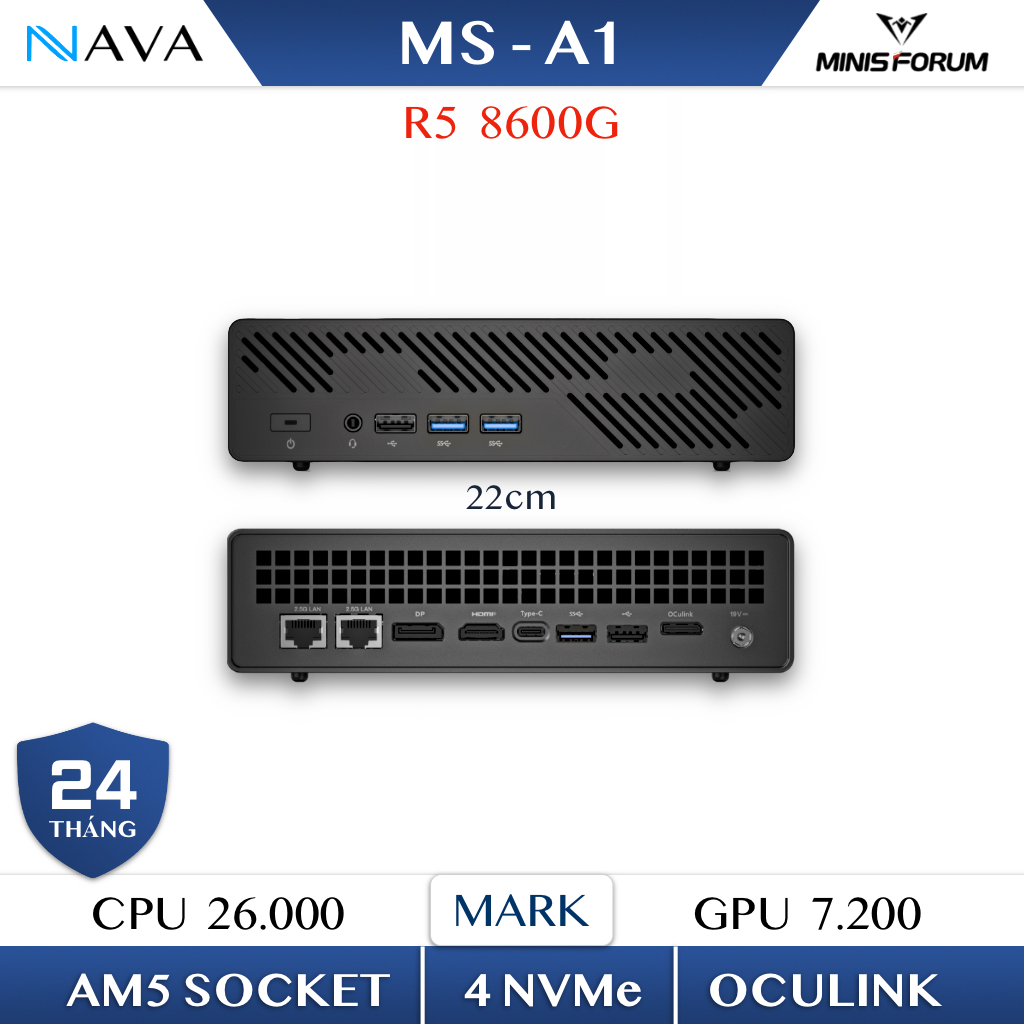
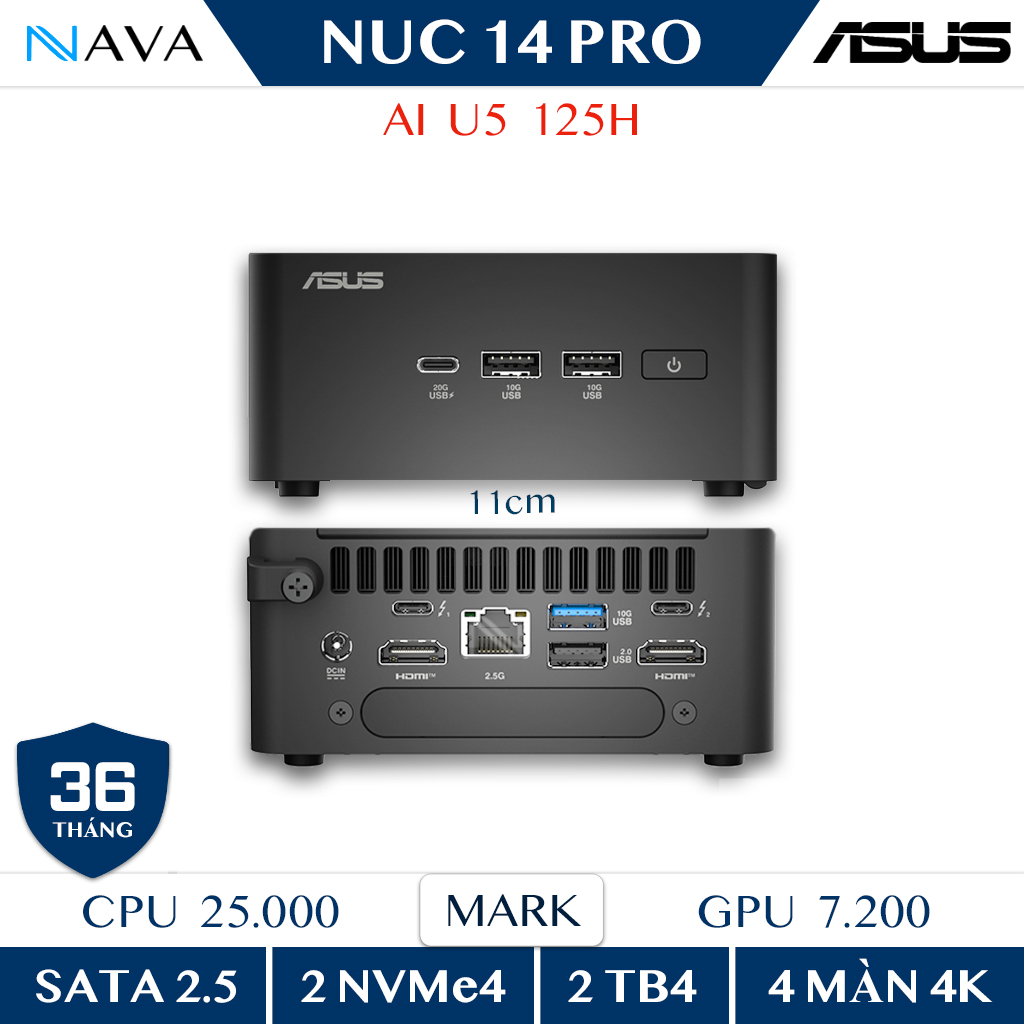
Nếu bạn đang tìm hiểu thông số trước khi quyết định nâng cấp hoặc chọn mua máy mới, các sản phẩm dưới đây có thể phù hợp với nhu cầu của bạn.
3 Bước Kiểm Tra Cấu Hình Máy Tính Bàn Nhanh Và Chính Xác
Trước khi nâng cấp RAM, thay ổ cứng hay cài một tựa game mới, bước đầu tiên luôn là biết rõ máy đang có gì bên trong. Ba phương pháp dưới đây sử dụng hoàn toàn công cụ có sẵn trên Windows 10 và Windows 11, không cần tải thêm bất kỳ phần mềm nào. Mỗi bước cho thông tin ở mức chi tiết khác nhau, từ tổng quan đến chuyên sâu.
Bước 1 – Xem Thông Tin Cơ Bản Bằng System Properties
Đây là cách kiểm tra cấu hình PC nhanh nhất, chỉ mất vài giây. Bạn nhấn đồng thời phím Windows + Pause Break trên bàn phím. Màn hình System Properties hoặc About sẽ hiện ra ngay lập tức, hiển thị ba thông tin quan trọng nhất: tên bộ xử lý (CPU), dung lượng RAM đã cài đặt và phiên bản hệ điều hành Windows đang chạy.
Trên Windows 11, tổ hợp phím này mở thẳng trang Settings, mục System, phần About. Tại đây bạn còn thấy thêm tên thiết bị, mã sản phẩm và loại hệ thống là 64-bit hay 32-bit. Thông tin này đủ để trả lời nhanh câu hỏi máy dùng CPU gì và có bao nhiêu GB RAM.
Nếu bàn phím của bạn không có phím Pause Break, hãy nhấp chuột phải vào biểu tượng This PC trên màn hình Desktop rồi chọn Properties. Kết quả hiển thị hoàn toàn giống nhau.
Bước 2 – Xem Chi Tiết Phần Cứng Bằng Lệnh msinfo32
Khi cần nhiều thông tin hơn mức cơ bản, công cụ System Information là lựa chọn tiếp theo. Nhấn tổ hợp Windows + R để mở hộp thoại Run, gõ msinfo32 rồi nhấn Enter. Cửa sổ System Information sẽ xuất hiện sau khoảng 2 đến 3 giây.
Công cụ này liệt kê gần như mọi thứ về máy tính: tên mainboard, phiên bản BIOS, tổng dung lượng RAM vật lý, loại bộ nhớ đang dùng, danh sách driver đã cài và trạng thái từng thành phần. Bạn có thể mở rộng mục Components ở cột bên trái để kiểm tra cấu hình máy PC theo từng danh mục riêng như Display, Sound, Network hay Storage.
Đặc biệt hữu ích là mục Hardware Resources giúp bạn phát hiện xung đột phần cứng nếu có. Kinh nghiệm tư vấn tại Nava Store cho thấy nhiều khách hàng không biết đến msinfo32, trong khi đây lại là công cụ mạnh nhất được tích hợp sẵn trên mọi phiên bản Windows từ XP trở đi.
Bước 3 – Kiểm Tra Card Đồ Họa Bằng DirectX Diagnostic Tool
Với những ai quan tâm đến khả năng chơi game hoặc làm đồ họa, bước thứ ba tập trung vào card màn hình. Vẫn dùng hộp thoại Run (Windows + R), lần này gõ dxdiag rồi nhấn Enter.
DirectX Diagnostic Tool mở ra với nhiều tab. Tab System hiển thị thông tin tổng quan. Tab Display cho biết tên card đồ họa, dung lượng VRAM, phiên bản driver và phiên bản DirectX đang hỗ trợ. Tab Sound liệt kê thiết bị âm thanh. Tab Input hiển thị các thiết bị đầu vào như chuột và bàn phím.
Thông tin từ dxdiag giúp bạn đối chiếu nhanh với yêu cầu cấu hình tối thiểu của game hoặc phần mềm. Nếu muốn kiểm tra chi tiết hơn xem máy có chạy được một tựa game cụ thể hay không, bạn có thể tham khảo cách kiểm tra cấu hình chơi game bằng System Requirements Lab trong một bài hướng dẫn riêng.
Những Lệnh Kiểm Tra Cấu Hình PC Trên Windows Nên Biết
Bạn có biết chỉ cần một dòng lệnh trong Command Prompt là đủ để xuất toàn bộ thông tin phần cứng ra màn hình không? Với người dùng quen thao tác bàn phím, lệnh kiểm tra cấu hình PC qua dòng lệnh còn nhanh hơn cả việc mở giao diện đồ họa.
Lệnh systeminfo – Xuất Toàn Bộ Thông Tin Hệ Thống
Mở Command Prompt bằng cách nhấn Windows + R, gõ cmd rồi nhấn Enter. Tại cửa sổ dòng lệnh, gõ systeminfo và nhấn Enter. Sau vài giây, toàn bộ thông tin hệ thống sẽ hiện ra dưới dạng văn bản.
Lệnh này cho biết: tên hệ điều hành, phiên bản build, nhà sản xuất máy, model mainboard, loại CPU, tổng dung lượng RAM vật lý, RAM khả dụng, danh sách card mạng, múi giờ và cả ngày cài đặt Windows ban đầu. Đây là lệnh kiểm tra cấu hình PC toàn diện nhất trong Command Prompt.
Một mẹo hữu ích: bạn có thể gõ systeminfo > cauhinh.txt để xuất kết quả ra file văn bản, tiện cho việc lưu trữ hoặc gửi cho bộ phận kỹ thuật khi cần hỗ trợ từ xa. Với những ai thường gõ tìm kiếm cach check cau hinh pc, lệnh systeminfo chính là câu trả lời gọn gàng nhất.
Lệnh wmic – Truy Vấn Từng Thành Phần Phần Cứng
Nếu chỉ cần kiểm tra một linh kiện cụ thể thay vì toàn bộ hệ thống, lệnh wmic linh hoạt hơn. Ví dụ cụ thể:
wmic cpu get name– hiển thị tên CPUwmic memorychip get capacity, speed– hiển thị dung lượng và tốc độ từng thanh RAMwmic diskdrive get model, size– hiển thị model và dung lượng ổ cứngwmic baseboard get product, manufacturer– hiển thị tên và hãng sản xuất mainboard
Cách kiểm tra cấu hình máy tính PC bằng wmic phù hợp với người muốn truy vấn nhanh một thông số duy nhất mà không phải đọc hàng chục dòng thông tin. Tuy nhiên, Microsoft đã thông báo wmic sẽ dần được thay thế bằng PowerShell trên các bản Windows mới, nên bạn cũng có thể làm quen với lệnh Get-CimInstance trong PowerShell để sẵn sàng cho tương lai.
Phần Mềm Miễn Phí Giúp Kiểm Tra Thông Số PC Toàn Diện
Các công cụ có sẵn trên Windows đáp ứng tốt nhu cầu kiểm tra cơ bản. Tuy nhiên, khi bạn cần theo dõi nhiệt độ CPU theo thời gian thực, đo xung nhịp RAM chính xác đến từng MHz, hoặc kiểm tra thông số PC ở mức sâu hơn, phần mềm chuyên dụng sẽ phát huy vai trò. Ba công cụ dưới đây đều miễn phí và được cộng đồng người dùng toàn cầu tin dùng.
CPU-Z – Kiểm Tra CPU, RAM Và Mainboard Nhanh Chóng
CPU-Z do hãng CPUID phát triển, là phần mềm được cập nhật liên tục cho từng thế hệ CPU mới của Intel và AMD. Phần mềm này có phiên bản portable, nghĩa là bạn chỉ cần tải về, giải nén và chạy ngay mà không cần cài đặt vào hệ thống.
Khi mở CPU-Z, bạn sẽ thấy các tab chính: tab CPU cho biết tên chip, kiến trúc, xung nhịp gốc và xung nhịp turbo; tab Caches hiển thị bộ nhớ đệm; tab Mainboard cho biết model bo mạch chủ, chipset và phiên bản BIOS; tab Memory hiển thị loại RAM (DDR4 hay DDR5), dung lượng, tần số và timing. Bạn có thể tải CPU-Z trực tiếp từ trang chính thức của CPUID.
Điểm mạnh lớn nhất của CPU-Z là tính chính xác và gọn nhẹ. Dung lượng chỉ khoảng 2 MB, phần mềm chạy tức thì trên mọi cấu hình. Với những ai đang tìm cách kiểm tra cấu hình máy PC mà không muốn cài thêm phần mềm nặng, CPU-Z là lựa chọn hàng đầu.
HWiNFO – Theo Dõi Nhiệt Độ Và Cảm Biến Phần Cứng
Nếu CPU-Z tập trung vào thông số tĩnh, HWiNFO mạnh ở khả năng giám sát thời gian thực. Phần mềm hiển thị nhiệt độ CPU, GPU, ổ cứng, tốc độ quạt, điện áp từng thành phần và mức tiêu thụ điện năng – tất cả cập nhật liên tục theo từng giây.
HWiNFO có hai chế độ: Summary cho cái nhìn tổng quan nhanh, và Sensors cho dữ liệu chi tiết theo thời gian thực. Phần mềm này đặc biệt hữu ích khi bạn muốn kiểm tra PC có bị quá nhiệt hay không, hoặc khi cần xác định liệu nguồn điện PSU có đang cung cấp đủ công suất. Trang chủ chính thức là hwinfo.com, nơi bạn tải được cả phiên bản cài đặt lẫn portable.
Một câu hỏi khách hàng hay đặt ra khi đến Nava Store: máy tôi RAM 8GB mà sao vẫn chậm. Nhiều trường hợp sau khi dùng HWiNFO kiểm tra, phát hiện RAM đang chạy ở chế độ single-channel thay vì dual-channel, hoặc ổ cứng HDD cũ đã gần hết tuổi thọ với tỷ lệ bad sector cao. Những thông tin này chỉ phần mềm chuyên dụng mới phát hiện được.
Speccy – Giao Diện Trực Quan Cho Người Mới Bắt Đầu
Speccy là sản phẩm của Piriform, cùng nhà phát triển với CCleaner. Giao diện thân thiện hơn hẳn so với CPU-Z và HWiNFO, ngay khi mở phần mềm bạn thấy bảng tóm tắt toàn bộ cấu hình gồm hệ điều hành, CPU, RAM, mainboard, card đồ họa và ổ cứng. Speccy hiển thị nhiệt độ kèm biểu đồ trực quan bằng màu sắc, phù hợp với người chỉ cần xem nhanh cấu hình mà không muốn đọc nhiều dữ liệu kỹ thuật.
| Phần mềm | Thông tin chính | Ưu điểm nổi bật |
|---|---|---|
| CPU-Z | CPU, RAM, mainboard, chipset | Gọn nhẹ khoảng 2 MB, chạy portable |
| HWiNFO | Toàn bộ phần cứng và cảm biến | Giám sát nhiệt độ, điện áp thời gian thực |
| Speccy | Tổng quan hệ thống trực quan | Giao diện thân thiện, dễ đọc cho người mới |
Nếu chỉ cần kiểm tra thông số PC cơ bản trước khi mua linh kiện mới, CPU-Z là đủ. Muốn giám sát hiệu suất khi chơi game hay render video, HWiNFO cung cấp dữ liệu chi tiết hơn.
Kiểm Tra Cấu Hình Máy Tính Bàn Để Nâng Cấp Phần Cứng
Không ít người mua RAM mới về nhà rồi mới phát hiện mainboard không hỗ trợ loại DDR đó. Hoặc mua ổ SSD NVMe nhưng bo mạch chủ chỉ có khe SATA. Những tình huống này hoàn toàn tránh được nếu bạn kiểm tra cấu hình trước khi mua linh kiện.
Kiểm Tra RAM Trước Khi Nâng Cấp
Trong System Information (msinfo32), tìm mục Installed Physical Memory để biết tổng RAM hiện tại và Total Physical Memory để biết dung lượng RAM mà hệ thống nhận được. Để biết mainboard hỗ trợ tối đa bao nhiêu GB RAM, bạn mở Command Prompt và gõ lệnh:
wmic memphysical get maxcapacity
Kết quả trả về tính bằng đơn vị kilobyte. Chia cho 1.048.576 sẽ ra dung lượng tối đa tính bằng GB. Ví dụ kết quả 33554432 tương đương 32 GB. Ngoài ra, dùng CPU-Z mở tab SPD sẽ cho biết máy có bao nhiêu khe RAM, khe nào đang trống và loại RAM đang dùng là DDR4 hay DDR5.
Khi tư vấn cách kiểm tra cấu hình máy PC cho việc nâng cấp, đội ngũ Nava Store luôn khuyến nghị kiểm tra cả tốc độ bus RAM. Hai thanh RAM khác bus sẽ tự động chạy theo thanh có bus thấp hơn, gây lãng phí nếu bạn mua thanh mới đắt tiền hơn.
Kiểm Tra Ổ Cứng Và Khe Cắm Lưu Trữ
Dùng lệnh wmic diskdrive get model, interfacetype, size để biết ổ cứng hiện tại là HDD hay SSD, giao tiếp qua SATA hay NVMe. Thông tin này quyết định bạn có thể nâng cấp lên SSD NVMe hay chỉ dùng được SSD SATA.
Nếu mainboard có khe M.2, nâng cấp lên SSD NVMe sẽ tăng tốc rõ rệt. Tốc độ đọc tuần tự SSD NVMe Gen 3 đạt khoảng 3.500 MB/s theo công bố nhà sản xuất, nhanh hơn nhiều so với SSD SATA ở mức khoảng 550 MB/s. Nếu bạn đang cân nhắc giữa mini PC và PC để bàn truyền thống, nắm rõ thông số ổ cứng giúp đưa ra quyết định phù hợp.
Kiểm Tra Card Đồ Họa Và Nguồn Điện
Thông tin card đồ họa từ dxdiag hoặc HWiNFO giúp bạn biết GPU hiện tại là card onboard hay card rời, dung lượng VRAM và phiên bản driver. Khi muốn nâng cấp GPU, bạn cần đối chiếu thêm công suất nguồn PSU với mức tiêu thụ điện của card mới.
Ví dụ, một card đồ họa tầm trung như NVIDIA RTX 4060 cần nguồn tối thiểu 550W theo khuyến nghị của nhà sản xuất. Nếu nguồn hiện tại của bạn chỉ 400W, việc thay card mới mà không nâng cấp nguồn có thể gây mất ổn định hoặc tắt máy đột ngột khi tải nặng.
Với những bạn muốn tìm một giải pháp máy tính gọn gàng mà vẫn đáp ứng nhu cầu đồ họa, bạn có thể tham khảo các dòng máy tính mini cấu hình cao dành cho đồ họa và AI. Nếu chơi game là ưu tiên chính, 05 dòng PC gaming mini cấu hình mạnh cũng là một hướng đáng cân nhắc.
Bảng Tóm Tắt Thông Số Cần Kiểm Tra Trước Khi Nâng Cấp
| Linh kiện muốn nâng cấp | Thông số cần kiểm tra | Công cụ phù hợp |
|---|---|---|
| RAM | Số khe trống, dung lượng tối đa, loại DDR, bus speed | CPU-Z (tab SPD), wmic |
| Ổ cứng SSD | Khe M.2 hay SATA, giao tiếp NVMe hay AHCI | wmic diskdrive, HWiNFO |
| Card đồ họa | Khe PCIe, công suất nguồn PSU, kích thước case | dxdiag, HWiNFO |
| CPU | Socket mainboard, chipset hỗ trợ, thế hệ tương thích | CPU-Z (tab Mainboard), msinfo32 |
Trước khi quyết định mua linh kiện, hãy ghi lại đầy đủ thông số hiện tại rồi đối chiếu với yêu cầu của linh kiện mới. Thao tác này chỉ mất khoảng 5 đến 10 phút nhưng giúp bạn tránh được việc mua nhầm thiết bị không tương thích.
Xem Cấu Hình Máy Tính Bàn Khi Mua Máy Cũ Hoặc Máy Lắp Sẵn
Mua máy tính bàn đã qua sử dụng hoặc máy lắp sẵn tại cửa hàng là tình huống mà việc kiểm tra cấu hình trở nên đặc biệt quan trọng. Người bán có thể ghi thông số trên giấy, nhưng cách xem cấu hình máy tính bàn đáng tin nhất vẫn là tự kiểm tra bằng các công cụ đã nêu ở trên.
Khi kiểm tra máy cũ, bạn nên chú ý thêm mục BIOS Version/Date trong msinfo32 để biết mainboard đời nào. Nếu BIOS quá cũ, khả năng nâng cấp sau này sẽ bị hạn chế. Đồng thời, chạy HWiNFO để xem tình trạng sức khỏe ổ cứng qua chỉ số S.M.A.R.T. Ổ HDD có nhiều Reallocated Sectors hoặc SSD có Percentage Used vượt 80 phần trăm là dấu hiệu cần thay sớm.
Với những ai đang cân nhắc giữa máy bàn truyền thống và các dòng máy tính nhỏ gọn, việc nắm rõ thông số cấu hình chi tiết của dòng Intel NUC sẽ giúp so sánh dễ dàng hơn. Hoặc nếu bạn là sinh viên tìm kiếm giải pháp chơi game tiết kiệm, các dòng mini PC chơi game Esport cho sinh viên cũng đáng tìm hiểu.
Câu Hỏi Thường Gặp Về Cách Kiểm Tra Cấu Hình Máy Tính Bàn
Kiểm tra cấu hình máy tính bàn bằng cách nào nhanh nhất
Cách nhanh nhất là nhấn tổ hợp phím Windows + Pause Break. Thao tác này mở ngay trang About trong Settings, hiển thị CPU, RAM và phiên bản Windows chỉ trong 1 đến 2 giây. Nếu bàn phím không có phím Pause Break, bạn nhấp chuột phải vào This PC rồi chọn Properties.
Có cần cài phần mềm để kiểm tra cấu hình PC không
Không bắt buộc. Windows tích hợp sẵn các công cụ System Properties, msinfo32 và dxdiag giúp bạn xem cấu hình mà không cần cài thêm gì. Phần mềm bên thứ ba như CPU-Z hay HWiNFO chỉ cần thiết khi bạn muốn theo dõi nhiệt độ, benchmark hoặc kiểm tra thông số sâu hơn mức Windows cung cấp.
Lệnh nào trong Windows giúp xem cấu hình máy tính chi tiết nhất
Lệnh systeminfo trong Command Prompt hiển thị thông tin toàn diện nhất, bao gồm CPU, RAM, card mạng, phiên bản Windows, ngày cài đặt và nhiều thông số khác. Nếu cần truy vấn từng linh kiện riêng, lệnh wmic cho phép bạn chỉ định chính xác thành phần muốn kiểm tra.
Kiểm tra cấu hình PC trước khi nâng cấp RAM cần xem thông số gì
Bạn cần xem bốn thông số: số khe RAM trống trên mainboard, dung lượng RAM tối đa mà mainboard hỗ trợ, loại RAM đang dùng (DDR4 hay DDR5) và tốc độ bus hiện tại. Dùng CPU-Z mở tab SPD hoặc gõ lệnh wmic memphysical get maxcapacity để lấy các thông tin này.
Phần mềm CPU-Z và HWiNFO khác nhau ở điểm nào
CPU-Z tập trung hiển thị thông số kỹ thuật tĩnh của CPU, RAM và mainboard. HWiNFO mạnh hơn ở khả năng giám sát thời gian thực như nhiệt độ, điện áp, tốc độ quạt và mức tiêu thụ điện. Nếu chỉ cần xem cấu hình, CPU-Z là đủ. Nếu cần theo dõi hiệu suất và phát hiện vấn đề nhiệt, HWiNFO là lựa chọn tốt hơn.
Kiểm tra cấu hình có giúp biết máy chơi được game gì không
Có, nhưng bạn cần đối chiếu thông số máy với yêu cầu cấu hình tối thiểu hoặc đề nghị của từng game cụ thể. Thông tin quan trọng nhất gồm CPU, RAM, card đồ họa (GPU) và dung lượng ổ cứng trống. Nhiều trang web như Can You Run It cho phép so sánh tự động sau khi bạn nhập hoặc quét cấu hình máy.
Nên kiểm tra cấu hình định kỳ hay chỉ khi gặp sự cố
Nên kiểm tra định kỳ, đặc biệt sau khi cập nhật Windows, cài driver mới hoặc thêm linh kiện. Việc kiểm tra giúp phát hiện sớm vấn đề như RAM bị lỗi, ổ cứng sắp hỏng hoặc driver không tương thích. Tần suất hợp lý là mỗi 3 đến 6 tháng một lần, hoặc ngay khi máy có biểu hiện bất thường như chậm đi rõ rệt hoặc thường xuyên treo.
Kết Luận
Việc kiểm tra cấu hình máy tính bàn không hề phức tạp khi bạn biết đúng công cụ và đúng bước thực hiện. Ba bước cơ bản dùng System Properties, msinfo32 và dxdiag đã đủ cho phần lớn nhu cầu. Khi cần kiểm tra sâu hơn, các lệnh systeminfo và wmic trong Command Prompt cùng phần mềm miễn phí CPU-Z, HWiNFO và Speccy sẽ bổ sung thêm những thông tin mà công cụ Windows mặc định không hiển thị.
Dù mục đích là nâng cấp linh kiện, mua máy cũ hay đơn giản là muốn biết máy đang chạy gì, hãy dành ra 5 đến 10 phút để kiểm tra. Thao tác nhỏ này giúp bạn đưa ra quyết định chính xác hơn và tránh được những sai lầm tốn kém khi chọn mua phần cứng không tương thích. Nếu bạn đang tìm giải pháp máy tính mới phù hợp với nhu cầu, việc hiểu rõ cấu hình hiện tại chính là bước khởi đầu tốt nhất.
Khám phá thêm nhiều bài viết chuyên sâu về máy tính mini, hướng dẫn chọn cấu hình và so sánh sản phẩm trong chuyên mục mini PC tại Nava Store. Nếu cần được tư vấn cụ thể hơn về cấu hình phù hợp cho công việc hoặc giải trí, hãy liên hệ Nava Store qua navastore.vn hoặc gọi trực tiếp Hotline 0972 178 527. Đội ngũ tư vấn sẵn sàng hỗ trợ bạn tại địa chỉ 702 Võ Nguyên Giáp, Hiệp Phú, Thủ Đức, Hồ Chí Minh.
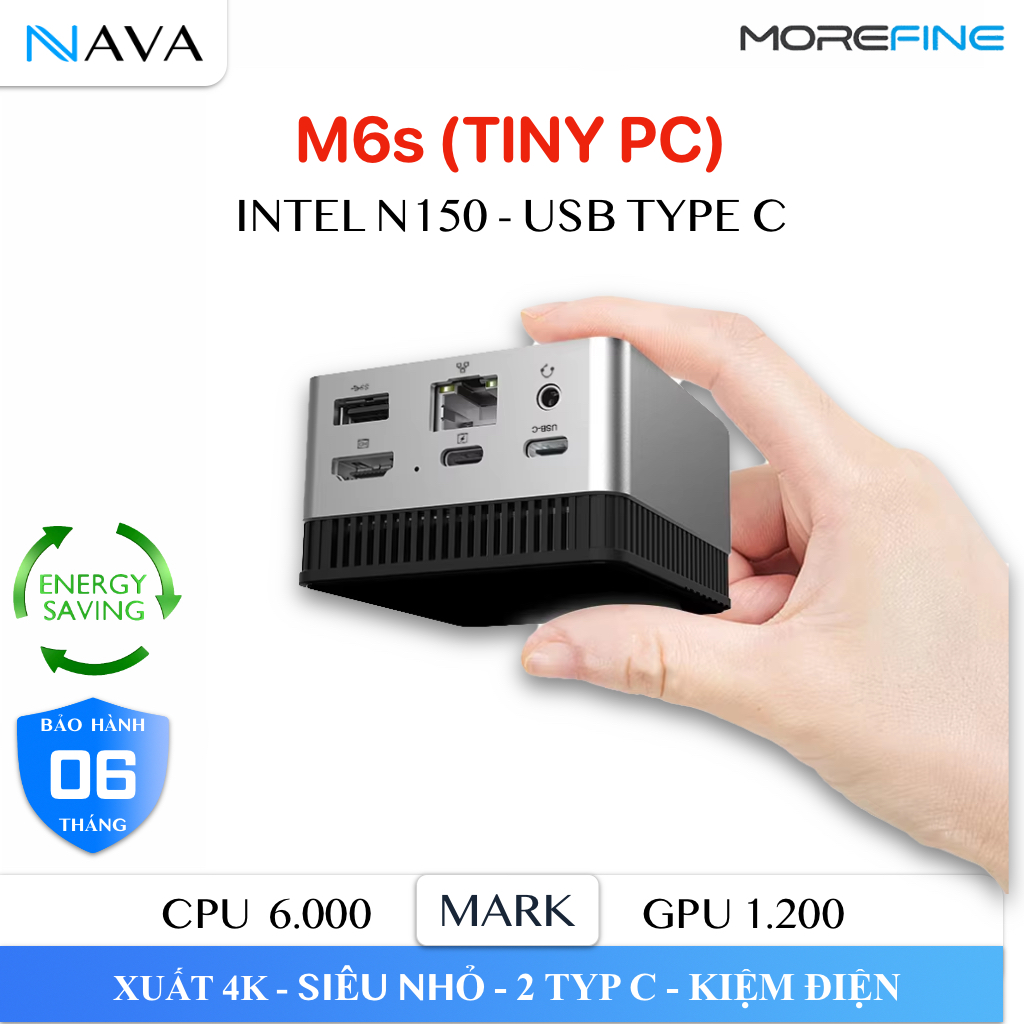
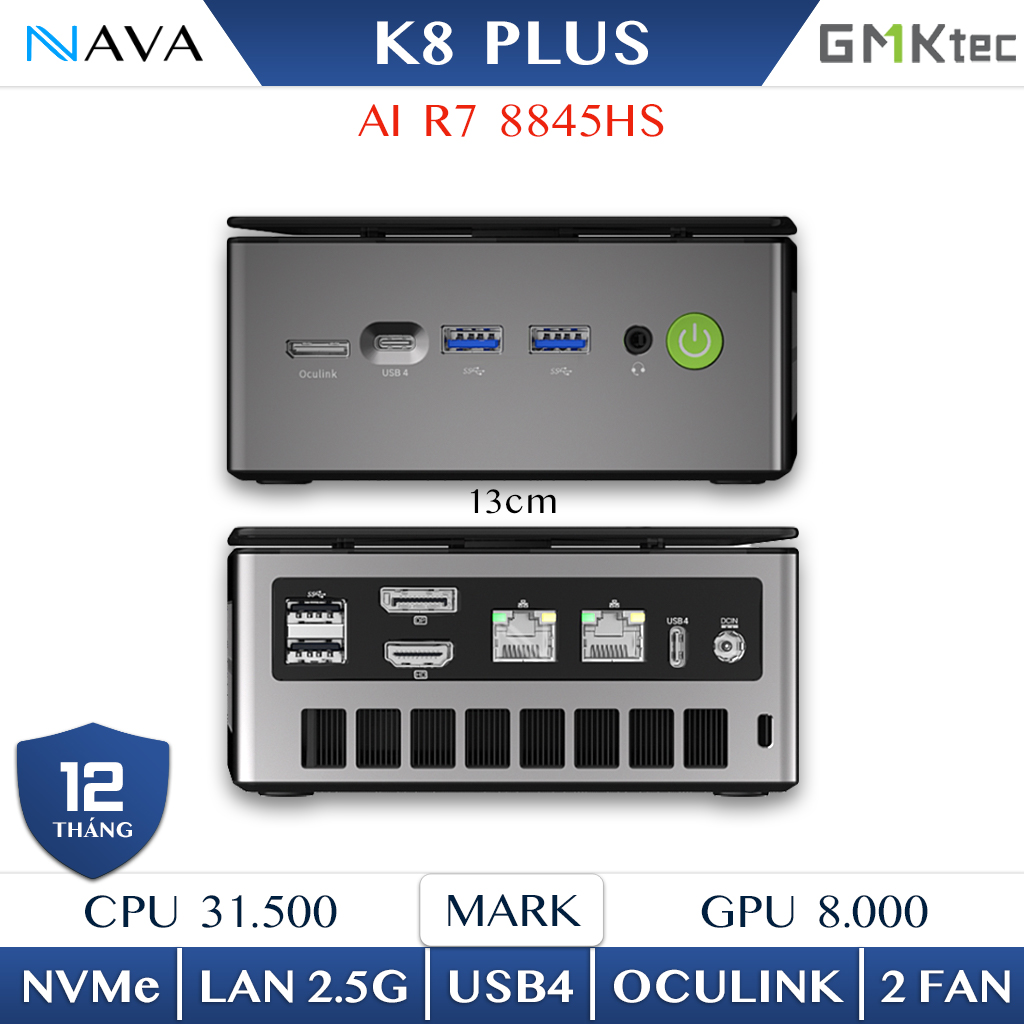
Dưới đây là một số sản phẩm bạn có thể quan tâm khi đã nắm rõ cấu hình máy và có nhu cầu bổ sung thiết bị.
 Chủ đề Hot







Viết bình luận
Bình luận
Hiện tại bài viết này chưa có bình luận.