











Cách cài video làm hình nền pc giúp biến màn hình desktop thành không gian sống động thay vì chỉ là một bức ảnh tĩnh nhàm chán, và hướng dẫn này trên navastore.vn sẽ chỉ bạn cách thực hiện chỉ trong vài phút. Dù bạn muốn đặt hình nền động cho pc bằng phần mềm chuyên dụng hay cài video làm hình nền desktop trực tiếp, 5 bước dưới đây áp dụng được ngay trên Windows 10 và Windows 11.
Cách cài video làm hình nền pc là quy trình sử dụng phần mềm trung gian để phát một file video hoặc hình động làm nền desktop, thay thế cho hình nền tĩnh mặc định của Windows.

| Tiêu Chí | Thông Tin Tóm Tắt |
|---|---|
| Mục đích | Đặt video hoặc hình động làm hình nền màn hình PC |
| Hệ điều hành hỗ trợ | Windows 10, Windows 11 |
| Phần mềm miễn phí | Lively Wallpaper, VLC Media Player |
| Phần mềm trả phí | Wallpaper Engine (khoảng 100.000 VND trên Steam) |
| Thời gian thực hiện | 3 đến 5 phút |
| Mức RAM khuyến nghị | Từ 8 GB trở lên để màn hình không bị giật |
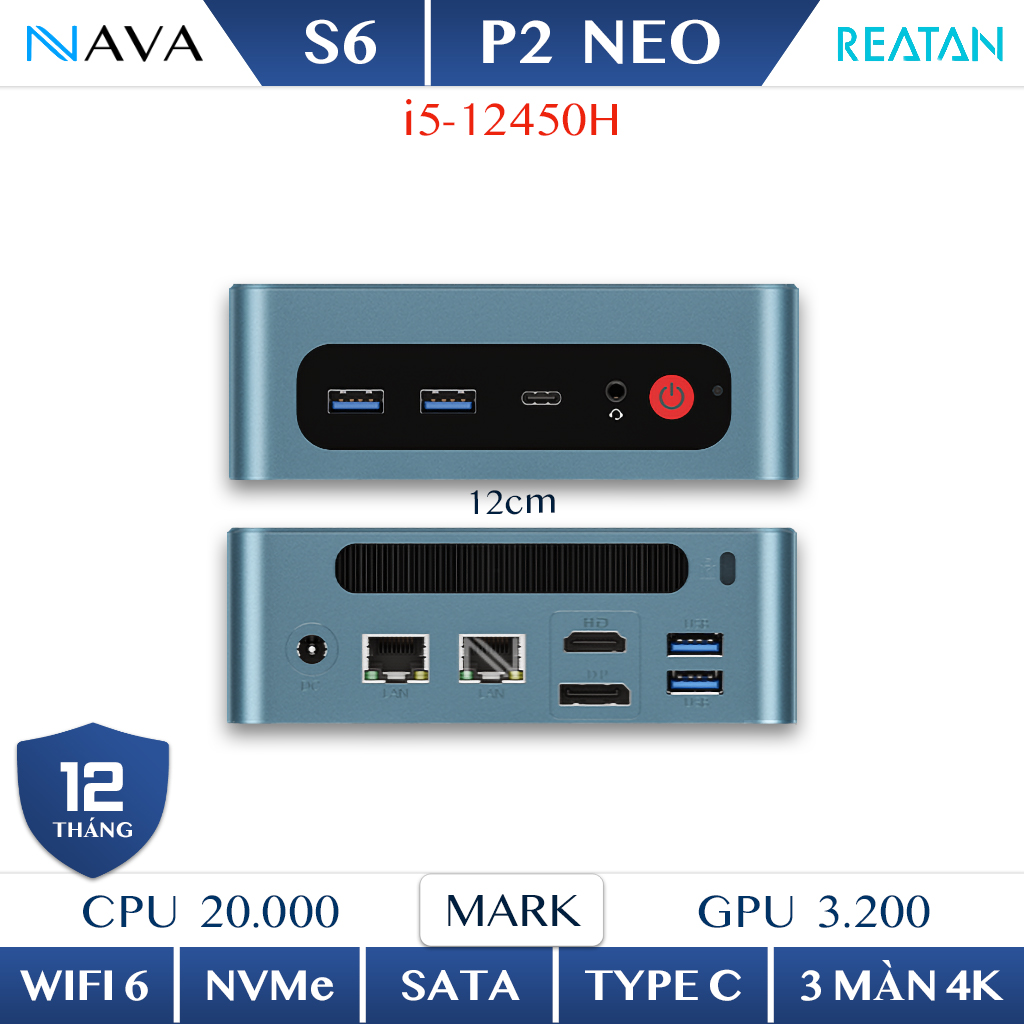
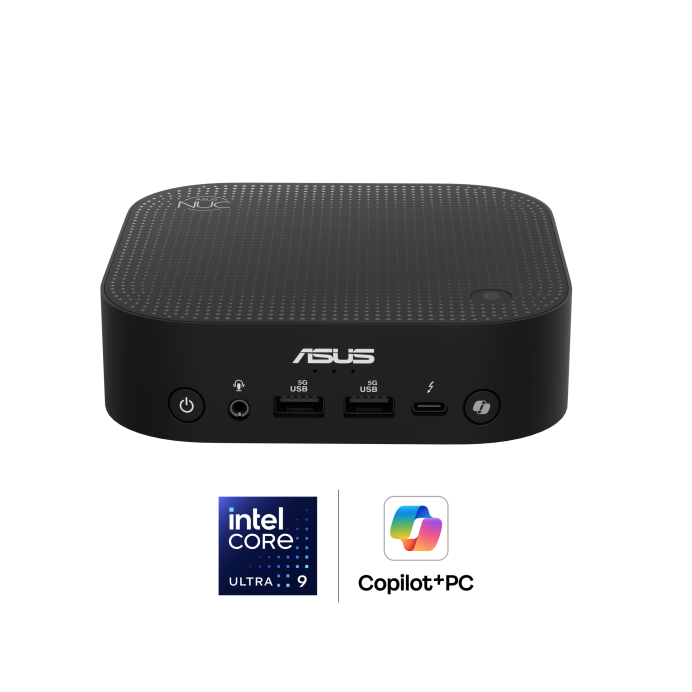
Hai mini PC dưới đây có cấu hình đủ mạnh để chạy hình nền động mượt mà và xuất nhiều màn hình cùng lúc.
5 Bước Cài Video Làm Hình Nền PC Trên Windows
Rất nhiều người dùng hỏi Nava Store rằng làm sao để màn hình desktop trở nên sống động hơn mà không tốn nhiều thời gian cài đặt. Thực tế chỉ cần 5 bước đơn giản là bạn đã có hình nền động pc chạy mượt trên máy tính của mình.
Bước 1 - Chọn phần mềm hình nền động phù hợp
Bạn cần xác định sẽ dùng phần mềm miễn phí hay trả phí. Lively Wallpaper là lựa chọn miễn phí tốt nhất hiện nay, hỗ trợ nhiều định dạng video và có mã nguồn mở trên GitHub. Wallpaper Engine trên Steam có giá khoảng 100.000 VND nhưng sở hữu thư viện hình nền động desktop cực kỳ phong phú với hàng triệu mẫu do cộng đồng đóng góp. Desktop Live Wallpaper Pro cũng là một tùy chọn đáng lưu ý trên Microsoft Store.
Bước 2 - Tải và cài đặt phần mềm
Với Lively Wallpaper, bạn truy cập Microsoft Store, tìm tên phần mềm rồi nhấn cài đặt. Quy trình chỉ mất khoảng 1 đến 2 phút tùy tốc độ mạng. Với Wallpaper Engine, bạn cần có tài khoản Steam, tìm trong cửa hàng và mua bản quyền trước khi tải về. Sau khi cài xong, khởi động phần mềm lên là sẵn sàng sử dụng.
Nếu bạn đã có sẵn video muốn làm nền, hãy đảm bảo file ở định dạng MP4, MOV hoặc WebM với độ phân giải phù hợp màn hình. Video Full HD 1920x1080 là mức phổ biến nhất. Trường hợp chưa có video, bạn mở thư viện có sẵn trong phần mềm để tìm hình nền động cho pc theo chủ đề yêu thích như thiên nhiên, vũ trụ, game hoặc trừu tượng.
Bước 4 - Đặt video làm hình nền desktop
Trong Lively Wallpaper, nhấn dấu cộng ở góc trên, chọn file video từ máy tính rồi nhấn OK. Phần mềm sẽ tự động áp dụng video làm nền desktop ngay lập tức. Trong Wallpaper Engine, bạn chỉ cần nhấn Subscribe vào hình nền thích trong Workshop rồi chọn Apply. Cả hai phần mềm đều cho phép xem trước hình nền trước khi áp dụng chính thức.
Bước 5 - Tinh chỉnh hiệu suất và tùy chọn hiển thị
Đây là bước nhiều người bỏ qua nhưng lại khá quan trọng. Vào phần cài đặt của phần mềm để chọn chế độ tạm dừng hình nền khi chạy ứng dụng toàn màn hình. Tùy chọn này giúp tiết kiệm tài nguyên CPU và GPU khi bạn đang làm việc hoặc chơi game. Bạn cũng nên chỉnh chất lượng phát lại từ High xuống Medium nếu máy có cấu hình khiêm tốn.
Nếu bạn đang cần nâng cấp Windows để trải nghiệm đầy đủ các tính năng hình nền động, có thể tham khảo hướng dẫn cài Windows 11 bằng file ISO chi tiết trên Nava Store.
Phần Mềm Hình Nền Động Cho PC Miễn Phí Và Trả Phí Đáng Dùng Nhất 2026
Không phải phần mềm nào cũng cho kết quả giống nhau. Tùy nhu cầu và ngân sách, bạn sẽ cần chọn đúng công cụ để đặt ảnh nền động cho pc một cách ổn định, không làm máy nóng hoặc chạy chậm.
| Phần Mềm | Giá | Đặc Điểm Nổi Bật |
|---|---|---|
| Lively Wallpaper | Miễn phí, mã nguồn mở | Hỗ trợ video, GIF, web page làm hình nền. Nhẹ, chạy ổn trên máy cấu hình thấp |
| Wallpaper Engine | Khoảng 100.000 VND | Thư viện cộng đồng hàng triệu mẫu, hỗ trợ hình nền tương tác và audio responsive |
| Desktop Live Wallpaper Pro | Miễn phí (có quảng cáo) | Có sẵn trên Microsoft Store, cài đặt nhanh, giao diện đơn giản |
| VLC Media Player | Miễn phí | Dùng tính năng phát video làm nền tạm thời, không cần cài thêm phần mềm mới |
Lively Wallpaper là phần mềm được phát triển bởi cộng đồng mã nguồn mở trên GitHub và nhận được hơn 15.000 lượt đánh dấu star, cho thấy mức độ tin cậy và phổ biến của nó trong cộng đồng người dùng Windows. Phần mềm này hỗ trợ nhiều định dạng gồm MP4, WebM, GIF và cả trang web động làm hình nền.
Wallpaper Engine nổi bật nhờ tính năng Workshop trên Steam, nơi người dùng có thể tải miễn phí hàng triệu hình nền động do người khác chia sẻ. Điểm khác biệt lớn nhất là khả năng tạo hình nền tương tác, nghĩa là hình nền có thể phản hồi khi bạn di chuột hoặc nghe nhạc. Theo thông tin trên trang sản phẩm Wallpaper Engine trên Steam, phần mềm này duy trì đánh giá rất tích cực từ hơn 500.000 lượt review.
VLC Media Player không phải phần mềm hình nền chuyên dụng nhưng có tính năng ẩn cho phép phát video làm nền desktop tạm thời. Cách này phù hợp với ai chỉ muốn thử nhanh mà không cần cài đặt thêm ứng dụng mới.
Khi chọn mini PC để chạy hình nền động ổn định, nhiều khách hàng của Nava Store đã lựa chọn mini PC ASUS chính hãng nhờ GPU tích hợp mạnh và hỗ trợ xuất nhiều màn hình cùng lúc.
Cách Đặt Hình Nền Động Trên PC Không Cần Phần Mềm Chuyên Dụng
Nhiều bạn không muốn cài thêm bất kỳ phần mềm nào vào máy. Có cách nào làm hình nền động pc chỉ bằng những thứ có sẵn trong Windows không? Câu trả lời là có, nhưng với một số hạn chế nhất định.

Dùng VLC Media Player để phát video làm nền
Nếu máy tính đã có VLC, bạn mở phần mềm lên, vào menu Video rồi chọn Set as Wallpaper. Video đang phát sẽ tự động tràn ra làm nền desktop. Tuy nhiên, khi bạn tắt VLC thì hình nền cũng mất. Đây chỉ là giải pháp tạm thời, không phải cách cài hình nền động cho pc lâu dài.
Dùng tính năng Spotlight của Windows 11
Windows 11 có tính năng Windows Spotlight tự động thay đổi hình nền hàng ngày bằng những bức ảnh chất lượng cao từ Bing. Đây không phải hình nền động theo nghĩa video nhưng giúp màn hình lúc nào cũng mới mẻ. Bạn vào Settings, chọn Personalization rồi Background và chọn Windows Spotlight. Theo tài liệu hỗ trợ của Microsoft, tính năng này không ảnh hưởng đáng kể đến hiệu suất hệ thống.
Đối với những ai mới chuyển từ Windows 10, việc cập nhật lên Windows 11 trước khi Windows 10 ngừng hỗ trợ sẽ giúp trải nghiệm nhiều tính năng cá nhân hóa màn hình hơn, bao gồm cả hỗ trợ hình nền động tốt hơn.
Nguồn Tải Video Và Ảnh Nền Động Cho PC Chất Lượng Cao
Khoảng 9 trên 10 người khi tìm cách lấy video làm hình nền pc đều gặp chung một vấn đề: không biết tải video nền ở đâu cho đẹp và an toàn. Dưới đây là những nguồn uy tín mà bạn có thể tham khảo.
- Steam Workshop (Wallpaper Engine): Hàng triệu hình nền động miễn phí, phân loại theo chủ đề như anime, thiên nhiên, công nghệ, game. Chỉ cần có Wallpaper Engine là tải được.
- Lively Wallpaper Gallery: Bộ sưu tập có sẵn trong phần mềm, chắt lọc bởi cộng đồng và cập nhật thường xuyên.
- Pixabay và Pexels: Hai trang web cung cấp video miễn phí bản quyền. Bạn tải video về rồi dùng làm hình nền thông qua phần mềm.
- Reddit r/wallpaperengine: Cộng đồng chia sẻ hình nền động desktop từ các nghệ sĩ và người dùng, thường có link tải trực tiếp kèm đánh giá.
Khi tải video, nên chọn file có độ phân giải phù hợp với màn hình của bạn. Nếu dùng màn hình Full HD thì video 1920x1080 là đủ. Với màn hình 2K hoặc 4K, nên chọn video tương ứng để tránh bị mờ hoặc giãn. Kích thước file video nên giữ dưới 100 MB để không chiếm quá nhiều dung lượng ổ cứng.
Nếu bạn sử dụng mini PC ASUS NUC 14 Pro Plus với màn hình 4K, GPU tích hợp Intel đủ sức phát mượt video hình nền ở độ phân giải này theo kết quả trải nghiệm thực tế tại Nava Store.
Nava Store có tổng hợp nhiều bài viết hữu ích cho người mới làm quen với mini PC, bạn có thể ghé chuyên mục mini PC để tìm hiểu thêm khi rảnh.
Cài Hình Nền Video Có Làm Chậm Máy Tính Không
Đây là thắc mắc phổ biến nhất khi bạn muốn dùng hình nền pc động. Câu trả lời phụ thuộc vào ba yếu tố chính: cấu hình máy, độ phân giải video và phần mềm sử dụng.
| Yếu Tố | Ảnh Hưởng | Cách Xử Lý |
|---|---|---|
| RAM dưới 4 GB | Máy có thể bị chậm khi chạy đồng thời nhiều ứng dụng | Nâng RAM lên 8 GB hoặc dùng video độ phân giải thấp |
| Video 4K trên máy yếu | GPU tích hợp đời cũ không đủ sức phát mượt | Chuyển sang video Full HD hoặc 720p |
| Phần mềm chạy nền liên tục | Tốn CPU khoảng 1 đến 3 phần trăm khi màn hình hiển thị | Bật chế độ tạm dừng khi chạy ứng dụng toàn màn hình |
| Ổ cứng HDD | Tốc độ đọc chậm khiến video giật khi khởi động | Chuyển sang SSD để cải thiện tốc độ đọc file |
Theo thực tế tư vấn tại Nava Store, máy tính có từ 8 GB RAM trở lên và sử dụng SSD sẽ chạy hình nền động rất mượt mà không ảnh hưởng đến công việc hàng ngày. Cả Lively Wallpaper và Wallpaper Engine đều có tính năng tự tạm dừng khi phát hiện bạn đang dùng ứng dụng toàn màn hình, nên mức tiêu hao tài nguyên thực tế là rất thấp.
Một số bạn lo rằng chạy hình nền động sẽ làm nóng máy, đặc biệt là với mini PC. Thực tế, các dòng mini PC chơi game AAA hiện nay đều được trang bị hệ thống tản nhiệt đủ mạnh để xử lý cả game nặng, nên việc phát một video nền hoàn toàn nằm trong khả năng xử lý.
Với những ai đang tìm mua mini PC mới, việc tìm hiểu cách lắp đặt mini PC từ A đến Z trước khi bắt đầu sẽ giúp quá trình sử dụng suôn sẻ hơn từ ngày đầu tiên.
Những Lỗi Thường Gặp Khi Cài Video Làm Hình Nền Và Cách Khắc Phục
Qua kinh nghiệm hỗ trợ khách hàng, Nava Store tổng hợp lại những tình huống mà nhiều người gặp phải khi thực hiện cách làm hình nền động cho pc.

Hình nền động không hiển thị sau khi khởi động lại
Nguyên nhân thường gặp là phần mềm hình nền không được cài đặt khởi động cùng Windows. Bạn cần vào Settings của phần mềm, tìm mục Startup và bật tính năng tự động chạy khi mở máy. Trong Lively Wallpaper, tùy chọn này nằm trong General Settings.
Video nền bị mất tiếng
Mặc định, hầu hết phần mềm sẽ tắt tiếng của video nền để tránh gây phiền khi làm việc. Nếu bạn muốn nghe âm thanh, vào phần Audio Settings của phần mềm và bật âm lượng lên. Lưu ý rằng âm thanh hình nền sẽ chồng chéo với âm thanh của các ứng dụng khác nên chỉ nên bật khi cần.
Màn hình bị nhấp nháy khi chuyển giữa các ứng dụng
Trường hợp này hay xảy ra trên máy dùng driver đồ họa cũ. Cập nhật driver GPU lên phiên bản mới nhất thường giải quyết được vấn đề. Trên máy dùng Intel, bạn vào Intel Driver Support Assistant để kiểm tra. Trên máy dùng NVIDIA, dùng GeForce Experience.
Những ai mới bắt đầu tìm hiểu về mini PC có thể tham khảo 10 sai lầm thường gặp khi mua mini PC để tránh những quyết định sai lầm từ đầu.
Mini PC Có Phù Hợp Để Chạy Hình Nền Động Không
Câu hỏi này xuất hiện khá thường xuyên trong các buổi tư vấn tại Nava Store. Nhiều bạn lo rằng máy tính mini quá nhỏ sẽ không đủ sức chạy anh nen dong pc mượt mà. Thực tế khác xa so với lo ngại đó.
Các dòng mini PC hiện đại sử dụng CPU Intel Core i5 thế hệ 12 trở lên hoặc AMD Ryzen 5 đều tích hợp GPU đủ mạnh để phát video nền ở độ phân giải Full HD mà không tạo áp lực đáng kể lên hệ thống. Một mini PC với 8 GB RAM và SSD NVMe có thể vừa chạy hình nền động, vừa mở trình duyệt với nhiều tab mà không có hiện tượng giật.
Đặc biệt, những dòng mini PC cho văn phòng hiện đại còn hỗ trợ xuất 2 đến 3 màn hình đồng thời, cho phép bạn cách đặt hình nền động trên pc ở nhiều màn hình khác nhau để tạo không gian làm việc ấn tượng.
Nếu cần hiệu năng mạnh hơn cho nhu cầu cá nhân hóa nâng cao, bạn có thể tham khảo 5 dòng mini PC gaming cấu hình mạnh đang có tại Nava Store.
Câu Hỏi Thường Gặp Về Cách Cài Video Làm Hình Nền PC
Cài hình nền động có tốn nhiều điện không
Mức tiêu hao điện tăng thêm khi chạy hình nền động là không đáng kể, thường chỉ từ 2 đến 5W trên máy tính để bàn. Phần mềm như Lively Wallpaper và Wallpaper Engine đều có chế độ tự tạm dừng khi không sử dụng desktop, nên điện năng thực tế bị ảnh hưởng rất ít.
Máy tính cần cấu hình tối thiểu như thế nào để chạy hình nền động
Để chạy ổn định, máy cần có ít nhất 4 GB RAM, GPU tích hợp Intel HD 620 hoặc tương đương và ổ cứng SSD. Tuy nhiên, để trải nghiệm mượt mà với video Full HD, Nava Store khuyến nghị máy có từ 8 GB RAM trở lên và CPU từ Intel Core i3 thế hệ 10 hoặc AMD Ryzen 3.
Cách cài hình nền động cho PC chạy Windows 10 có khác Windows 11 không
Quy trình cơ bản giống nhau trên cả hai hệ điều hành. Lively Wallpaper và Wallpaper Engine đều hỗ trợ tốt cả Windows 10 lẫn Windows 11. Điểm khác biệt nhỏ là Windows 11 có tính năng Spotlight tích hợp sẵn, còn Windows 10 không có.
Có nên dùng hình nền động trên laptop chạy pin không
Không nên, vì hình nền động sẽ làm giảm thời lượng pin do GPU phải hoạt động liên tục. Cả Lively và Wallpaper Engine đều có tùy chọn tự động tắt hình nền động khi máy chuyển sang chế độ pin. Nên bật tính năng này để giữ thời lượng sử dụng lâu hơn.
Làm sao để xóa hình nền động và quay lại hình nền tĩnh
Bạn chỉ cần mở phần mềm hình nền động và nhấn nút Close hoặc Pause. Hình nền tĩnh trước đó sẽ tự động hiện lại. Trong Lively Wallpaper, nhấn chuột phải vào biểu tượng trên thanh taskbar rồi chọn Close Wallpaper là xong.
Hình nền động có ảnh hưởng đến tuổi thọ màn hình không
Không có bằng chứng cho thấy hình nền động làm giảm tuổi thọ màn hình LCD hoặc IPS. Màn hình hiện đại được thiết kế để hiển thị nội dung liên tục, và video hình nền không khác gì việc xem phim hay lướt web về mặt tải trọng hiển thị.
Kết Luận
Cách cài video làm hình nền pc không hề phức tạp như nhiều người nghĩ. Chỉ với 5 bước đơn giản và một phần mềm miễn phí như Lively Wallpaper, bạn đã có thể biến màn hình desktop thành không gian thị giác sống động, phản ánh cá tính riêng của mình. Điều quan trọng là chọn video có độ phân giải phù hợp với màn hình và bật tính năng tạm dừng để không ảnh hưởng đến hiệu suất khi làm việc.
Nếu bạn đang muốn tìm hiểu thêm về các dòng mini PC phù hợp cho nhu cầu làm việc và giải trí, hãy khám phá danh mục mini PC tại Nava Store để tìm thấy sản phẩm đúng ý. Bất kỳ thắc mắc nào về cấu hình, khả năng tương thích hay lựa chọn phần mềm hình nền động, bạn có thể liên hệ Nava Store qua navastore.vn hoặc gọi Hotline 0972 178 527 để được tư vấn chi tiết. Nava Store sẵn sàng hỗ trợ bạn tại 702 Võ Nguyên Giáp, Hiệp Phú, Thủ Đức, Hồ Chí Minh.
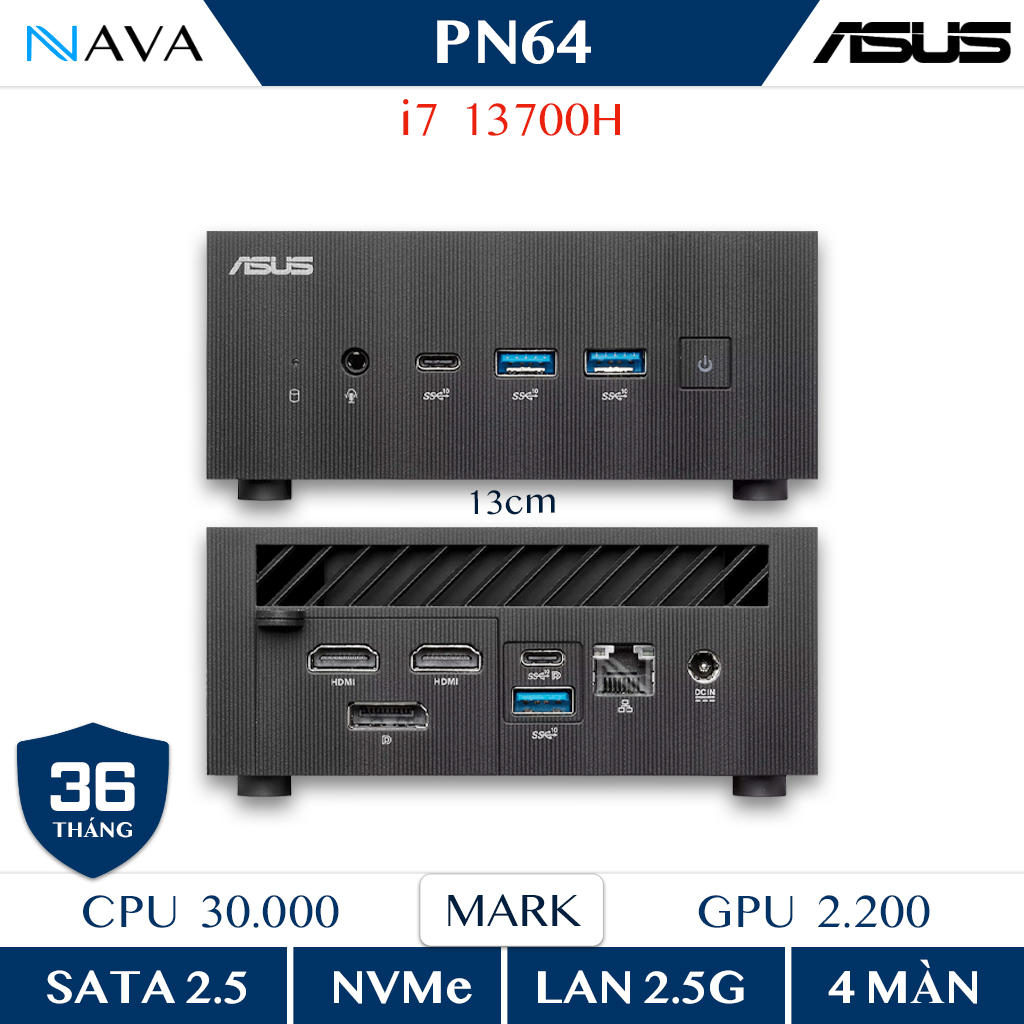
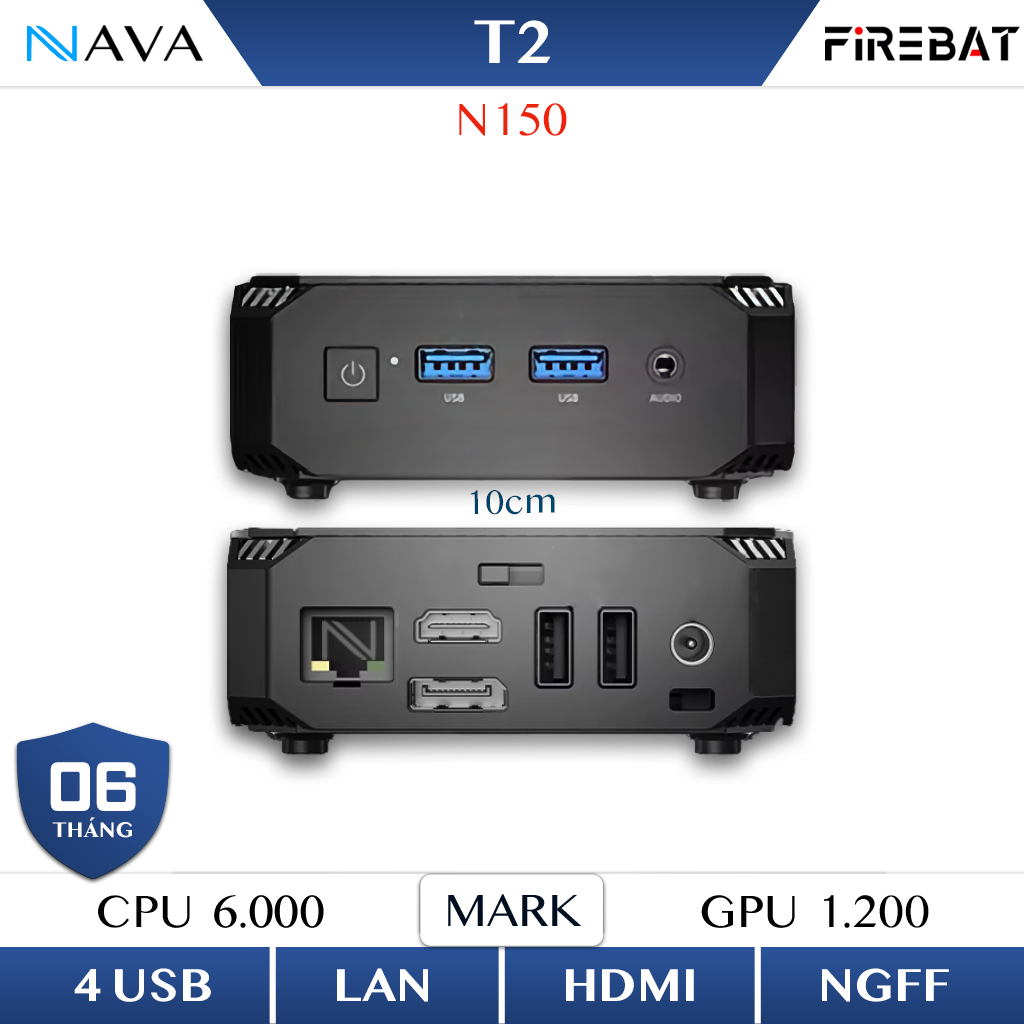
Tham khảo thêm những gợi ý mini PC phù hợp cho nhu cầu cá nhân hóa màn hình desktop của bạn.
 Chủ đề Hot







Viết bình luận
Bình luận
Hiện tại bài viết này chưa có bình luận.