











SATA, M.2, PCIe và NVMe là những thuật ngữ thường xuất hiện khi chọn SSD cho Mini PC. Các khái niệm này không cùng một cấp độ: M.2 chủ yếu mô tả dạng module/kích thước, SATA và PCIe là giao diện kết nối, còn NVMe là giao thức được thiết kế cho bộ nhớ flash, thường chạy trên PCIe. Hiểu đúng sự khác nhau giúp bạn kiểm tra tương thích trước khi nâng cấp và tránh mua ổ cắm vừa về hình dạng nhưng không hoạt động.
Phân biệt nhanh SATA, M.2, PCIe và NVMe
| Thuật ngữ | Ý nghĩa | Điểm cần nhớ khi chọn Mini PC |
|---|---|---|
| SATA | Giao diện lưu trữ với tốc độ liên kết phổ biến SATA III 6Gb/s. | SSD SATA thực tế thường bị giới hạn quanh mức 550–600 MB/s tùy ổ và hệ thống. |
| M.2 | Dạng module nhỏ gọn cho SSD và một số thiết bị mở rộng. | M.2 không tự cho biết ổ là SATA hay NVMe; cần đọc thông số socket. |
| PCIe | Bus kết nối có nhiều thế hệ và số lane như x1, x2, x4. | Tốc độ SSD phụ thuộc thế hệ PCIe, số lane, controller, NAND và nền tảng. |
| NVMe | Giao thức giao tiếp với bộ nhớ không bay hơi, thường truyền qua PCIe. | NVMe không phải tên kích thước; SSD NVMe có thể xuất hiện ở M.2, U.2, AIC hoặc form factor khác. |
PCI-SIG mô tả M.2 là một họ form factor cho module mở rộng nhỏ gọn và tài liệu có đề cập các biến thể PCIe và SATA cho SSD. NVM Express cũng phân biệt giao thức NVMe với form factor và transport. Vì vậy, cụm từ “SATA PCIe” trong quảng cáo nên được tách thành các thông tin cụ thể thay vì xem như một chuẩn duy nhất.
1. SSD SATA và SSD M.2 SATA là gì?
SSD SATA sử dụng giao diện SATA và thường đạt tốc độ tuần tự gần giới hạn của SATA III. SSD 2.5 inch dùng dây SATA là dạng quen thuộc; SSD M.2 SATA dùng module M.2 nhưng vẫn giao tiếp bằng SATA. Hai sản phẩm có thể khác kích thước và cách lắp, nhưng không nên đánh đồng M.2 với PCIe NVMe.
SSD SATA phù hợp cho máy văn phòng, lưu tài liệu, hệ điều hành và các tác vụ mà tốc độ khoảng vài trăm MB/s đã đáp ứng. Với nhu cầu đọc ghi ngẫu nhiên, độ trễ của SSD SATA vẫn thấp hơn ổ cứng cơ học rất nhiều, dù không đạt mức băng thông của NVMe.
2. PCIe NVMe mang lại lợi ích gì?
NVMe là giao thức được thiết kế để phần mềm giao tiếp với bộ nhớ flash qua các transport như PCIe. So với SATA/AHCI, NVMe phù hợp hơn với khả năng xử lý song song và độ trễ thấp của SSD hiện đại. Lợi ích có thể thể hiện rõ khi đọc ghi file lớn, dựng video, biên dịch project, chạy máy ảo hoặc xử lý nhiều tác vụ lưu trữ cùng lúc.
Tuy nhiên, việc đổi từ SATA sang NVMe không bảo đảm mọi ứng dụng sẽ nhanh lên cùng một tỷ lệ. Khởi động Windows, mở ứng dụng hoặc tải game còn phụ thuộc CPU, RAM, driver, cách phần mềm truy xuất dữ liệu, dung lượng trống và nhiều thành phần khác.
Tốc độ như 3.500, 5.000 hoặc 7.000 MB/s là thông số của từng mẫu SSD trong điều kiện nhà sản xuất công bố, không phải mức chung cho mọi SSD NVMe. Nền tảng PCIe Gen3, Gen4 hoặc Gen5, số lane x2/x4 và khả năng của Mini PC sẽ quyết định giới hạn thực tế.
3. M.2 Key B, Key M và B+M có ý nghĩa gì?
Keying giúp xác định hình dạng rãnh và khả năng lắp cơ học của module M.2, nhưng không thay thế cho việc kiểm tra tín hiệu của socket. Một ổ cắm vừa về mặt vật lý vẫn có thể không hoạt động nếu khe trên bo mạch không cấp đúng SATA hoặc PCIe.
| Keying thường gặp | Thông tin tham khảo | Cần xác nhận thêm |
|---|---|---|
| Key B | Có thể liên quan đến một số module SATA hoặc PCIe với số lane giới hạn tùy thiết kế. | Socket đang nối SATA, PCIe hay chức năng khác; không suy ra chỉ từ rãnh. |
| Key M | Thường gặp ở nhiều SSD NVMe PCIe, có thể hỗ trợ nhiều lane tùy socket. | PCIe thế hệ nào, x2 hay x4, kích thước module và BIOS. |
| B+M | Hai rãnh giúp tương thích cơ học với nhiều kiểu socket hơn trong một số trường hợp. | Ổ B+M vẫn cần đúng tín hiệu; không phải mọi khe Key M đều hỗ trợ SATA. |
Để xác nhận, hãy xem manual của Mini PC hoặc trang thông số của bo mạch. Tìm các dòng như “M.2 SATA”, “M.2 PCIe x4”, “NVMe only”, “SATA/PCIe combo”, kích thước 2280/2242 và thế hệ PCIe. Nếu không có thông tin, nên hỏi nhà bán hàng bằng mã model đầy đủ trước khi mua SSD.
4. Chọn SSD SATA hay PCIe NVMe cho Mini PC?
| Nhu cầu | Lựa chọn có thể phù hợp | Điểm cần kiểm tra |
|---|---|---|
| Văn phòng, học tập, bán hàng | SSD SATA hoặc NVMe dung lượng vừa phải. | Khả năng tương thích, dung lượng và độ tin cậy quan trọng hơn tốc độ quảng cáo. |
| Lập trình, nhiều máy ảo | NVMe có dung lượng và độ bền phù hợp. | RAM, nhiệt độ, TBW, số khe và phương án backup. |
| Dựng video, file lớn | NVMe PCIe phù hợp với nền tảng. | Tốc độ ghi dài, cache, heatsink và dung lượng trống. |
| Mở rộng lưu trữ giá tiết kiệm | SSD SATA 2.5 inch hoặc M.2 SATA nếu máy hỗ trợ. | Khay 2.5 inch, dây SATA, nguồn và không gian lắp. |
Không phải cứ chọn SSD nhanh nhất là có trải nghiệm tốt nhất. Với Mini PC, một SSD NVMe có tốc độ vừa phải nhưng nhiệt độ ổn định và dung lượng phù hợp có thể thực tế hơn mẫu cao cấp bị giới hạn bởi khe PCIe hoặc tản nhiệt.
5. Nhiệt độ SSD NVMe và cách tránh giảm hiệu năng
SSD NVMe hiệu năng cao có thể phát nhiệt nhiều hơn SSD SATA trong các tác vụ ghi đọc liên tục. Nhiệt độ phụ thuộc controller, NAND, firmware, mức tải, luồng khí, heatsink và vị trí lắp. Không nên áp dụng một dải 45–70°C hoặc mốc dưới 60°C cho mọi sản phẩm.
Nếu Mini PC có heatsink M.2 đi kèm, hãy lắp đúng pad nhiệt và bảo đảm pad tiếp xúc đúng với bề mặt controller/NAND theo thiết kế. Tránh dùng heatsink quá dày làm cấn nắp, cong SSD hoặc cản trở linh kiện gần đó. Kích thước phù hợp phải dựa trên khoảng hở thực tế của máy, không có một độ dày chung cho mọi model.
- Đặt máy ở nơi thông thoáng, không che khe hút/xả.
- Kiểm tra nhiệt độ bằng công cụ theo dõi SMART hoặc phần mềm của nhà sản xuất.
- Để lại dung lượng trống hợp lý để SSD duy trì hiệu năng và quản lý dữ liệu nội bộ.
- Đo tốc độ ghi dài thay vì chỉ nhìn kết quả benchmark ngắn.
6. Kiểm tra số khe và chuẩn SSD trên Mini PC
Không có cấu hình “phổ biến” áp dụng cho mọi Mini PC. Một model có thể có một khe M.2 PCIe x4; model khác có hai khe NVMe, một khe M.2 SATA hoặc khay 2.5 inch. Một số máy dùng SSD có kích thước 2242 thay vì 2280. Hãy xác nhận từng chi tiết theo SKU trước khi mua.
| Thông tin cần tra | Vì sao quan trọng? |
|---|---|
| Giao thức khe | Quyết định SSD SATA, NVMe hay cả hai có thể hoạt động. |
| PCIe generation và lane | Quyết định giới hạn băng thông; Gen4 x2 khác Gen4 x4. |
| Kích thước | SSD 2242, 2260 và 2280 có chiều dài khác nhau. |
| Key/socket | Giúp kiểm tra khả năng lắp cơ học nhưng không thay thế kiểm tra tín hiệu. |
| Giới hạn BIOS | Một số máy có thể cần firmware phù hợp hoặc giới hạn thiết bị khởi động. |
| Khoảng hở tản nhiệt | Heatsink dày có thể cấn nắp hoặc linh kiện lân cận. |
7. Những lỗi thường gặp khi nâng cấp SSD
Mua SSD theo hình dạng M.2
Đây là lỗi phổ biến nhất. Hãy kiểm tra cả giao thức SATA/PCIe, NVMe, key, kích thước và manual. Nếu khe chỉ hỗ trợ PCIe mà bạn lắp M.2 SATA, BIOS có thể không nhận ổ; ngược lại cũng có thể xảy ra.
Mua SSD Gen4 cho máy chỉ hỗ trợ Gen3
Nhiều SSD PCIe có khả năng tương thích ngược, nhưng tốc độ sẽ bị giới hạn bởi nền tảng thấp hơn nếu mọi thành phần hỗ trợ. Mua SSD Gen4 không phải lúc nào cũng sai, nhất là khi muốn dùng lại trong hệ thống mới; tuy nhiên, SSD Gen3 có thể kinh tế hơn nếu Mini PC không thể tận dụng băng thông cao hơn.
Chỉ nhìn tốc độ đọc tuần tự
Tốc độ tuần tự cao không phản ánh toàn bộ trải nghiệm. Hãy xem thêm độ trễ, IOPS, hiệu năng ghi dài, độ ổn định khi đầy cache, TBW, bảo hành và khả năng tản nhiệt.
Lắp heatsink không đúng
Pad nhiệt quá dày hoặc heatsink sai vị trí có thể gây cấn nắp, tạo áp lực lên SSD hoặc không tiếp xúc đúng chip cần tản. Hãy dùng phụ kiện tương thích với Mini PC.
Không sao lưu trước khi tháo ổ
Trước khi nâng cấp hoặc clone hệ điều hành, hãy sao lưu dữ liệu quan trọng. Việc thay SSD có thể làm mất dữ liệu nếu thao tác nhầm, nguồn không ổn định hoặc quá trình clone bị gián đoạn.
8. Hướng dẫn kiểm tra và lắp SSD an toàn
- Kiểm tra model: ghi lại tên Mini PC, mã bo mạch, kích thước SSD và chuẩn của từng khe.
- Sao lưu dữ liệu: lưu dữ liệu quan trọng sang ổ khác hoặc cloud trước khi tháo máy.
- Tắt máy hoàn toàn: tắt hệ điều hành, rút adapter DC và tháo các thiết bị ngoại vi. Chờ máy nguội trước khi mở vỏ.
- Giảm nguy cơ tĩnh điện: làm việc trên bề mặt sạch, tránh chạm vào chân tiếp xúc và giữ SSD ở cạnh bo mạch.
- Lắp SSD: đưa module vào khe theo góc phù hợp, ấn nhẹ xuống và cố định bằng ốc đúng loại. Không dùng lực nếu thấy cấn.
- Kiểm tra BIOS/Windows: xác nhận ổ xuất hiện trong firmware hoặc Disk Management trước khi phân vùng và sử dụng.
Trên Windows, bạn có thể dùng Disk Management để khởi tạo, tạo phân vùng và định dạng ổ mới. Nếu muốn dùng SSD làm ổ khởi động, cần cài mới hoặc clone hệ điều hành theo quy trình riêng và kiểm tra lại thứ tự boot.
9. Cách kiểm tra Mini PC đang chạy SATA hay PCIe NVMe
CrystalDiskInfo hoặc công cụ quản lý SSD có thể hiển thị giao thức và transfer mode, nhưng cách hiển thị phụ thuộc phiên bản phần mềm và driver. Bạn có thể kết hợp các bước sau:
- Tra model SSD trong Device Manager hoặc phần mềm nhận diện phần cứng.
- Đọc manual của Mini PC để biết khe đang nối SATA hay PCIe.
- Kiểm tra thông tin bus/interface trong phần mềm quản lý SSD.
- So sánh với benchmark, nhưng không dùng tốc độ benchmark để kết luận tuyệt đối về giao thức.
Nếu ổ hiển thị đúng dung lượng nhưng tốc độ thấp hơn quảng cáo, nguyên nhân có thể là khe PCIe ít lane, thế hệ PCIe thấp hơn, nhiệt độ, cache, dung lượng trống hoặc điều kiện benchmark.
10. Sản phẩm có thể tham khảo
Các sản phẩm dưới đây được đưa vào để tham khảo theo nhu cầu lưu trữ và Mini PC. Hãy kiểm tra đúng phiên bản, dung lượng, chuẩn SSD, khả năng tương thích và chính sách bảo hành trước khi đặt mua.
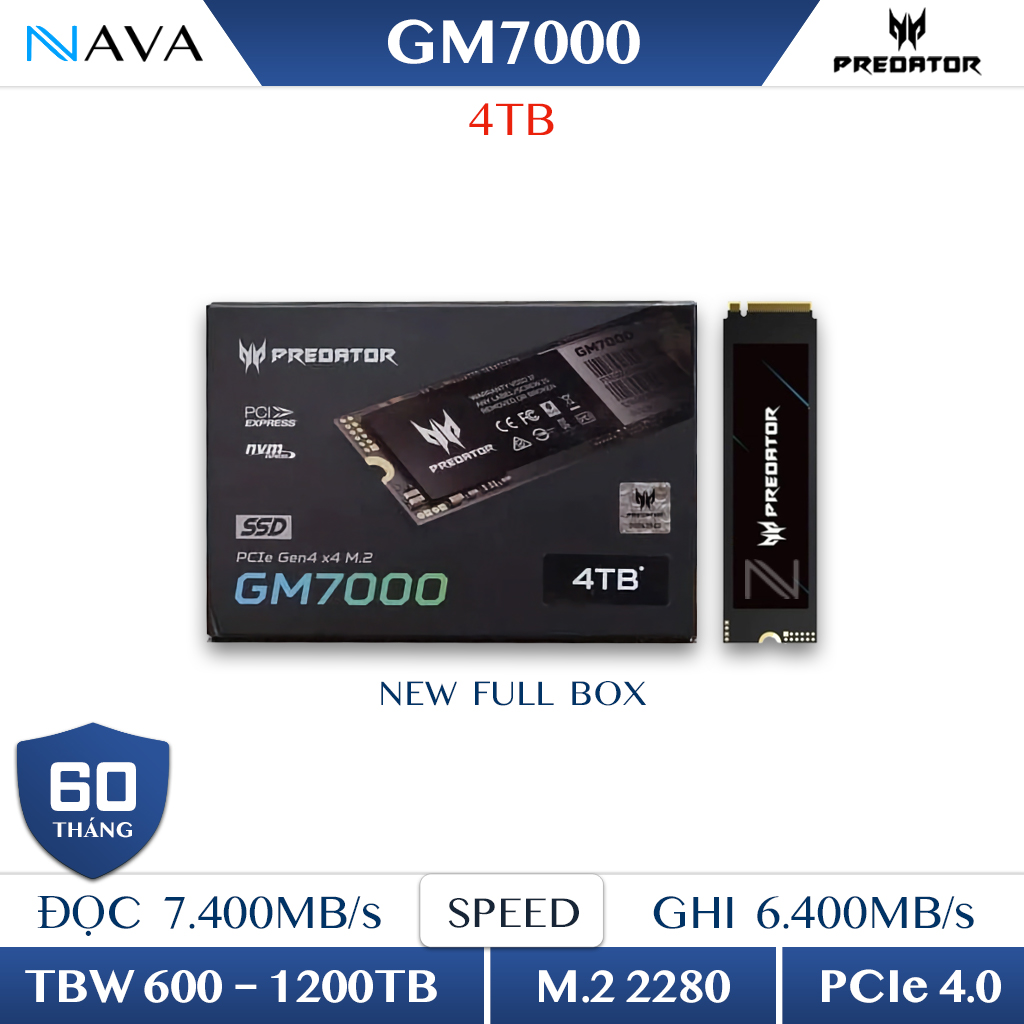
SSD ACER PREDATOR GM7000
SSD M.2 PCIe Gen4 x4 NVMe dành cho hệ thống có khe tương thích. Cần kiểm tra chuẩn PCIe, kích thước và khoảng hở heatsink trên Mini PC.
Xem sản phẩm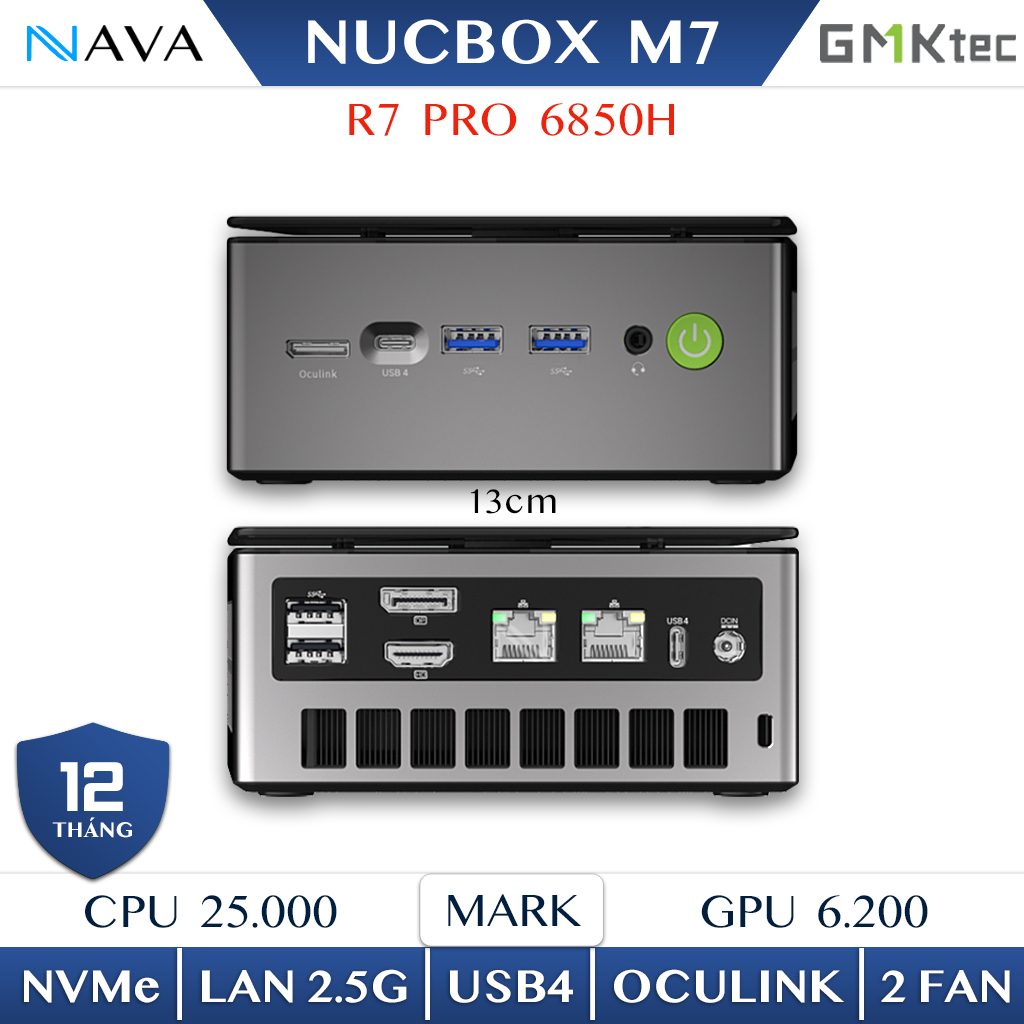
Mini PC GMK M7
Tham khảo khi cần tra cấu hình Mini PC, khe SSD, RAM và khả năng nâng cấp theo đúng phiên bản.
Xem sản phẩm
Mini PC FEVM FA880
Tham khảo khi cần Mini PC hiệu năng cao; hãy xác nhận số khe M.2, chuẩn PCIe, nhiệt độ và giới hạn nâng cấp của SKU hiện tại.
Xem sản phẩm11. Câu hỏi thường gặp về SATA, M.2 và PCIe NVMe
SATA và PCIe khác nhau cơ bản ở điểm nào?
SATA là giao diện lưu trữ với giới hạn liên kết phổ biến 6Gb/s ở SATA III. PCIe là bus có nhiều thế hệ và số lane; SSD NVMe thường dùng giao thức NVMe trên bus PCIe. M.2 là dạng module, không phải tên của một giao thức duy nhất.
Ổ M.2 SATA có cắm vừa khe M.2 PCIe NVMe không?
Có thể vừa về cơ học trong một số trường hợp nhưng không hoạt động nếu khe không cấp tín hiệu SATA. Keying chỉ giúp định hướng tương thích cơ học; hãy tra manual để biết socket hỗ trợ SATA, PCIe hay cả hai.
SSD NVMe có luôn nhanh hơn SSD SATA trong mọi tác vụ không?
NVMe thường có lợi thế về băng thông và khả năng xử lý song song, nhưng mức cải thiện thực tế phụ thuộc workload, CPU, RAM, phần mềm, nhiệt độ và nền tảng. Không nên quy đổi thành một tỷ lệ nhanh hơn cố định.
SSD PCIe Gen4 có dùng được trên Mini PC đời cũ không?
Nếu nền tảng và firmware hỗ trợ tương thích ngược, SSD Gen4 có thể chạy ở giới hạn Gen3. Tuy nhiên, hãy kiểm tra manual, kích thước, nhiệt và chi phí; mua đúng chuẩn Gen3 có thể hợp lý hơn nếu máy không tận dụng được Gen4.
SSD NVMe trên Mini PC có bị nóng không?
Có thể nóng khi đọc ghi liên tục, nhưng nhiệt độ phụ thuộc mẫu SSD, controller, tải, luồng khí và heatsink. Không có một mốc dưới 60°C áp dụng cho mọi SSD. Hãy theo dõi nhiệt độ và kiểm tra hiện tượng giảm tốc do nhiệt.
Làm sao biết Mini PC đang dùng SATA hay PCIe NVMe?
Tra manual của Mini PC, xem model SSD và kiểm tra transfer mode bằng công cụ như CrystalDiskInfo hoặc phần mềm của nhà sản xuất. Nếu thông tin không rõ, hãy hỏi nhà bán hàng bằng mã model đầy đủ trước khi mua ổ thay thế.
Kết luận
Muốn chọn đúng SSD cho Mini PC, hãy tách bốn khái niệm: M.2 là form factor, SATA và PCIe là giao diện, NVMe là giao thức. Sau đó, kiểm tra socket, keying, kích thước, PCIe generation, số lane, BIOS và khả năng tản nhiệt của đúng model.
SSD NVMe phù hợp khi cần băng thông và độ trễ tốt hơn, còn SSD SATA vẫn là lựa chọn hợp lý cho văn phòng, lưu trữ phụ và hệ thống chỉ hỗ trợ SATA. Cách an toàn nhất là đối chiếu manual trước khi mua, sao lưu dữ liệu và đo hiệu năng trong workload thực tế thay vì chỉ nhìn vào con số quảng cáo.
Bạn có thể tham khảo danh mục Mini PC tại Nava Store hoặc liên hệ để được kiểm tra tương thích SSD theo mã máy, khe cắm và nhu cầu sử dụng.
 Chủ đề Hot







Viết bình luận
Bình luận
Hiện tại bài viết này chưa có bình luận.