











Phần mềm xem video trên PC quyết định phần lớn trải nghiệm phát phim, chương trình trực tuyến và tệp video cá nhân. Trên Mini PC, một trình phát phù hợp không chỉ cần hỗ trợ đúng định dạng mà còn phải tận dụng được khả năng giải mã phần cứng, xuất hình ảnh và âm thanh tương thích với màn hình hoặc TV.
VLC được VideoLAN mô tả là trình phát đa phương tiện miễn phí, mã nguồn mở và đa nền tảng, có thể phát nhiều loại tệp đa phương tiện, đĩa quang và một số giao thức truyền phát. Bạn nên tải phần mềm từ trang chính thức của VideoLAN để hạn chế rủi ro từ bộ cài không rõ nguồn gốc.
Phần mềm xem video trên PC nào phù hợp với Mini PC?
| Phần mềm | Điểm mạnh | Điểm cần lưu ý | Phù hợp với |
|---|---|---|---|
| VLC Media Player | Miễn phí, mã nguồn mở, đa nền tảng và hỗ trợ nhiều định dạng phổ biến. | Giao diện mặc định thiên về tính thực dụng; một số thiết lập hình ảnh nâng cao cần tự điều chỉnh. | Người dùng phổ thông cần cài đặt đơn giản và khả năng tương thích rộng. |
| PotPlayer | Có nhiều tùy chọn về bộ lọc, phụ đề, âm thanh và cơ chế giải mã trên Windows. | Nhiều menu kỹ thuật có thể gây khó khăn cho người mới; chỉ tải từ nguồn đáng tin cậy. | Người dùng Windows muốn kiểm soát sâu trải nghiệm xem video. |
| Kodi | Tổ chức thư viện phim, nhạc và nội dung gia đình theo giao diện trung tâm giải trí. | Cần thời gian cấu hình thư viện, nguồn nội dung và add-on; nên sử dụng nguồn hợp pháp. | Mini PC kết nối TV, dàn âm thanh hoặc ổ lưu trữ mạng. |
| MPC-BE | Giao diện gọn, thao tác nhanh và phù hợp với người thích một trình phát tập trung vào việc phát tệp. | Một số tính năng hoặc khả năng tương thích phụ thuộc phiên bản, bộ lọc và cấu hình hệ thống. | Máy tính cấu hình cơ bản hoặc người dùng thích trải nghiệm tối giản. |
| KMPlayer | Giao diện trực quan, có nhiều tùy chọn phát và hỗ trợ nhiều loại nội dung. | Cần kiểm tra kỹ bộ cài và thiết lập quyền riêng tư; không nên xem một mức RAM cố định là cam kết chung. | Người dùng muốn giao diện dễ tiếp cận và nhiều tùy chọn phát. |
1. VLC Media Player: lựa chọn dễ dùng và đa nền tảng
VLC là lựa chọn phù hợp khi bạn muốn mở nhanh nhiều loại tệp mà không phải cài nhiều trình phát khác nhau. Ứng dụng có phiên bản cho nhiều hệ điều hành và hỗ trợ nhiều định dạng phổ biến. Tuy nhiên, “hỗ trợ định dạng” không đồng nghĩa mọi tệp đều phát hoàn hảo trong mọi điều kiện; kết quả còn phụ thuộc codec, profile, bitrate, driver và khả năng giải mã của phần cứng.
Trên Mini PC, VLC thường là điểm bắt đầu hợp lý vì người dùng có thể kiểm tra ngay video có phát ổn định hay không. Nếu video 4K bị giật, hãy kiểm tra mức sử dụng CPU/GPU, driver đồ họa, thiết lập tăng tốc phần cứng, nhiệt độ và tốc độ đọc của ổ lưu trữ trước khi kết luận rằng phần mềm không phù hợp.
2. PotPlayer: tùy chỉnh sâu trên Windows
PotPlayer cung cấp nhiều tùy chọn điều khiển phụ đề, bộ lọc hình ảnh, thiết bị xuất âm thanh và phương thức giải mã. Đây là ưu điểm với người dùng muốn tinh chỉnh trải nghiệm xem phim, nhưng cũng khiến giao diện phức tạp hơn VLC.
Để thử tăng tốc giải mã, bạn có thể mở phần Preferences của PotPlayer, tìm nhóm thiết lập Video hoặc Video Codec và chọn bộ giải mã phần cứng phù hợp với hệ thống. Tên mục có thể thay đổi theo phiên bản và ngôn ngữ giao diện. Nếu bật tăng tốc nhưng video bị lỗi màu, nhấp nháy hoặc mất phụ đề, hãy thử phương thức khác hoặc quay về thiết lập mặc định.
Các API như Direct3D 11 Video thuộc hệ sinh thái Media Foundation của Windows và hỗ trợ các thành phần liên quan đến video. Theo tài liệu Microsoft về Direct3D 11 Video APIs, khả năng hoạt động thực tế vẫn phụ thuộc vào decoder, driver, phần cứng và cách ứng dụng tích hợp API.
3. Kodi: biến Mini PC thành trung tâm giải trí
Kodi phù hợp khi bạn muốn duyệt thư viện phim, nhạc và ảnh bằng giao diện tối ưu cho màn hình lớn. Mini PC có thể kết nối với TV, ổ lưu trữ mạng hoặc hệ thống âm thanh để tạo thành một trung tâm giải trí tại gia.
Điểm cần lưu ý là Kodi cần thời gian thiết lập thư viện, nguồn nội dung, phụ đề và add-on. Bạn nên sử dụng nguồn nội dung hợp pháp, cập nhật phần mềm từ kênh chính thức và chỉ cài add-on có nguồn rõ ràng. Nếu muốn tham khảo cách dùng Mini PC cho TV, bạn có thể xem thêm bài viết biến TV thường thành Smart TV bằng Mini PC.
4. MPC-BE và các trình phát gọn nhẹ
MPC-BE hướng đến trải nghiệm phát video đơn giản, ít thành phần và dễ thao tác. Đây có thể là lựa chọn phù hợp cho máy đời cũ hoặc người dùng không cần thư viện giải trí tích hợp. Không nên khẳng định ứng dụng luôn chiếm dưới một mức RAM hoặc CPU cố định vì mức sử dụng thay đổi theo độ phân giải, codec, phụ đề, bộ lọc, driver và các ứng dụng chạy nền.
MPC-HC là dự án cũ hơn và tình trạng cập nhật phụ thuộc bản dựng cụ thể. Nếu cài đặt, hãy kiểm tra nguồn phát hành, phiên bản và khả năng tương thích trước khi sử dụng lâu dài. Với người dùng phổ thông, VLC hoặc PotPlayer thường dễ tìm tài liệu hỗ trợ hơn.
5. Các tiêu chí kỹ thuật khi chọn phần mềm xem video
5.1. Codec và khả năng giải mã phần cứng
AV1, HEVC/H.265 và VP9 là những chuẩn nén thường gặp trong tệp video và dịch vụ trực tuyến. Việc một trình phát “hỗ trợ” codec có thể bao gồm giải mã bằng CPU hoặc bằng phần cứng. Để xem 4K ổn định, cần đối chiếu cả codec, profile, bitrate, độ sâu màu và khả năng giải mã của GPU tích hợp trên Mini PC.
5.2. Hardware acceleration
Tăng tốc phần cứng cho phép trình phát và bộ giải mã sử dụng phần cứng video tương thích thay vì chỉ dựa vào CPU. Tính năng này không bảo đảm CPU luôn giảm xuống một tỷ lệ cố định. Nếu driver hoặc codec không tương thích, việc bật tăng tốc còn có thể gây lỗi hình ảnh, mất tiếng hoặc treo trình phát.
5.3. Độ phân giải, tần số quét và cổng xuất hình
Để xuất 4K ở tần số quét mong muốn, hãy kiểm tra đồng thời GPU, phiên bản cổng HDMI hoặc DisplayPort, chế độ màu, màn hình và cáp. Cáp HDMI 2.0 hoặc HDMI 2.1 không tự động bảo đảm mọi hệ thống đều chạy cùng một chế độ; giới hạn thực tế còn phụ thuộc thiết bị nguồn và thiết bị hiển thị.
5.4. Âm thanh đa kênh và pass-through
Nếu muốn đưa âm thanh vòm đến soundbar hoặc ampli, hãy kiểm tra khả năng pass-through của trình phát, định dạng âm thanh, cổng HDMI/Optical, thiết bị nhận và thiết lập của Windows. Dolby Atmos, DTS-HD hoặc các định dạng khác có thể yêu cầu chuỗi thiết bị tương thích; không nên xem đây là tính năng chắc chắn có trên mọi Mini PC.
5.5. Phụ đề, thư viện và điều khiển từ xa
Người dùng phòng khách nên quan tâm đến khả năng tải phụ đề, điều chỉnh đồng bộ, quản lý thư viện, hỗ trợ điều khiển từ xa và giao diện hiển thị ở khoảng cách xa. Đây là những tiêu chí thực tế đôi khi quan trọng hơn việc phần mềm có thêm một vài bộ lọc hình ảnh.
6. Cách chọn Mini PC để xem video 4K mượt hơn
6.1. Ưu tiên GPU tích hợp có khả năng giải mã codec phù hợp
Các dòng Mini PC dùng GPU tích hợp đời mới có thể đáp ứng tốt nhiều nhu cầu xem video, nhưng khả năng cụ thể phải kiểm tra theo model và codec. Không nên chỉ nhìn vào tên CPU như Core i5, Core i7 hoặc Ryzen 7 để kết luận máy chắc chắn xem được mọi video 4K HDR.
6.2. Chọn RAM và SSD vừa đủ
Đối với phát video, dung lượng RAM quá lớn không thay thế được GPU hoặc decoder phù hợp. Hãy ưu tiên RAM đủ cho hệ điều hành và các ứng dụng chạy đồng thời, SSD có độ ổn định tốt và dung lượng phù hợp với thư viện nội dung. Nếu lưu nhiều phim, nên tính thêm ổ ngoài hoặc NAS thay vì chỉ nâng SSD hệ thống.
6.3. Kiểm tra kết nối mạng
Video trực tuyến phụ thuộc vào tốc độ và độ ổn định của mạng, máy chủ dịch vụ, chất lượng Wi-Fi và khả năng xử lý DRM. Wi-Fi 6, Wi-Fi 7 hoặc LAN tốc độ cao có thể giúp đường truyền ổn định hơn trong điều kiện tương thích, nhưng không tự động loại bỏ mọi hiện tượng buffering.
6.4. Quan tâm đến nhiệt độ và vị trí đặt máy
Mini PC đặt trong hộc tủ TV kín có thể khó thoát nhiệt, nhất là khi vừa phát video vừa chạy ứng dụng nền. Hãy đặt máy ở vị trí thông thoáng, không che khe hút và thoát khí. Có thể tham khảo đế tản nhiệt Mini PC nếu thiết bị và không gian sử dụng phù hợp.
7. Hướng dẫn kiểm tra và tối ưu trình phát video
- Cập nhật trình phát và driver đồ họa. Tải phần mềm từ trang chính thức và kiểm tra driver tương thích với hệ điều hành.
- Phát thử bằng tệp mẫu. Ghi lại độ phân giải, codec, bitrate, HDR và tốc độ khung hình của video đang bị lỗi.
- Bật hoặc tắt tăng tốc phần cứng để so sánh. Mỗi lần chỉ thay đổi một thiết lập để xác định nguyên nhân.
- Kiểm tra Task Manager. Nhấn Ctrl + Shift + Esc, quan sát CPU, GPU, bộ nhớ và ổ đĩa trong lúc phát video. Không cần cố đạt một khoảng phần trăm cố định; hãy chú ý hiện tượng giật hình, dropped frames và nhiệt độ bất thường.
- Kiểm tra đường xuất hình và âm thanh. Đối chiếu cổng, cáp, màn hình/TV, refresh rate, HDR và thiết bị âm thanh nhận tín hiệu.
- Chỉ cài thêm codec khi có lý do rõ ràng. Ưu tiên trình phát có bộ giải mã tích hợp; tránh các gói codec không rõ nguồn gốc vì có thể gây xung đột.
8. Những sai lầm thường gặp khi xem video trên Mini PC
Cài nhiều codec pack không rõ nguồn gốc
Việc cài nhiều bộ codec và filter cùng lúc có thể tạo xung đột, thay đổi thứ tự ưu tiên bộ giải mã hoặc khiến trình phát hoạt động không ổn định. Hãy gỡ các gói không cần thiết và thử lại bằng bộ giải mã tích hợp của ứng dụng.
Chỉ nhìn vào cổng HDMI mà bỏ qua GPU và cáp
Cổng HDMI trên Mini PC chỉ là một phần của chuỗi xuất hình. Để đạt 4K 60Hz hoặc HDR, cần kiểm tra GPU, cổng cụ thể, màn hình, cáp, chế độ màu và driver.
Đặt máy trong kệ kín
Không gian bí có thể làm nhiệt độ tăng và khiến hệ thống giảm xung để bảo vệ phần cứng. Hãy bảo đảm luồng khí lưu thông và vệ sinh khe thông gió định kỳ.
Cho rằng Mini PC dưới một mức giá nhất định luôn xem được 4K HDR
Khả năng phát phụ thuộc vào model, codec, profile, bitrate, driver, hệ điều hành, DRM và màn hình. Hãy kiểm tra đúng cấu hình thay vì dùng giá bán làm tiêu chí duy nhất.
9. Câu hỏi thường gặp
Phần mềm xem video nào phù hợp với Mini PC cấu hình thấp?
VLC hoặc MPC-BE thường là điểm bắt đầu hợp lý vì giao diện dễ tiếp cận và tập trung vào chức năng phát. Tuy nhiên, mức sử dụng tài nguyên còn phụ thuộc vào video, codec, phụ đề, bộ lọc và ứng dụng chạy nền.
Vì sao video 4K trên Mini PC bị giật?
Các nguyên nhân thường gặp gồm codec hoặc profile nặng, chưa dùng được giải mã phần cứng, driver lỗi thời, nhiệt độ cao, tốc độ đọc không đủ, mạng không ổn định hoặc cáp/màn hình không chạy đúng chế độ. Hãy kiểm tra từng yếu tố thay vì chỉ đổi trình phát.
Có nên cài thêm codec pack không?
Không nên cài thêm nếu trình phát hiện tại đã mở được các tệp cần dùng. Chỉ sử dụng bộ codec có nguồn rõ ràng khi bạn có nhu cầu cụ thể và hiểu thiết lập của nó.
Mini PC giá rẻ có xem được video 4K HDR không?
Có thể, nhưng không thể kết luận chỉ dựa vào mức giá. Cần kiểm tra khả năng giải mã của GPU, codec và profile của video, cổng xuất hình, màn hình, driver, hệ điều hành và yêu cầu DRM của dịch vụ trực tuyến.
Làm thế nào để xuất âm thanh vòm 5.1 hoặc 7.1?
Kiểm tra khả năng pass-through của trình phát, định dạng âm thanh, cổng kết nối và thiết bị nhận. Khi dùng HDMI, hãy bảo đảm Mini PC, cáp, TV/soundbar hoặc ampli đều hỗ trợ đúng chuẩn cần thiết.
10. Sản phẩm Mini PC và phụ kiện có thể tham khảo
Nếu cần một thiết bị nhỏ gọn cho phòng khách hoặc góc giải trí, hãy kiểm tra đúng cấu hình, cổng xuất hình, khả năng tản nhiệt và chính sách bảo hành trên trang sản phẩm trước khi đặt mua.
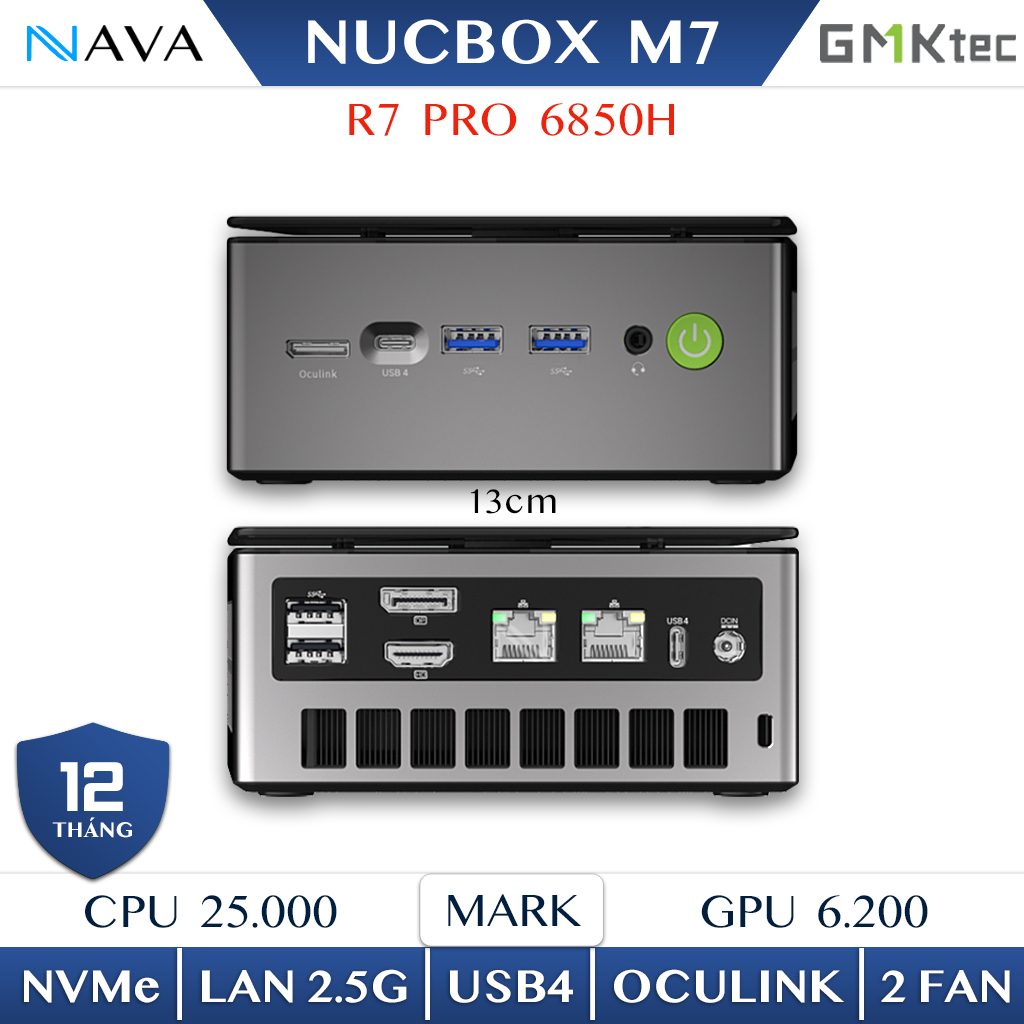
Mini PC GMK M7 – Ryzen 7 PRO 6850H
Có nhiều cổng kết nối và khả năng mở rộng theo cấu hình; cần kiểm tra phiên bản RAM/SSD, hệ điều hành và tình trạng hàng trước khi mua.
Xem cấu hình hiện tại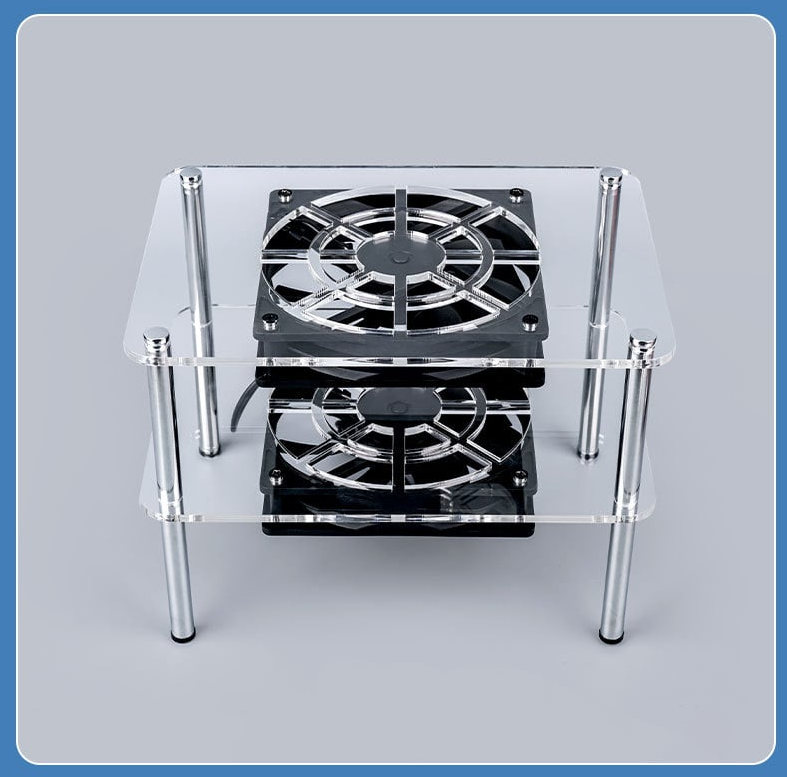
Đế tản nhiệt Mini PC
Phụ kiện có thể hỗ trợ bố trí và thông thoáng cho một số không gian sử dụng; hãy kiểm tra kích thước, độ tương thích và nhu cầu thực tế.
Xem sản phẩmBạn cần tư vấn Mini PC cho xem phim, TV phòng khách hoặc làm việc đa phương tiện? Tham khảo danh mục Mini PC tại Nava Store hoặc liên hệ Hotline 0972 178 527 để được kiểm tra theo nhu cầu và cấu hình thực tế.
Kết luận
VLC, PotPlayer, Kodi và MPC-BE đều có thế mạnh riêng. Lựa chọn phù hợp nhất phụ thuộc vào hệ điều hành, thư viện nội dung, nhu cầu tùy chỉnh, thiết bị hiển thị và cấu hình Mini PC. Để xem video 4K ổn định, hãy ưu tiên kiểm tra khả năng giải mã phần cứng, driver, cổng xuất hình, cáp, nhiệt độ và mạng thay vì chỉ tìm một ứng dụng được quảng cáo là “nhẹ nhất”.
Tham khảo các dòng Mini PC tại Nava Store hoặc liên hệ 0972 178 527 để được tư vấn giải pháp phù hợp.
 Chủ đề Hot







Viết bình luận
Bình luận
Hiện tại bài viết này chưa có bình luận.