











Máy tính để bàn gồm mấy bộ phận chính? Chức năng từng linh kiện
Máy tính để bàn là một hệ thống gồm nhiều linh kiện phối hợp với nhau. Câu hỏi “máy tính để bàn gồm mấy bộ phận chính?” thường được trả lời bằng các nhóm như bo mạch chủ, CPU, RAM, bộ nhớ lưu trữ và bộ nguồn. Tuy nhiên, để hiểu đúng cách một chiếc PC hoạt động, bạn cũng cần xét GPU, hệ thống tản nhiệt, vỏ máy và các thiết bị ngoại vi.
1. Máy tính để bàn gồm mấy bộ phận chính?
Không có một cách đếm duy nhất cho mọi tài liệu. Nếu chỉ nói về các linh kiện cần để một máy tính cơ bản khởi động, người dùng thường nhắc đến mainboard, CPU, RAM, storage và nguồn. Nếu xét một hệ thống sử dụng thực tế, nên tách thêm GPU và tản nhiệt vì hai nhóm này ảnh hưởng trực tiếp đến hình ảnh, nhiệt độ và độ ổn định.
| Nhóm linh kiện | Chức năng chính | Điểm cần quan tâm khi chọn |
|---|---|---|
| Bo mạch chủ | Kết nối CPU, RAM, storage, GPU, nguồn và thiết bị ngoại vi. | |
| CPU | Thực thi lệnh và xử lý nhiều tác vụ tính toán của hệ điều hành, ứng dụng. | kiến trúc, hiệu năng đơn nhân/đa nhân, mức công suất, đồ họa tích hợp và nền tảng tương thích. |
| RAM | Lưu dữ liệu tạm thời của ứng dụng đang chạy để CPU truy cập nhanh hơn. | dung lượng, số khe, chuẩn RAM, khả năng chạy kênh đôi và giới hạn của mainboard. |
| Storage | Lưu hệ điều hành, phần mềm và dữ liệu sau khi tắt máy. | dung lượng, chuẩn SATA/NVMe, độ bền, nhiệt độ và cách bố trí ổ cho hệ điều hành/media. |
| GPU | Xử lý hình ảnh, giao diện, video và các tác vụ đồ họa được phần mềm hỗ trợ. | iGPU hay card rời, VRAM, driver, cổng xuất hình và nhu cầu phần mềm/game. |
| PSU/adapter | Chuyển đổi và phân phối điện phù hợp cho hệ thống. | công suất liên tục, đầu nối, chuẩn bảo vệ, hiệu suất, điện áp và khả năng đáp ứng tải. |
| Tản nhiệt | Đưa nhiệt từ CPU/GPU/SSD ra môi trường và giữ linh kiện trong giới hạn thiết kế. | heatsink, quạt, luồng gió, không gian case và tiếng ồn trong điều kiện tải. |
2. Bo mạch chủ mainboard: nền tảng kết nối linh kiện
Bo mạch chủ chứa socket CPU, khe RAM, khe PCIe, khe M.2 hoặc cổng SATA, chip điều khiển và các cổng kết nối phía sau. Nó không tự quyết định toàn bộ hiệu năng, nhưng quyết định linh kiện nào tương thích và bạn có thể nâng cấp đến đâu.
Khi chọn mainboard, hãy kiểm tra socket và chipset tương thích với CPU, số khe RAM, giới hạn dung lượng, số khe M.2, lane PCIe, cổng USB, cổng mạng, chuẩn Wi‑Fi nếu có và kích thước ATX, Micro-ATX hoặc Mini-ITX. Cùng tên CPU nhưng hai mainboard khác nhau có thể cho khả năng nâng cấp và kết nối rất khác nhau.
3. CPU: bộ xử lý trung tâm
CPU thực thi lệnh của hệ điều hành và ứng dụng. Các khái niệm như nhân, luồng, xung nhịp, bộ nhớ đệm và tập lệnh giúp mô tả khả năng xử lý, nhưng không nên dùng một thông số riêng lẻ để kết luận máy nhanh hay chậm trong mọi tác vụ.
Trong cách giải thích nhập môn, CPU thường được minh họa bằng bộ điều khiển, khối tính toán logic và bộ nhớ đệm. CPU hiện đại có cấu trúc phức tạp hơn, gồm nhiều nhân, bộ đệm nhiều cấp, đơn vị vector, bộ điều khiển bộ nhớ và có thể tích hợp GPU/NPU. Vì vậy, câu nói “CPU nào cũng chỉ gồm đúng ba bộ phận” là cách giản lược để học nguyên lý, không phải mô tả đầy đủ kiến trúc của mọi bộ xử lý.
4. RAM và bộ nhớ lưu trữ khác nhau như thế nào?
RAM là bộ nhớ ngắn hạn dành cho dữ liệu của ứng dụng đang chạy. Microsoft giải thích rằng ứng dụng và file được nạp vào RAM để truy cập nhanh hơn, nhưng dữ liệu trong RAM mất khi máy tắt hoặc khởi động lại; storage chậm hơn nhưng giữ dữ liệu sau khi mất điện [1].
4.1. RAM
Dung lượng RAM lớn hơn có thể giúp hệ thống chạy nhiều ứng dụng đồng thời mà ít phải dùng bộ nhớ ảo hơn. Tuy nhiên, nhu cầu còn phụ thuộc phần mềm, số tab, kích thước file và thói quen làm việc. Hãy kiểm tra số khe RAM, loại RAM và khả năng nâng cấp của đúng mainboard hoặc Mini PC trước khi mua.
4.2. SSD/HDD
SSD thường cho thời gian truy cập thấp và phản hồi nhanh hơn HDD trong nhiều tác vụ, nhưng tốc độ tuần tự ghi trên thông số không phải yếu tố duy nhất. Hãy cân nhắc dung lượng trống, độ bền ghi, nhiệt độ, chuẩn kết nối và nơi đặt cache/media. Không nên dùng một mốc MB/s hoặc thời gian khởi động cố định cho mọi hệ thống.
5. GPU: đồ họa tích hợp hay card rời?
GPU xử lý hình ảnh, video, giao diện và các tác vụ được phần mềm tăng tốc. GPU có thể nằm trong CPU dưới dạng iGPU hoặc là card rời gắn qua PCIe. iGPU dùng chung một phần tài nguyên hệ thống, trong khi card rời thường có bộ nhớ đồ họa riêng và hệ thống tản nhiệt riêng.
Với văn phòng, xem video và game nhẹ, iGPU có thể đáp ứng nếu đúng nhu cầu. Với dựng phim, 3D, AI hoặc game nặng, hãy xem VRAM, API, driver, codec, nguồn, tản nhiệt và yêu cầu phần mềm. Không nên khẳng định một GPU tích hợp đủ cho mọi game hoặc mọi dự án đồ họa.
6. Bộ nguồn PSU và adapter cấp điện
PSU chuyển đổi điện xoay chiều từ ổ cắm thành các đường điện một chiều cho linh kiện trong PC. Intel lưu ý công suất cần thiết phụ thuộc phần cứng cụ thể; không thể đưa một mức watt chính xác cho mọi hệ thống. Khi chọn nguồn, cần phân biệt công suất liên tục với công suất đỉnh và quan tâm các cơ chế bảo vệ như quá áp hoặc ngắn mạch [2].
Với Mini PC, nguồn thường là adapter bên ngoài. Adapter thay thế phải đúng điện áp, dòng điện, đầu cắm và cực tính; công suất ghi trên adapter không chứng minh nó phù hợp với mọi máy. Không nên so sánh trực tiếp công suất adapter của Mini PC với công suất PSU của PC thùng như thể hai con số có cùng cách sử dụng.
7. Tản nhiệt, vỏ máy và thiết bị ngoại vi
7.1. Hệ thống tản nhiệt
Tản nhiệt có thể gồm heatsink, quạt, ống dẫn nhiệt, keo tản nhiệt hoặc buồng hơi tùy thiết kế. Nhiệt độ thực tế thay đổi theo CPU/GPU, giới hạn công suất, nhiệt độ phòng, tải và luồng gió. Không nên đặt một ngưỡng dưới 75°C hoặc một mức độ ồn cố định làm chuẩn cho mọi PC.
7.2. Vỏ máy case
Case bảo vệ linh kiện, hỗ trợ sắp xếp dây và tạo đường đi cho luồng gió. Khi chọn case, hãy kiểm tra kích thước mainboard, chiều dài GPU, chiều cao tản CPU, vị trí quạt, bộ lọc bụi và khả năng lắp radiator nếu dùng tản nhiệt nước. Một case lớn không tự động mát hơn nếu bố trí quạt và dây cáp không hợp lý.
7.3. Màn hình, bàn phím, chuột và mạng
Đây là các thiết bị ngoại vi để hiển thị, nhập lệnh và kết nối. Màn hình, bàn phím và chuột không nằm trong thân máy nhưng là thành phần cần thiết để sử dụng PC thuận tiện. Nếu làm việc trực tuyến hoặc truyền file, hãy xem thêm card mạng Ethernet, Wi‑Fi và Bluetooth.
8. PC thùng, Mini PC và laptop khác nhau ở đâu?
| Tiêu chí | PC thùng | Mini PC | Laptop |
|---|---|---|---|
| Khả năng nâng cấp | Thường có nhiều khe và không gian hơn cho GPU, ổ đĩa, quạt. | Tùy model; có thể giới hạn ở RAM, M.2 hoặc cổng mở rộng. | Thường hạn chế do thiết kế mỏng và linh kiện tích hợp. |
| Không gian | Chiếm nhiều diện tích hơn nhưng dễ sắp xếp linh kiện. | Gọn, phù hợp bàn nhỏ hoặc nhu cầu tối giản. | Tích hợp màn hình, bàn phím và pin, thuận tiện di chuyển. |
| Tản nhiệt | Có nhiều lựa chọn tản nhiệt nhưng phụ thuộc case và linh kiện. | Không gian hẹp hơn, cần chú ý giới hạn công suất và khe gió. | Phụ thuộc thiết kế mỏng, pin và chế độ nguồn. |
| Điện năng | Thay đổi rất rộng theo CPU, GPU và phụ kiện; không có mức chung. | Thường dùng adapter hoặc nền tảng công suất thấp hơn, nhưng phải xem đúng model. | Thay đổi theo CPU/GPU và màn hình; có thêm bộ sạc/pin. |
| Phù hợp | Gaming nặng, nâng cấp lâu dài, render và card rời lớn. | Văn phòng, học tập, máy chủ nhỏ, media và một số workflow sáng tạo. | Người cần làm việc ở nhiều địa điểm. |
9. Tiêu chí chọn máy tính theo nhu cầu
9.1. Văn phòng và học tập
Ưu tiên CPU hiện đại, RAM đủ cho số ứng dụng thường dùng, SSD có dung lượng phù hợp, nhiều cổng USB và kết nối mạng ổn định. Nếu chỉ dùng trình duyệt, tài liệu và họp trực tuyến, không nhất thiết phải mua GPU rời.
9.2. Chơi game và đồ họa
Hãy xem GPU/VRAM, màn hình, khả năng tản nhiệt, nguồn và driver. Với Mini PC, kiểm tra iGPU, OCuLink, USB4 hoặc các cổng mở rộng chỉ khi đúng model hỗ trợ; kết nối eGPU còn phụ thuộc dock, nguồn, lane PCIe và phần mềm.
9.3. Dựng phim và xử lý dữ liệu
Hãy xét CPU đa nhân, RAM, GPU/VRAM, media engine, SSD cache/media và khả năng chạy tải kéo dài. Dùng bài test bằng chính phần mềm và file của bạn thay vì dựa vào một mốc benchmark hoặc nhiệt độ chung.
9.4. AI và tác vụ chuyên biệt
NPU, GPU hoặc CPU có thể tăng tốc một số tính năng AI, nhưng mức hỗ trợ phụ thuộc ứng dụng, driver, hệ điều hành và model. Hãy kiểm tra yêu cầu của phần mềm trước khi mua thay vì chỉ nhìn vào tên “AI PC”.
10. Sản phẩm và phụ kiện có thể tham khảo tại Nava Store
Các sản phẩm dưới đây được giới thiệu theo hướng tham khảo mua sắm. Thông số, RAM, SSD, khả năng tương thích và tình trạng hàng có thể thay đổi theo SKU; hãy kiểm tra trang sản phẩm trước khi đặt hàng.
| Hình ảnh | Sản phẩm | Gợi ý sử dụng | Liên kết |
|---|---|---|---|
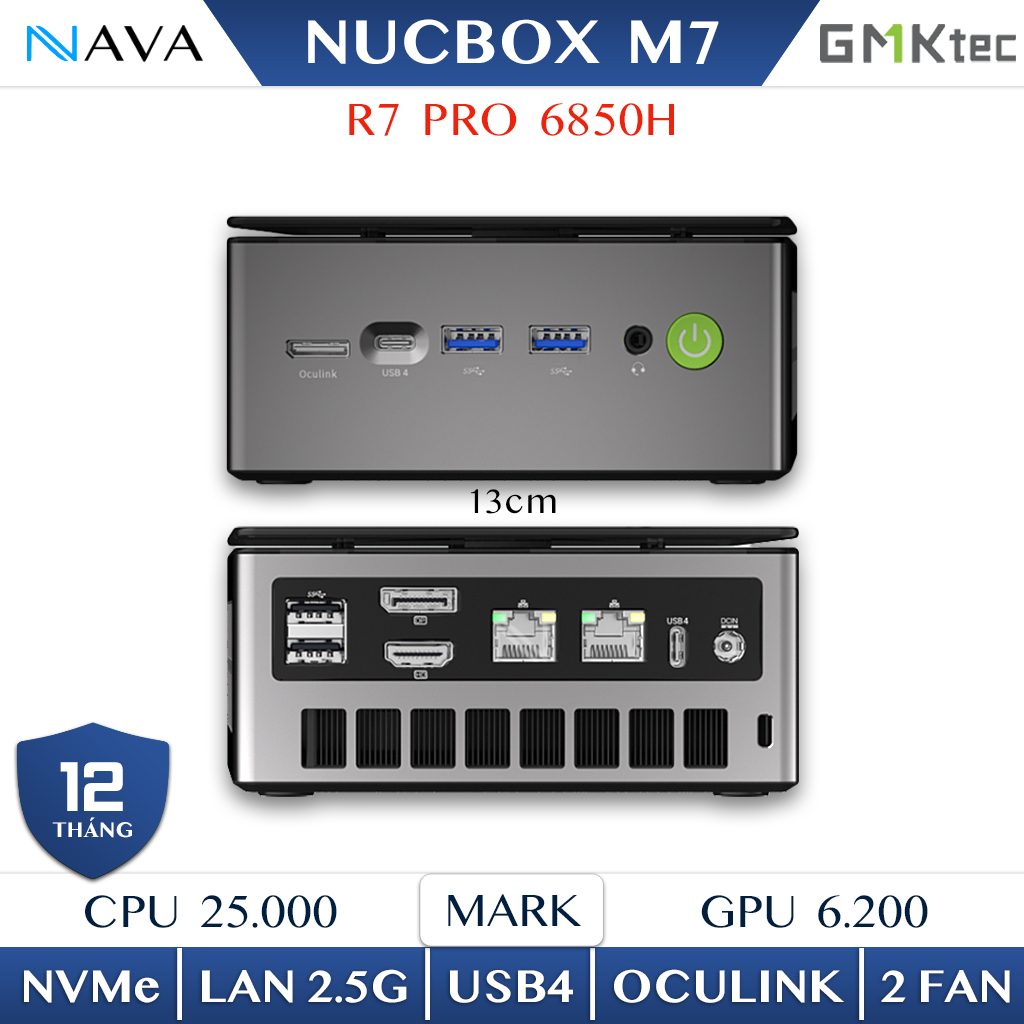 |
Mini PC GMK M7 | Tham khảo một mẫu máy tính nhỏ gọn; kiểm tra cấu hình RAM, SSD và khả năng nâng cấp của đúng phiên bản. | Xem sản phẩm |
 |
Mini PC FEVM FA880 | Tham khảo khi cần máy có kết nối mở rộng; đối chiếu cổng, nguồn và khả năng tương thích eGPU theo SKU. | Xem sản phẩm |
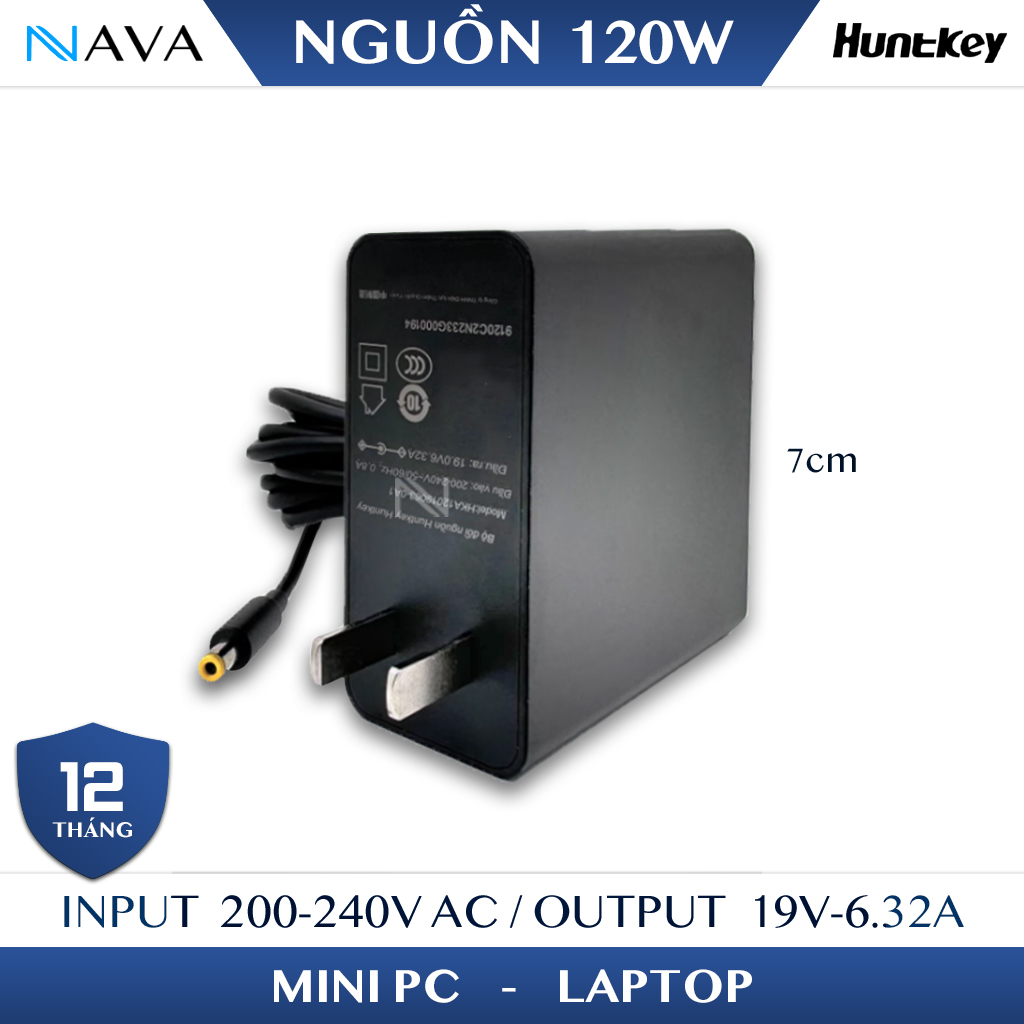 |
Huntkey 120W Adapter cấp nguồn Mini PC | Chỉ dùng sau khi đối chiếu điện áp, dòng, đầu cắm và cực tính với máy tương thích. | Xem sản phẩm |
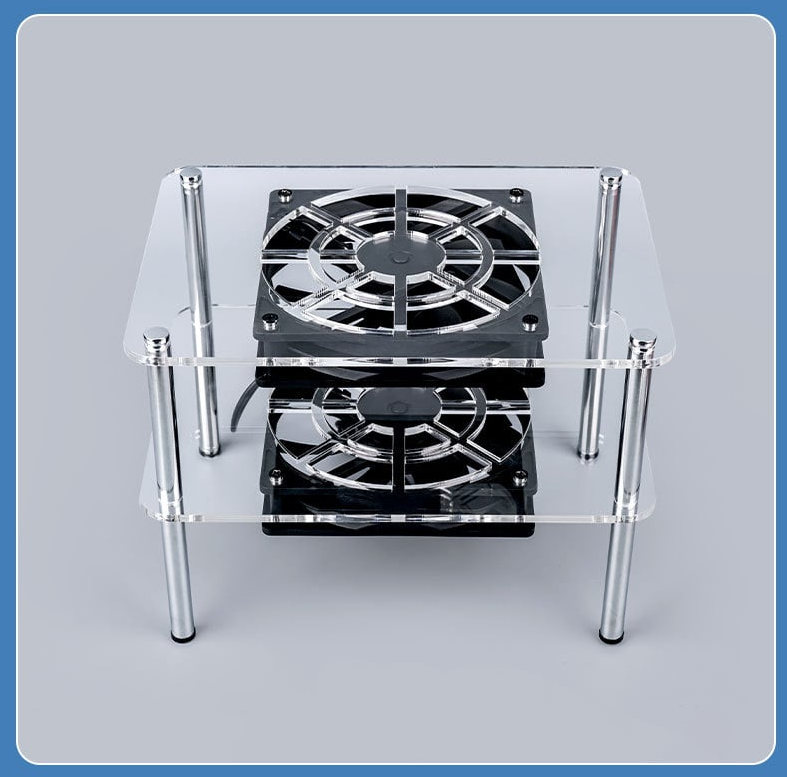 |
Đế tản nhiệt Mini PC trong suốt | Có thể tạo khoảng hở bên dưới thiết bị; hiệu quả phụ thuộc hướng khe hút gió của từng model. | Xem sản phẩm |
11. Câu hỏi thường gặp
11.1. Máy tính để bàn gồm mấy bộ phận chính?
Có thể trả lời theo cách phân nhóm cơ bản gồm mainboard, CPU, RAM, storage, GPU, PSU và tản nhiệt. Case và thiết bị ngoại vi là nhóm hỗ trợ để bảo vệ, hiển thị, nhập lệnh và kết nối. Một số tài liệu gộp GPU/tản nhiệt vào nhóm khác nên số lượng có thể khác nhau.
11.2. CPU có đúng ba bộ phận là CU, ALU và Cache không?
CU, ALU và Cache là cách minh họa nhập môn cho các chức năng điều khiển, tính toán và lưu dữ liệu gần CPU. CPU hiện đại có nhiều thành phần phức tạp hơn, vì vậy không nên coi đây là danh sách đầy đủ áp dụng cho mọi kiến trúc.
11.3. RAM và SSD khác nhau như thế nào?
RAM lưu dữ liệu tạm thời cho các ứng dụng đang chạy và mất dữ liệu khi tắt máy. SSD/HDD là bộ nhớ lưu trữ lâu dài cho hệ điều hành, phần mềm và file. Microsoft cũng phân biệt RAM nhanh hơn disk trong truy cập dữ liệu đang dùng, còn disk giữ dữ liệu sau khi khởi động lại [1].
11.4. Mini PC có đầy đủ các bộ phận như PC thùng không?
Mini PC có các chức năng nền tảng tương tự nhưng cách tích hợp khác nhau. Nhiều model dùng adapter ngoài, GPU tích hợp, RAM SODIMM hoặc RAM hàn và ít khe mở rộng hơn. Hãy kiểm tra đúng model thay vì giả định Mini PC nào cũng nâng cấp giống PC thùng.
11.5. PSU bao nhiêu watt là đủ cho máy tính để bàn?
Không có một mức watt chung. Cần tính theo CPU, GPU, ổ đĩa, quạt và thiết bị mở rộng, sau đó chọn nguồn có công suất liên tục và khoảng dự phòng hợp lý. Công suất ghi trên PSU là khả năng cung cấp tối đa, không phải mức máy luôn tiêu thụ [2].
11.6. Nên mua Mini PC hay tự lắp PC thùng?
Mini PC phù hợp khi ưu tiên gọn, ít dây và nhu cầu nâng cấp vừa phải. PC thùng phù hợp hơn khi cần card rời lớn, nhiều ổ, tản nhiệt mạnh hoặc nâng cấp lâu dài. Hãy so sánh tổng chi phí, hiệu năng theo ứng dụng và khả năng mở rộng thay vì chỉ nhìn kích thước.
12. Kết luận
Hiểu máy tính để bàn gồm mấy bộ phận chính giúp bạn chọn linh kiện đúng vai trò và tránh mua theo thông số đơn lẻ. Một hệ thống cân bằng cần mainboard tương thích, CPU phù hợp, đủ RAM, storage đúng nhu cầu, GPU nếu cần, nguồn an toàn và tản nhiệt đáp ứng tải.
Bạn có thể tham khảo các mẫu Mini PC và ưu nhược điểm của máy tính mini hoặc xem các sản phẩm, adapter và phụ kiện liên quan trên Nava Store. Trước khi mua, hãy đối chiếu đúng SKU, cấu hình, cổng kết nối, nguồn đi kèm, khả năng nâng cấp và chính sách bảo hành.
 Chủ đề Hot







Viết bình luận
Bình luận
Hiện tại bài viết này chưa có bình luận.