











Kiểm tra card đồ họa PC là bước nên thực hiện trước khi đánh giá hiệu năng chơi game, thiết kế, dựng video hoặc AI trên Mini PC. Quy trình đúng không chỉ là xem tên GPU trong Windows, mà còn cần đối chiếu VRAM hoặc bộ nhớ dùng chung, driver, mức tải, xung nhịp, nhiệt độ, công suất và độ ổn định khi chạy tải dài.
Card đồ họa trên Mini PC gồm những loại nào?
Mini PC có thể dùng GPU tích hợp (iGPU) nằm trong CPU, GPU rời được lắp sẵn trong một thiết kế nhỏ gọn hoặc eGPU kết nối bên ngoài qua giao diện phù hợp. Ba giải pháp này khác nhau về bộ nhớ, công suất, khả năng tản nhiệt, hiệu năng và cách nâng cấp.
| Giải pháp | Đặc điểm | Phù hợp với | Điểm cần kiểm tra |
|---|---|---|---|
| iGPU | Dùng chung RAM hệ thống, không có VRAM chuyên dụng theo cách của GPU rời. | Văn phòng, học tập, đồ họa nhẹ, game eSports tùy cấu hình. | Số kênh RAM, tốc độ RAM, giới hạn công suất, driver và nhiệt độ. |
| GPU rời tích hợp trong máy | Có bộ nhớ đồ họa riêng và hệ thống nguồn/tản nhiệt được thiết kế theo SKU. | Game nặng hơn, dựng video, 3D hoặc workflow cần GPU. | VRAM, TGP/TBP, nguồn, kích thước, nhiệt và cổng xuất hình. |
| eGPU | GPU đặt ngoài và kết nối với Mini PC qua OCuLink, Thunderbolt hoặc giao diện tương thích. | Người muốn mở rộng đồ họa nhưng vẫn giữ máy chính nhỏ gọn. | Thế hệ PCIe, số lane, dock, nguồn, driver, màn hình và băng thông thực tế. |
1. Vì sao cần kiểm tra card đồ họa PC?
Kiểm tra GPU giúp bạn biết máy đang sử dụng đúng phần cứng hay không, driver có nhận đủ chức năng hay không và hệ thống có duy trì hiệu năng khi tải dài hay không. Đây cũng là cách phát hiện tình trạng GPU chạy sai chế độ, bộ nhớ gần đầy, nhiệt tăng nhanh, xung giảm hoặc nguồn không đáp ứng.
Với Mini PC, kết quả càng phụ thuộc vào cấu hình hoàn chỉnh. Cùng một tên iGPU hoặc GPU nhưng hai máy có thể cho kết quả khác nhau do khác RAM, giới hạn công suất, BIOS, thiết kế tản nhiệt, driver và cổng kết nối. Vì vậy, không nên kết luận hiệu năng từ tên chip hoặc một con số quảng cáo duy nhất.
2. Cách kiểm tra GPU bằng công cụ có sẵn trong Windows
2.1. Task Manager
Nhấn Ctrl + Shift + Esc để mở Task Manager, chọn thẻ Performance rồi chọn GPU. Bạn có thể xem tên GPU, mức sử dụng, bộ nhớ GPU, nhiệt độ ở một số hệ thống và biểu đồ tải theo thời gian. Tên mục và số chỉ số hiển thị có thể khác nhau theo phiên bản Windows, driver và loại GPU.
2.2. Device Manager
Trong Device Manager, mở nhóm Display adapters để xem thiết bị đồ họa mà Windows nhận diện. Nếu có biểu tượng cảnh báo, hãy kiểm tra driver, mã lỗi và trang hỗ trợ của nhà sản xuất Mini PC hoặc GPU. Device Manager phù hợp để xác nhận thiết bị, nhưng không thay thế công cụ theo dõi cảm biến và benchmark.
2.3. Settings và DirectX Diagnostic Tool
Settings > System > Display > Advanced display có thể giúp kiểm tra màn hình và tần số quét. Công cụ dxdiag cung cấp thông tin DirectX, driver và thiết bị hiển thị. Các công cụ này nên được dùng kết hợp, vì mỗi công cụ chỉ hiển thị một phần thông tin.
3. Đọc thông số GPU bằng GPU-Z
Theo TechPowerUp, GPU-Z là tiện ích nhẹ có thể hiển thị thông tin adapter, GPU, màn hình, xung nhịp, bộ nhớ và một số thông tin cảm biến. GPU-Z cũng có chức năng hỗ trợ kiểm tra cấu hình lane PCI Express trong những trường hợp phù hợp. Bạn có thể tải từ trang GPU-Z chính thức của TechPowerUp.
| Thông tin | Ý nghĩa | Cách sử dụng khi audit |
|---|---|---|
| GPU name | Tên chip hoặc thiết bị đồ họa được nhận diện. | Đối chiếu với model máy và hóa đơn/cấu hình. |
| Memory Size/Type | Dung lượng và loại bộ nhớ GPU; iGPU có thể hiển thị khác với GPU rời. | Không dùng dung lượng cấp phát trước của iGPU để kết luận có VRAM riêng. |
| Bus Interface | Giao diện kết nối và trạng thái link của GPU. | Kiểm tra eGPU có chạy đúng cấu hình dự kiến hay bị giới hạn lane. |
| Clocks | Xung mặc định, boost hoặc xung hiện tại tùy trạng thái tải. | So sánh khi idle và tải; xung thay đổi là bình thường. |
| Driver Version | Phiên bản driver đang dùng. | Đối chiếu lỗi tương thích và cập nhật từ nguồn chính thức. |
| Sensors | Nhiệt độ, tải, xung, điện áp hoặc công suất tùy GPU/driver. | Quan sát xu hướng khi tải, không chỉ lấy một ảnh chụp tại một thời điểm. |
GPU-Z là công cụ đọc thông tin, không phải “thước đo chính xác nhất” cho mọi phép đo hiệu năng. Khi cần benchmark, hãy dùng công cụ benchmark tương ứng và so sánh trong cùng điều kiện.
4. Cách kiểm tra hiệu năng bằng benchmark và stress test
Benchmark nhằm tạo ra điểm số hoặc kết quả để so sánh. Stress test nhằm duy trì tải trong một khoảng thời gian để theo dõi độ ổn định, nhiệt và xung. Hai mục tiêu này khác nhau, nên không gọi mọi benchmark là stress test.
3DMark được UL Solutions giới thiệu là bộ công cụ benchmark để kiểm tra và so sánh phần cứng gaming. Time Spy là một bài benchmark DirectX 12; bạn có thể xem 3DMark để chọn bài test phù hợp với GPU và hệ điều hành. Không nên khẳng định Time Spy luôn đẩy mọi GPU lên 100% hoặc kết quả của nó đại diện cho mọi game.
Quy trình benchmark an toàn
- Đóng ứng dụng không cần thiết, cắm adapter đúng chuẩn và đặt Mini PC ở vị trí thoáng.
- Ghi lại driver, độ phân giải, preset, phiên bản benchmark và nhiệt độ phòng.
- Chạy một bài test chuẩn, theo dõi nhiệt độ, xung, công suất, tải GPU và frametime nếu có.
- Dừng bài test nếu máy báo lỗi, màn hình mất tín hiệu, nhiệt tăng bất thường hoặc quạt/nguồn hoạt động không ổn định.
- So sánh với kết quả của cùng model hoặc cùng cấu hình, không so sánh tùy tiện giữa iGPU, GPU rời và eGPU.
5. Kiểm tra eGPU qua OCuLink và Thunderbolt
OCuLink là chuẩn đầu nối/cáp PCI Express dạng nhỏ. Khi dùng eGPU, hiệu năng phụ thuộc thế hệ PCIe, số lane, dock, GPU, nguồn, driver và việc xuất hình qua màn hình trong hay màn hình ngoài. Không thể dùng một con số như 40Gbps hoặc 64Gbps để dự đoán chính xác FPS của mọi hệ thống.
Trước khi mua eGPU, hãy kiểm tra Mini PC có cổng OCuLink hoặc Thunderbolt/USB4 đúng chuẩn hay không, cổng đó có hỗ trợ PCIe tunneling hay không, dock cần nguồn gì, GPU có vừa kích thước không và driver có hỗ trợ hệ điều hành không. Cổng có hình thức giống USB-C không đồng nghĩa với Thunderbolt hoặc USB4 đầy đủ tính năng.
| Hạng mục | Câu hỏi cần trả lời |
|---|---|
| Cổng kết nối | Mini PC có OCuLink, Thunderbolt hay USB4? Có bao nhiêu lane và thế hệ nào? |
| Dock eGPU | Có sẵn nguồn hay phải dùng PSU ATX/SFX? Hỗ trợ GPU có kích thước và công suất nào? |
| GPU | VRAM, công suất, đầu cấp nguồn, chiều dài và độ dày có phù hợp dock không? |
| Màn hình | Nên xuất hình từ cổng trên GPU ngoài hay qua Mini PC? Mỗi cách có thể có mức overhead khác nhau. |
| Driver | GPU, dock và hệ điều hành có nhận thiết bị ổn định sau sleep/restart không? |
6. So sánh iGPU và eGPU cho Mini PC
| Tiêu chí | iGPU | eGPU |
|---|---|---|
| Độ gọn | Tích hợp trong máy, không cần dock hoặc nguồn riêng. | Cần thêm dock, GPU, nguồn và không gian đặt. |
| Bộ nhớ | Dùng chung RAM hệ thống; băng thông RAM có thể ảnh hưởng hiệu năng. | Thường có VRAM riêng trên GPU. |
| Nâng cấp | Không thể thay riêng iGPU; nâng RAM chỉ có thể hỗ trợ trong giới hạn. | Có thể đổi GPU nếu dock, nguồn, kích thước và driver cho phép. |
| Hiệu năng | Phù hợp theo model và giới hạn công suất; không suy ra từ tên CPU. | Có tiềm năng cao hơn nhưng chịu overhead kết nối và giới hạn băng thông. |
| Chi phí | Thường đơn giản hơn nếu nhu cầu vừa phải. | Phải tính cả dock, PSU, GPU, cáp và màn hình nếu cần. |
7. Chọn Mini PC theo nhu cầu đồ họa
Văn phòng, học tập và đồ họa 2D
Ưu tiên CPU có hiệu năng ổn định, RAM đủ cho đa nhiệm, SSD nhanh vừa phải và cổng xuất hình phù hợp. iGPU có thể đáp ứng nhiều tác vụ 2D, nhưng kết quả với Photoshop, Illustrator hoặc Canva phụ thuộc file, plugin, RAM và phiên bản phần mềm.
Game eSports và giải trí
Hãy xem benchmark của đúng tựa game, độ phân giải, preset, RAM hai kênh và tần số quét màn hình. Không nên khẳng định Radeon 780M, Radeon 890M hoặc Intel Arc iGPU luôn đạt một mức FPS chung, vì giới hạn công suất và cấu hình bộ nhớ giữa các máy khác nhau.
Dựng video và 3D
Kiểm tra GPU, VRAM, khả năng mã hóa/giải mã video, hiệu năng tải dài, SSD và RAM. Với 3D hoặc dự án nặng, GPU rời hoặc eGPU có thể phù hợp hơn iGPU, nhưng cần xem yêu cầu phần mềm và driver trước khi mua.
AI cục bộ
TOPS chỉ là một chỉ số lý thuyết. Khả năng chạy AI phụ thuộc việc phần mềm có hỗ trợ NPU/GPU hay không, kích thước mô hình, RAM/VRAM, framework và driver. Đừng dùng tên “AI PC” để kết luận rằng mọi ứng dụng AI đều chạy nhanh hơn.
8. Những lỗi thường gặp khi kiểm tra GPU
- Chỉ xem tên GPU: cùng tên chip có thể chạy ở giới hạn công suất và cấu hình RAM khác nhau.
- Nhầm RAM cấp cho iGPU với VRAM: iGPU dùng bộ nhớ hệ thống; mức cấp phát trước không phải hiệu năng đồ họa thực tế.
- Đặt một mốc nhiệt cho mọi GPU: cần tra model và xem đồng thời nhiệt, xung, tải, công suất và frametime.
- Chạy stress test quá lâu: tải cao tạo nhiệt và áp lực cho nguồn; hãy dừng khi có dấu hiệu bất thường.
- Quy đổi băng thông cổng thành FPS: OCuLink, Thunderbolt và USB4 có điều kiện hoạt động khác nhau; hiệu năng eGPU không chỉ phụ thuộc tốc độ liên kết.
- Đánh giá bằng một benchmark: điểm số chỉ có ý nghĩa khi bài test, driver, nhiệt độ, độ phân giải và cấu hình được kiểm soát.
9. Sản phẩm có thể tham khảo
Các sản phẩm dưới đây chỉ là ví dụ để tham khảo. Hãy kiểm tra đúng phiên bản, GPU, nguồn, cổng kết nối, kích thước, tình trạng hàng và chính sách bảo hành trước khi mua.
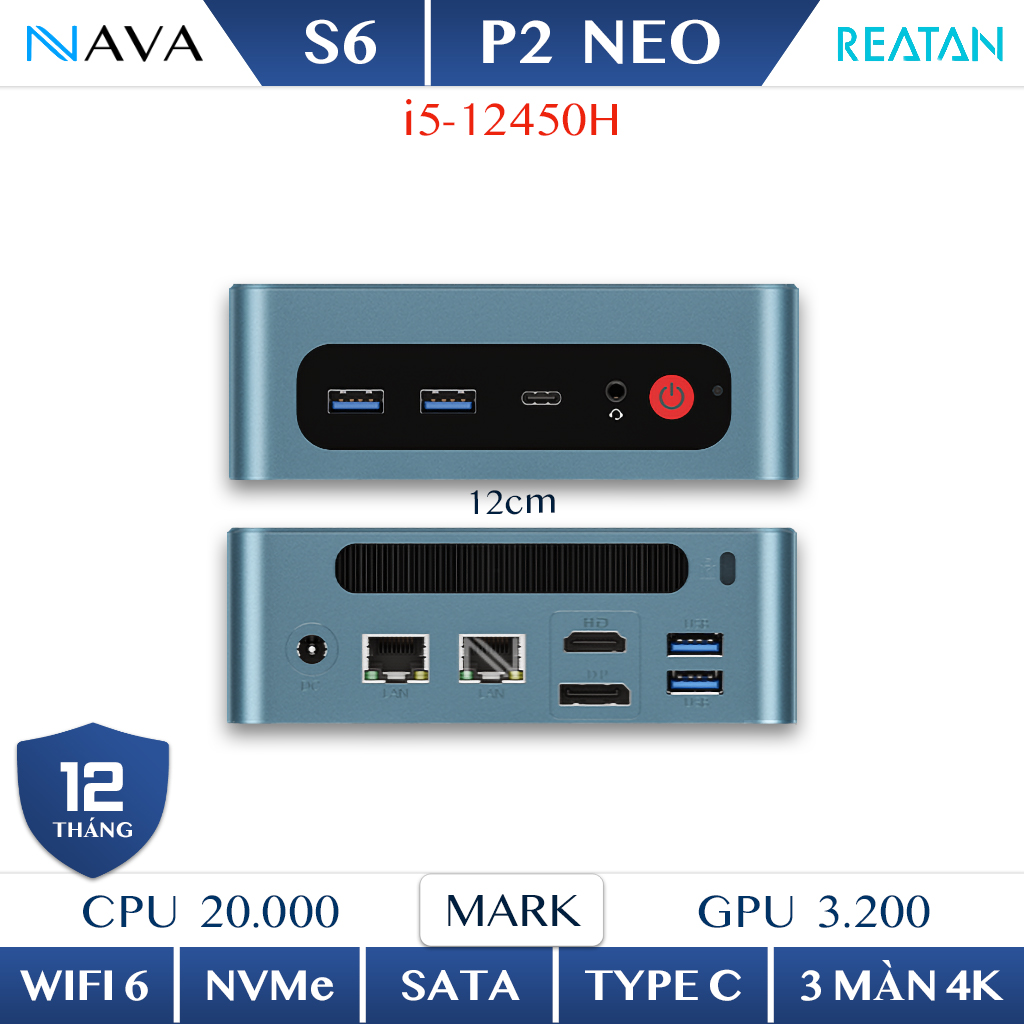
Mini PC REATAN S6
Phù hợp để tham khảo nhóm Mini PC văn phòng và đa màn hình. Hãy xác nhận GPU tích hợp, RAM, SSD và cổng xuất hình của phiên bản cụ thể.
Xem sản phẩm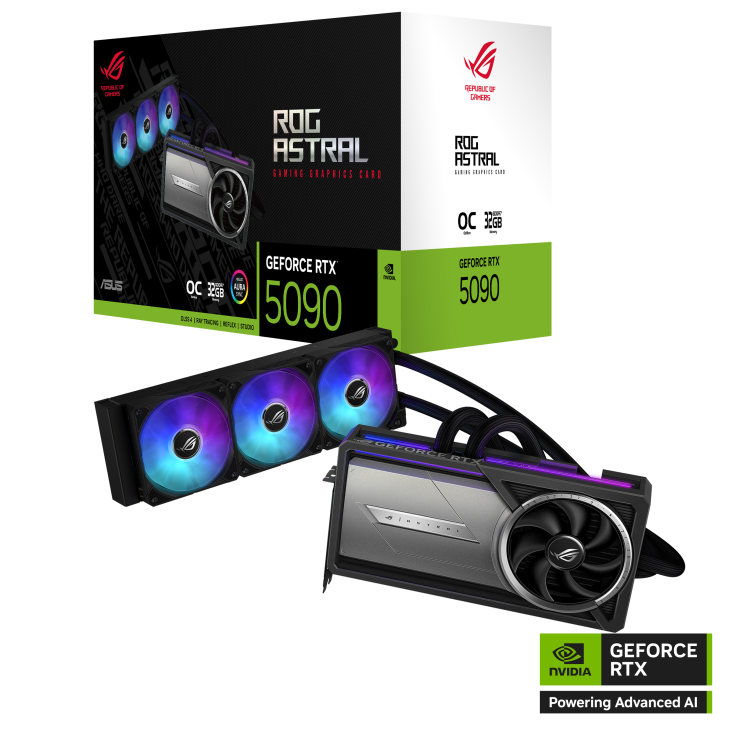
Card đồ họa ASUS ROG Astral LC RTX 5090
GPU cao cấp cần dock/vỏ, nguồn và tản nhiệt tương thích nếu dùng với hệ thống bên ngoài. Không xem đây là lựa chọn mặc định cho mọi Mini PC.
Xem sản phẩm
eGPU Box
Có thể tham khảo giải pháp mở rộng GPU ngoài. Cần kiểm tra đúng chuẩn cổng, nguồn, GPU hỗ trợ và driver; không suy ra hiệu năng từ tên cổng.
Xem sản phẩm10. Câu hỏi thường gặp về kiểm tra card đồ họa PC
Kiểm tra card đồ họa PC bằng công cụ nào?
Task Manager và Device Manager phù hợp để xem nhanh thiết bị. GPU-Z cung cấp thông tin chi tiết hơn về GPU, bộ nhớ, xung và cảm biến. 3DMark phù hợp để benchmark và so sánh trong điều kiện giống nhau. Không có một công cụ duy nhất chính xác nhất cho mọi mục tiêu.
iGPU trên Mini PC có nâng cấp thêm VRAM được không?
iGPU dùng chung RAM hệ thống. Một số BIOS cho phép thay đổi mức bộ nhớ cấp phát trước, nhưng tùy model và không biến RAM thành VRAM chuyên dụng. Hiệu năng còn phụ thuộc băng thông RAM, driver, giới hạn công suất và game/phần mềm.
OCuLink có luôn tốt hơn Thunderbolt 4 khi gắn eGPU không?
Không nên khẳng định tuyệt đối. OCuLink có thể cung cấp đường PCIe trực tiếp với số lane và thế hệ nhất định, còn Thunderbolt có cơ chế tunneling riêng. Hiệu năng thực tế phụ thuộc cổng trên Mini PC, dock, GPU, nguồn, driver và màn hình.
Nhiệt độ GPU bao nhiêu là an toàn?
Không có một mốc chung cho mọi GPU. Hãy xem thông số của model, theo dõi nhiệt độ cùng xung, công suất và hiệu năng; nếu máy giảm xung, báo lỗi, mất tín hiệu hoặc nhiệt tăng bất thường, hãy dừng tải và kiểm tra tản nhiệt, nguồn, bụi và vị trí đặt.
Nên chọn Mini PC có GPU rời hay dùng eGPU?
Chọn GPU rời tích hợp nếu ưu tiên hệ thống gọn và hiệu năng ổn định theo thiết kế máy. Chọn eGPU nếu cần nâng cấp linh hoạt và chấp nhận thêm dock, nguồn, cáp, chi phí và giới hạn băng thông. Cả hai đều cần được đánh giá theo đúng workload.
Benchmark GPU thế nào để kết quả có ý nghĩa?
Dùng cùng bài test, driver, độ phân giải, preset và điều kiện nhiệt độ. Ghi lại FPS/điểm số, frametime, nhiệt, xung và công suất. Benchmark hỗ trợ so sánh, nhưng không thay thế việc thử trực tiếp phần mềm hoặc game mà bạn sử dụng.
Kết luận
Kiểm tra card đồ họa PC nên được thực hiện theo ba lớp: xác nhận phần cứng và driver, theo dõi cảm biến khi tải, rồi benchmark trong cùng điều kiện. Với Mini PC, cần đặc biệt chú ý RAM dùng chung cho iGPU, giới hạn công suất, tản nhiệt, cổng eGPU, nguồn và khả năng nâng cấp.
Thay vì tin vào một mức FPS, nhiệt độ hoặc băng thông được quảng cáo chung, hãy đo trên đúng model và đúng workflow. Bạn có thể tham khảo danh mục Mini PC tại Nava Store và kiểm tra cấu hình, cổng kết nối cùng chính sách bảo hành trước khi mua.
 Chủ đề Hot







Viết bình luận
Bình luận
Hiện tại bài viết này chưa có bình luận.