











Đổi IP PC có thể giúp bạn làm mới kết nối DHCP hoặc cấu hình địa chỉ mạng nội bộ phù hợp với máy chủ, NAS, máy in và các thiết bị khác. Tuy nhiên, đổi IP trên máy tính không đồng nghĩa với đổi IP công cộng của đường truyền Internet và cũng không tự động làm mạng nhanh hơn hay bảo mật hơn.
ipconfig /release rồi ipconfig /renew để yêu cầu DHCP cấp lại địa chỉ. Nếu cần thiết bị luôn có cùng IP nội bộ, hãy cân nhắc DHCP Reservation trên router hoặc IP tĩnh thủ công. Trước khi đổi, hãy ghi lại cấu hình hiện tại và chỉ dùng địa chỉ phù hợp với subnet của mạng.Đổi IP PC là gì?
IP là địa chỉ logic giúp thiết bị giao tiếp trong một mạng. Khi nói “đổi IP PC”, người dùng có thể đang đề cập đến IP nội bộ IPv4/IPv6 của card Ethernet hoặc Wi-Fi, địa chỉ được router cấp qua DHCP, hay IP công cộng do nhà cung cấp Internet quản lý. Bài viết này tập trung vào IP nội bộ trên Windows.
IP động được cấp tự động bởi DHCP. Địa chỉ có thể được gia hạn hoặc thay đổi theo lease và trạng thái mạng. IP tĩnh là địa chỉ được nhập thủ công trên thiết bị. DHCP Reservation được cấu hình trên router để router ưu tiên cấp một địa chỉ nhất định cho một MAC address; đây thường là cách dễ quản lý cho máy chủ gia đình.
1. Khi nào nên đổi IP PC?
Bạn có thể cần làm mới IP khi máy không nhận được địa chỉ hợp lệ, mất kết nối sau khi thay đổi mạng, hoặc gặp xung đột địa chỉ. Trong trường hợp này, cần kiểm tra cả cáp mạng, Wi-Fi, router, DHCP và driver thay vì chỉ đổi IP.
IP tĩnh hoặc DHCP Reservation phù hợp hơn khi máy chạy dịch vụ nội bộ như chia sẻ tệp, NAS, máy in, camera, máy chủ media hoặc remote desktop. Địa chỉ cố định giúp thiết bị khác truy cập đúng đích, nhưng không thay thế firewall, mật khẩu mạnh, VPN và các biện pháp bảo mật khác.
2. Cách đổi IP động trên Windows bằng Command Prompt
Microsoft hướng dẫn người dùng có thể quản lý thiết lập mạng trong Network & internet settings và dùng các lệnh mạng để xử lý một số lỗi kết nối. Bạn có thể tham khảo hướng dẫn Network settings của Microsoft.
Bước 1: Mở Command Prompt
Nhấn Windows + R, nhập cmd rồi nhấn Enter. Với một số thao tác sửa mạng nâng cao, bạn có thể cần mở Command Prompt bằng quyền quản trị.
Bước 2: Xem cấu hình hiện tại
Nhập lệnh sau để ghi lại địa chỉ IP, subnet mask, default gateway, DHCP và DNS:
ipconfig /all
Bước 3: Nhả và xin lại địa chỉ DHCP
Chạy lần lượt:
ipconfig /release
ipconfig /renew
Lệnh /release nhả cấu hình DHCP hiện tại của adapter; /renew yêu cầu DHCP cấp lại cấu hình. Router có thể cấp lại cùng địa chỉ cũ, vì vậy không nên hứa rằng lệnh luôn tạo ra IP mới.
Bước 4: Xóa cache DNS khi cần
Nếu vấn đề liên quan đến phân giải tên miền, có thể dùng:
ipconfig /flushdns
Lệnh này xóa cache DNS của máy. Nó không tăng băng thông và không thay thế việc kiểm tra DNS, router hoặc đường truyền.
3. Cách đặt IP tĩnh cho PC trên Windows
IP tĩnh thủ công cần tối thiểu địa chỉ IP, subnet prefix hoặc subnet mask, default gateway và DNS. Các giá trị phải khớp với mạng đang dùng. Không sao chép nguyên một bộ số từ ví dụ trên Internet nếu chưa biết cấu hình router.
- Mở Settings > Network & internet, chọn Wi-Fi hoặc Ethernet rồi mở thuộc tính mạng tương ứng.
- Tìm phần IP assignment, chọn Edit và chuyển từ Automatic (DHCP) sang Manual nếu giao diện Windows hỗ trợ.
- Bật IPv4, nhập IP address, subnet prefix length, gateway và DNS theo cấu hình mạng.
- Lưu lại, ngắt/kết nối adapter nếu cần rồi dùng
ipconfigvàpingđể kiểm tra.
Trên một số phiên bản Windows, bạn cũng có thể vào Network Connections, mở Properties của adapter, chọn Internet Protocol Version 4 (TCP/IPv4) và nhập thông số thủ công. Microsoft có tài liệu tham khảo về thay đổi địa chỉ IP của network adapter.
Nguyên tắc chọn IP tĩnh
- Chọn IP cùng subnet với router và các thiết bị cần giao tiếp.
- Tránh địa chỉ đang được thiết bị khác sử dụng.
- Nếu đặt IP ngoài pool DHCP, hãy kiểm tra router để tránh xung đột.
- Ghi lại cấu hình cũ để có thể chuyển về Automatic (DHCP).
- Chỉ nhập gateway nếu mạng thực sự có gateway tương ứng; DNS có thể là router hoặc DNS được tổ chức chỉ định.
4. DHCP Reservation: giải pháp dễ quản lý cho máy chủ nội bộ
DHCP Reservation còn được gọi là Address Reservation, Static Lease hoặc DHCP Binding tùy hãng router. Bạn đăng nhập trang quản trị router, chọn thiết bị theo MAC address rồi gán một địa chỉ trong mạng. Khi PC kết nối lại, router sẽ cố gắng cấp đúng địa chỉ đã đặt.
Địa chỉ router có thể là 192.168.0.1, 192.168.1.1 hoặc một giá trị khác; không nên coi một địa chỉ là mặc định cho mọi mạng. Tên menu cũng thay đổi theo firmware. Nếu không tìm thấy mục Reservation, hãy xem tài liệu của router hoặc ứng dụng quản lý đi kèm.
- Trong Windows, chạy
ipconfig /allhoặc xem thuộc tính adapter để lấy MAC address và IP hiện tại. - Mở giao diện quản trị router bằng tài khoản của bạn.
- Tìm DHCP, LAN, Clients hoặc Address Reservation.
- Chọn đúng MAC address, nhập IP muốn giữ và lưu cấu hình.
- Khởi động lại adapter hoặc chạy
ipconfig /releasevàipconfig /renew, sau đó kiểm tra IP.
5. So sánh ba cách đổi hoặc cố định IP
| Phương pháp | Mục tiêu | Ưu điểm | Rủi ro hoặc giới hạn |
|---|---|---|---|
| Release/Renew | Làm mới lease DHCP. | Thực hiện nhanh, không cần nhập IP thủ công. | Router có thể cấp lại cùng IP; không xử lý lỗi cáp, Wi-Fi hoặc DHCP bị hỏng. |
| IP tĩnh trên PC | Gán cố định IP cho adapter. | Hữu ích khi máy chạy dịch vụ nội bộ. | Dễ sai subnet/gateway hoặc trùng IP nếu quản lý không chặt. |
| DHCP Reservation | Router cấp một IP ổn định theo MAC. | Quản lý tập trung, PC vẫn dùng DHCP. | Cần quyền quản trị router; đổi card mạng hoặc reset router có thể làm mất cấu hình. |
6. Đổi IP có làm Internet nhanh hơn hoặc bảo mật hơn không?
Đổi IP nội bộ không làm tăng tốc độ gói cước. Nếu trước đó có xung đột IP hoặc lỗi lease DHCP, kết nối có thể hoạt động lại sau khi sửa đúng nguyên nhân; đó là khôi phục kết nối, không phải tăng băng thông.
Đổi IP nội bộ cũng không phải biện pháp bảo mật độc lập. Bảo mật mạng cần firewall, cập nhật hệ điều hành/router, mật khẩu mạnh, phân quyền chia sẻ, VPN khi truy cập từ xa và tắt các dịch vụ không cần thiết. Việc thay đổi IP không bảo đảm tránh theo dõi, loại bỏ mã độc hoặc vượt qua chính sách truy cập.
7. Chọn Mini PC cho mạng gia đình và máy chủ nhỏ
Đổi IP là thao tác phần mềm; cổng LAN 1GbE, 2.5GbE hay số lượng cổng LAN chỉ ảnh hưởng khả năng truyền dữ liệu và thiết kế mạng, không quyết định việc IP được cấp là động hay tĩnh. Khi chọn Mini PC làm máy chủ nhỏ, hãy xem đúng SKU thay vì suy ra từ tên CPU.
| Tiêu chí | Cách kiểm tra |
|---|---|
| Cổng mạng | Số lượng NIC, tốc độ link, khả năng dùng VLAN/bridge và driver. |
| RAM | Dung lượng theo số dịch vụ; xem RAM hàn hay có khe nâng cấp. |
| Lưu trữ | Số khe SSD, độ bền, khả năng backup và thay thế ổ. |
| Tản nhiệt | Khả năng duy trì tải dài, vị trí đặt, bụi và tiếng quạt. |
| Nguồn điện | Adapter đúng điện áp/công suất; không dùng nguồn thay thế không tương thích. |
| Hệ điều hành | Windows, Linux, router OS hoặc hypervisor theo mục tiêu sử dụng. |
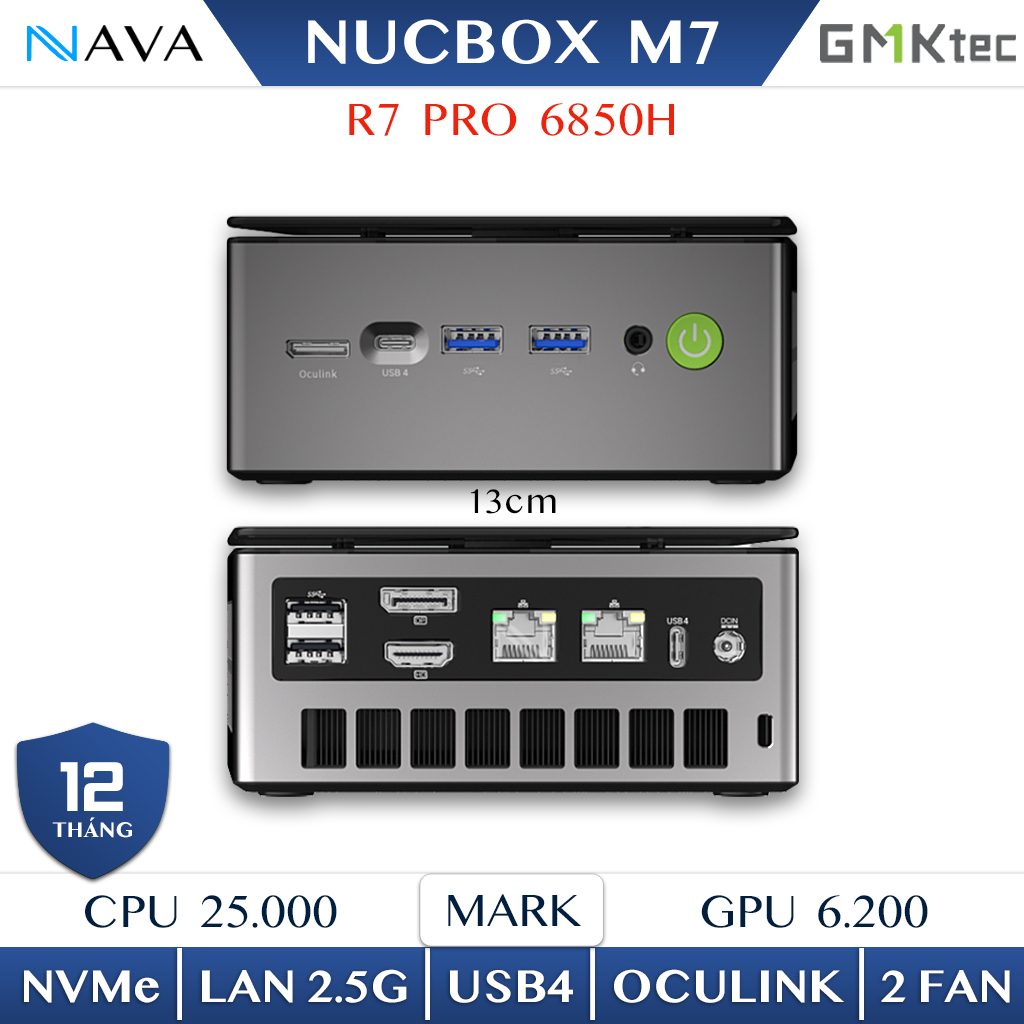
Mini PC GMK M7
Tham khảo cho nhu cầu văn phòng, đa nhiệm hoặc máy chủ nhỏ tùy cấu hình. Kiểm tra RAM, SSD, cổng LAN và hệ điều hành của phiên bản cụ thể.
Xem sản phẩm
Mini PC FEVM FA880
Tham khảo nhóm Mini PC có nhiều tùy chọn kết nối. Hãy xác nhận cổng LAN, số khe lưu trữ, mức tiêu thụ và khả năng chạy dịch vụ dài hạn.
Xem sản phẩm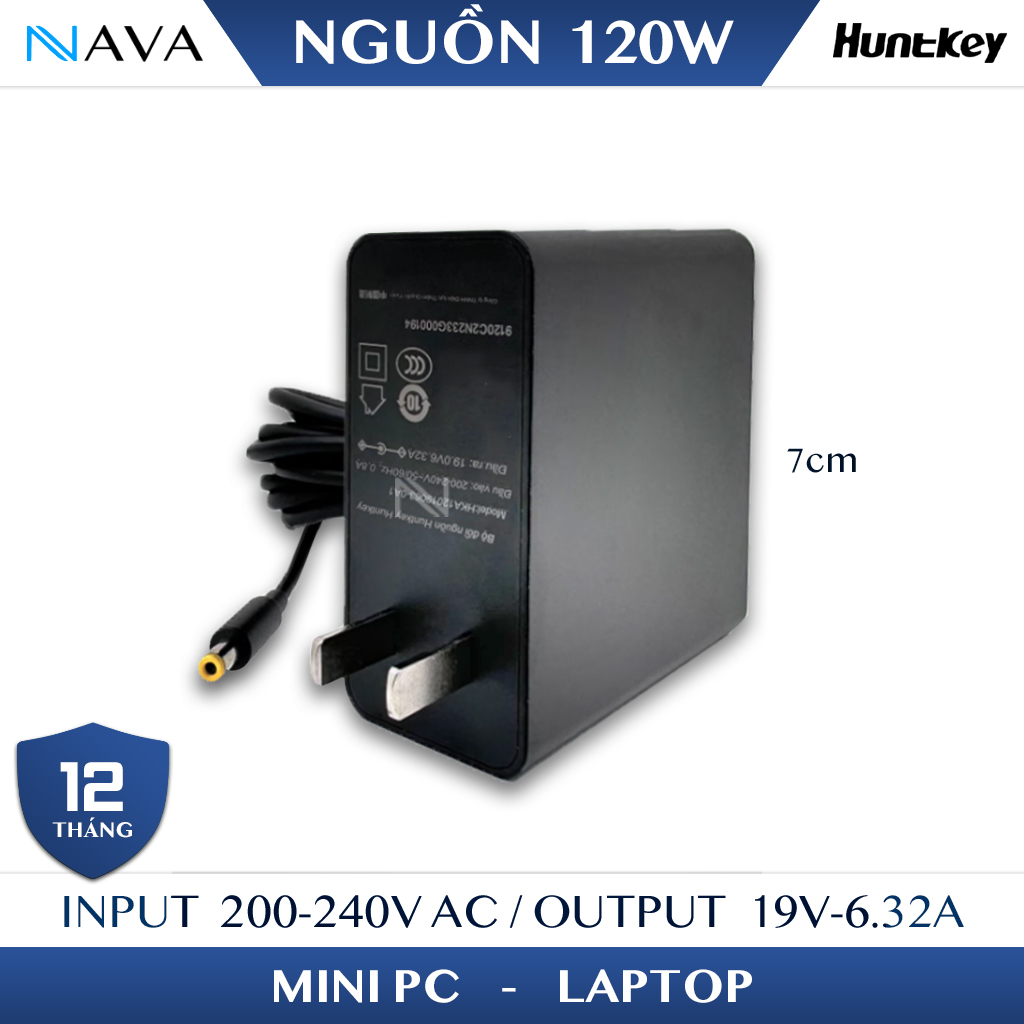
Adapter Huntkey 120W
Chỉ dùng khi điện áp, đầu cắm, cực tính và công suất khớp với Mini PC. Không xem công suất adapter là thông số mạng.
Xem sản phẩm8. Lỗi thường gặp sau khi đổi IP và cách xử lý
Máy có IP nhưng không vào Internet
Kiểm tra default gateway bằng ipconfig, thử ping gateway, rồi kiểm tra DNS bằng cách truy cập một địa chỉ IP và một tên miền. Nếu IP tĩnh sai subnet hoặc gateway, chuyển adapter về Automatic (DHCP) để khôi phục nhanh.
Bị xung đột IP
Thông báo xung đột có thể xuất hiện khi IP tĩnh trùng với thiết bị khác hoặc DHCP cấp trùng do cấu hình sai. Gỡ IP tĩnh, khởi động lại adapter và kiểm tra danh sách DHCP trên router. Không coi Request timed out từ lệnh ping là bằng chứng chắc chắn rằng IP đang trống, vì thiết bị có thể chặn ICMP.
Không truy cập được máy chủ sau khi đổi IP
Kiểm tra dịch vụ đang lắng nghe đúng adapter, firewall, port, tên máy, đường dẫn chia sẻ và quyền truy cập. Nếu thiết bị khác lưu IP cũ, hãy cập nhật shortcut, mapping hoặc bản ghi DNS nội bộ.
Không mở được router
Kiểm tra gateway hiện tại bằng ipconfig thay vì thử một địa chỉ mặc định. Nếu PC đặt IP tĩnh sai subnet, chuyển tạm về DHCP hoặc kết nối theo hướng dẫn của nhà sản xuất router.
9. Câu hỏi thường gặp về đổi IP PC
Đổi IP PC có làm Internet nhanh hơn không?
Không trực tiếp. Đổi IP chỉ có thể khôi phục kết nối trong trường hợp lỗi DHCP hoặc xung đột địa chỉ được xử lý đúng. Băng thông vẫn phụ thuộc gói cước, router, Wi-Fi, cáp và máy chủ đích.
Nên dùng IP tĩnh hay IP động?
IP động phù hợp với PC thông thường. IP tĩnh hoặc DHCP Reservation phù hợp với máy chạy dịch vụ nội bộ, NAS, máy in hoặc camera. Với mạng gia đình, Reservation thường dễ quản lý hơn IP tĩnh thủ công.
Đổi IP nội bộ có đổi IP công cộng không?
Không. IP nội bộ do mạng LAN/router quản lý; IP công cộng thường do nhà cung cấp Internet cấp cho router. Hai loại địa chỉ phục vụ các phạm vi khác nhau.
Đổi IP PC có tăng bảo mật không?
Không thể xem đây là biện pháp bảo mật độc lập. Bạn vẫn cần firewall, cập nhật thiết bị, mật khẩu mạnh, phân quyền, VPN và cấu hình router an toàn.
Đổi IP PC mất bao lâu?
Thời gian phụ thuộc phương pháp, giao diện Windows, router và tình trạng mạng. Lệnh release/renew có thể nhanh, nhưng kiểm tra nguyên nhân và hoàn nguyên IP tĩnh có thể lâu hơn; không nên cam kết một thời gian cố định.
Mini PC có phù hợp làm máy chủ mạng không?
Có thể phù hợp nếu model có đủ cổng LAN, RAM, lưu trữ, tản nhiệt và hệ điều hành cần thiết. Hãy xem đúng SKU, nhu cầu tải và phương án backup; không suy ra khả năng máy chủ chỉ từ kích thước hoặc tên CPU.
Kết luận
Đổi IP PC đúng cách bắt đầu từ việc xác định bạn cần làm mới DHCP, đặt IP tĩnh hay tạo DHCP Reservation. Hãy ghi lại cấu hình hiện tại, kiểm tra subnet/gateway/DNS, tránh địa chỉ trùng và xác nhận lại dịch vụ sau khi thay đổi.
Nếu dùng Mini PC làm máy chủ gia đình hoặc văn phòng nhỏ, hãy đánh giá tổng thể cổng LAN, RAM, SSD, tản nhiệt, nguồn, hệ điều hành và backup. Bạn có thể tham khảo danh mục Mini PC tại Nava Store trước khi chọn thiết bị.
 Chủ đề Hot







Viết bình luận
Bình luận
Hiện tại bài viết này chưa có bình luận.