











Chuyển file từ iPhone sang máy tính bằng cáp là cách phù hợp khi bạn cần sao chép ảnh, video hoặc tài liệu trực tiếp qua kết nối USB. So với truyền qua Internet, kết nối cáp không phụ thuộc vào tốc độ Wi-Fi hoặc dịch vụ cloud; tuy nhiên tốc độ thực tế vẫn phụ thuộc vào model iPhone, loại cáp, cổng USB trên máy tính, driver và loại tệp.
Chuyển file từ iPhone sang máy tính bằng cáp cần chuẩn bị gì?
- iPhone đã mở khóa và có sẵn mã PIN để xác nhận quyền truy cập.
- Cáp có đường truyền dữ liệu, không chỉ là cáp sạc. Cáp phải phù hợp với cổng trên iPhone và máy tính.
- Máy tính Windows có cổng USB hoạt động ổn định. Cổng USB-C không đồng nghĩa với cùng một tốc độ trên mọi thiết bị.
- Apple Devices hoặc Microsoft Photos khi Windows yêu cầu phần mềm hỗ trợ. Bạn có thể tham khảo hướng dẫn chuyển ảnh và video của Apple.
- Đủ dung lượng lưu trữ trên máy tính, đặc biệt khi sao chép video 4K, ProRes hoặc nhiều thư mục ảnh cùng lúc.
Phân biệt cáp Lightning và USB-C khi truyền dữ liệu
Phần lớn iPhone trước thế hệ iPhone 15 sử dụng cổng Lightning, trong khi iPhone 15 và các thế hệ USB-C tiếp theo sử dụng cổng USB-C. Tuy nhiên, cổng trên điện thoại và đầu cáp chỉ cho biết hình dạng kết nối; tốc độ truyền còn phụ thuộc vào chuẩn dữ liệu của chính thiết bị và sợi cáp.
| Loại kết nối | Điều cần kiểm tra | Cách hiểu an toàn |
|---|---|---|
| Lightning | Model iPhone, cáp dữ liệu và cổng USB trên máy tính. | Nhiều cấu hình Lightning hoạt động ở mức USB 2.0; không nên suy ra 10Gbps chỉ từ đầu cáp USB-C. |
| USB-C | Model iPhone, chuẩn USB của cáp và cổng máy tính. | USB-C có thể hỗ trợ nhiều mức tốc độ; chỉ đạt mức cao khi toàn bộ chuỗi kết nối tương thích. |
| Cáp chỉ sạc | Thiếu đường tín hiệu dữ liệu hoặc chất lượng không ổn định. | Điện thoại có thể báo sạc nhưng Windows không hiển thị thiết bị hoặc thư mục ảnh. |
USB-IF phân biệt nhiều mức tốc độ trong USB 3.2, gồm 5Gbps, 10Gbps và 20Gbps. Đây là tốc độ lý thuyết của chuẩn, không phải cam kết về tốc độ copy từ iPhone. Bạn có thể xem thông tin USB 3.2 từ USB-IF khi cần đối chiếu thuật ngữ.
1. Cách chuyển ảnh và video từ iPhone sang Windows bằng cáp
Bước 1: Kết nối iPhone với máy tính
Cắm cáp vào iPhone và máy tính. Ưu tiên cắm trực tiếp vào cổng USB trên máy thay vì hub không rõ chất lượng khi đang sao chép tệp lớn. Mở khóa iPhone bằng mã PIN. Nếu xuất hiện thông báo hỏi có tin cậy máy tính hay cho phép phụ kiện kết nối hay không, hãy chọn Trust hoặc Allow sau khi chắc chắn đây là máy tính của bạn.
Bước 2: Cài Apple Devices nếu Windows yêu cầu
Apple hướng dẫn người dùng Windows cài ứng dụng Apple Devices khi cần kết nối và quản lý iPhone. Liên kết Microsoft Store cũ trong bài gốc hiện không mở được trong lần kiểm tra, vì vậy nên truy cập từ trang hỗ trợ Apple hiện hành để đi đến nguồn cài đặt phù hợp thay vì dùng một URL chưa xác nhận.
Bước 3: Import bằng Microsoft Photos
Mở ứng dụng Photos trên Windows, chọn chức năng import từ thiết bị USB hoặc iPhone, sau đó chọn các ảnh/video cần sao chép. Cách này phù hợp khi bạn muốn chọn theo ngày, xem trước tệp và lưu vào thư mục cụ thể.
Bước 4: Copy qua File Explorer nếu thiết bị hiển thị
Mở File Explorer bằng tổ hợp phím Windows + E. Nếu iPhone xuất hiện trong danh sách thiết bị, mở thư mục Internal Storage > DCIM và chọn tệp cần sao chép. Tên thư mục con có thể khác nhau theo thiết bị và hệ điều hành; hãy copy từng nhóm tệp nếu quá trình truyền bị ngắt.
2. Cách giữ nguyên bản gốc khi chuyển ảnh và video
Nếu iPhone đang bật iCloud Photos và chỉ lưu bản tối ưu trên thiết bị, bạn có thể cần tải bản gốc đầy đủ về iPhone trước khi import. Khi muốn Windows đọc ảnh/video mới ở định dạng phổ biến hơn, Apple hướng dẫn vào Cài đặt > Camera > Định dạng và chọn Tương thích nhất hoặc Most Compatible. Tùy chọn này áp dụng cho nội dung được tạo sau khi thay đổi, không tự chuyển đổi toàn bộ thư viện cũ.
Với tệp đã có sẵn, hãy kiểm tra phần mở rộng và dung lượng sau khi copy. Không nên chỉ nhìn tên tệp; có thể mở thử một số ảnh/video và so sánh kích thước, thời lượng hoặc thông tin metadata nếu cần bảo đảm bản sao đúng.
3. Tốc độ truyền thực tế phụ thuộc vào những yếu tố nào?
| Yếu tố | Ảnh hưởng | Cách tối ưu |
|---|---|---|
| iPhone | Model quyết định cổng và chuẩn dữ liệu có thể sử dụng. | Tra thông số đúng model, không suy ra từ iPhone 15/16 nói chung. |
| Cáp | Cáp sạc-only hoặc cáp tốc độ thấp làm giới hạn kết nối. | Dùng cáp dữ liệu tốt, đúng chuẩn và đủ dài cho vị trí sử dụng. |
| Cổng máy tính | USB-A, USB-C, USB 3.x và Thunderbolt có thể có tốc độ khác nhau. | Tra biểu tượng, manual hoặc thông số của Mini PC; USB-C không tự động là Thunderbolt. |
| Ổ lưu trữ | SSD gần đầy hoặc chịu tải nhiều có thể làm giảm tốc độ ghi. | Chừa dung lượng trống và copy theo từng nhóm khi cần. |
| Tệp dữ liệu | Nhiều tệp nhỏ thường có tốc độ trung bình khác một tệp lớn. | Đo bằng chính loại dữ liệu cần sử dụng, không dùng một thời gian quảng cáo chung. |
| Phần mềm và driver | Driver, Photos, Apple Devices và Windows có thể ảnh hưởng khả năng nhận thiết bị. | Cập nhật hệ điều hành, driver và phần mềm từ nguồn chính thức. |
Vì các yếu tố trên thay đổi theo hệ thống, không nên cam kết một tệp 10GB luôn truyền xong trong một số giây cố định. Tốc độ ghi trên thông số USB là mức lý thuyết; tốc độ copy thực tế thường thấp hơn và thay đổi theo điều kiện.
4. Khắc phục lỗi iPhone không nhận trên máy tính
Kiểm tra cáp và cổng USB
Hãy thử một cáp khác có xác nhận hỗ trợ dữ liệu, đổi sang cổng USB khác và tránh hub khi chẩn đoán. Nếu iPhone chỉ báo sạc nhưng Windows không phát hiện thiết bị, cáp hoặc cổng là những điểm cần kiểm tra đầu tiên.
Mở khóa và cấp quyền Trust/Allow
Rút cáp, mở khóa iPhone rồi cắm lại. Khi có thông báo tin cậy máy tính, chọn Trust/Allow và nhập mã PIN. Nếu trước đó chọn không tin cậy, hãy đặt lại quyền vị trí và quyền riêng tư trên iPhone theo hướng dẫn của Apple, sau đó kết nối lại.
Khởi động lại và cập nhật
Khởi động lại iPhone và máy tính, cập nhật Windows, Apple Devices và driver liên quan. Nếu File Explorer vẫn không hiện thiết bị, hãy thử import bằng Photos hoặc tham khảo hướng dẫn Apple Support cho các bước kiểm tra kết nối trên Windows.
Xử lý lỗi copy bị gián đoạn
Không nên copy cả thư viện trong một lần nếu kết nối không ổn định. Chia theo thư mục hoặc theo ngày, đóng ứng dụng đang dùng ổ đĩa, chừa dung lượng trống và thử đổi cáp/cổng. Với video HEVC hoặc ProRes, hãy chọn giữ bản gốc khi cần tránh chuyển đổi; đồng thời kiểm tra máy tính có phần mềm hỗ trợ định dạng đó hay chưa.
5. Chọn Mini PC để lưu trữ và xử lý file từ iPhone
Mini PC có thể phù hợp làm máy tính nhận dữ liệu, lưu trữ cục bộ hoặc xử lý ảnh/video nhẹ đến vừa. Khi chọn máy, hãy ưu tiên các tiêu chí thực tế sau:
- Cổng USB phù hợp: kiểm tra số lượng, vị trí và chuẩn dữ liệu của USB-A/USB-C; đừng chỉ nhìn hình dạng cổng.
- SSD đủ dung lượng: video 4K và ProRes có thể chiếm nhiều không gian, vì vậy nên tính cả dung lượng dự phòng và backup.
- RAM và CPU: nhu cầu copy file cần ít tài nguyên hơn dựng phim; nếu chỉnh sửa video, hãy xét thêm codec, GPU, khả năng giải mã và tản nhiệt.
- Mạng và sao lưu: nếu dùng Mini PC làm kho dữ liệu, cần có backup độc lập, quyền truy cập phù hợp và phương án khôi phục.
- Khả năng nâng cấp: kiểm tra khe M.2, RAM, cổng mạng và cách thay SSD theo đúng model.
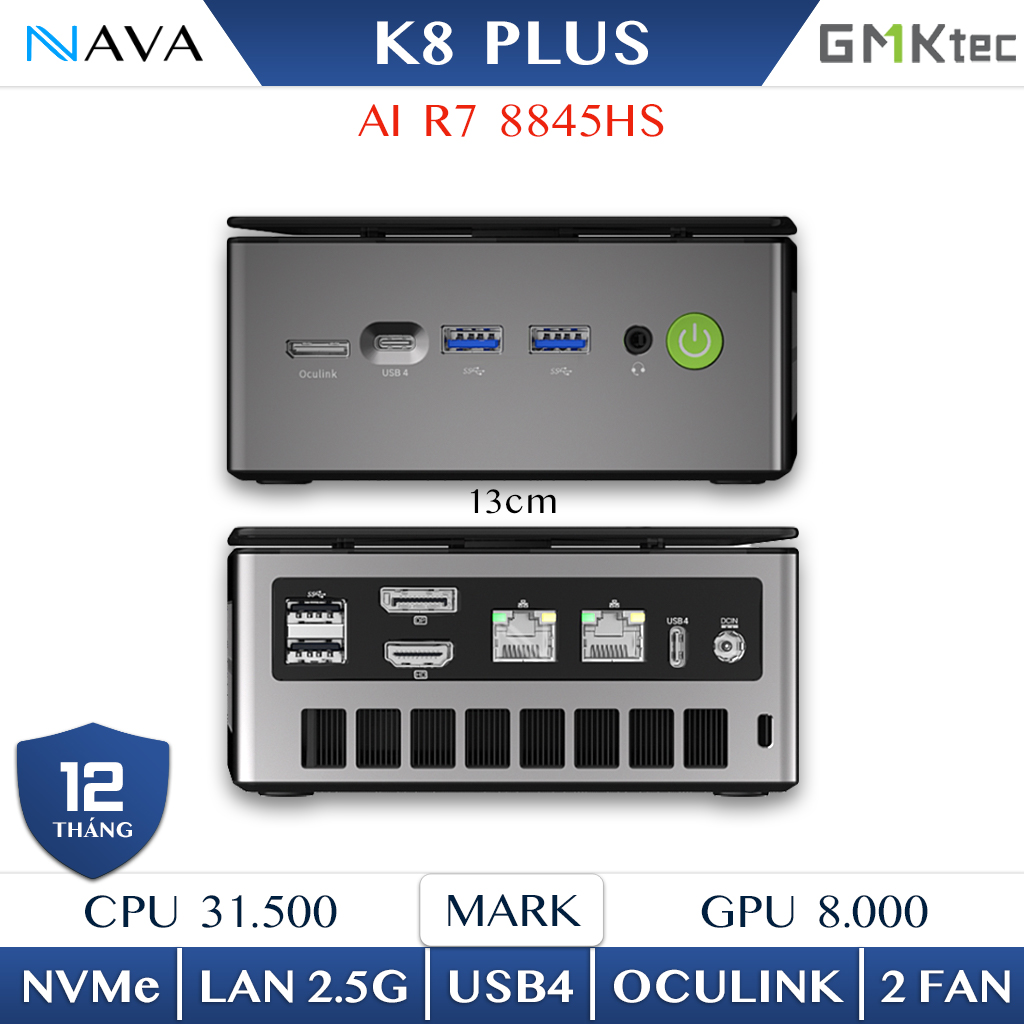
Mini PC GMK NUCBOX K8 PLUS
Có thể tham khảo cho nhu cầu văn phòng và xử lý dữ liệu. Hãy kiểm tra đúng phiên bản CPU, RAM, SSD, cổng USB và tình trạng hàng.
Xem cấu hình hiện tại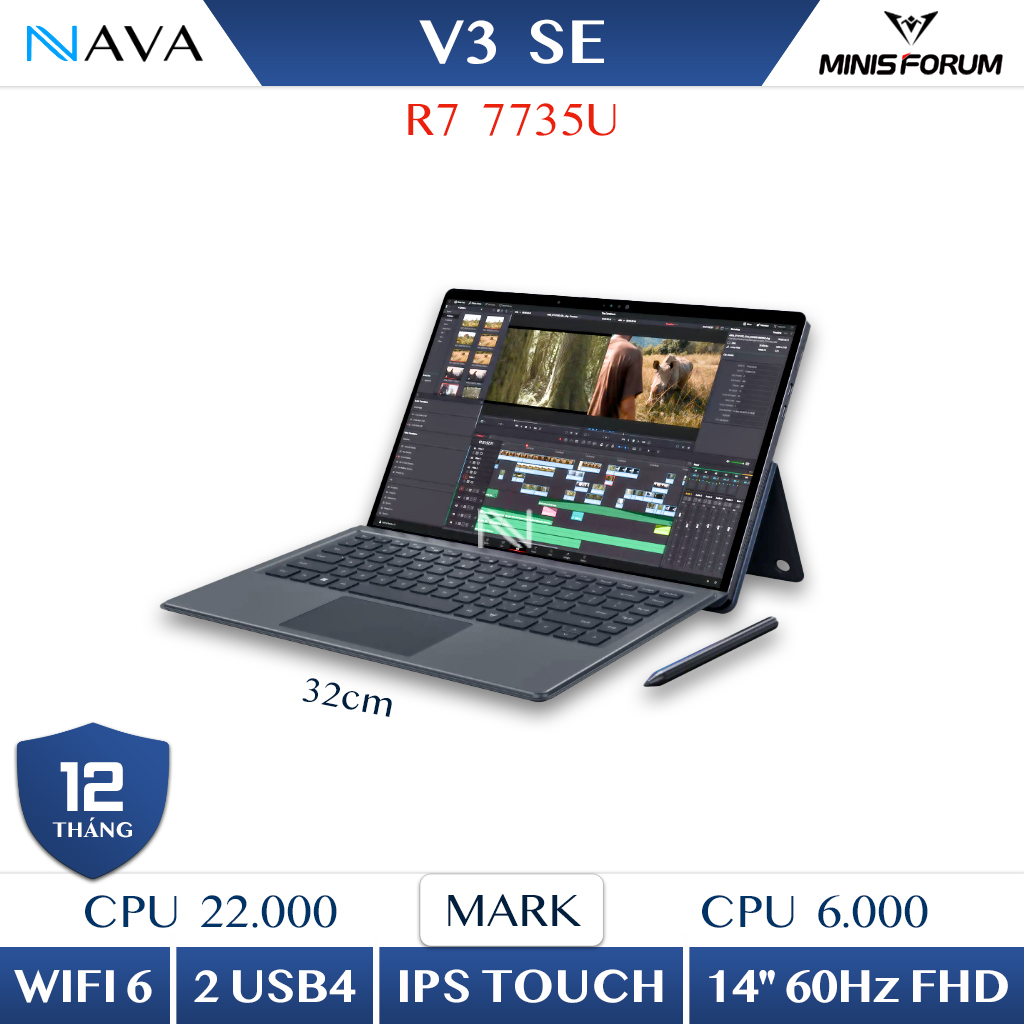
Minisforum V3 SE
Thiết bị Windows di động có thể phù hợp cho việc nhận và xử lý file khi cần linh hoạt. Hãy xem thông số cổng USB-C và khả năng tương thích trước khi mua.
Xem sản phẩm6. Câu hỏi thường gặp
Cắm cáp iPhone vào máy tính nhưng chỉ thấy sạc, phải làm gì?
Hãy thử cáp khác có hỗ trợ dữ liệu, đổi cổng USB, mở khóa iPhone và chọn Trust/Allow. Nếu vẫn không nhận, cập nhật Windows, Apple Devices và driver, sau đó thử import bằng Microsoft Photos.
Tại sao iPhone không hiện thư mục DCIM trong File Explorer?
Thiết bị có thể đang khóa, chưa được cấp quyền Trust, cáp không truyền dữ liệu hoặc driver chưa sẵn sàng. Nếu iCloud Photos chỉ lưu bản tối ưu trên máy, bạn cũng có thể cần tải bản gốc về iPhone trước khi import.
iPhone USB-C có luôn truyền file ở tốc độ 10Gbps không?
Không. Tốc độ phụ thuộc vào model iPhone, cáp, cổng máy tính, chuẩn USB, phần mềm và ổ lưu trữ. USB-C chỉ mô tả đầu nối, không phải một mức tốc độ cố định.
Nên dùng Apple Devices hay File Explorer?
Apple Devices phù hợp cho việc quản lý thiết bị và các tác vụ được Apple hỗ trợ trên Windows. Microsoft Photos phù hợp để import ảnh/video; File Explorer có thể tiện cho việc copy thủ công nếu iPhone hiển thị DCIM.
Chuyển video qua cáp có làm giảm chất lượng không?
Sao chép tệp không tự động làm giảm chất lượng. Tuy nhiên, iPhone có thể chuyển đổi định dạng trong một số quy trình import hoặc nguồn ảnh có thể chỉ còn bản tối ưu từ iCloud. Hãy chọn giữ bản gốc khi cần và kiểm tra tệp sau khi copy.
Mini PC giá rẻ có truyền file tốc độ cao qua USB-C không?
Không thể kết luận theo giá hoặc hình dạng cổng. Hãy tra đúng model và kiểm tra chuẩn dữ liệu của cổng USB-C, cáp, iPhone và SSD. Một số Mini PC chỉ hỗ trợ tốc độ cơ bản dù dùng đầu USB-C.
Bạn cần chọn Mini PC để sao lưu ảnh, video hoặc xử lý dữ liệu từ iPhone? Hãy tham khảo danh mục Mini PC tại Nava Store và đối chiếu cổng kết nối, dung lượng SSD, RAM, bảo hành theo nhu cầu thực tế.
Kết luận
Chuyển file từ iPhone sang máy tính bằng cáp là phương án trực tiếp và dễ kiểm soát khi cần sao chép dữ liệu cục bộ. Quy trình ổn định nhất là dùng cáp dữ liệu phù hợp, mở khóa và cấp quyền Trust/Allow, sau đó import bằng Microsoft Photos hoặc copy qua File Explorer khi thiết bị hiển thị.
Để tránh kỳ vọng sai về tốc độ, hãy kiểm tra cả model iPhone, chuẩn cáp, cổng USB, SSD và phần mềm. Khi chọn Mini PC làm nơi lưu trữ hoặc xử lý file, hãy tính thêm dung lượng dự phòng, tản nhiệt, backup và khả năng nâng cấp thay vì chỉ nhìn vào tên cổng hoặc tốc độ quảng cáo.
 Chủ đề Hot







Viết bình luận
Bình luận
Hiện tại bài viết này chưa có bình luận.