











Cấu hình PC edit video 4K: Cách chọn Mini PC theo nhu cầu
Chọn cấu hình PC edit video 4K không nên bắt đầu bằng một con số cố định về số nhân CPU hay tốc độ SSD. Video 4K có thể khác nhau về codec, bitrate, độ sâu màu, số khung hình, số layer, hiệu ứng và cách xuất file. Một Mini PC có thể phù hợp với vlog, video mạng xã hội hoặc timeline đơn giản nhưng chưa chắc đáp ứng tốt dự án nhiều hiệu ứng, chỉnh màu nặng hay hậu kỳ dài.
1. Xác định workflow trước khi chọn cấu hình
“Dựng video 4K” có thể bao gồm nhiều công việc khác nhau. Cắt ghép clip H.264/H.265, chỉnh màu 10-bit, dựng multicam, dùng After Effects, khử nhiễu, làm motion graphics và xuất nhiều phiên bản sẽ tạo ra mức tải rất khác nhau. Vì vậy, nên mô tả nhu cầu bằng phần mềm, loại file và độ phức tạp dự án thay vì chỉ nói “dựng 4K”.
| Workflow | Ưu tiên phần cứng | Lưu ý khi chọn Mini PC |
|---|---|---|
| Video 4K cơ bản Cắt ghép, âm thanh, ít hiệu ứng |
CPU đa nhân khá, RAM đủ, SSD nhanh và iGPU có bộ giải mã phù hợp. | Kiểm tra codec của camera và khả năng nâng RAM/SSD; không mặc định mọi iGPU đều phát tốt mọi file 4K. |
| Timeline nhiều layer Color grading, phụ đề, hiệu ứng vừa |
RAM 32 GB trở lên theo khuyến nghị phần mềm, GPU/VRAM và tản nhiệt ổn định. | Ưu tiên bài test đúng phần mềm, không dùng điểm benchmark CPU để thay thế kiểm tra timeline. |
| Motion graphics/VFX After Effects, compositing, khử nhiễu |
RAM lớn hơn, GPU rời hoặc eGPU tương thích, SSD riêng cho cache và media. | Mini PC cần có kết nối, nguồn và không gian đặt dock eGPU; tổng chi phí có thể gần PC để bàn. |
| Multicam hoặc xuất hàng loạt Nhiều luồng, thời gian chạy dài |
CPU, khả năng giải mã phần cứng, GPU và hệ thống tản nhiệt cần được đánh giá cùng nhau. | Kiểm tra giới hạn công suất và nhiệt độ của đúng model trong thời gian tải dài. |
2. Cấu hình tham khảo cho PC edit video 4K
Bảng dưới đây là khung tham khảo để bắt đầu chọn máy. Không nên hiểu các mức này là “chuẩn bắt buộc” hoặc bảo đảm một mức FPS, tốc độ render hay khả năng phát mượt cho mọi file.
| Thành phần | Workflow 4K nhẹ | Workflow 4K thường xuyên | Workflow nặng |
|---|---|---|---|
| CPU | CPU hiện đại có nhiều nhân, hỗ trợ AVX2 và bộ giải mã phù hợp. | Ưu tiên hiệu năng đa nhân ổn định, xung duy trì tốt khi tải kéo dài. | Cân nhắc CPU mạnh hơn hoặc PC để bàn nếu thường xuyên render, multicam và VFX. |
| RAM | 16 GB có thể phù hợp với dự án nhẹ, tùy phần mềm và số ứng dụng chạy đồng thời. | 32 GB là mốc tham khảo hợp lý cho nhiều workflow 4K; Adobe khuyến nghị 32 GB hoặc hơn cho 4K trở lên trong Premiere Pro [1]. | 64 GB hoặc hơn có thể hữu ích khi chạy After Effects, Photoshop, nhiều layer hoặc dự án dài; cần xét khả năng nâng cấp của Mini PC. |
| GPU/VRAM | iGPU có media engine phù hợp nếu dự án ít hiệu ứng và codec được hỗ trợ. | GPU rời hoặc iGPU mạnh hơn giúp tăng tốc một số hiệu ứng; dung lượng VRAM cần theo phần mềm và độ phức tạp. | GPU rời/eGPU có VRAM lớn hơn phù hợp hơn cho VFX, khử nhiễu và color grading nặng. |
| SSD | SSD NVMe cho hệ điều hành, phần mềm và dự án đang làm. | Nên tách hoặc bố trí đủ dung lượng cho cache, proxy và media; tốc độ tuần tự không phải yếu tố duy nhất. | Cân nhắc SSD riêng cho cache/scratch và media, có dung lượng trống để phần mềm hoạt động ổn định. |
| Tản nhiệt | Khe hút/xả thông thoáng, không đặt sát vật cản. | Kiểm tra nhiệt độ, xung nhịp và tiếng quạt trong bài tải kéo dài của chính model. | Nếu tải dài thường xuyên làm máy giảm xung hoặc ồn cao, PC để bàn có thể dễ kiểm soát nhiệt hơn. |
3. CPU, RAM và GPU: hiểu đúng vai trò khi dựng 4K
3.1. CPU không chỉ được chọn bằng số nhân
CPU ảnh hưởng đến giải mã, dựng timeline, xử lý hiệu ứng, audio và một phần quá trình xuất file. Số nhân cao có thể hữu ích khi render hoặc xử lý nhiều tác vụ, nhưng hiệu quả còn phụ thuộc codec, phần mềm, xung duy trì, giới hạn công suất và tản nhiệt. Vì vậy, không nên đặt quy tắc “từ 8 nhân 16 luồng là chắc chắn dựng 4K mượt”.
Khi so sánh Mini PC dùng AMD Ryzen 7 7840HS, Intel Core i5/i7 hoặc dòng CPU khác, hãy xem bài test đúng phần mềm và đúng loại dự án. Các thông số của bộ xử lý không đại diện hoàn toàn cho hiệu năng của Mini PC hoàn chỉnh vì nhà sản xuất có thể đặt giới hạn công suất, dùng bộ nhớ khác nhau hoặc thiết kế tản nhiệt khác nhau.
3.2. RAM cần đủ dung lượng và băng thông
RAM thiếu có thể khiến phần mềm phải dùng bộ nhớ ảo trên SSD, làm workflow kém ổn định hơn. Với nhiều dự án 4K, 32 GB là điểm khởi đầu thực tế theo khuyến nghị của Adobe, còn 64 GB nên được cân nhắc khi mở đồng thời Premiere Pro, After Effects, Photoshop, trình duyệt và thư viện media lớn. Dual-channel có thể cải thiện băng thông trong một số nền tảng, nhưng mức cải thiện phụ thuộc CPU, iGPU, loại RAM và ứng dụng.
3.3. GPU, VRAM và media engine
GPU có thể đảm nhận một số hiệu ứng, xử lý màu, giao diện và mã hóa/xuất file. Tuy nhiên, không phải hiệu ứng hay codec nào cũng tăng tốc giống nhau. Khi dùng iGPU như Radeon 780M, hiệu năng còn phụ thuộc RAM hệ thống và giới hạn công suất của Mini PC. AMD cũng lưu ý rằng tính năng được hỗ trợ có thể thay đổi theo hệ điều hành và hệ thống của nhà sản xuất [2].
Nếu dự án cần nhiều hiệu ứng GPU, hãy kiểm tra VRAM, driver, phần mềm dựng và khả năng kết nối eGPU. OCuLink có thể là một lựa chọn kết nối eGPU trên một số Mini PC, nhưng hiệu năng thực tế còn phụ thuộc lane PCIe, dock, nguồn phụ, GPU, driver và cách bố trí thiết bị; không nên khẳng định OCuLink luôn nhanh hơn hoặc không suy hao so với mọi chuẩn khác.
4. SSD, codec và file proxy trong workflow 4K
SSD nhanh giúp mở phần mềm, đọc media, ghi cache và tạo proxy thuận tiện hơn, nhưng tốc độ đọc tuần tự cao không tự động làm timeline mượt. Dung lượng trống, độ bền ghi, nhiệt độ SSD, số luồng truy cập và vị trí đặt cache cũng ảnh hưởng trải nghiệm. Với dự án lớn, hãy ưu tiên bố trí ổ đủ dung lượng cho media và cache thay vì chỉ nhìn vào con số MB/s trên hộp.
Codec và bitrate quyết định đáng kể mức tải giải mã. Hai file cùng độ phân giải 4K có thể khác nhau về H.264, H.265, ProRes, 10-bit, 4:2:0 hoặc 4:2:2. Khả năng tăng tốc phần cứng phải được kiểm tra theo đúng codec, hệ điều hành, driver và phiên bản phần mềm. Nếu timeline bị giật, tạo proxy ở độ phân giải thấp hơn hoặc dùng optimized media có thể giúp dựng thuận tiện hơn; mức giảm tải không cố định cho mọi file.
5. Mini PC iGPU, Mini PC kết hợp eGPU hay PC để bàn?
| Giải pháp | Phù hợp khi | Ưu điểm | Hạn chế |
|---|---|---|---|
| Mini PC iGPU | Video 4K cơ bản, ít hiệu ứng, ưu tiên gọn và ít dây. | Tiết kiệm diện tích, dễ mang theo, không cần GPU rời. | Hiệu năng phụ thuộc RAM, media engine và giới hạn nhiệt; nâng GPU thường không khả thi. |
| Mini PC + eGPU | Cần tăng sức mạnh GPU nhưng vẫn muốn giữ máy tính chính nhỏ gọn. | Có thể nâng GPU theo nhu cầu nếu Mini PC hỗ trợ kết nối và nguồn phù hợp. | Phải tính thêm dock, nguồn, dây cáp, không gian đặt và khả năng tương thích; tổng chi phí tăng. |
| PC để bàn | Render/VFX dài, nhiều ổ, GPU mạnh, nâng cấp lâu dài. | Dễ thay GPU, nhiều khe mở rộng và thường thuận lợi hơn cho tản nhiệt. | Chiếm diện tích, khó di chuyển và cần tự tính tổng điện năng của cả hệ thống. |
6. Cách kiểm tra hiệu năng trước khi quyết định mua
Benchmark tổng quát chỉ là dữ liệu tham khảo. Với công việc dựng phim, bài kiểm tra có giá trị hơn khi dùng chính phần mềm, codec và loại dự án bạn thường làm. Hãy xem playback có bị dropped frame không, thao tác tua timeline có phản hồi ổn không, thời gian export có lặp lại nhất quán không và máy có giảm xung khi tải kéo dài hay không.
- Xác định một đoạn media đại diện cho workflow: độ phân giải, codec, bitrate, số layer và hiệu ứng.
- Kiểm tra trạng thái nghỉ, nhiệt độ phòng, driver và phiên bản phần mềm; ghi lại điều kiện để lần so sánh sau có cùng cơ sở.
- Đo thời gian tạo proxy, preview render và export bằng cùng preset. Không dùng một điểm Cinebench để bảo chứng cho khả năng dựng 4K.
- Theo dõi nhiệt độ, xung nhịp, RAM, VRAM và dung lượng trống SSD. Nếu máy giảm xung, hãy xem xét giới hạn công suất hoặc tản nhiệt trước khi kết luận CPU yếu.
- Kiểm tra các cổng màn hình, tốc độ mạng, USB, OCuLink/USB4 nếu cần eGPU hoặc lưu trữ ngoài.
7. Sản phẩm Mini PC và phụ kiện có thể tham khảo
Các sản phẩm dưới đây được đưa vào bài theo hướng tham khảo mua sắm. Cấu hình, RAM, SSD, phụ kiện đi kèm và tình trạng hàng có thể thay đổi theo SKU; hãy mở trang sản phẩm để đối chiếu thông tin trước khi đặt hàng.
| Hình ảnh | Sản phẩm | Gợi ý tham khảo | Liên kết |
|---|---|---|---|
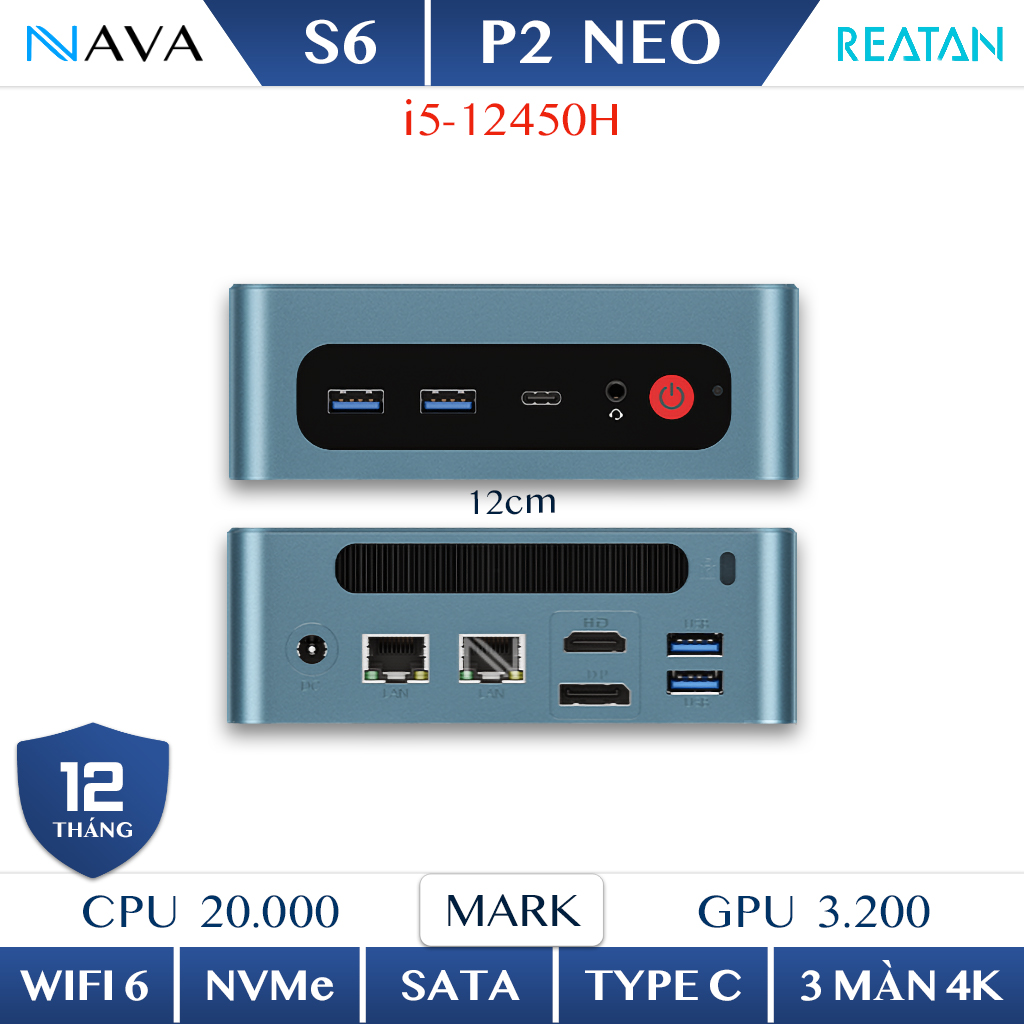 |
Mini PC REATAN S6 | Có thể tham khảo cho nhu cầu văn phòng và xuất hình; cần đối chiếu RAM, SSD và khả năng xử lý dự án 4K thực tế của đúng cấu hình. | Xem sản phẩm |
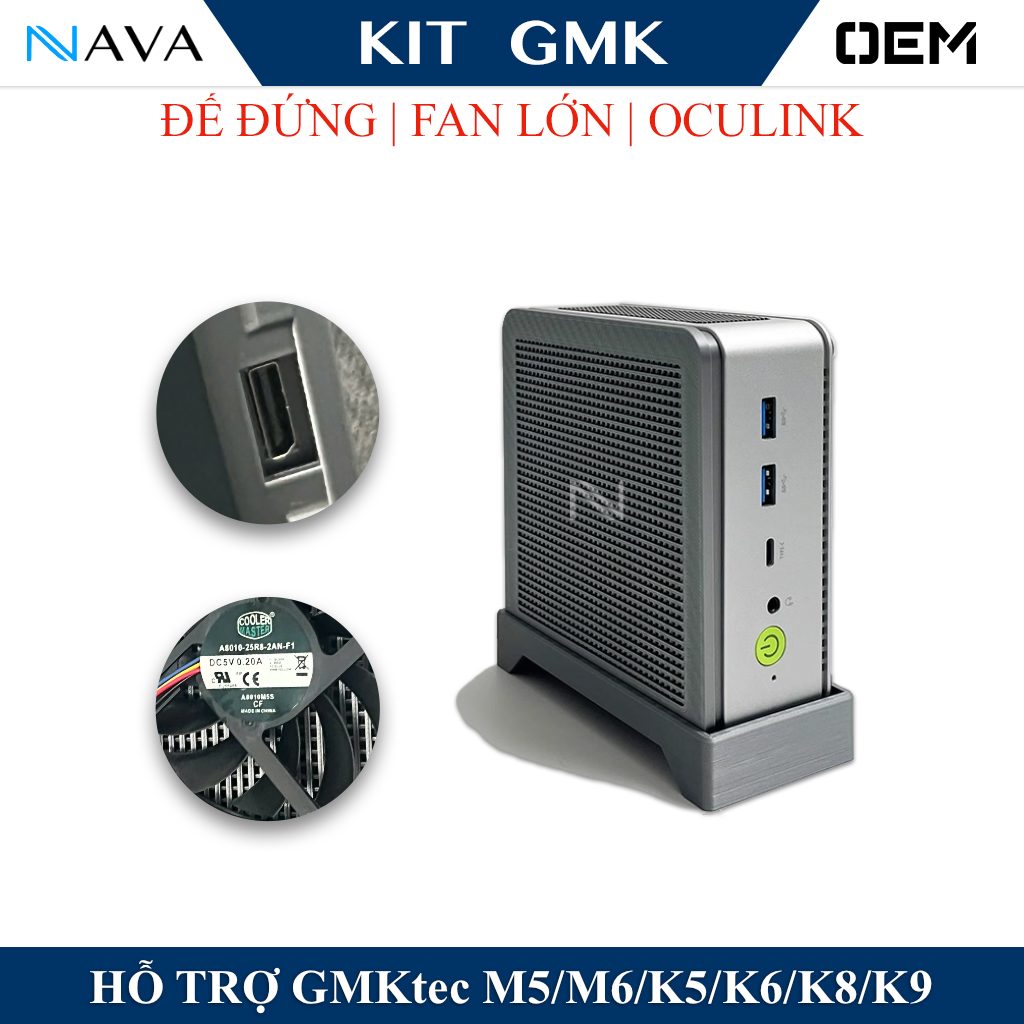 |
Bộ kit OCuLink và quạt tản nhiệt cho GMK M5/M6/K6/K8 | Tham khảo khi cần mở rộng kết nối eGPU hoặc thay đổi giải pháp tản nhiệt; phải kiểm tra đúng model tương thích. | Xem sản phẩm |
| Xem hình trên trang sản phẩm | GMKtec NucBox K6 | Tham khảo dòng Mini PC có hướng mở rộng; cần kiểm tra thông số RAM, SSD, cổng kết nối và giới hạn công suất của phiên bản đang bán. | Xem sản phẩm |
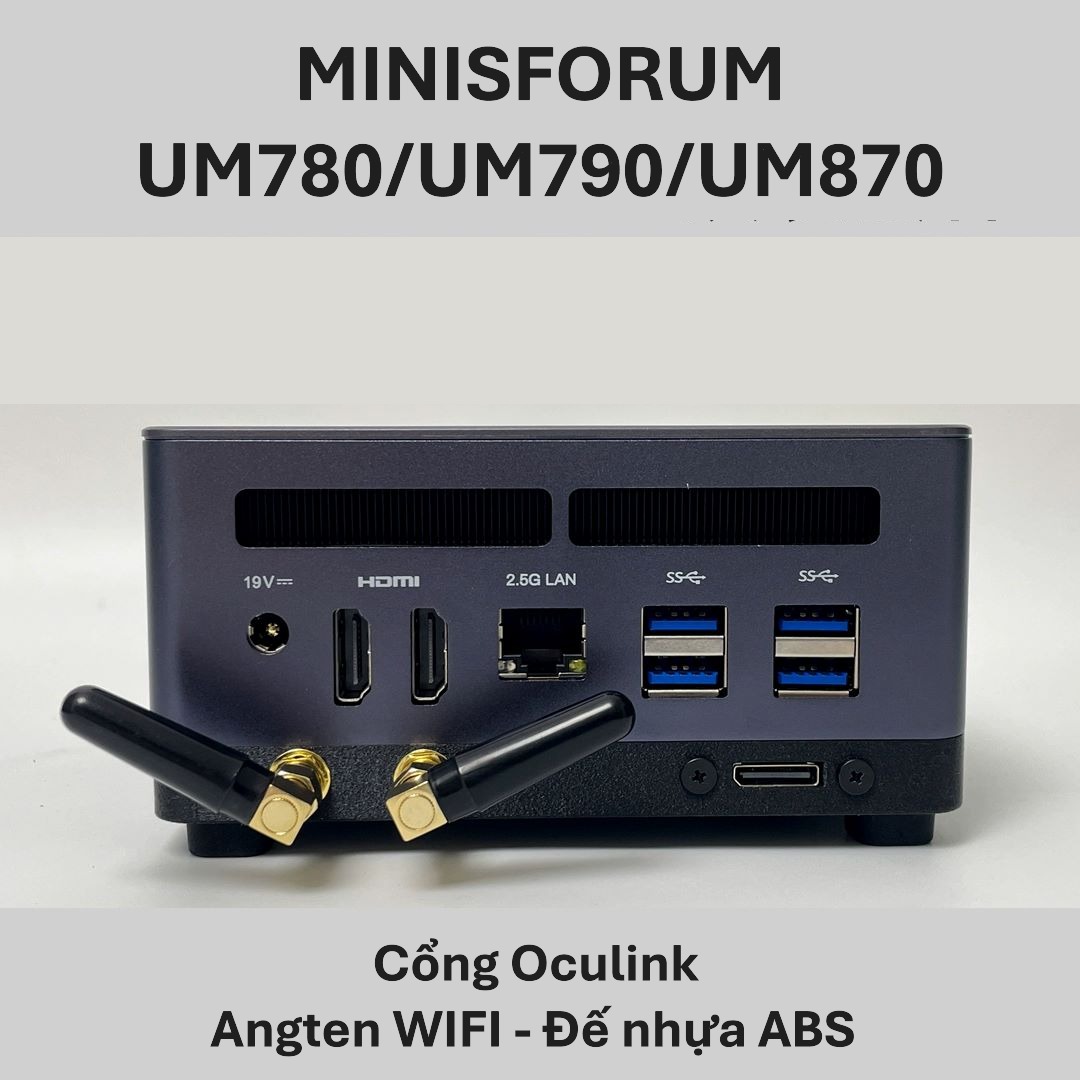 |
Bộ kit OCuLink và quạt tản nhiệt cho Minisforum UM780/790/870 | Phù hợp để tham khảo phụ kiện theo hệ máy; không lắp cho model khác nếu chưa xác nhận kích thước và đầu nối. | Xem sản phẩm |
8. Câu hỏi thường gặp về cấu hình PC edit video 4K
8.1. Mini PC không có card đồ họa rời có dựng được video 4K không?
Có thể phù hợp với dự án 4K cơ bản nếu codec được hỗ trợ, RAM đủ, phần mềm có tăng tốc phần cứng và số layer/hiệu ứng vừa phải. Không nên kết luận chỉ từ tên CPU hoặc GPU tích hợp; hãy thử bằng media thực tế của bạn.
8.2. Dựng video 4K cần bao nhiêu RAM?
16 GB có thể dùng cho dự án nhẹ tùy phần mềm, còn 32 GB là mốc tham khảo phù hợp hơn cho nhiều workflow 4K. Adobe hiện khuyến nghị 32 GB hoặc hơn cho 4K trở lên trong Premiere Pro. 64 GB hoặc hơn có thể hữu ích khi chạy nhiều ứng dụng, nhiều layer hoặc After Effects, nhưng cần kiểm tra khả năng nâng RAM của Mini PC.
8.3. SSD NVMe Gen4 có bắt buộc phải đạt trên 5000 MB/s không?
Không. SSD nhanh có lợi cho ứng dụng, cache và media, nhưng trải nghiệm còn phụ thuộc codec, dung lượng trống, nhiệt độ SSD, số luồng truy cập và cách bố trí dữ liệu. Hãy ưu tiên ổ phù hợp, đủ dung lượng và có độ ổn định tốt thay vì chỉ đặt một mốc tốc độ tuần tự.
8.4. Radeon 780M có dựng được mọi video 4K không?
Không thể khẳng định cho mọi codec và dự án. Radeon 780M có thể phù hợp với một số workflow, nhưng kết quả phụ thuộc RAM, giới hạn công suất, driver, phần mềm, media engine và loại file. Hãy kiểm tra đúng codec, đặc biệt khi dùng 10-bit, 4:2:2 hoặc nhiều hiệu ứng.
8.5. Có nên dùng eGPU qua OCuLink để dựng video 4K không?
eGPU đáng cân nhắc khi GPU tích hợp không đáp ứng hiệu ứng hoặc VFX, Mini PC có cổng tương thích và bạn chấp nhận thêm dock, nguồn, dây cáp cùng không gian lắp đặt. Hiệu năng không chỉ phụ thuộc tên chuẩn kết nối; cần xem lane PCIe, GPU, driver và phần mềm dựng.
8.6. Làm sao biết Mini PC có đủ mạnh cho dự án của tôi?
Hãy thử một đoạn media đại diện bằng phần mềm bạn dùng, cùng preset và cùng hiệu ứng; theo dõi playback, dropped frame, thời gian export, nhiệt độ, xung nhịp và dung lượng RAM/VRAM. Benchmark tổng quát như Cinebench hoặc PugetBench chỉ nên dùng để tham khảo và không thay thế bài test workflow thực tế.
9. Kết luận
Cấu hình PC edit video 4K tốt là cấu hình phù hợp với codec, phần mềm và độ phức tạp dự án của bạn, không nhất thiết là máy có thông số cao nhất. Khi chọn Mini PC, hãy cân bằng CPU, RAM, GPU/VRAM, media engine, SSD, tản nhiệt, khả năng nâng cấp và tổng chi phí nếu cần eGPU.
Bạn có thể tham khảo các sản phẩm Mini PC, bộ kit OCuLink và phụ kiện liên quan trên Nava Store. Trước khi mua, hãy đối chiếu đúng SKU, cấu hình RAM/SSD, cổng kết nối, adapter, chính sách bảo hành và khả năng tương thích với phần mềm dựng video đang sử dụng.
 Chủ đề Hot







Viết bình luận
Bình luận
Hiện tại bài viết này chưa có bình luận.