











Cách giảm lag khi chơi game trên PC cần bắt đầu bằng việc xác định đúng nguyên nhân. “Lag” có thể là sụt FPS, frametime không ổn định, máy bị bóp hiệu năng do nhiệt, ping cao hoặc mất gói tin khi chơi online. Mỗi trường hợp cần một cách xử lý khác nhau; việc tắt hàng loạt dịch vụ hoặc nâng cấp phần cứng theo cảm tính có thể không giải quyết được vấn đề.
Phân biệt các loại “lag” khi chơi game
| Hiện tượng | Dấu hiệu thường gặp | Nhóm nguyên nhân cần kiểm tra |
|---|---|---|
| Sụt FPS | Hình ảnh ít khung hình, chuyển động không mượt. | GPU/CPU thiếu tải, cài đặt đồ họa quá cao, driver, nhiệt độ hoặc giới hạn công suất. |
| Frametime không ổn định | FPS trung bình có thể cao nhưng hình ảnh vẫn khựng. | Ứng dụng nền, shader compilation, streaming dữ liệu, driver, thiếu VRAM/RAM hoặc game engine. |
| Ping cao | Nhân vật phản hồi chậm dù FPS vẫn ổn định. | Khoảng cách máy chủ, Wi-Fi, định tuyến, tải mạng hoặc dịch vụ game. |
| Packet loss | Nhân vật giật vị trí, mất lệnh hoặc kết nối chập chờn. | Wi-Fi yếu, cáp mạng, router, ISP hoặc máy chủ trung gian. |
| Throttling do nhiệt | Máy chạy tốt lúc đầu rồi giảm xung và sụt FPS sau một thời gian. | Heatsink/quạt, bụi, nhiệt độ phòng, profile công suất hoặc vị trí đặt máy. |
1. Kiểm tra nguyên nhân trước khi tối ưu
Trước khi thay đổi thiết lập, hãy chơi một đoạn có thể lặp lại và ghi nhận dữ liệu. Có thể dùng overlay của game, MSI Afterburner kết hợp RivaTuner Statistics Server hoặc công cụ theo dõi phần cứng phù hợp. Điều quan trọng là so sánh cùng một tựa game, cùng độ phân giải, cùng preset và cùng khu vực bản đồ.
- FPS và 1% low: cho biết số khung hình trung bình và mức tụt trong các thời điểm nặng.
- Frametime: biểu đồ đều thường quan trọng hơn một con số FPS trung bình cao.
- Mức tải CPU/GPU: xác định bộ phận nào đang giới hạn hiệu năng.
- Nhiệt độ, xung nhịp và công suất: xem máy có giảm xung khi tải dài hay không.
- RAM và VRAM: nếu gần đầy, game có thể phải truy xuất dữ liệu chậm hơn.
- Ping và packet loss: chỉ đo khi vấn đề xảy ra trong game online; không dùng ping để kết luận máy thiếu FPS.
2. Cách tối ưu Windows để giảm giật lag
Bật Game Mode và giữ thiết lập ở mức hợp lý
Microsoft mô tả Game Mode là tính năng giúp Windows ưu tiên trải nghiệm chơi game bằng cách hạn chế một số hoạt động nền. Tài liệu cũng lưu ý hiệu quả về độ ổn định khung hình phụ thuộc vào từng game và cấu hình. Bạn có thể vào Settings > Gaming > Game Mode để kiểm tra trạng thái. Không nên xem Game Mode là cách bảo đảm tăng một tỷ lệ FPS cố định.
Game Mode không thay thế việc tối ưu driver, nhiệt độ hoặc cài đặt trong game. Nếu bật tính năng này nhưng hiện tượng lag không đổi, hãy quay lại dữ liệu đo để tìm nút thắt cụ thể.
Quản lý ứng dụng khởi động và tiến trình nền
Mở Task Manager để xem ứng dụng nào dùng CPU, RAM, ổ đĩa hoặc mạng trong lúc chơi. Bạn có thể tắt ứng dụng không cần thiết trước khi khởi chạy game, nhưng không nên kết thúc các tiến trình hệ thống nếu chưa biết rõ chức năng. Với phần mềm đồng bộ cloud, trình duyệt, công cụ dựng video hoặc ứng dụng họp trực tuyến, hãy đóng khi không sử dụng để giảm cạnh tranh tài nguyên.
Chọn chế độ nguồn theo thiết bị
Chế độ hiệu năng cao có thể làm CPU duy trì mức công suất và xung nhịp cao hơn, nhưng cũng có thể tăng nhiệt, tiếng ồn và điện năng. Với Mini PC hoặc laptop, hãy dùng adapter đúng công suất, kiểm tra profile của nhà sản xuất và chỉ chọn chế độ mạnh hơn khi cần. Không nên mặc định rằng High Performance luôn cho trải nghiệm tốt hơn trong mọi game.
Cập nhật Windows và driver từ nguồn phù hợp
Driver GPU mới có thể sửa lỗi tương thích hoặc tối ưu cho một số game, nhưng một bản driver mới không phải lúc nào cũng làm FPS tăng. Hãy tải driver từ NVIDIA, AMD, Intel hoặc trang hỗ trợ của nhà sản xuất máy. Nếu lỗi bắt đầu sau khi cập nhật, có thể thử quay về phiên bản ổn định trước đó theo hướng dẫn chính thức.
3. Điều chỉnh cài đặt đồ họa trong game
Cài đặt đồ họa nên được điều chỉnh theo bộ phận đang giới hạn. Nếu GPU gần 100% và VRAM đầy, hãy giảm độ phân giải, preset, texture, bóng đổ, phản chiếu hoặc hiệu ứng hậu kỳ. Nếu CPU ở mức cao còn GPU sử dụng thấp, giảm các thiết lập liên quan đến số lượng NPC, khoảng cách dựng hình hoặc vật lý có thể hiệu quả hơn.
| Thiết lập | Khi nên giảm | Lưu ý |
|---|---|---|
| Độ phân giải/render scale | GPU thiếu tải hoặc mục tiêu FPS chưa đạt. | Giảm mạnh có thể làm hình ảnh mờ; dùng upscaling nếu game hỗ trợ. |
| Texture | VRAM thiếu hoặc xuất hiện hiện tượng nạp dữ liệu liên tục. | Texture thường ảnh hưởng VRAM nhiều hơn FPS trung bình. |
| Shadow và reflection | GPU hoặc CPU bị tải cao trong cảnh đông. | Đây thường là nhóm thiết lập có thể giảm để đổi lấy FPS. |
| Anti-aliasing | GPU thiếu hiệu năng ở độ phân giải cao. | Cân nhắc TAA, FSR, XeSS hoặc DLSS tùy game và GPU. |
| Motion Blur | Khi muốn hình ảnh rõ hơn trong chuyển động. | Tắt hiệu ứng không đồng nghĩa FPS chắc chắn tăng đáng kể. |
| V-Sync và giới hạn FPS | Khi cần giảm xé hình hoặc giữ frametime ổn định. | Tùy màn hình và công nghệ VRR; không nên tắt theo công thức chung. |
V-Sync, giới hạn FPS và công nghệ VRR như FreeSync/G-SYNC có thể thay đổi cảm giác phản hồi. Hãy thử từng thiết lập một, ghi lại frametime và độ trễ, thay vì thay đổi nhiều mục cùng lúc.
4. Giảm ping và packet loss khi chơi game online
Ping và packet loss là vấn đề kết nối, không phải chỉ số FPS. Nếu FPS ổn định nhưng nhân vật phản hồi chậm, hãy kiểm tra máy chủ game, khoảng cách địa lý, mạng Wi-Fi, router và thiết bị đang dùng chung đường truyền.
- Ưu tiên cáp Ethernet khi có thể, đặc biệt với Mini PC đặt cố định.
- Nếu dùng Wi-Fi, đặt máy gần router hơn và ưu tiên băng tần ít nhiễu.
- Tạm dừng tải file, đồng bộ cloud hoặc xem video độ phân giải cao trên cùng mạng.
- Khởi động lại router khi thiết bị hoạt động bất thường, nhưng không coi đây là cách sửa mọi lỗi mất gói.
- DNS như Google DNS hoặc Cloudflare có thể thay đổi khả năng phân giải tên miền, nhưng không bảo đảm giảm ping trong game. Hãy đánh giá bằng ping thực tế đến máy chủ game.
5. Vì sao Mini PC có thể bị lag khi chơi game?
Giới hạn tản nhiệt và công suất
Mini PC có không gian nhỏ nên hệ thống quạt, heatsink và giới hạn công suất thường được thiết kế theo kích thước máy. Khi tải dài, CPU hoặc GPU có thể giảm xung để kiểm soát nhiệt và công suất. Không có một ngưỡng nhiệt duy nhất áp dụng cho mọi Mini PC; cần xem Tjmax của CPU, giới hạn do nhà sản xuất đặt và dữ liệu xung nhịp thực tế.
Để giảm nguy cơ throttling, đặt máy ở vị trí thoáng, không che khe hút/xả, vệ sinh bụi theo hướng dẫn và dùng adapter đúng thông số. Đế tản nhiệt có thể cải thiện luồng khí trong một số bố trí, nhưng hiệu quả phụ thuộc vào thiết kế đáy máy và môi trường.
CPU mobile và giới hạn công suất
Nhiều Mini PC dùng CPU di động. TDP, cTDP, PL1/PL2 hoặc giới hạn công suất là các khái niệm khác nhau và không nên gộp thành một dải chung cho mọi thiết bị. Ví dụ, AMD công bố Ryzen 7 8845HS có default TDP 45W và cTDP 35–54W, nhưng máy hoàn chỉnh có thể đặt giới hạn khác tùy BIOS, adapter và tản nhiệt.
RAM đơn kênh và GPU tích hợp
GPU tích hợp dùng chung bộ nhớ hệ thống, vì vậy cấu hình RAM, số kênh, tốc độ và độ trễ có thể ảnh hưởng đến hiệu năng. Hai thanh RAM tương thích thường giúp tăng băng thông so với một thanh, nhưng mức tăng FPS thay đổi theo game, độ phân giải, CPU, GPU và giới hạn công suất. Không nên cam kết một tỷ lệ tăng cố định hoặc nói RAM đơn kênh luôn làm giảm đúng một nửa FPS.
SSD và tải dữ liệu
SSD nhanh có thể giúp giảm thời gian khởi động game, thời gian tải màn chơi và độ trễ khi nạp dữ liệu. SSD không tự động làm FPS trung bình tăng, và không thể loại bỏ mọi hiện tượng khựng nếu nguyên nhân nằm ở CPU, GPU, driver, shader hoặc mạng.
6. Có nên nâng cấp RAM, SSD hoặc eGPU?
| Nâng cấp | Nên cân nhắc khi | Kỳ vọng thực tế |
|---|---|---|
| RAM | RAM gần đầy, game dùng bộ nhớ lớn hoặc iGPU cần thêm băng thông. | Giảm swap và cải thiện độ ổn định; FPS tăng bao nhiêu tùy game và cấu hình. |
| SSD NVMe | Ổ cũ chậm, gần đầy hoặc thời gian tải dài. | Cải thiện tải game và phản hồi; không bảo đảm tăng FPS. |
| Đế/giá đỡ tản nhiệt | Đáy máy bị bí hoặc vị trí đặt làm cản luồng khí. | Có thể hỗ trợ nhiệt độ tùy thiết kế; cần đo trước và sau. |
| eGPU | Mini PC có cổng phù hợp, CPU đủ mạnh và cần GPU rời. | Có thể tăng năng lực đồ họa nhưng cần dock, nguồn, driver và chi phí; hiệu năng phụ thuộc giao diện. |
| Mini PC gaming có GPU rời | Cần hiệu năng đồ họa ổn định hơn iGPU nhưng vẫn muốn máy nhỏ. | Cần kiểm tra nhiệt, nguồn, VRAM, cổng xuất hình và khả năng nâng cấp theo đúng model. |
OCuLink là chuẩn kết nối PCI Express cho đầu nối và cáp dạng nhỏ. Băng thông thực tế của hệ thống eGPU phụ thuộc thế hệ PCIe, số lane, dock, GPU, driver và nguồn; không nên khẳng định mọi OCuLink đều đạt 64Gbps hoặc luôn nhanh hơn USB4/Thunderbolt. Bạn có thể xem tài liệu OCuLink của PCI-SIG để hiểu đây là chuẩn kết nối PCIe, không phải một con số FPS cố định.
7. Cách chọn Mini PC chơi game theo nhu cầu
| Nhóm nhu cầu | Tiêu chí nên ưu tiên | Lưu ý |
|---|---|---|
| Game eSports | CPU đủ mạnh, iGPU hoặc GPU rời phù hợp, RAM hai kênh, màn hình có tần số quét cao. | Kiểm tra FPS thực tế trong đúng tựa game và preset. |
| Game AAA ở 1080p | GPU và VRAM, tản nhiệt, nguồn, SSD và khả năng duy trì công suất. | Không suy ra mức Medium/60 FPS chỉ từ tên CPU. |
| Game 1440p/4K | GPU rời đủ mạnh, VRAM, DisplayPort/HDMI đúng chuẩn và hệ thống tản nhiệt. | Mini PC iGPU thường không phải lựa chọn tối ưu cho mục tiêu này. |
| Mini PC gắn eGPU | OCuLink/Thunderbolt/USB4 đúng model, nguồn ngoài, dock và driver. | Hiệu năng còn phụ thuộc băng thông và cấu hình GPU ngoài. |
AMD Ryzen 7 8845HS có Radeon 780M theo trang thông số AMD, nhưng kết quả chơi game trên Mini PC còn phụ thuộc loại RAM, giới hạn công suất, BIOS, hệ thống tản nhiệt và driver. Vì vậy, hãy xem benchmark của đúng model hoặc yêu cầu thử nghiệm thực tế thay vì dùng một mốc FPS chung cho mọi máy.
8. Quy trình tối ưu và kiểm tra sau khi thay đổi
- Ghi nhận hiện trạng: đo FPS, 1% low, frametime, nhiệt độ, xung, RAM/VRAM và ping nếu là game online.
- Thử thay đổi miễn phí: cập nhật driver, kiểm tra Game Mode, đóng ứng dụng nền và điều chỉnh preset đồ họa.
- Kiểm tra nhiệt và công suất: theo dõi máy trong một phiên chơi đủ dài; không chỉ xem nhiệt độ lúc mới khởi động game.
- Nâng cấp đúng nút thắt: chọn RAM, SSD, đế tản nhiệt, eGPU hoặc máy mới theo dữ liệu đo.
- Đo lại cùng điều kiện: dùng cùng game, cùng bản đồ, cùng preset và so sánh frametime, FPS thấp và cảm giác phản hồi.
Cinebench, 3DMark hoặc công cụ benchmark tích hợp trong game có thể hỗ trợ so sánh, nhưng điểm benchmark không thay thế hoàn toàn trải nghiệm trong tựa game bạn thực sự chơi.
9. Sản phẩm có thể tham khảo
Những sản phẩm dưới đây được đưa vào để tham khảo hướng nâng cấp. Cấu hình, giá, tình trạng hàng và khả năng tương thích có thể thay đổi theo phiên bản; hãy kiểm tra trang sản phẩm trước khi mua.
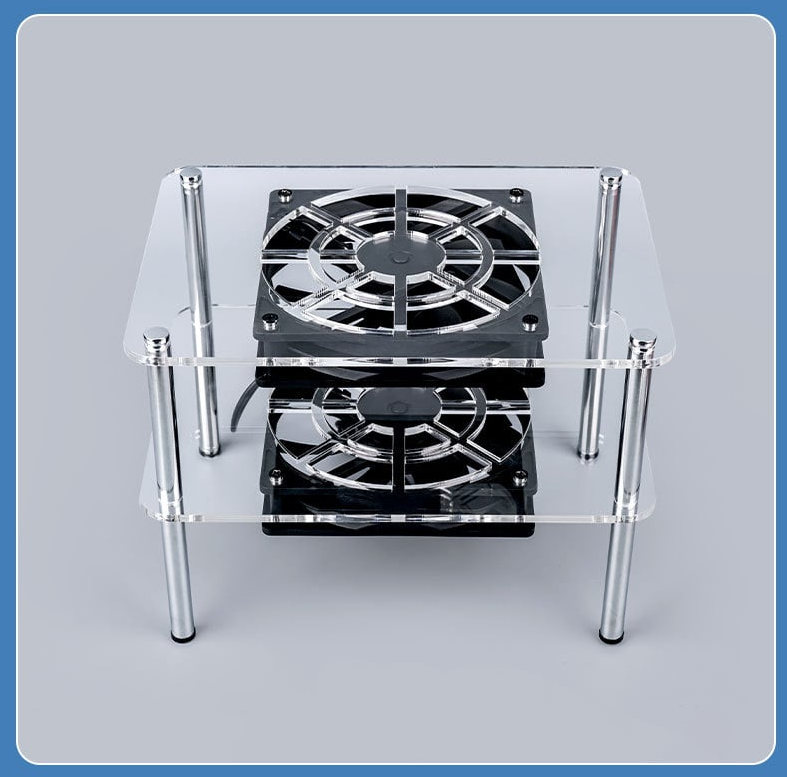
Đế tản nhiệt Mini PC
Có thể tham khảo khi cần bố trí Mini PC thông thoáng hơn. Hiệu quả thực tế phụ thuộc vào thiết kế đáy máy và vị trí đặt.
Xem sản phẩm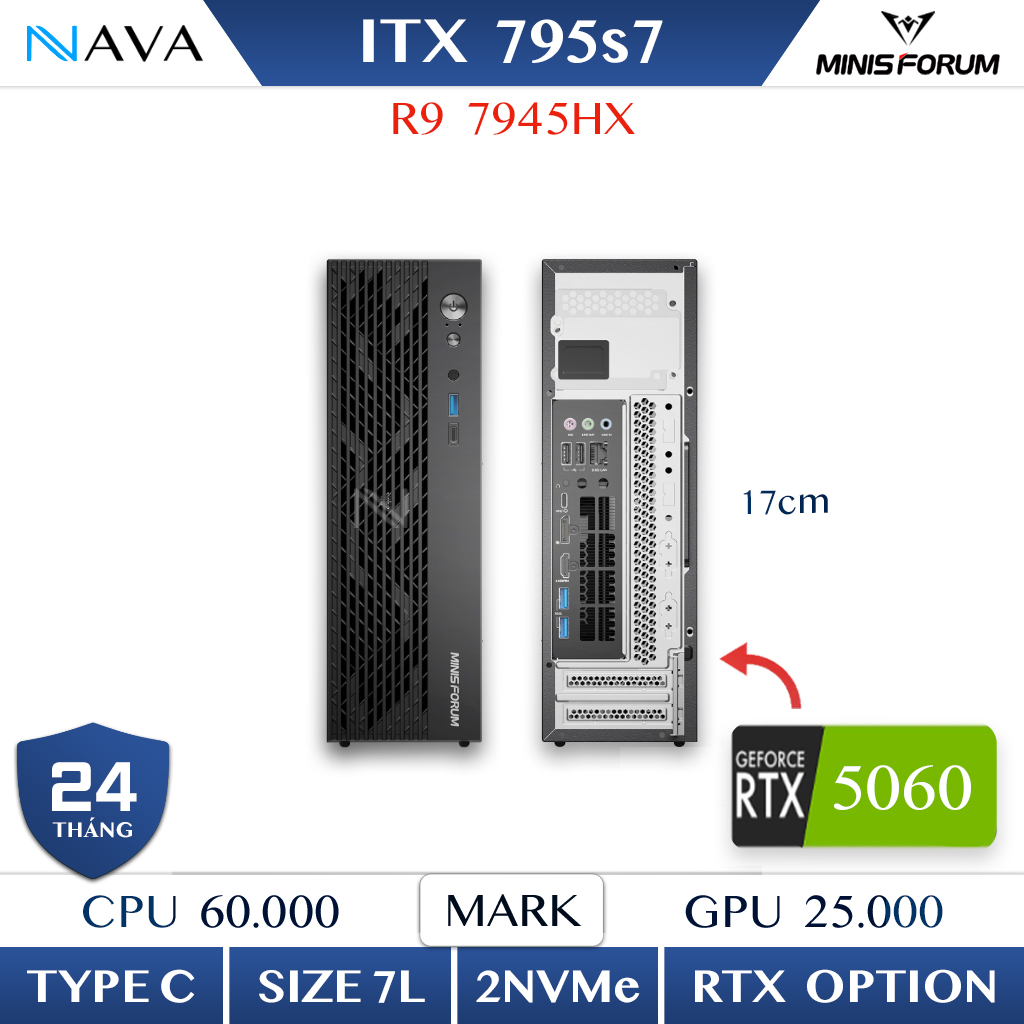
Mini PC gaming Minisforum
Phù hợp để tham khảo nhóm máy có GPU rời và thiết kế ITX. Hãy xác nhận đúng CPU, GPU, RAM, nguồn và tản nhiệt của phiên bản.
Xem sản phẩm
eGPU AOOSTAR EG02
Có thể tham khảo khi cần mở rộng GPU ngoài. Cần kiểm tra cổng tương thích, nguồn, dock, driver và GPU trước khi lắp.
Xem sản phẩm10. Câu hỏi thường gặp về cách giảm lag khi chơi game trên PC
Tại sao PC cấu hình mạnh vẫn bị lag khi chơi game online?
FPS có thể vẫn cao nhưng ping hoặc packet loss không ổn định. Ngoài mạng, driver, ứng dụng nền, shader compilation, nhiệt độ và frametime cũng có thể gây cảm giác khựng. Hãy đo riêng chỉ số mạng và chỉ số khung hình để phân biệt.
Chi phí tối thiểu để giảm lag cho Mini PC là bao nhiêu?
Nhiều bước như kiểm tra ứng dụng nền, cập nhật driver, vệ sinh khe gió và điều chỉnh cài đặt game không cần mua thêm thiết bị. Nếu cần nâng cấp RAM, SSD hoặc tản nhiệt, chi phí phụ thuộc model, dung lượng, chuẩn linh kiện và giá tại thời điểm mua.
Bật Game Mode trong Windows 11 có chắc chắn tăng FPS không?
Không. Theo hướng dẫn Microsoft/Xbox, Game Mode có thể giúp Windows ưu tiên trải nghiệm game và ổn định frame rate tùy game và hệ thống. Mức tăng FPS cụ thể không cố định; hãy đo trước và sau khi bật.
Có nên tắt phần mềm diệt virus khi chơi game không?
Không nên vô hiệu hóa bảo vệ một cách tùy tiện. Bạn có thể dùng chế độ game hoặc silent mode nếu phần mềm có hỗ trợ, đóng tác vụ quét thủ công và tạo ngoại lệ an toàn theo hướng dẫn của nhà cung cấp khi cần.
RAM đơn kênh ảnh hưởng thế nào đến Mini PC dùng GPU tích hợp?
GPU tích hợp dùng chung bộ nhớ hệ thống nên băng thông RAM có thể ảnh hưởng hiệu năng. RAM hai kênh thường có lợi, nhưng mức cải thiện thay đổi theo game, tốc độ RAM, CPU, GPU, độ phân giải và giới hạn công suất.
Làm sao phát hiện Mini PC bị bóp hiệu năng do nhiệt?
Theo dõi nhiệt độ, xung nhịp, công suất, mức tải và frametime trong suốt phiên chơi. Nếu sau một thời gian máy giảm xung đồng thời FPS hoặc frametime xấu đi, hãy kiểm tra tản nhiệt, bụi, vị trí đặt máy, adapter và giới hạn công suất của đúng model.
Kết luận
Cách giảm lag khi chơi game trên PC hiệu quả nhất là đo đúng hiện tượng rồi xử lý đúng nguyên nhân. Game Mode, driver mới, cài đặt đồ họa hợp lý và kết nối mạng ổn định có thể cải thiện trải nghiệm, nhưng không có một thiết lập nào bảo đảm tăng FPS theo cùng một tỷ lệ trên mọi máy.
Với Mini PC, hãy quan tâm thêm đến tản nhiệt, giới hạn công suất, cấu hình RAM, SSD, GPU tích hợp hoặc khả năng gắn eGPU. Khi nâng cấp, nên so sánh dữ liệu trước và sau trong cùng điều kiện để bảo đảm chi phí bỏ ra thực sự mang lại hiệu quả.
Bạn có thể tham khảo danh mục Mini PC tại Nava Store hoặc các sản phẩm gaming/eGPU, đồng thời kiểm tra đúng cấu hình, cổng kết nối và chính sách bảo hành trước khi mua.
 Chủ đề Hot







Viết bình luận
Bình luận
Hiện tại bài viết này chưa có bình luận.