











Phần mềm giảm lag khi chơi game trên PC nên dùng gì?
Không có một phần mềm giảm lag nào xử lý được mọi trường hợp. Muốn chọn đúng công cụ, người chơi cần phân biệt máy đang tụt FPS, giật khung hình, ping cao hay tải dữ liệu chậm.
1. “Lag game” là FPS thấp, giật khung hình hay ping cao?
Từ “lag” thường được dùng cho nhiều triệu chứng khác nhau. Nếu không xác định đúng loại lỗi, người dùng có thể cài thêm phần mềm nhưng hiệu năng không cải thiện, thậm chí tạo thêm tiến trình nền và lớp overlay.
| Triệu chứng | Dấu hiệu cần quan sát | Nguyên nhân thường gặp | Nhóm giải pháp phù hợp |
|---|---|---|---|
| FPS thấp | Khung hình luôn thấp, giảm khi tăng độ phân giải hoặc chất lượng đồ họa. | GPU/CPU không đủ, thiết lập quá cao, driver hoặc giới hạn điện/nhiệt. | Driver GPU, giảm thiết lập, upscaling; nâng phần cứng nếu đã chạm giới hạn. |
| Giật, khựng | FPS trung bình có thể cao nhưng frametime xuất hiện đỉnh bất thường. | Thiếu RAM/VRAM, tiến trình nền, shader compilation, ổ lưu trữ hoặc quá nhiệt. | Theo dõi frametime, đóng tác vụ nền, kiểm tra RAM, SSD và nhiệt độ. |
| Ping/jitter cao | Nhân vật dịch chuyển, lệnh phản hồi chậm, biểu tượng mất gói hoặc mạng dao động. | Wi-Fi yếu, tải nền, router/ISP, tuyến quốc tế hoặc máy chủ game. | Ethernet, xử lý mạng nội bộ; thử công cụ định tuyến nếu vấn đề nằm ngoài mạng nhà. |
| Độ trễ điều khiển | Hình ảnh có vẻ mượt nhưng chuột/phím phản hồi chậm. | FPS gốc thấp, V-Sync, hàng đợi render, frame generation hoặc thiết bị không dây. | Tăng FPS gốc, tối ưu latency trong game/driver; hạn chế frame generation khi thi đấu. |
| Tải game chậm | Chờ lâu ở màn hình loading nhưng FPS ổn sau khi vào trận. | SSD gần đầy/chậm, thiếu RAM, game phải tải hoặc biên dịch dữ liệu. | Kiểm tra dung lượng, sức khỏe SSD và yêu cầu bộ nhớ của game. |
2. Bảng chọn phần mềm giảm lag game PC theo nguyên nhân
| Công cụ | Dùng khi nào? | Không giải quyết được | Lưu ý |
|---|---|---|---|
| Windows Game Mode | Bước tối ưu cơ bản trên Windows 11, ưu tiên môi trường chơi game và hạn chế một số gián đoạn nền. | Không biến GPU yếu thành GPU mạnh hoặc sửa kết nối Internet. | Nên thử trước vì có sẵn trong Windows; hiệu quả tùy hệ thống và trò chơi. |
| NVIDIA App / AMD Software | Cập nhật driver, chọn thiết lập phù hợp và dùng tính năng GPU được hỗ trợ. | Không khắc phục thiếu RAM, quá nhiệt hoặc tuyến mạng xấu. | Chỉ cài phần mềm đúng hãng GPU; kiểm tra game và phần cứng có hỗ trợ DLSS/FSR/AFMF hay không. |
| Razer Cortex | Máy có nhiều ứng dụng và tiến trình nền chiếm CPU/RAM khi vào game. | Không tạo thêm năng lực xử lý nếu CPU/GPU đã là nút thắt. | Ghi lại thiết lập đã thay đổi; dùng chức năng khôi phục mặc định nếu máy kém ổn định. |
| ExitLag | Ping, jitter hoặc mất gói xảy ra trên tuyến từ ISP tới máy chủ game. | Không tăng FPS do GPU/CPU và không sửa máy chủ game quá tải. | Đo trước/sau trên cùng server; không phải tuyến nào cũng được cải thiện. |
| Lossless Scaling | Game thiếu giải pháp upscale/frame generation tích hợp và GPU còn tài nguyên xử lý. | Không tăng FPS gốc của game, không sửa ping và không loại bỏ hoàn toàn giật khung hình. | Có thể xuất hiện artifact hoặc tăng độ trễ; ưu tiên game chơi đơn và nền FPS gốc ổn định. |
| MSI Afterburner + RTSS | Đo FPS, frametime, mức dùng GPU, xung nhịp và nhiệt độ để tìm nút thắt. | Bản thân việc theo dõi không làm game nhanh hơn. | Không ép xung hoặc tăng điện áp nếu chưa hiểu giới hạn nguồn và tản nhiệt. |
3. Sáu công cụ đáng cân nhắc và cách dùng đúng
3.1. Windows Game Mode: lựa chọn đầu tiên
Trên Windows 11, mở Settings > Gaming > Game Mode và bật Game Mode. Microsoft mô tả đây là thiết lập hỗ trợ tối ưu hệ thống trong phiên chơi game, nhưng không công bố một mức tăng FPS cố định cho mọi cấu hình.
Trước khi cài game booster bên thứ ba, hãy kiểm tra ứng dụng khởi động cùng Windows trong Settings > Apps > Startup hoặc Task Manager. Chỉ tắt chương trình bạn nhận biết và không cần khi chơi; không vô hiệu hóa driver âm thanh, bảo mật hay dịch vụ hệ thống một cách hàng loạt.
3.2. NVIDIA App hoặc AMD Software: driver và thiết lập theo GPU
Với GPU NVIDIA, NVIDIA App có thể cập nhật driver và đề xuất thiết lập dựa trên GPU, CPU và màn hình. Với GPU AMD tương thích, AMD Software: Adrenalin Edition cung cấp profile đồ họa và các tính năng như Radeon Super Resolution, Anti-Lag hoặc HYPR-RX tùy thế hệ GPU và trò chơi.
Ưu tiên công nghệ được tích hợp trực tiếp trong game, vì nhà phát triển có nhiều dữ liệu hơn để xử lý giao diện và chuyển động. Không bật đồng thời nhiều lớp upscale/frame generation nếu tài liệu không khuyến nghị; hình ảnh có thể giảm chất lượng hoặc phát sinh lỗi.
3.3. Razer Cortex: giảm tải tiến trình nền
Razer Cortex Game Booster có thể tạm dừng các ứng dụng không thiết yếu và hoàn nguyên trạng thái sau khi thoát game. Công cụ phù hợp nhất với máy đang chạy nhiều launcher, trình duyệt, phần mềm đồng bộ hoặc tác vụ nền.
Nếu hệ thống vốn đã sạch và còn nhiều RAM, chênh lệch có thể rất nhỏ. Sau khi dùng System Booster, kiểm tra lại Wi-Fi, âm thanh, ứng dụng nền và dùng tùy chọn khôi phục mặc định nếu một chức năng hoạt động không đúng.
3.4. ExitLag: chỉ dùng cho lỗi đường truyền
ExitLag sử dụng nhiều tuyến kết nối và ưu tiên lưu lượng game. Công cụ có thể hữu ích khi tuyến mặc định của nhà mạng tới máy chủ không tối ưu, nhưng kết quả phụ thuộc vị trí, ISP, server và thời điểm.
Trước khi sử dụng, hãy thử Ethernet, dừng tải xuống/đồng bộ, khởi động lại router và kiểm tra ping tới gateway. Nếu ping nội bộ đã dao động, phần mềm định tuyến bên ngoài không thể sửa sóng Wi-Fi yếu hoặc router quá tải.
3.5. Lossless Scaling: tăng độ mượt hiển thị, không phải FPS gốc
Lossless Scaling cung cấp các thuật toán scaling và LSFG frame generation cho nhiều trò chơi. Khung hình được tạo thêm có thể làm chuyển động trông mượt hơn, nhưng không làm logic game, mô phỏng hoặc phản hồi đầu vào chạy nhanh tương ứng.
Công cụ cần phần tài nguyên GPU còn dư; nếu GPU đã quá tải, FPS gốc có thể bị ảnh hưởng. Hãy dùng nền FPS ổn định, khóa tốc độ phù hợp với tần số quét và quan sát artifact ở giao diện, vật thể chuyển động nhanh. Với game có anti-cheat, cần xem chính sách của nhà phát hành; không nên khẳng định một công cụ bên thứ ba “an toàn tuyệt đối”.
3.6. MSI Afterburner và RTSS: tìm đúng nút thắt
MSI Afterburner kết hợp RivaTuner Statistics Server có thể hiển thị FPS, frametime, nhiệt độ, xung và mức sử dụng GPU trong game. Chỉ tải từ trang MSI hoặc nguồn được MSI chỉ định để tránh bộ cài giả.
Cách đọc nhanh: GPU gần đầy tải trong khi CPU còn dư thường gợi ý giảm thiết lập đồ họa; một hoặc vài luồng CPU chạm giới hạn trong khi GPU chưa đầy tải có thể là giới hạn CPU/game engine; xung giảm cùng nhiệt độ cao gợi ý kiểm tra tản nhiệt. Đây là dấu hiệu khoanh vùng, không phải chẩn đoán tuyệt đối.
4. Quy trình tối ưu game an toàn, có thể đo lại
- Tạo mốc ban đầu: ghi FPS, frametime, ping, độ phân giải và preset trong cùng một cảnh chơi.
- Cập nhật đúng nguồn: dùng Windows Update và driver chính hãng của GPU; nếu bản mới gây lỗi, quay lại bản ổn định được hãng hỗ trợ.
- Bật Game Mode: sau đó tắt có chọn lọc launcher, trình duyệt, đồng bộ đám mây hoặc recording không cần thiết.
- Chỉnh trong game trước: giảm ray tracing, shadow, volumetric effect hoặc resolution scale; dùng DLSS/FSR/XeSS khi game và GPU hỗ trợ.
- Kiểm tra nhiệt độ: vệ sinh khe gió, bảo đảm quạt hoạt động và đặt mini PC ở vị trí thoáng.
- Xử lý mạng riêng: dùng Ethernet nếu có thể, ngừng tải nền và so sánh ping gateway với ping server.
- Mỗi lần chỉ đổi một yếu tố: chạy lại cùng kịch bản để biết thay đổi nào thực sự có tác dụng.
5. Khi nào phần mềm không còn đủ?
Phần mềm chỉ giúp sử dụng tài nguyên hiện có hợp lý hơn. Nếu kết quả đo cho thấy phần cứng đã chạm giới hạn, cần xử lý đúng thành phần thay vì tiếp tục cài thêm công cụ.
| Kết quả quan sát | Hướng xử lý | Điểm cần kiểm tra trước khi mua |
|---|---|---|
| RAM thường xuyên gần đầy, game giật khi chuyển cảnh | Đóng ứng dụng nền hoặc nâng dung lượng RAM. | Chuẩn DDR, SO-DIMM/DIMM, số khe, dung lượng và tốc độ máy hỗ trợ. |
| GPU luôn gần đầy tải ở thiết lập thấp hơn mong muốn | Giảm độ phân giải/preset hoặc chuyển sang GPU mạnh hơn. | Nguồn, tản nhiệt, kích thước card, cổng eGPU và băng thông kết nối. |
| SSD gần đầy, loading lâu hoặc streaming dữ liệu khựng | Dọn dung lượng, kiểm tra sức khỏe hoặc nâng SSD. | Kích thước M.2, PCIe/SATA, số khe và khả năng tản nhiệt SSD. |
| Nhiệt độ tăng rồi xung giảm | Kiểm tra bụi, luồng gió, quạt và keo tản nhiệt bởi người có kinh nghiệm. | Điều kiện bảo hành và hướng dẫn tháo lắp của đúng model. |
RAM kênh đôi đặc biệt đáng kiểm tra trên mini PC dùng đồ họa tích hợp vì iGPU chia sẻ bộ nhớ hệ thống. SSD có thể cải thiện thời gian tải nhưng không nên được quảng cáo như cách tăng FPS trung bình. Bạn có thể xem nhóm RAM và SSD cho mini PC sau khi đã đối chiếu khả năng tương thích.
6. Mini PC tham khảo khi cấu hình hiện tại không đáp ứng game
Nếu GPU/CPU hiện tại đã là giới hạn và chi phí nâng cấp không hợp lý, có thể tham khảo hệ thống mới. Hai lựa chọn dưới đây phục vụ nhu cầu khác nhau; hiệu năng game vẫn phải đánh giá theo đúng cấu hình RAM, GPU, độ phân giải và preset.

GMK NucBox K8 Plus
Phù hợp người chơi eSports hoặc game nhẹ bằng Radeon 780M và muốn nền tảng RAM DDR5 hai khe. Cần chọn RAM kênh đôi và kiểm tra kỳ vọng FPS theo từng game; OCuLink chỉ hữu ích khi có thêm dock, nguồn và GPU tương thích.
Xem cấu hình K8 Plus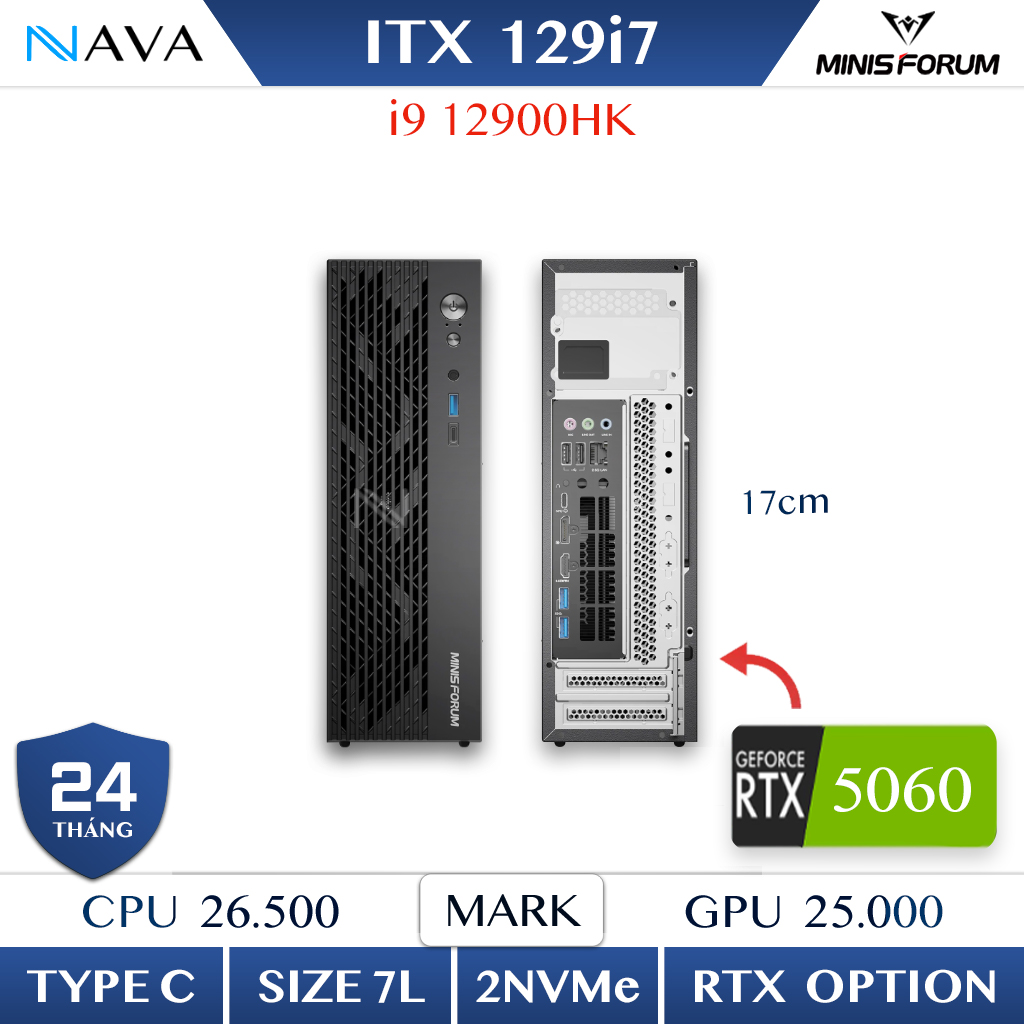
Minisforum 129i7
Phù hợp người muốn khung máy ITX nhỏ gọn và tùy chọn GPU rời low-profile cho game nặng hơn. Trang sản phẩm có nhiều biến thể gồm cả cấu hình chưa kèm card; cần xác nhận chính xác GPU, RAM và SSD trước khi đặt.
Xem các tùy chọn 129i7Để so sánh thêm iGPU, GPU rời và khả năng mở rộng, xem hướng dẫn chọn mini PC gaming theo game và độ phân giải.
7. Những sai lầm thường gặp khi dùng app tăng FPS
- Chỉ nhìn FPS hiển thị: FPS do frame generation tạo thêm không tương đương FPS gốc về phản hồi điều khiển.
- Tin vào tỷ lệ tăng cố định: mức cải thiện phụ thuộc cấu hình, game, phiên bản driver và cảnh thử nghiệm.
- Dùng app mạng để sửa FPS: định tuyến không làm GPU render nhanh hơn.
- Dùng game booster để sửa quá nhiệt: phần mềm không thay thế vệ sinh, quạt và luồng gió.
- Cài phần mềm từ trang tải lại: tiện ích tối ưu và ép xung thường bị giả mạo; chỉ dùng nguồn chính thức.
- Khẳng định an toàn với mọi anti-cheat: chính sách có thể thay đổi theo game; luôn đọc quy định của nhà phát hành.
8. Câu hỏi thường gặp
Phần mềm giảm lag có thật sự tăng FPS không?
Có thể, nếu FPS đang bị ảnh hưởng bởi tiến trình nền, thiết lập chưa phù hợp hoặc tính năng GPU chưa bật. Nếu GPU/CPU đã đạt giới hạn, game booster thường không tạo ra cải thiện đáng kể.
ExitLag có làm game offline mượt hơn không?
Không. ExitLag hướng tới tuyến kết nối tới máy chủ. Game offline bị tụt FPS cần kiểm tra GPU, CPU, RAM, nhiệt độ và thiết lập đồ họa.
Lossless Scaling có phù hợp game eSports không?
Thường không phải lựa chọn đầu tiên khi ưu tiên độ trễ thấp. Frame generation có thể làm chuyển động mượt hơn nhưng cần FPS gốc ổn định và có thể tăng độ trễ hoặc artifact.
Dùng game booster có bị khóa tài khoản không?
Không thể cam kết cho mọi game và mọi phiên bản anti-cheat. Công cụ không sửa file game thường có rủi ro thấp hơn, nhưng người chơi vẫn cần kiểm tra chính sách của nhà phát hành và tránh overlay/hook bị cấm.
Nên nâng RAM hay SSD để giảm giật?
Nâng RAM khi dung lượng hiện tại thường xuyên gần đầy hoặc iGPU đang chạy cấu hình bộ nhớ chưa tối ưu. Nâng SSD khi thiếu dung lượng, loading chậm hoặc ổ có vấn đề; SSD không phải cách trực tiếp tăng FPS trung bình.
9. Kết luận
Phần mềm giảm lag hiệu quả nhất khi được dùng đúng nguyên nhân. Hãy đo FPS, frametime, nhiệt độ và ping; ưu tiên Game Mode, driver chính hãng cùng thiết lập trong game; chỉ dùng công cụ định tuyến hoặc frame generation khi triệu chứng thực sự phù hợp.
Nếu kết quả đo cho thấy phần cứng đã chạm giới hạn, hãy tham khảo danh mục mini PC tại Nava Store và gửi tên game, độ phân giải, preset cùng FPS mục tiêu để được đối chiếu cấu hình. Đừng chọn máy chỉ dựa trên nhãn “gaming” hoặc một con số FPS không có điều kiện thử nghiệm.
 Chủ đề Hot







Viết bình luận
Bình luận
Hiện tại bài viết này chưa có bình luận.